
Votre première connexion sur Zaion Assistant
Tour d'horizon des onglets
Le Zaion Assistant est notre solution SaaS conçue pour faciliter la construction de vos agents conversationnels.
Sa conception bénéficie de nos expertises et de nos expériences afin de mettre à votre disposition les fonctionnalités qui simplifieront votre travail de construction et optimiseront la qualité de vos agents conversationnels :
-
L'amélioration de l'expérience client vocale :
-
Le nœud de dialogue dédié aux transferts d'appel
-
Les flux les plus utilisés dans la conversation sont disponibles dès la création de votre espace de travail (par exemple : nœud d'accueil, nœud de gestion d'erreur)
-
La bibliothèque des balises vocales les plus utilisées pour les intégrer rapidement dans les messages à vocaliser par votre bot
-
-
L'application de l'IA dans la conduite d'une conversation
-
La bibliothèque des intentions (fonctionnalité non ouverte à l'externe pour le moment) intégrée dans le Zaion Assistant
-
La liste des entités à votre main pour l'enrichir et l'améliorer en fonction de vos besoins métiers
-
-
L'implémentation de conversation
-
Le testeur vous permet de simuler une conversation basant sur les éléments implémentés et avoir un aperçu du déroulement de la conversation au fur et à mesure de votre développement
-
Le contrôle de qualité vous remonte des alertes et des notifications sur les incohérences de votre implémentation
-
L'audit des variables vous permet d'avoir la vision globale de toutes les variables utilisées, leurs valeurs et de localiser les nœuds concernés
-
-
L'intégration technique
-
La configuration de webservices : à travers cette fonctionnalité, l'ajout d'un webservice et son implémentation dans la conversation sont simplifiés.
-
La configuration des fonctions vous permet de réemployer une partie de code dont vous disposez pour faire exécuter un traitement ou un process spécifique.
-
Tour d'horizon des onglets de Zaion Assistant
-
La première vue du Zaion Assistant donnera accès à vos espaces de travail
-
En cliquant sur un espace de travail, vous accéderez à toutes les conversations disponibles liées à votre profil d'utilisateur
-
En cliquant sur une conversation, de nouveaux icônes s'ajoutent sur la barre latérale :
-
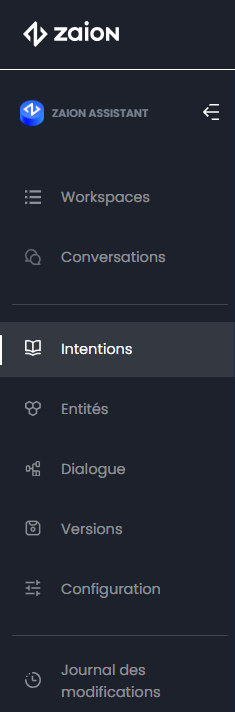
L'onglet "Intentions" qui centralise les intentions et leurs verbatims.
💡Le contenu de cet onglet est accessible uniquement à l'équipe Zaion Lab.
-
Pour aller sur un autre onglet, vous disposez de différentes icônes disponibles sur la barre latérale :
-
|
|
|
Configurez votre profil d'utilisateur
L'onglet de votre profil d'utilisateur vous permettra de gérer facilement les différents paramètres d'affichage sur Zaion Assistant.
✅ Cet onglet est accessible à tous profils d'utilisateur
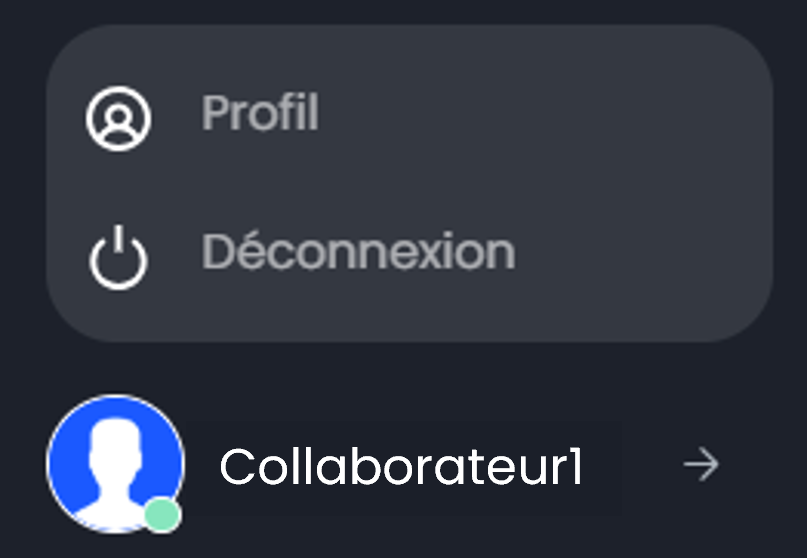
🚩 Il vous suffit simplement de mettre votre curseur sur l'icône accessible sur la barre latérale pour afficher les 2 choix comme ci-dessous :
|
|
Les différents paramétrages d'affichage de Zaion Assistant
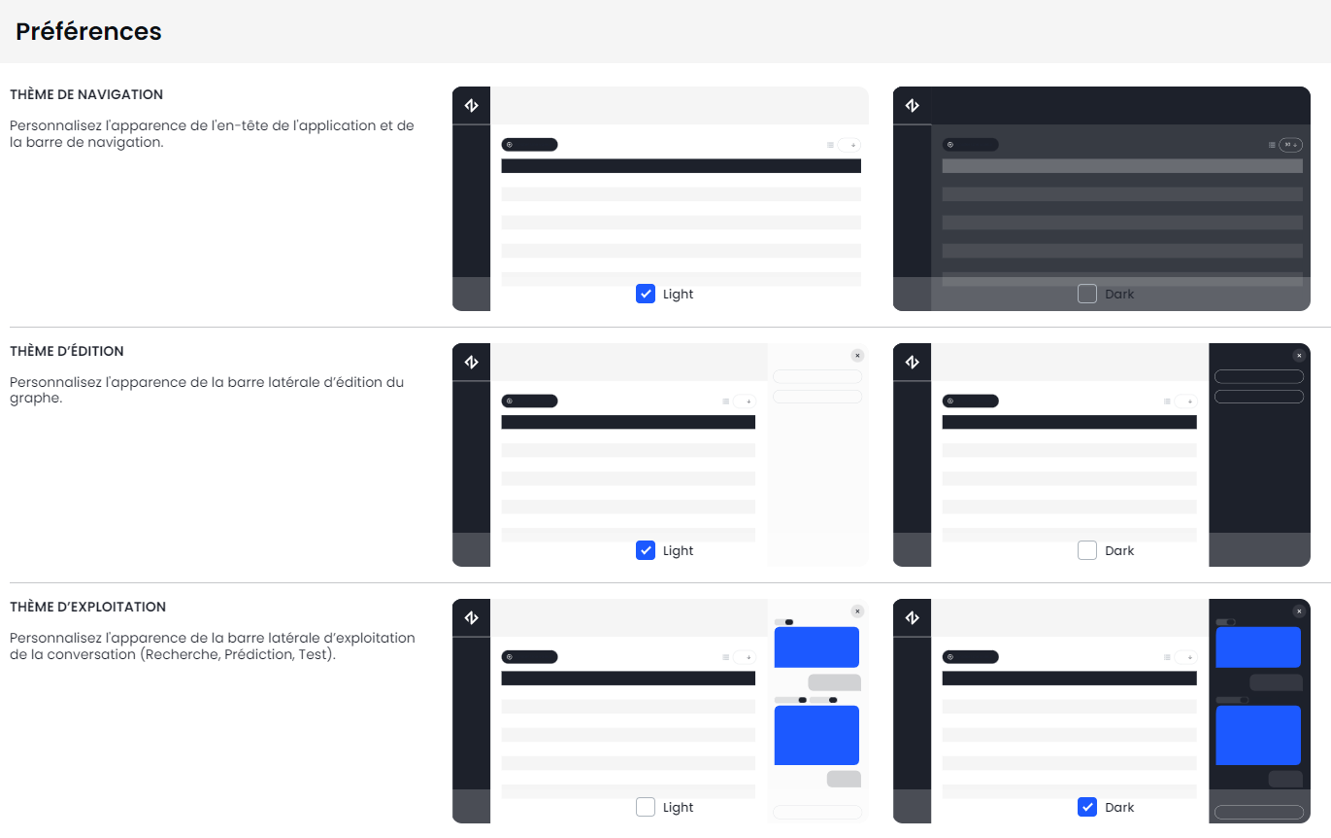
En cliquant sur le bouton Profil, l'outil vous ouvre la page Préférences et les différents choix paramétrables :
|
|
|
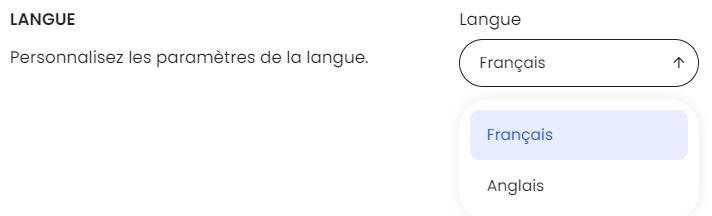
Vous avez la possibilité de choisir la langue d'exploitation du Zaion Assistant |
Accédez à vos espaces de travail
Dans le Zaion Assistant, nous proposons de rassembler tous les agents conversationnels d'un client dans un seul espace de travail afin de faciliter leur suivi et leur gestion.
💡La création d'espace de travail est à la charge de l'équipe Zaion.
🚩 Quand vous vous vous connectez à l'outil, la page "Workspace" s'ouvre automatiquement avec l'affichage de votre ou de vos espaces de travail dont vous avez accès. Chaque espace de travail est présenté avec les informations clés comme ci-dessous :
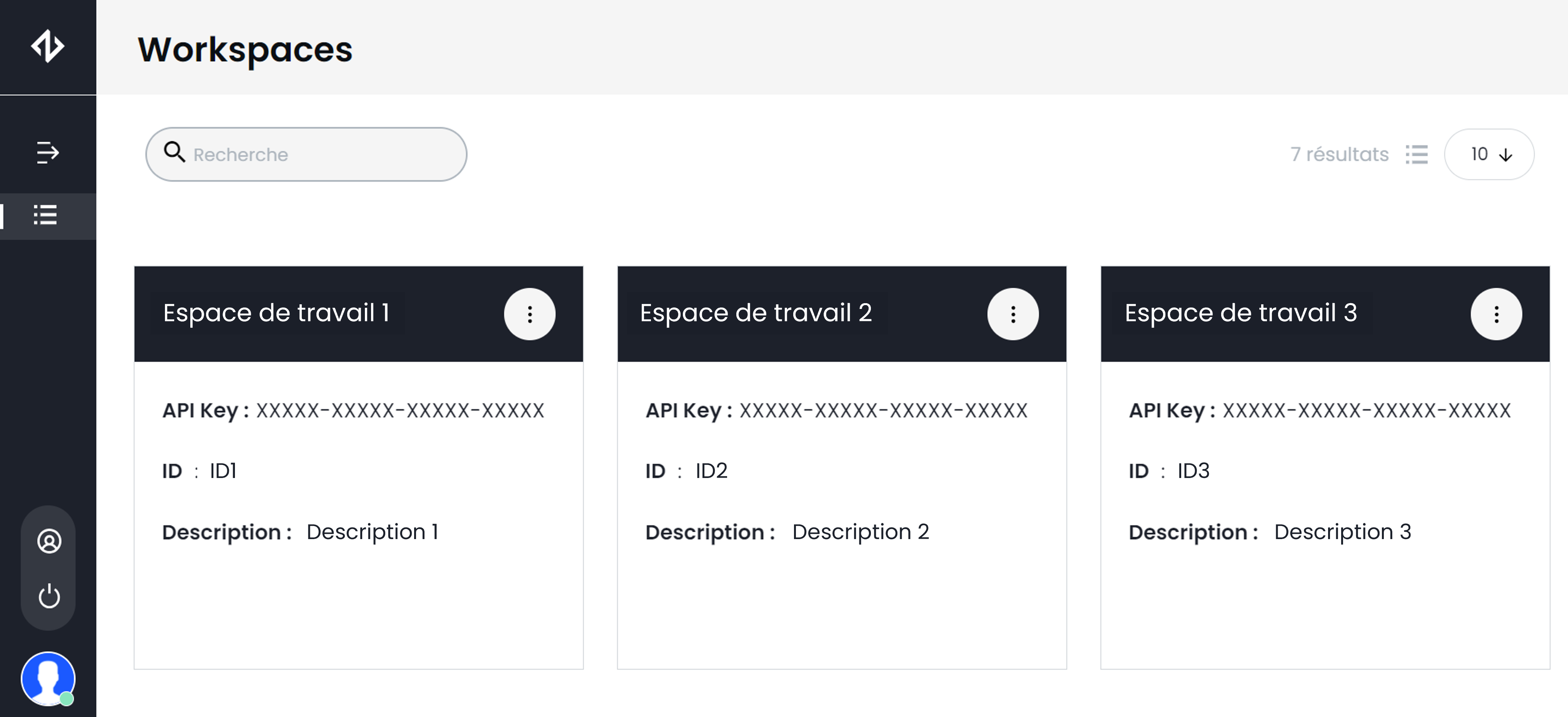
Visualisez vos espaces de travail
L'outil vous propose différentes possibilités pour repérer rapidement un espace de travail :
-
Le moteur de recherche qui se trouve en haut et à gauche de la page afin de cibler un espace de travail avec les mots clés

-
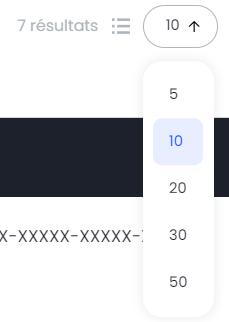
Le sélecteur en haut à droite de la page pour sélectionner le nombre d'espaces de travail afficher par page.
Modifiez les informations clés d'un espace de travail
En cliquant sur le bouton contenant les 3 points

à côté du nom de votre espace de travail, l'outil vous affiche un sélecteur avec l'action "Modifier". En cliquant sur cette action, l'outil affiche la fenêtre dédiée pour changer :
-
Le nom de votre espace de travail
-
La description de votre espace de travail
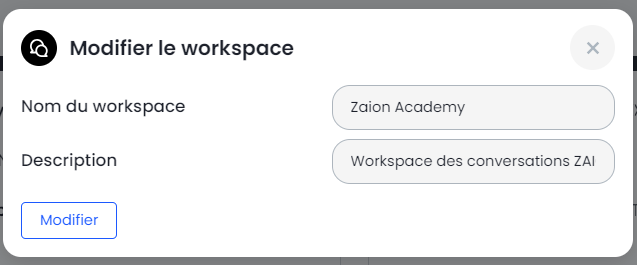
Après avoir intégré vos modifications, cliquez sur le bouton "Modifier" pour les enregistrer. L'outil vous affichera le message de confirmation la prise en compte des nouveautés qui sont effectives instantanément.
En cliquant sur un espace de travail, vous ouvrez la page "Conversations" qui recense toutes les conversations de vos agents conversationnels.
Accédez à vos conversations
La page "Conversations" dans le Zaion Assistant recense toutes les conversations de vos agents conversationnels.
💡La création des conversations est à la charge de l'équipe Zaion.
🚩 En cliquant sur un espace de travail, vous ouvrez la page "Conversations" qui affiche toutes vos conversations. Chaque conversation est propre à chaque agent conversationnel et est présentée avec ses informations clés comme ci-dessous :
Le sélecteur en haut à droite de la page pour sélectionner le nombre d'espaces de travail afficher par page.
Visualisez vos conversations
Les informations identitaires d'une conversation sont affichées pour chaque conversation. Ces informations sont définies et intégrées dès la création de la conversation par l'équipe Zaion. Certaines informations sont à votre main et pourront être modifiées à votre guise.
|
Cette information est modifiable par vous |
|
L'information attribuée par Zaion et non modifiable |
|
Le choix effectif dès démarrage de la construction du bot La langue de la conversation est dissociée de la langue du profil d'utilisateur. Cette dernière est modifiable par vous. Consultez cette page pour en savoir plus, cliquez sur le lien suivant Configurez votre profil |
|
Cette information est à ajouter et modifier par vous |
Modifiez les informations identitaires d'une conversation
En cliquant sur le bouton contenant les 3 points à côté du nom de votre espace de travail, l'outil vous affiche un sélecteur avec l'action "Modifier". En cliquant sur cette action, l'outil affiche la fenêtre dédiée pour changer :
-
Le nom de votre conversation
-
La description de votre conversation
Après avoir intégré vos modifications, cliquez sur le bouton "Modifier" pour les enregistrer. L'outil vous affichera le message de confirmation la prise en compte des nouveautés qui sont effectives instantanément.
🪄PRO TIP
-
Pour revenir à la page "Workspace", cliquez simplement sur l'icône qui se trouve sur la barre latérale à gauche de l'écran.
-
Pour revenir à la page "Conversations" afin de consulter et sélectionner une autre conversation, cliquez sur l'icône de la barre latérale.
Découvrez les fonctionnalités transverses du Zaion Assistant
Pour faciliter l'accès à certaines fonctionnalités importantes pour la gestion de vos agents conversationnels, Zaion Assistant les propose dans chaque page de l'outil.
🚩Ces fonctionnalités se trouvent en haut et à droite de chaque page composante de votre conversation avec le visuel comme suit :
Accédez aux différents environnements de votre conversation
Dans chaque page composante d'une conversation dans Zaion Assistant, vous avez la possibilité de choisir l'environnement où vous souhaitez intégrer les modifications en utilisant le sélecteur dédié.
-
L'outil vous affiche l'environnement où vous êtes
-
Pour afficher la liste des environnements dont vous avez accès, cliquez simplement sur la flèche intégrée
-
Cliquez sur un environnement parmi ceux affichés pour aller sur l'environnement cible
L'accès aux différents environnements est géré par Zaion. Pour toutes demandes d'accès, contactez votre chef de projet Zaion ou votre CSM Zaion.
Lancez un apprentissage après une modification
La fonctionnalité d'Apprentissage permet à votre agent conversationnel d'intégrer les dernières modifications des intentions dans son périmètre de connaissance.
Les modifications d'entités sont prises en compte automatiquement et instantanément dans la compréhension de l'agent conversationnel.
Pour connaître comment modifier les entités existantes ou de créer de nouvelles entités, consultez cet article : Enrichissez les entités existantes
Vérifiez la prédiction de votre agent conversationnel
Cette fonctionnalité a été développée afin de vous permettre de tester rapidement votre agent conversationnel avec un exemple précis de verbatim et connaître le taux de confiance attribué aux différentes intentions et entités. Ainsi vous pouvez :
-
vérifier si une valeur de synonyme existe déjà dans une entité avant de l'ajouter dans la conversation ou
-
repérer les valeurs proches qui se trouvent dans différentes entités ou valeurs d'entités qui pourront causer une confusion à votre agent conversationnel
Pour effectuer un test de prédiction :
-
Cliquez sur l'icône pour ouvrir la fenêtre "Prédiction"
-
Entrez le verbatim ou le texte faisant l'objet de votre test dans le champ dédié
-
Les résultats s'affichent automatique dans la fenêtre :
-
Les 10 intentions ayant obtenu les taux de confiance les plus importants sont affichées avec leur taux. Ce taux est calculé sur toutes les intentions afin d'identifier celle qui a le meilleur taux et permet à l'agent conversationnel d'avoir le bon comportement implémenté (compréhension, doute, incompréhension).
-
🧠 Pour comprendre la définition de l'Intention et l'utilisation du taux de confiance, consultez notre "Glossaire"
-
L'entité qui contient une valeur similaire à l'exemple utilisé pour le test
-
Si vous souhaitez vérifier le comportement de votre agent conversationnel après une prédiction (exemple : réponse finale, question de confirmation, etc.), continuez votre lecture pour savoir comment utiliser la fonctionnalité "Tester"
Trouvez rapidement un élément existant de votre agent conversationnel
La fonctionnalité de recherche est intégrée dans les différents onglets afin de faciliter votre travail sur chaque composant de votre agent conversationnel où vous soyez dans Zaion Assistant.
-
Dans les pages "Entités" et "Dialogue", la recherche est possible via l'icône
-
En cliquant sur cet icône, vous ouvrez la fenêtre "Recherche" propre à chaque onglet.
-
Dans les autres pages de Zaion Assistant, votre recherche est facilitée avec le moteur de recherche ou des filtres adaptés. Ils seront détaillés dans les articles consacrés à chaque page.
Vérifiez le comportement implémenté de votre agent conversationnel
A tout moment et où vous soyez dans Zaion Assistant, la fonctionnalité "Tester" permet de simuler une conversation et dérouler les étapes en fonction des éléments que vous entrez dans cette fenêtre.
La fonctionnalité est accessible via l'icône
En cliquant sur ce bouton, la fenêtre de simulation de conversation s'ouvre à droite de votre écran :
-
Le contenu des messages de votre agent conversationnel se trouve dans les bulles bleues. Dans ces bulles, deux actions rapides sont possibles :
-
Écouter la vocalisation d'un message avec la voix standard de Zaion Assistant en cliquant sur le bouton
-
Pour vérifier le rendu vocal d'un message, effectuez un test en appelant le numéro lié à la conversation de votre agent conversationnel.
-
Localiser et ouvrir le nœud de dialogue contenant un message avec le bouton
-
En cliquant sur ce bouton, l'outil vous ouvre l'onglet "Dialogue" et affiche le nœud de dialogue avec tous ses détails. Cela vous permettra d'avoir un gain de temps précieux dans vos modifications.
-
-
Pour entrer vos messages, utilisez le champ dédié "Message". Vos messages seront affichés dans les bulles noires. L'outil vous affichera également le taux de prédiction de la première intention ou d'une entité si votre agent conversationnel en possède.
-
Le bouton permet de prendre en compte les dernières modifications intégrées avant de recommencer un test ou une simulation de conversation.
-
Le bouton vous permet de :
-
voir rapidement le nombre de variables de contexte captées et sauvegardées lors de la conversation simulée. La bulle noire intégrée dans le bouton affiche ce nombre.
-
vérifier la valeur de chaque variable de contexte alimentée en cliquant sur ce bouton :
-
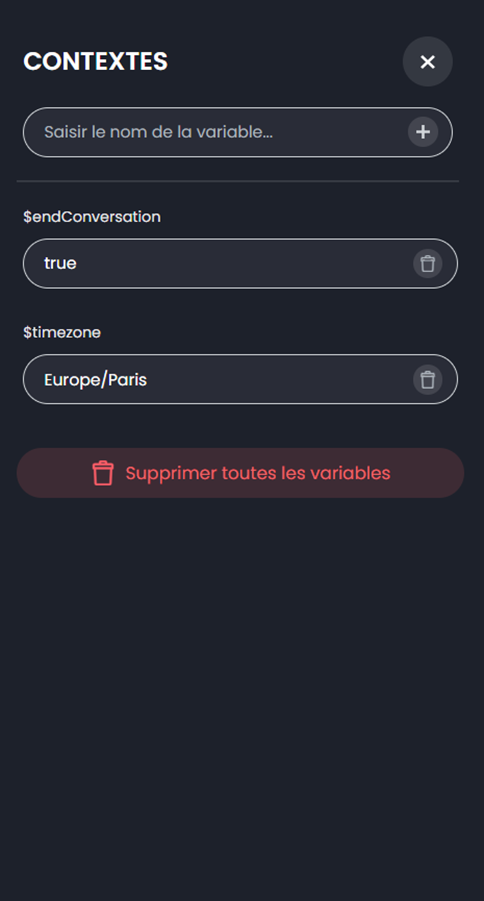
|
|
Améliorez la qualité d'implémentation de l'arbre de dialogue
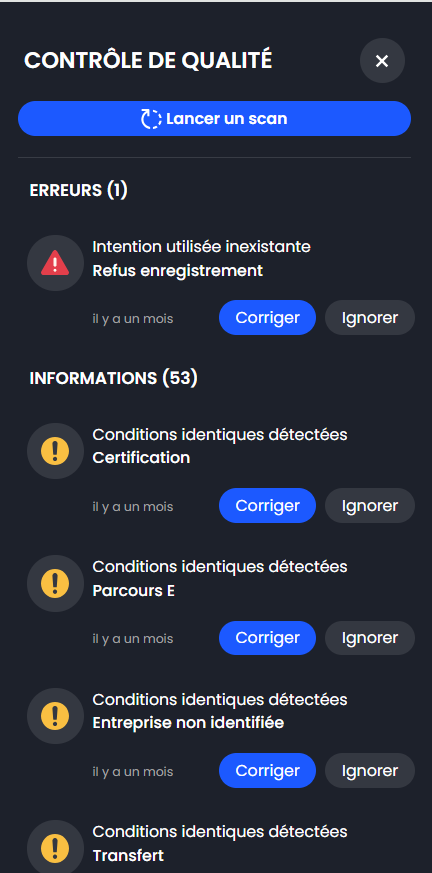
La fonctionnalité "Contrôle de qualité" remonte et synthétise les alertes liées à l'implémentation de l'arbre de dialogue de votre bot. Ainsi vous pouvez les corriger et améliorer rapidement la qualité de votre bot au fur et à mesure de son développement. Elle vérifie la structure implémentée de votre arbre de dialogue et également la cohérence entre ce dernier et les éléments composants de votre conversation comme l'utilisation des intentions et des entités.
A tout moment, vous pouvez lancer un scan pour effectuer le contrôle de qualité de votre arbre de dialogue. La fonctionnalité est accessible via le bouton
accessible en haut à droite de l'interface. Le chiffre trouvant dans la bulle rouge indique l'existence d'erreurs ou d'incohérences dans votre arbre de dialogue. En cliquant sur ce bouton, le volet latéral "Contrôle de qualité" s'ouvre en listant les alertes.
Le scan de la fonctionnalité "Contrôle de qualité" est lancé automatiquement :
-
à chaque import de conversation
-
1 fois par jour durant la nuit
La fonctionnalité détecte et qualifie les alertes en deux typologies
|
|
Le Zaion Assistant recense les erreurs ou les incohérences les plus récurrentes dans le travail d'implémentation de dialogue. A chaque alerte, l'outil vous indique sa nature. Cliquez pour dérouler le contenu détaillé ci-dessous si vous souhaitez en apprendre davantage.
🔎 Explication des alertes du type d'erreur
-
Blocage dans la conversation : Un nœud ayant comme étape suivante “Attente l’utilisateur” mais ne possède pas de nœud enfant pour avoir une suite de parcours.
🔸Exceptions :
-
Un nœud contenant la variable de contexte “endConversation” qui permet à un callbot de raccrocher et mettre fin à un appel ou
-
Un nœud contenant la variable de contexte “transfert” pour qu'un callbot effectue un transfert en arrivant sur ce nœud
-
Intention utilisée inexistante : une intention inexistante dans le plan de classement est utilisée comme condition dans un nœud
-
Entité utilisée inexistante : une entité inexistante dans le dictionnaire d'entités est utilisée comme condition dans un nœud
🔎Signification des alertes du type d'information
-
Intention existante non utilisée : Intention existante dans le plan de classement mais non utilisée comme condition d'entrée de la conversation. Cela peut impacter la performance du plan de classement si cette intention n'est pas prévue mais reste non bloquant pour le parcours de la conversation.
-
Entité existante non utilisée : Entité existantes dans le dans le dictionnaire d'entités mais non utilisée comme condition d'entrée de la conversation
-
Condition non valide détectée : un nœud ayant comme condition d'entrée false ou faux et ne permet pas au bot d'y accéder
-
Conditions identiques existantes : les nœuds enfants du même niveau hiérarchique ont la même condition
-
Nœud de secours manquant : l'absence d'un nœud ayant comme condition d'entrée générique valide (true/vrai) dans le niveau hiérarchique du nœud
-
Réponse vide : un nœud avec réponse vide
-
Titre à mettre à jour : un nœud gardant encore le titre par défaut (exemple : nouveau-noeud-1)
Les actions possibles d'une alerte
Pour chaque alerte, l'outil vous propose deux actions possibles :
-
Corriger une alerte : en cliquant sur le bouton "Corriger", l'outil vous ouvre directement l'onglet "Dialogue" et affiche l'emplacement du nœud ainsi concerné. La fenêtre "Edition du nœud" est également ouverte avec l'élément à corriger encadré en rouge afin de faciliter son repérage et sa correction si besoin.
-
Ignorer une alerte : si une alerte ne vous paraît pas pertinente, vous pouvez l’ignorer. En cliquant sur ce bouton, celle-ci n’apparaîtra plus dans les résultats des scans futurs.
Importez ou exportez une conversation
Cette fonctionnalité a été développée pour faciliter la reprise d'une conversation issue d'une autre plateforme de construction de conversation. Elle fonctionne uniquement avec une conversation en format fichier json.
La fonctionnalité est accessible via le bouton
L'outil vous propose deux actions possibles :
-
Importer une conversation : vous avez la possibilité de choisir un fichier json stocké en local sur votre ordinateur pour la reprise d'une conversation
-
Le scan de la fonctionnalité "Contrôle de qualité" est lancé automatiquement à chaque import de conversation.
Afin de comprendre les types d'alerte ou d'information remontés après le scan, cliquez sur ce lien Les typologies d'alerte -
Exporter une conversation : en choisissant cette action, vous retrouverez en local, la conversation en format fichier json
Pour tout besoin de sauvegarde d'une version de votre conversation, utilisez la fonctionnalité dédiée à la gestion et au déploiement des versions. Cliquez sur le bouton suivant et continuez votre lecture
Créez et déployez une version
Découvrez les éléments existants de votre conversation
Affinez la compréhension avec les entités
La gestion des entités, que ce soit la création d'une toute nouvelle entité ou l'enrichissement d'une entité existante se fait directement dans la page "Entités".
🧠 Pour comprendre la définition de l'entité et connaître la différence entre les entités métiers et les entités système, consultez notre "Glossaire".
🚩La page "Entités" est accessible via l'icône dédié sur la barre latérale
Consultez en enrichissez les entités métiers existantes
Si la construction de votre agent conversationnel a été assurée par l'équipe Zaion, en ouvrant la page "Entités", vous y trouverez la liste des entités métiers déjà créées par Zaion.
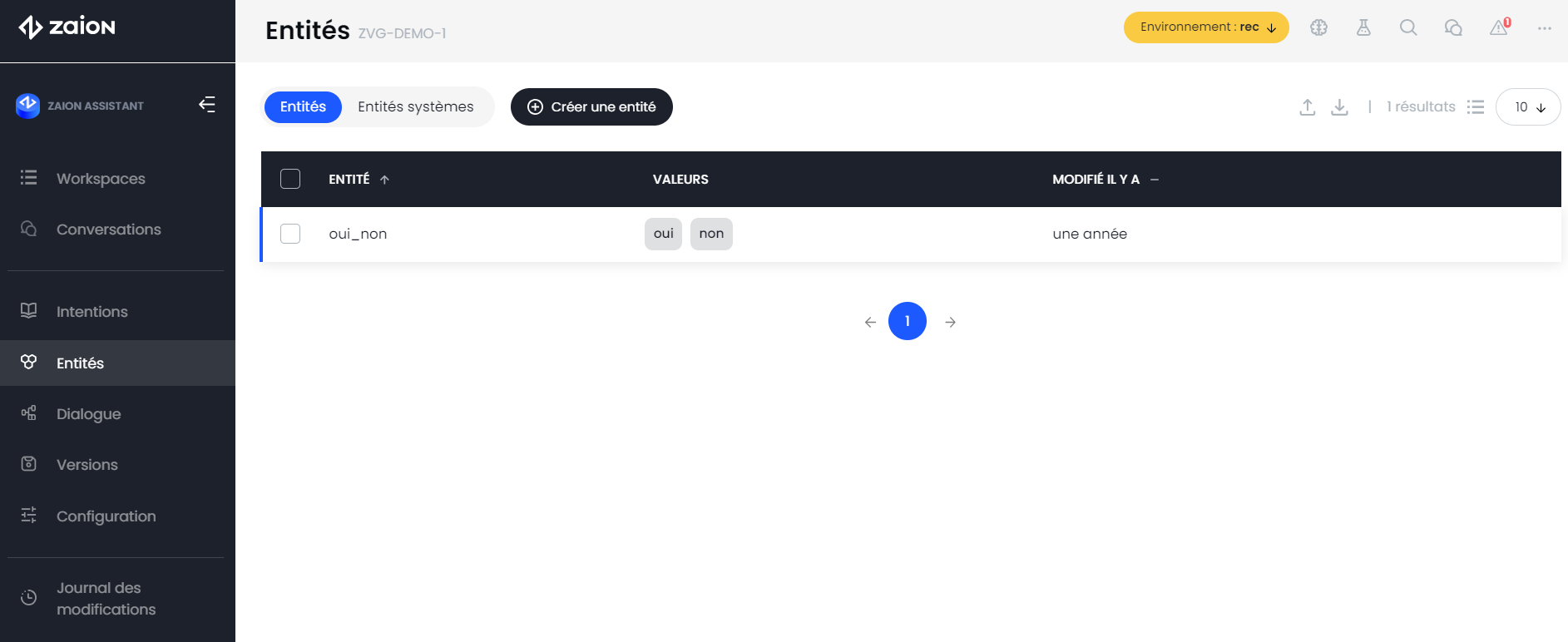
Cette vision de tableau représente une entité par ligne avec ses valeurs d'entité et l'indication du moment où il y a eu la dernière modification.
-
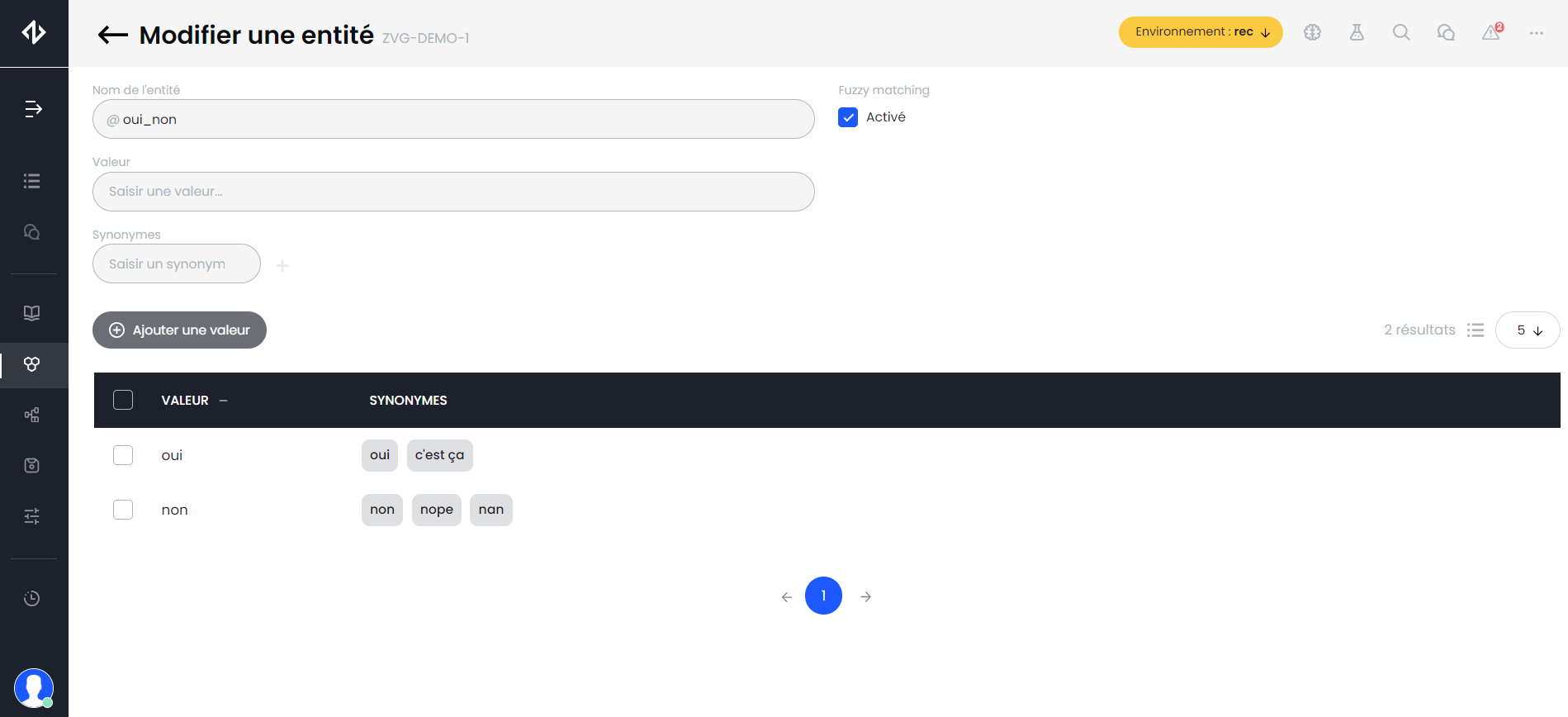
Pour consulter les valeurs de synonymes de chaque valeur d'entité, il suffit de cliquer sur la ligne de l'entité concernée pour ouvrir la page "Modifier une entité".
-
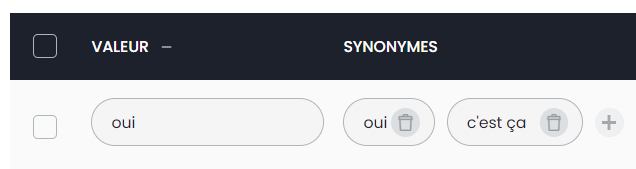
Vous disposez différentes actions de modification sur les valeurs de synonymes en cliquant sur la valeur d'entité en question :
-
Ajouter un synonyme à une valeur d'entité existante en cliquant sur le bouton

🪄PRO TIP
Après avoir intégré le texte souhaité dans un nouveau champ de synonyme, cliquez sur le bouton "Entrée" ou "Enter" de votre clavier pour afficher un nouveau champ.
-
Supprimer un synonyme d'une valeur d'entité existante en cliquant sur le bouton

-
Pour créer une nouvelle valeur d'entité pour une entité existante, remplissez directement les champs "Valeur" et "Synonymes" comme dans l'exemple suivant :
-
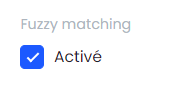
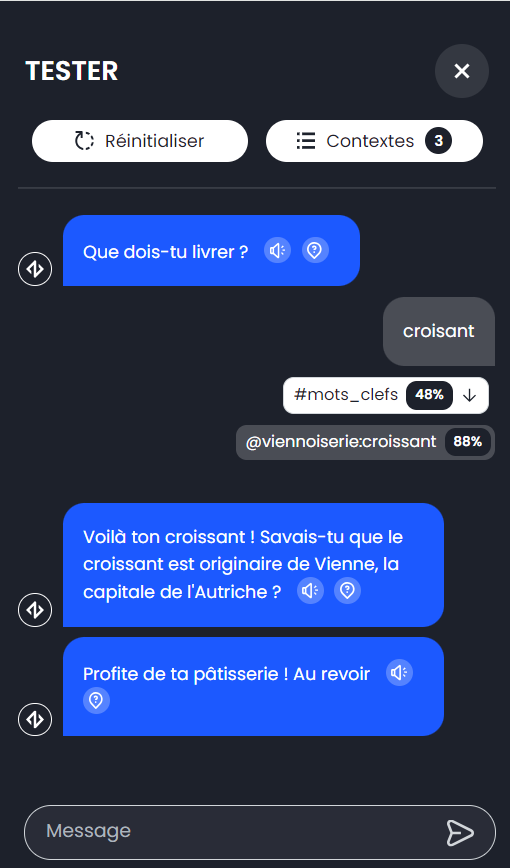
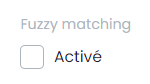
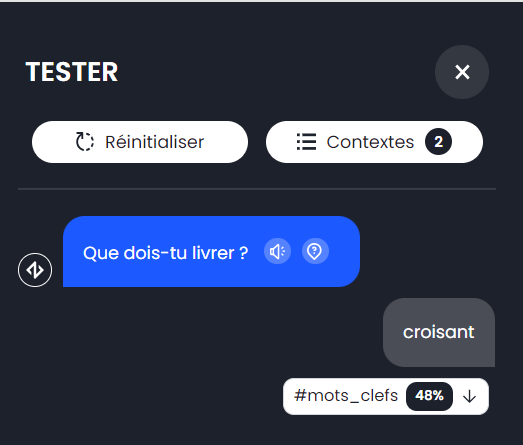
L'option "Fuzzy matching" permet à l'agent conversationnel de détecter les valeurs proches aux valeurs de synonymes existantes d'une entité.
|
|
|
|
Créez une nouvelle entité métier
Vous avez la possibilité de créer facilement une nouvelle entité dans le Zaion Assistant
-
Sur la page "Entités", cliquez sur le bouton dédié pour ouvrir la page "Créer une entité"

-
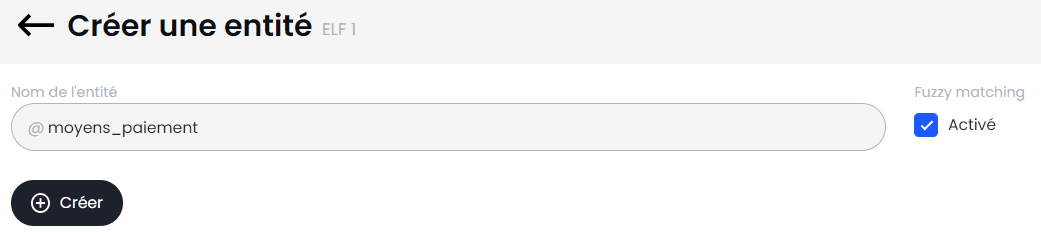
Dans cette page, vous allez attribuer un nom unique à votre nouvelle entité. Ce nom vous permet de l'utiliser ultérieurement dans votre arbre de dialogue.
Le nom de l’entité peut contenir des lettres, des chiffres, des traits d’union et des tirets bas et sans espace. Il est impossible de commencer le nom par sys- ; cette chaîne de caractères est dédiée aux entités système.
-
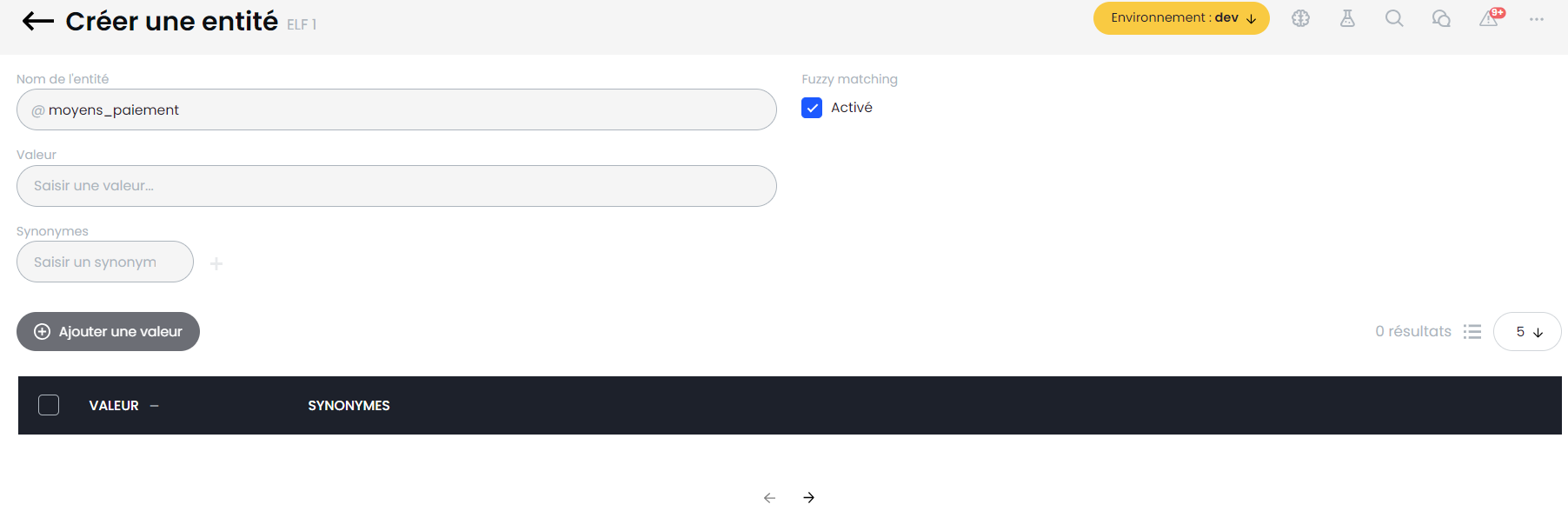
Une fois que vous avez entré le nom de votre entité, cliquer sur le bouton "Créer" pour ajouter les valeurs d'entités ainsi que les valeurs de synonymes.
-
Afin d'éviter toute confusion, deux entités ou deux valeurs d'entité distinctes ne peuvent pas contenir les mêmes valeurs synonymes.
-
Pour ajouter une nouvelle valeur d'entité, cliquez sur le bouton dédié

Après avoir créé votre nouvelle entité, les entités peuvent être utilisées dans vos nœuds de dialogues comme condition à détecter. Cliquez sur le lien suivant pour en apprendre davantage : Utilisez une entité comme condition d'entrée
Consultez les entités systèmes
Pour visualiser la liste des entités systèmes déjà disponibles, cliquez sur le sélecteur "Entités systèmes". En cliquant sur ce sélecteur, vous ouvrez la page centralisant les entités systèmes avec leur nom, la description de leur utilisation ainsi que leur statut. Si vous décochez le case du statut d'une entité système, elle ne sera jamais détectée par l'agent conversationnel.
Observez la structure de votre arbre de dialogue
Le Zaion Assistant a été conçu pour faciliter la compréhension et la prise en main des utilisateurs ayant un profil non technique ou n'ayant pas eu d'expérience dans le développement. Dans cet objectif, la visualisation de la structure et du parcours est simplifiée à travers différents éléments :
-
Les unités de structuration du parcours
-
Les détails visuels pour guider votre lecture
🚩 La structure et les détails de chaque étape du parcours de votre agent conversationnel sont centralisés dans l'onglet "Dialogue". Pour les consulter, cliquez sur le bouton
Continuez votre lecture pour comprendre le fonctionnement de flux et nœud de dialogue.
Les unités de structuration
Dans le Zaion Assistant, nous offrons la flexibilité d'organiser votre arbre de dialogue avec :
-
Un flux
-
Un dossier
-
Un nœud de dialogue
Un flux constitue le premier niveau de structuration de votre arbre de dialogue
Un flux peut contenir les dossiers et/ou les nœuds de dialogue. En ouvrant la page "Dialogue", sur le volet à gauche de votre page "Gestion des flux", vous trouverez la liste de tous les flux composants de votre conversation.
🪄PRO TIP
Chez Zaion, nous attribuons une macro-étape du parcours à un flux. Par exemple : un flux dédié à l'étape d'identification, un autre à la qualification de la demande.
Les différentes actions simples possibles sur un flux :
-
Changer l'ordre d'un flux : il suffit juste de cliquer sur le flux à déplacer avec votre curseur puis choisir sa nouvelle position en le relâchant comme dans la vidéo ci-dessus :
-
L'ordre des flux dans ce volet n'influe pas le sens du parcours. Néanmoins, vous avez la possibilité de changer leur ordre dans l'outil afin de rester fidèle à l'ordre de vos macro-étapes et faciliter la lecture.
-
Afficher le contenu du premier niveau d'un flux : cliquez sur le flux concerné pour afficher son contenu
-
Pour sélectionner un autre flux, à tout moment, vous pouvez rouvrir le volet "Gestion des flux" et cliquer sur un autre flux.
Vous avez également la possibilité de créer vous même un nouveau flux ou ajouter des flux existants en les important dans le Zaion Assistant. Continuez votre lecture avec cet article Créez un nouveau flux.
Un dossier constitue un sous-niveau de structuration de votre arbre de dialogue
Un dossier peut contenir d'autres dossiers et/ou d'autres nœuds de dialogue. Pour consulter le contenu d'un dossier, cliquez sur le dossier en question.
Chez Zaion, nous utilisons un dossier pour une sous-étape ou un sous-élément.
Par exemple : un dossier dédié à l'identification par le numéro client dans le flux identification, puis un autre dossier dédié à l'identification avec autres alternatives dans le même flux identification.
Un nœud de dialogue constitue une micro-étape dans votre parcours
Un nœud de dialogue vous permet d'indiquer à un agent conversationnel toutes les actions qu'il doit effectuer à chaque micro-étape du parcours.
Un nœud peut avoir un ou plusieurs nœuds enfants. Ces derniers se trouvent toujours à droite du nœud parent.
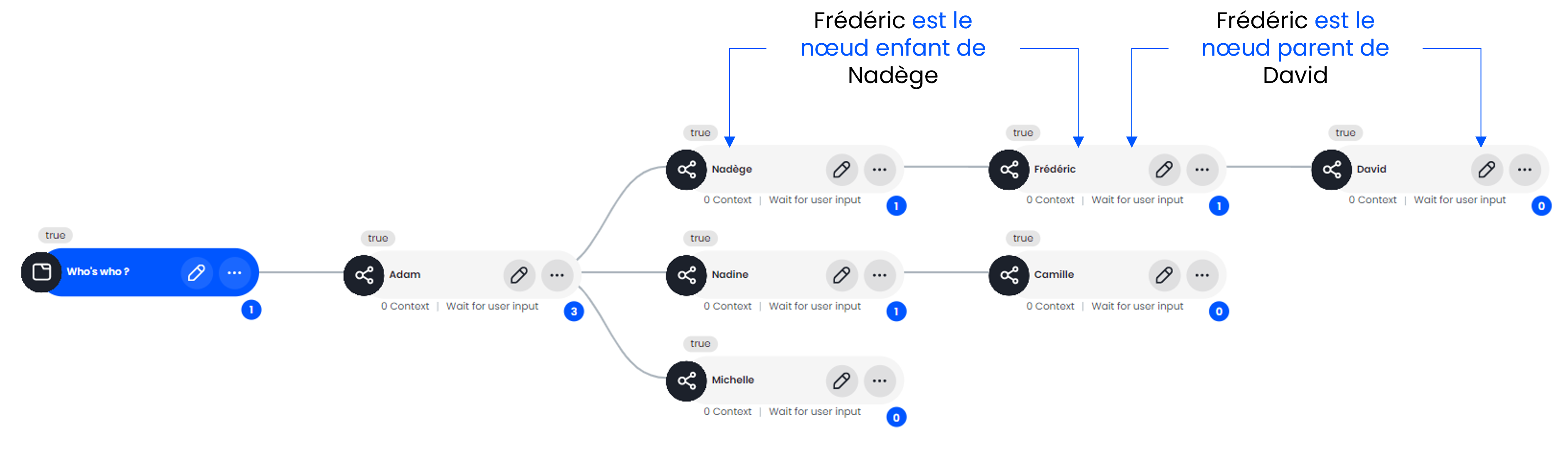
La manière dont les nœuds sont hiérarchisés et leur enchaînement font partie des éléments qui conditionnent le sens du parcours. Pour comprendre les règles génériques du sens navigation d'un agent conversation dans le Zaion Assistant, consultez l'article Les règles génériques de navigation
Les détails visuels pour faciliter votre lecture
Les Flux sont listés dans le volet "Gestion des flux"
Pour ouvrir un flux dans la partie à droite de la page "Dialogue", cliquez sur le flux concerné. Le flux sélectionné porte la couleur bleu comparant aux autres flux qui ont toujours la couleur grise. En ouvrant un flux, l'outil vous affiche le flux et le premier élément composant de ce flux qui peut être un nœud de dialogue ou un dossier.
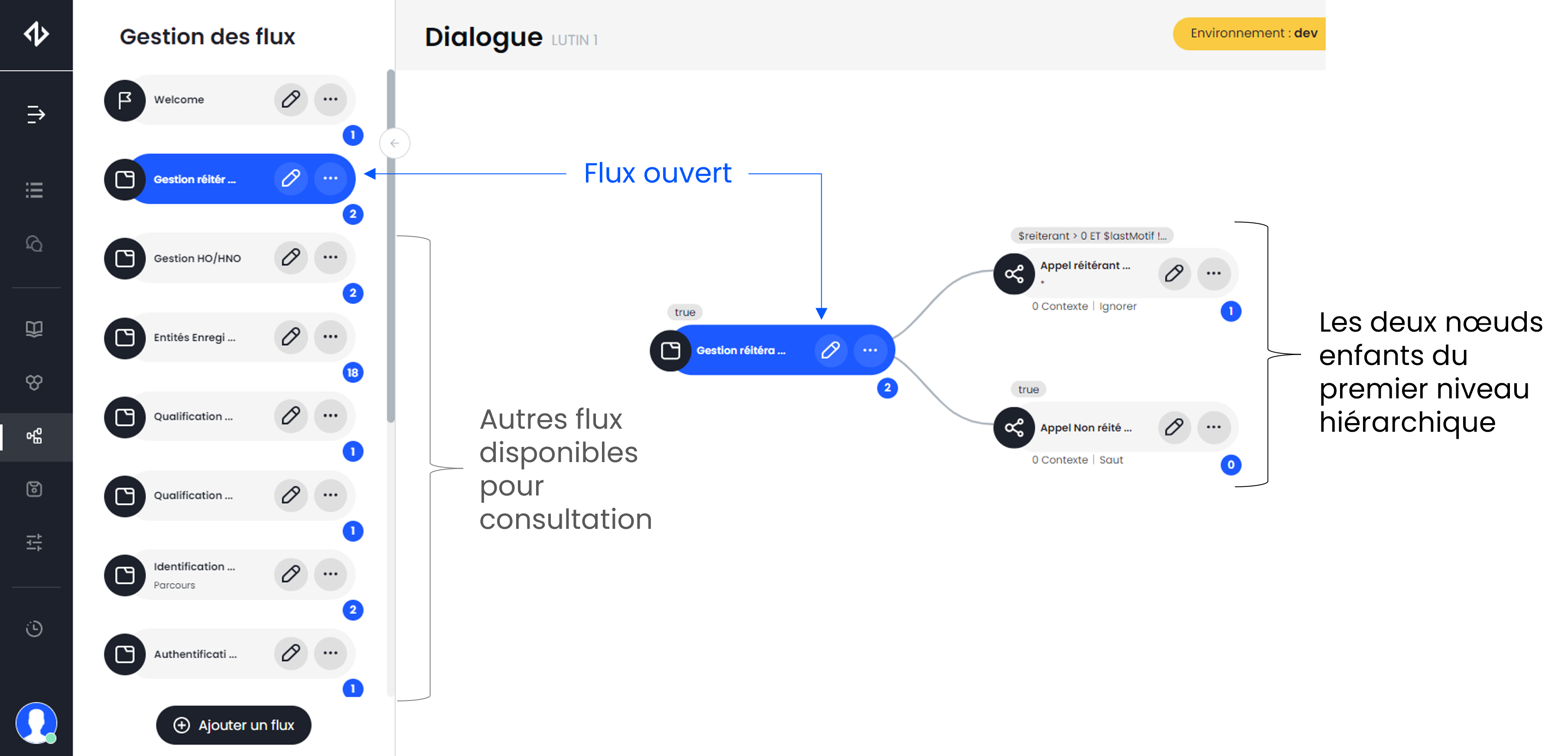
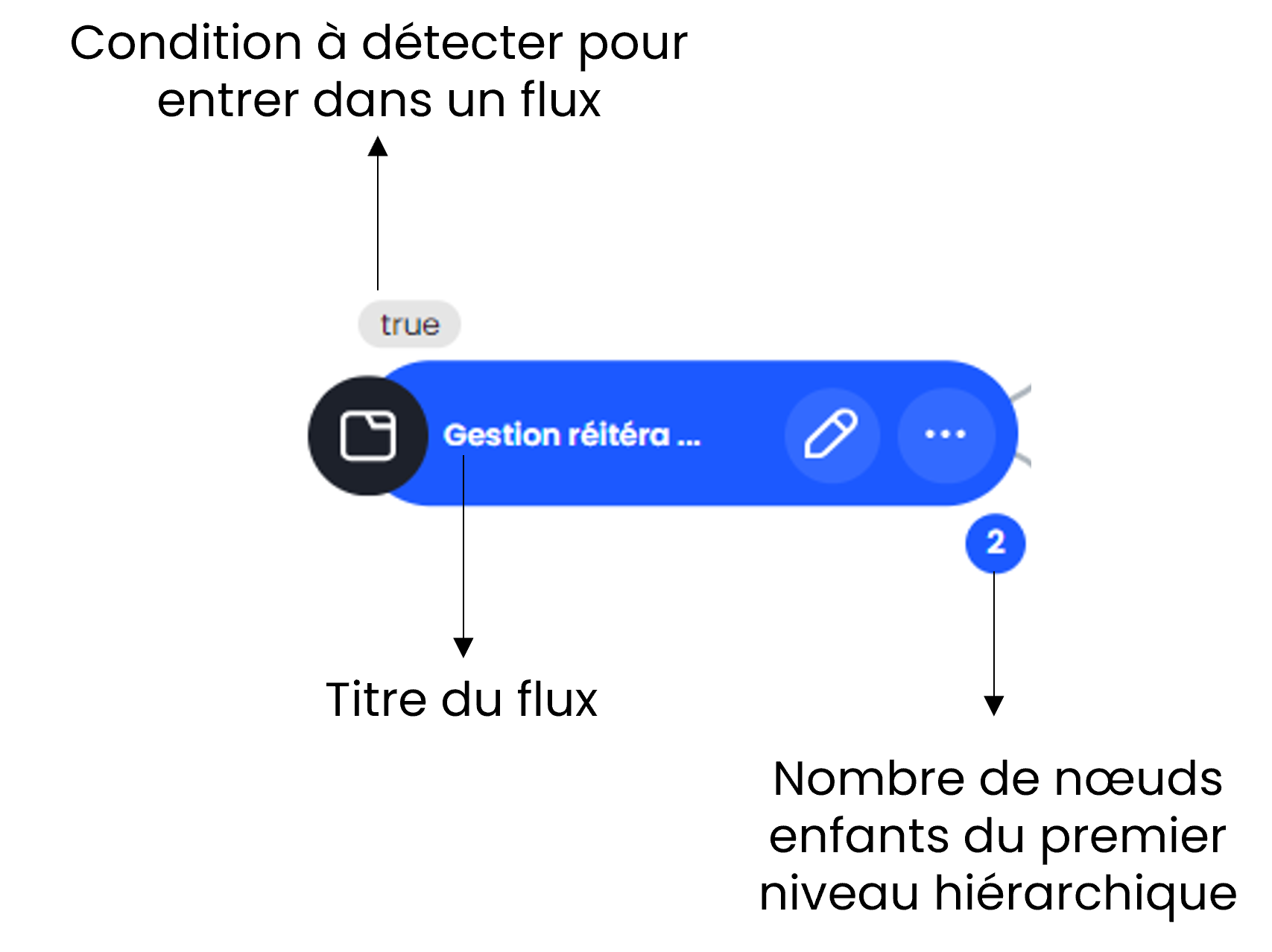
Les informations essentielles se trouvent directement sur le flux comme le titre, la condition d'entrée et le nombre de nœuds enfants du premier niveau hiérarchique :
Dossier
Dans le Zaion Assistant, un dossier est signalé avec l'icône 
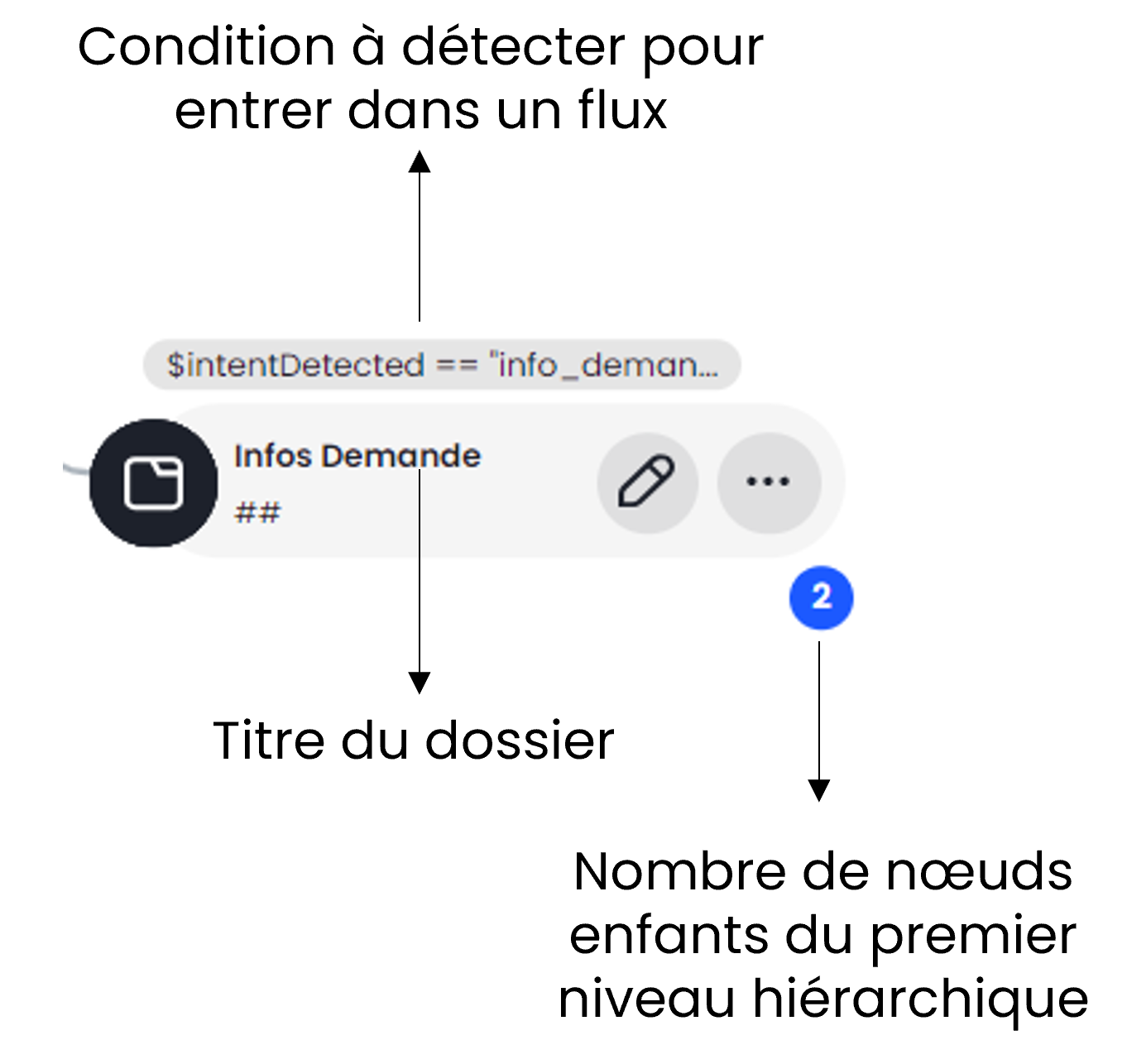
Pour déployer les nœuds enfants du dossier, cliquez sur le dossier concerné comme pour un flux.
Nœud
Dans le Zaion Assistant, un nœud est signalé avec cet icône 
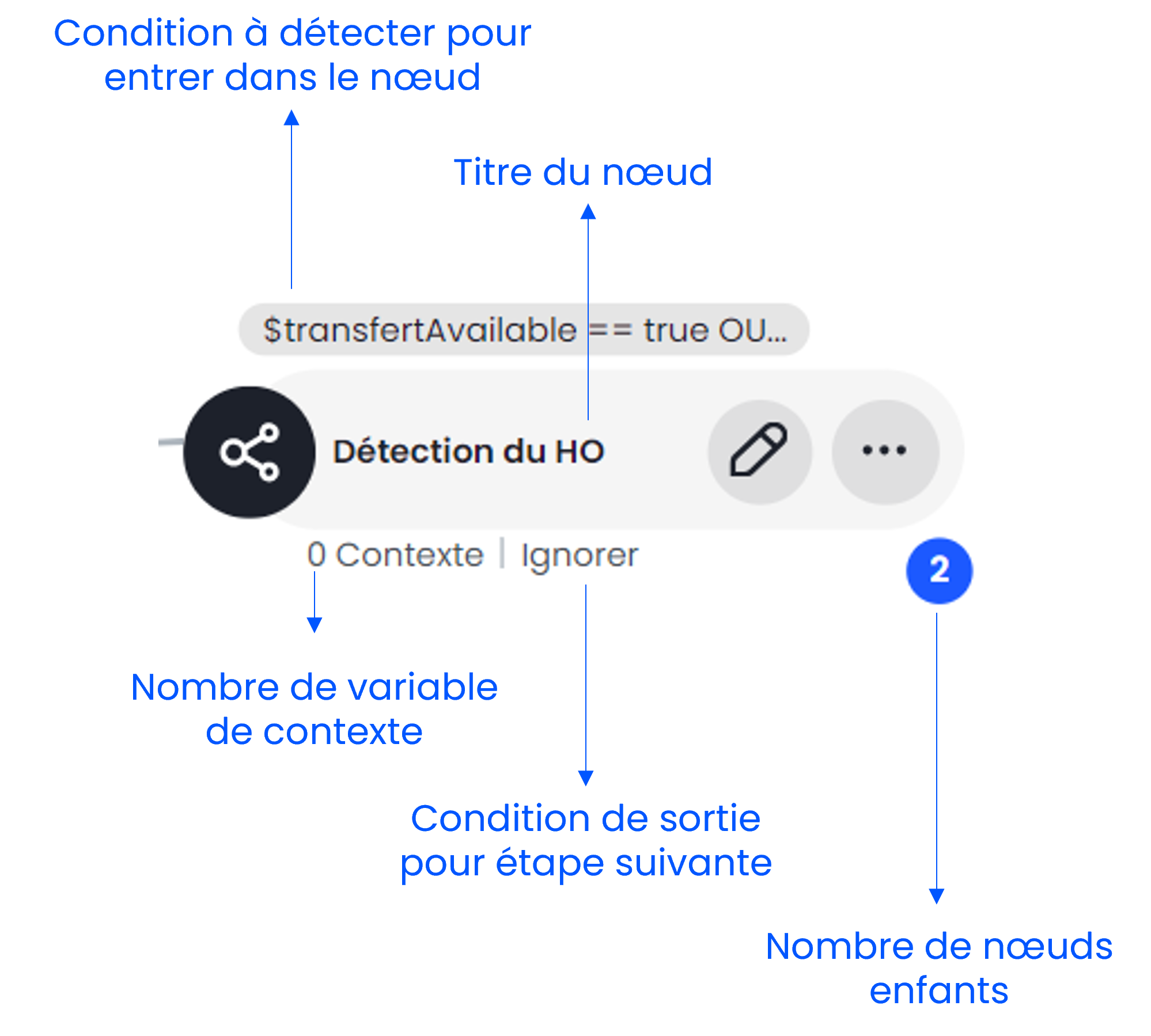
Pour déployer les nœuds enfants d'un nœud, cliquez sur le nœud en question. Si vous souhaitez déplier les nœuds enfants, il suffit de recliquer sur le nœud initial.
Assimilez les règles génériques de navigation
Dans le Zaion Assistant, en arrivant sur un nœud de dialogue, le bot vérifie les différentes conditions et exécute les actions implémentées.
🚩 Pour ouvrir les détails d'un nœud, cliquez sur l'icône 
Les parties composantes d'un nœud de dialogue
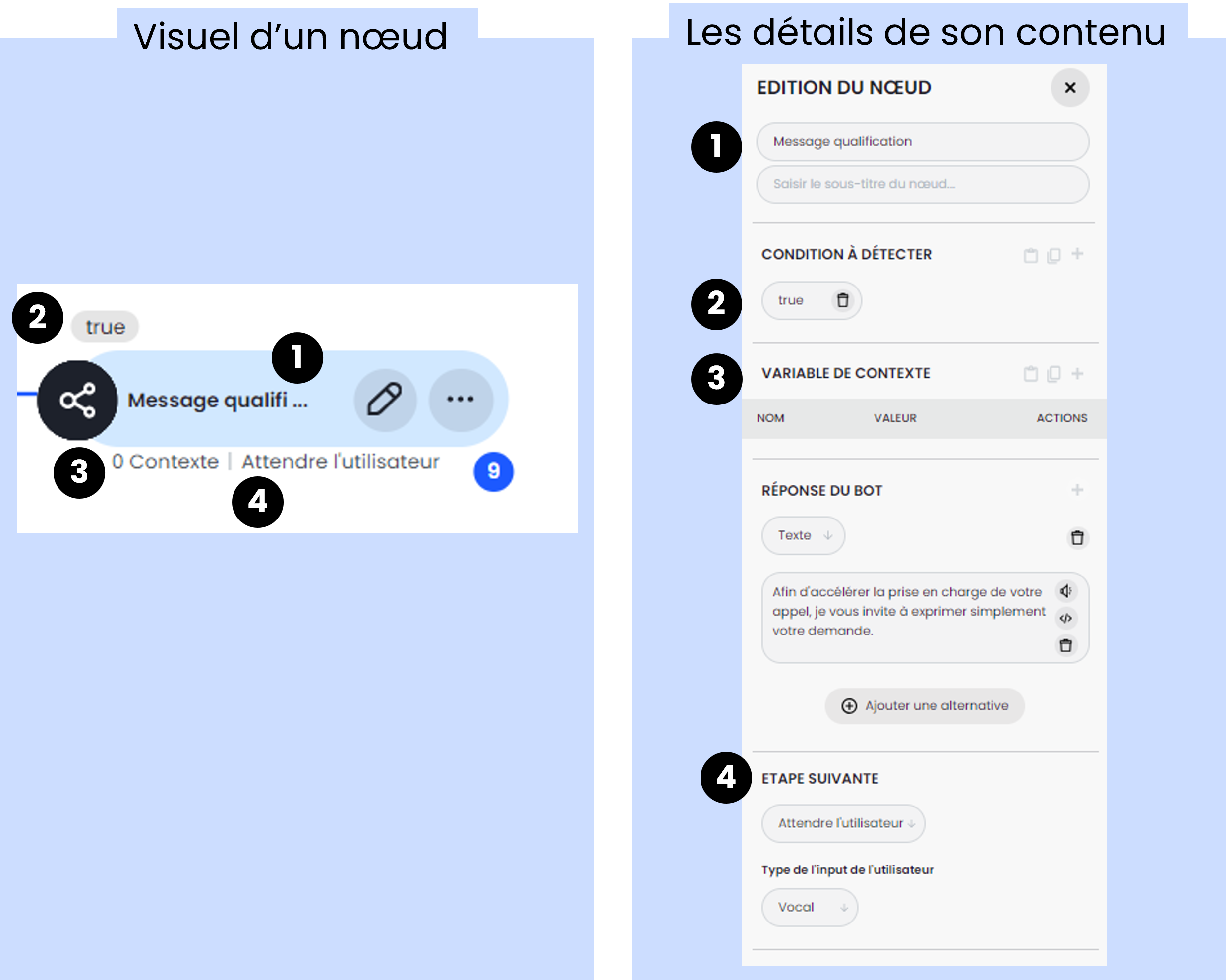
Un nœud de dialogue contient toujours 5 grandes parties dont 4 sont visualisables directement sur l'arbre de dialogue sans que vous ayez besoin de consultez les détails d'un nœud :
|
|
L'intitulé d'un nœud
|
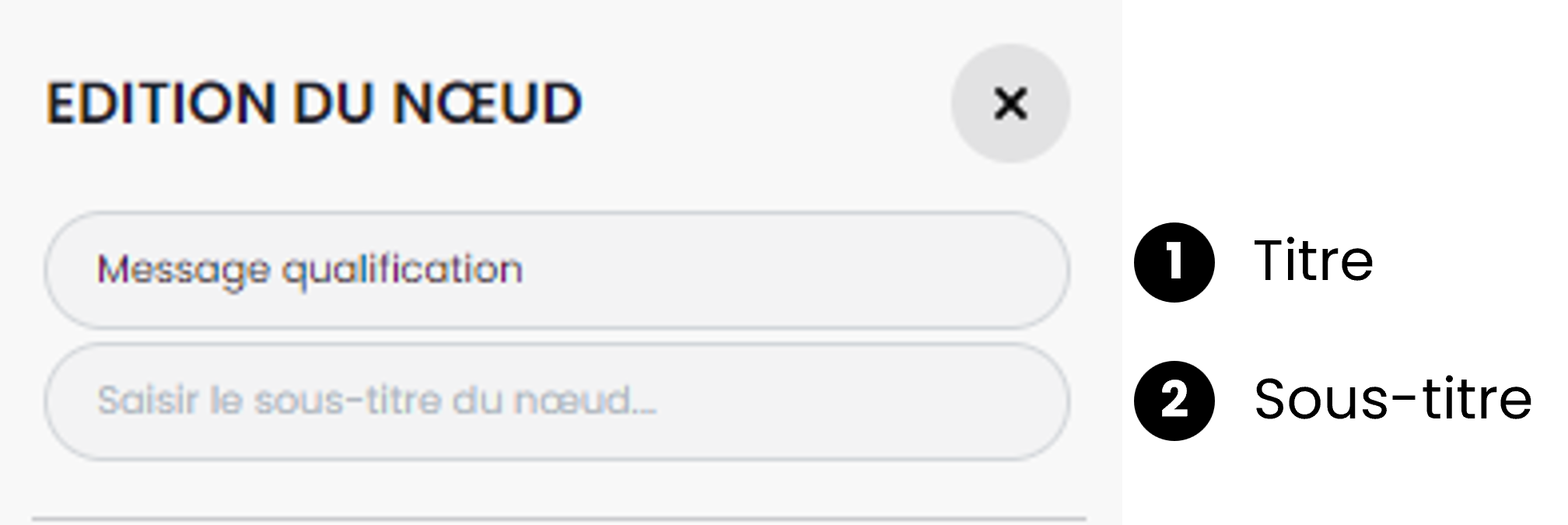
Dans le Zaion Assistant, vous disposez de 2 champs de texte pour votre nœud de dialogue : |
|
-
Le titre d'un nœud
A sa création, un nœud de dialogue porte un nom standard attribué directement par l'outil. Il est important de le renommer pour différentes finalités :-
Facilitation de la lecture et de la compréhension du périmètre de chaque nœud
-
Optimisation des observations voire des analyses dans l'onglet "Callflow" sur le Zaion Botcenter
-
-
Le sous-titre d'un nœud
Ce champ est optionnel et peut vous apporter les informations complémentaires sur le périmètre ou l'utilisation de ce nœud.
Les conditions à détecter
Cette partie a un impact sur l'enchainement des étapes de votre parcours comme l'agent conversationnel applique les règles génériques de navigation et vérifie ces conditions d'entrée pour savoir s'il peut entrer dans un nœud.
Les conditions d'entrée générique
A sa création, le nouveau nœud porte la condition générique "true" (ou "vrai" en français). Cette condition générique peut être modifiée à votre guise avec différentes possibilités détaillées dans la suite de cet article.
A l'inverse de "true" qui permet à l'agent conversationnel d'y accéder, si vous ne souhaitez pas que l'agent conversationnel y entrer (par exemple : un nœud dédié à un nouveau parcours en construction), vous pouvez utiliser la valeur "false" (ou "faux" en français).
Les conditions d'entrée avec variable de contexte
Les variables de contexte peuvent être également utilisées pour conditionner l'entrée dans un nœud.
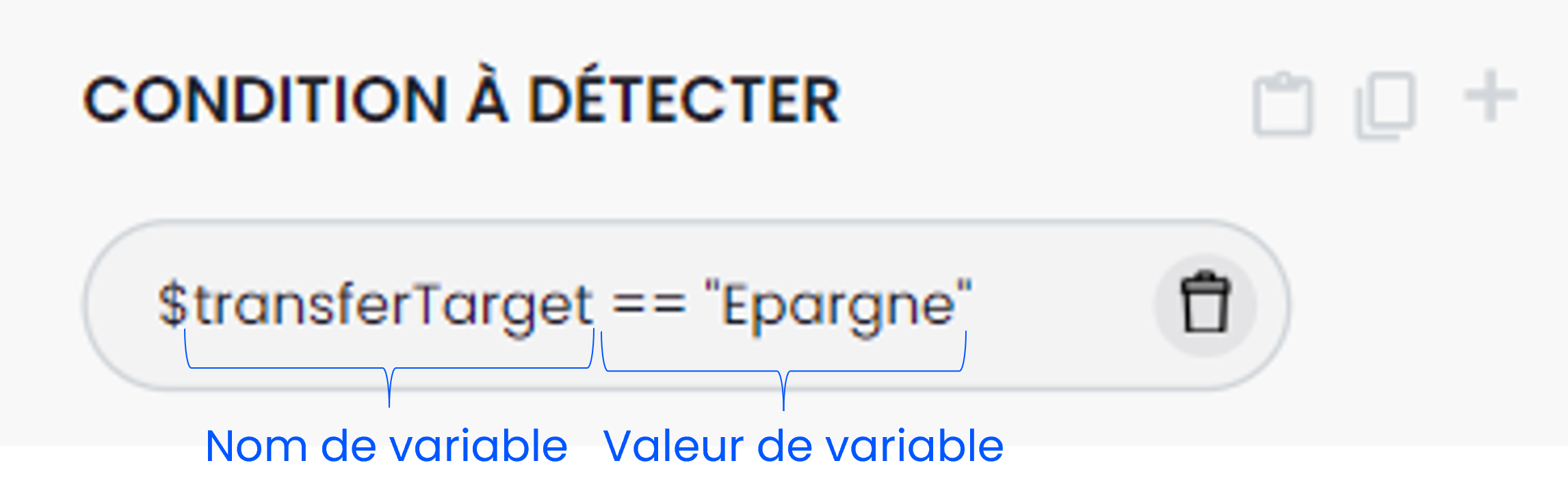
Dans le Zaion assistant, les conditions d'entrée avec une variable de contexte sont formulées avec le symbole dollar $ puis le nom de votre variable qui est déjà créée dans un nœud précédent et la valeur de votre variable.
|
Exemple avec l'utilisation d'une variable de contexte et sa valeur comme condition d'entrée |
|
Pour connaître la syntaxe employée pour les conditions avec les variables de contexte, consultez l'article L'utilisation avancée des variables de contexte
Pour pouvoir utiliser :
-
Les variables de contexte liées au parcours de votre agent conversationnel (par exemple : compteur d'erreur) : vous devez créer cette variable dans la partie "Les variables de contexte" d'un nœud où l'agent conversationnel y est déjà passé avec une valeur spécifique. Continuez votre lecture dans cet article pour connaître comment créer une variable de contexte.
-
Les variables envoyées du backend sont utilisables directement comme conditions d'entrée. Il faut cependant respecter le nom et la valeur qui sont définies dans le backend.
Les conditions d'entrée avec valeur d'entité ou une intention
-
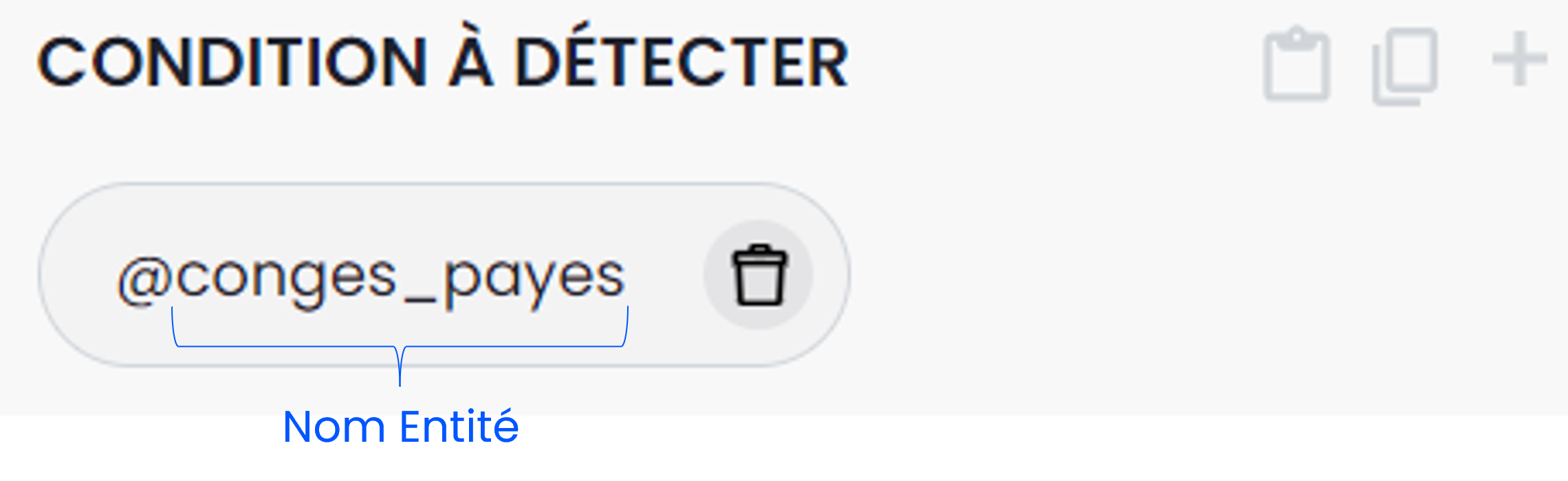
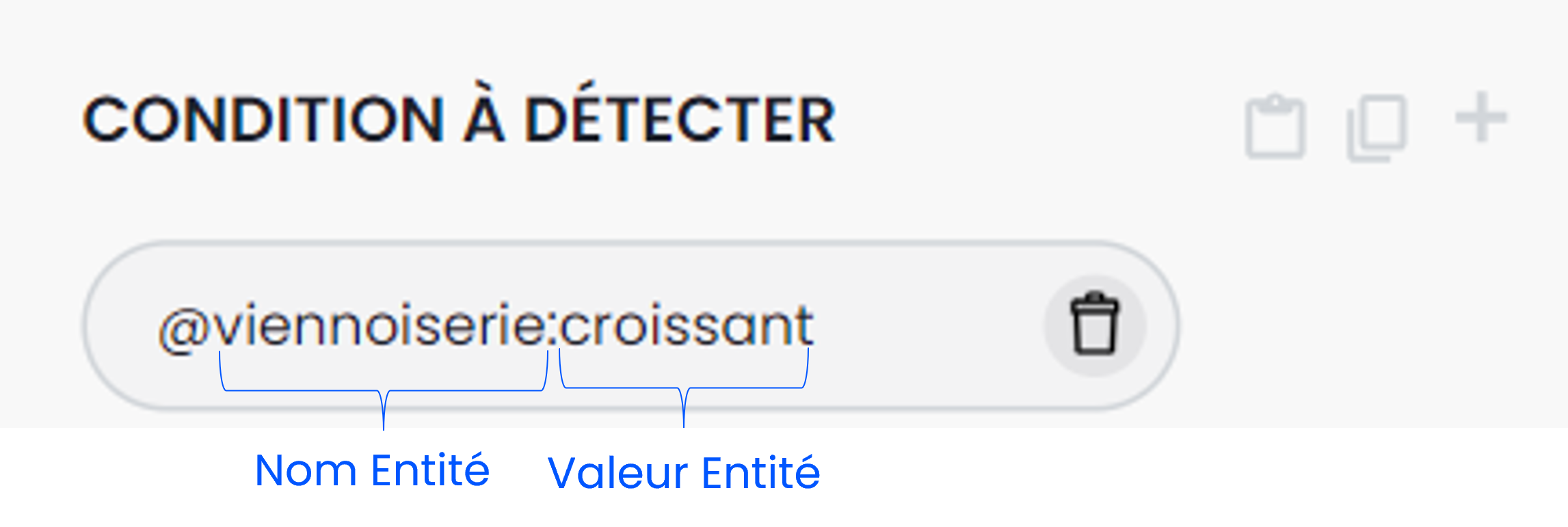
Vous pouvez trouver également dans votre arbre de dialogue les conditions d'entrée avec les valeurs d'entité. Elles sont reconnaissables avec le symbole @ suivi du nom de l'entité (exemple 1). Il est possible également d'utiliser une valeur d'entité si besoin de dire à l'agent conversationnel de vérifier avec une valeur spécifique (exemple 2)
|
|
|
|
|
-
Les conditions d'entrée avec une intention sont distinguées avec le symbole # suivi du nom de l'intention
|
|
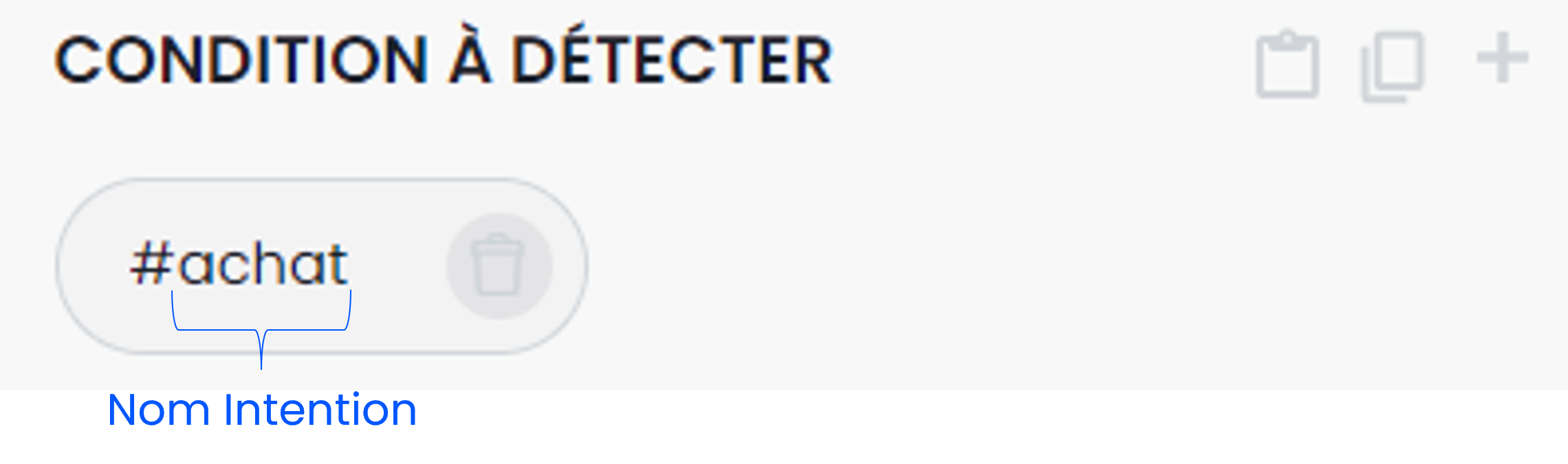
La détection de l'intention ou le comportement de l'agent conversationnel est déterminé notamment par le seuil de confiance et le taux de confiance d'une intention. Pour aller plus loin dans votre compréhension, consultez l'article dédié aux conditions d'entrée avancées.
Les conditions d'entrée avec les opérateurs logiques
|
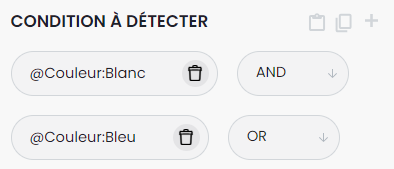
Dans le Zaion Assistant, une condition d'entrée peut également contenir les opérateurs logique ET et OU. |
|
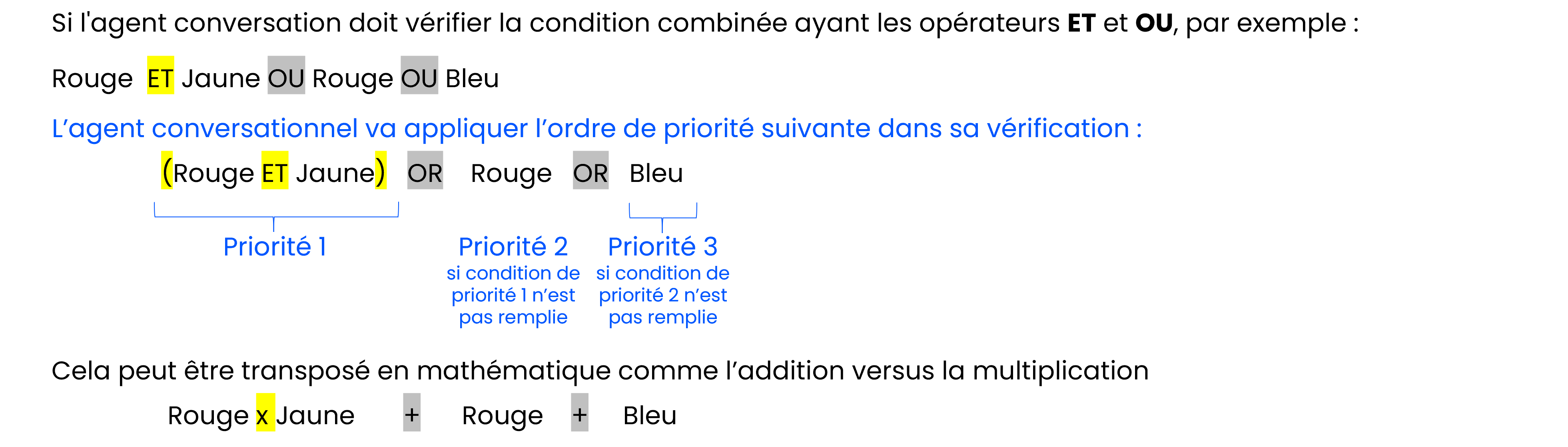
En terme de priorité de vérification, l'opérateur ET a une priorité plus importante que celle de l'opérateur OU.
Comme entre une multiplication et une addition dans une équation, la multiplication est toujours faite en premier. Vous pouvez penser que ET est comme une multiplication et OU comme une addition dans la logique d'exécution de votre agent conversationnel.
Les variables de contexte
Les variables de contexte sont créées dans une partie dédiée du nœud de dialogue.
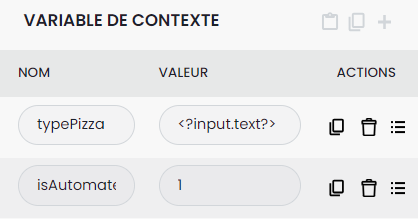
Les variables de contexte peuvent contenir différents types de valeurs :
-
Des valeurs fixes :
-
Valeur texte
-
Valeur numérique
-
Booléen
-
-
Des valeurs dynamiques dont les plus récurrentes sont :
-
Les entités
-
Un retour d'utilisateur avec la syntaxe suivante : <?input.text?>
-
Pour aller plus loin dans l'utilisation des variables de contexte avec les cas d'usage avancés, consultez l'article suivant en cliquant sur ce lien L'utilisation avancée des variables de contexte.
Pour connaître les raisons d'utilisation d'une variable de contexte, consultez notre glossaire.
Les réponses du bot
|
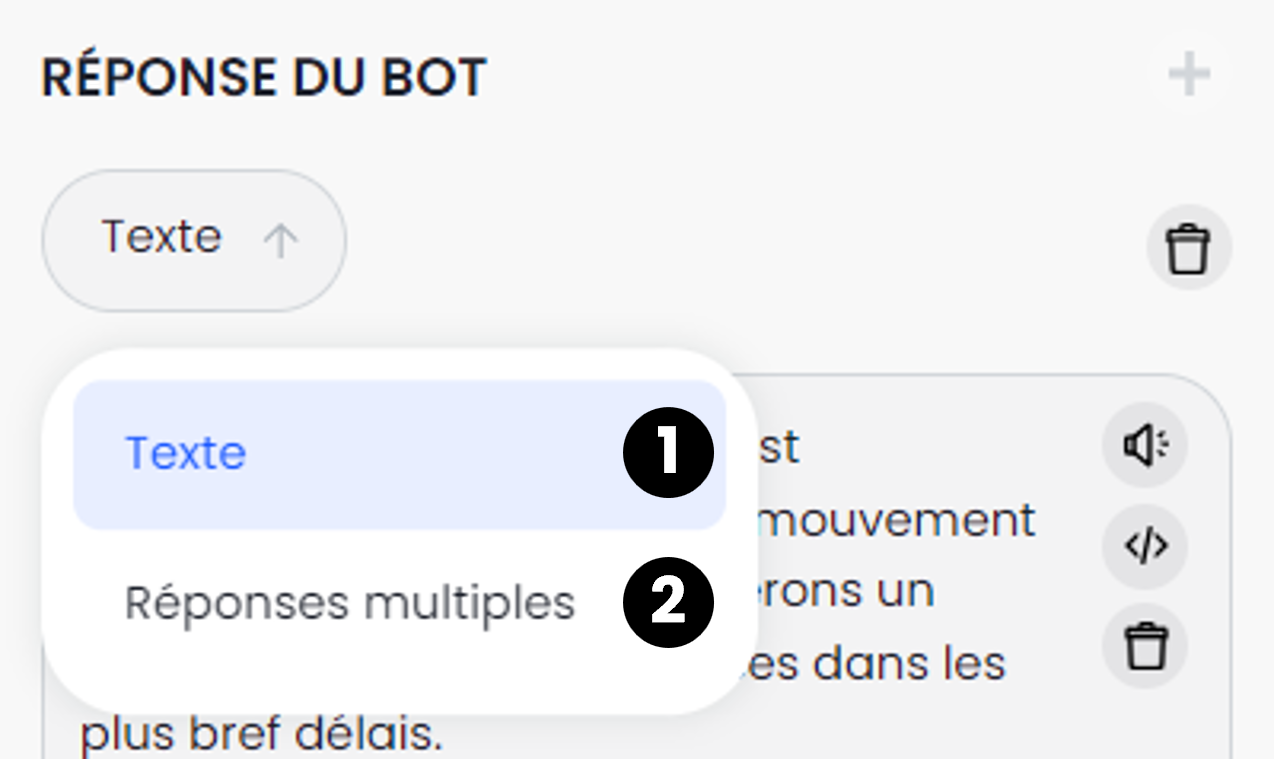
Dans ce champ dédié, le Zaion Assistant offre 2 possibilités à travers le sélecteur dédié : |
|
-
Option "Texte" permet d'intégrer le contenu du message que l'agent conversationnel doit vocaliser ou afficher à un client. Vous pouvez y mettre :
-
Le contenu textuel de ce message : vous pouvez y apporter les modifications pour changer le message de votre agent conversationnel. Ces modifications sont effectives instantanément.
-
Les balises SSML pour le rendu vocal du message si besoin. Pour connaître davantage comment utiliser les balises SSML, consultez l'article accessible via le lien suivant Utilisation des balises SSML pour le rendu vocal des messages
Pour vérifier la prise en compte des dernières modifications, utilisez la fonctionnalité "Tester" et simulez un appel de test pour valider le rendu vocal de la nouvelle version du message.
-
Un nœud de réponse est considéré comme un nœud enfant et possède les mêmes composants et les mêmes caractéristiques d'un nœud de dialogue. La différence se trouve au niveau visuel comme un nœud de réponse n'est pas visible sur la structure de l'arbre de dialogue comme un nœud enfant.
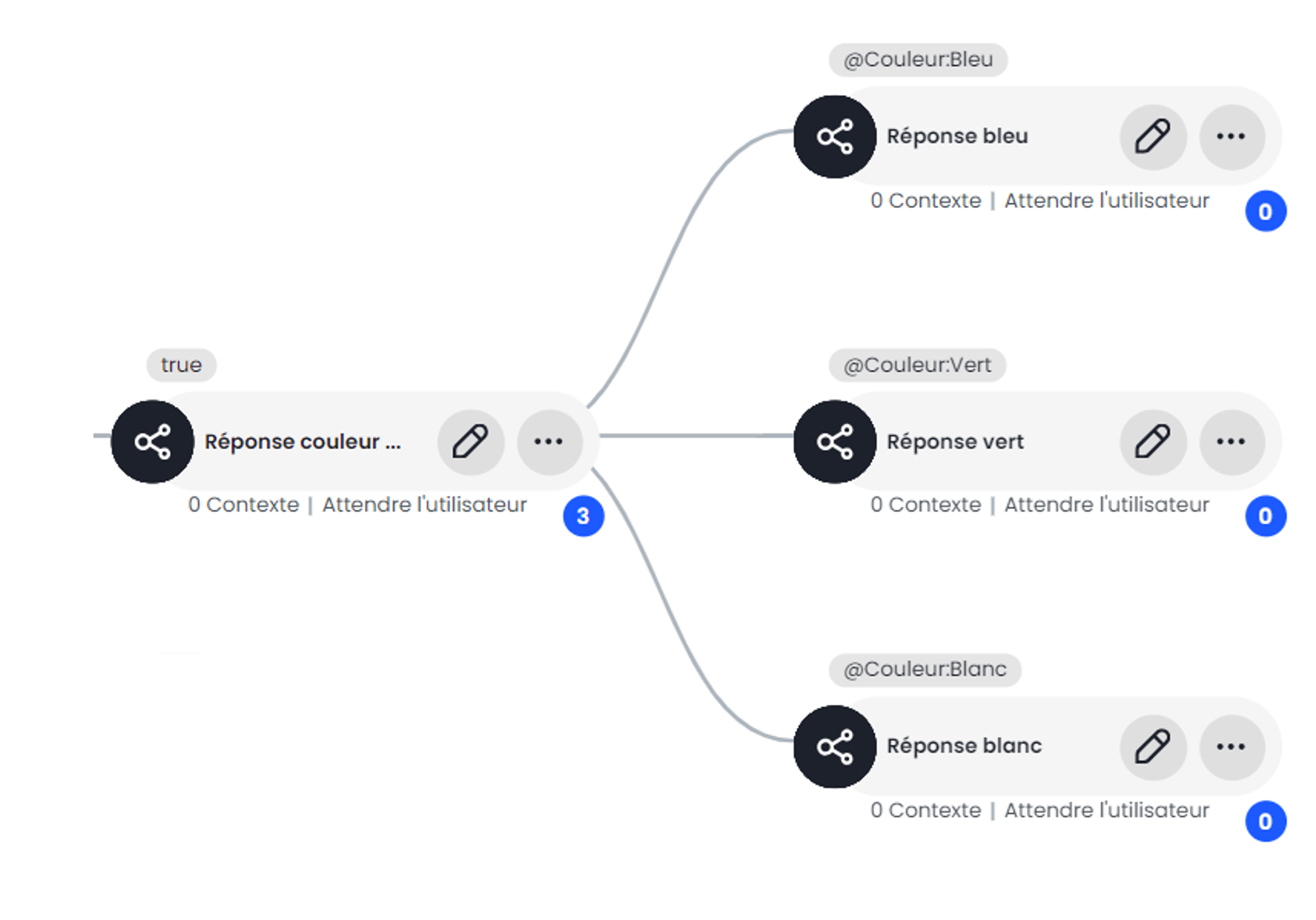
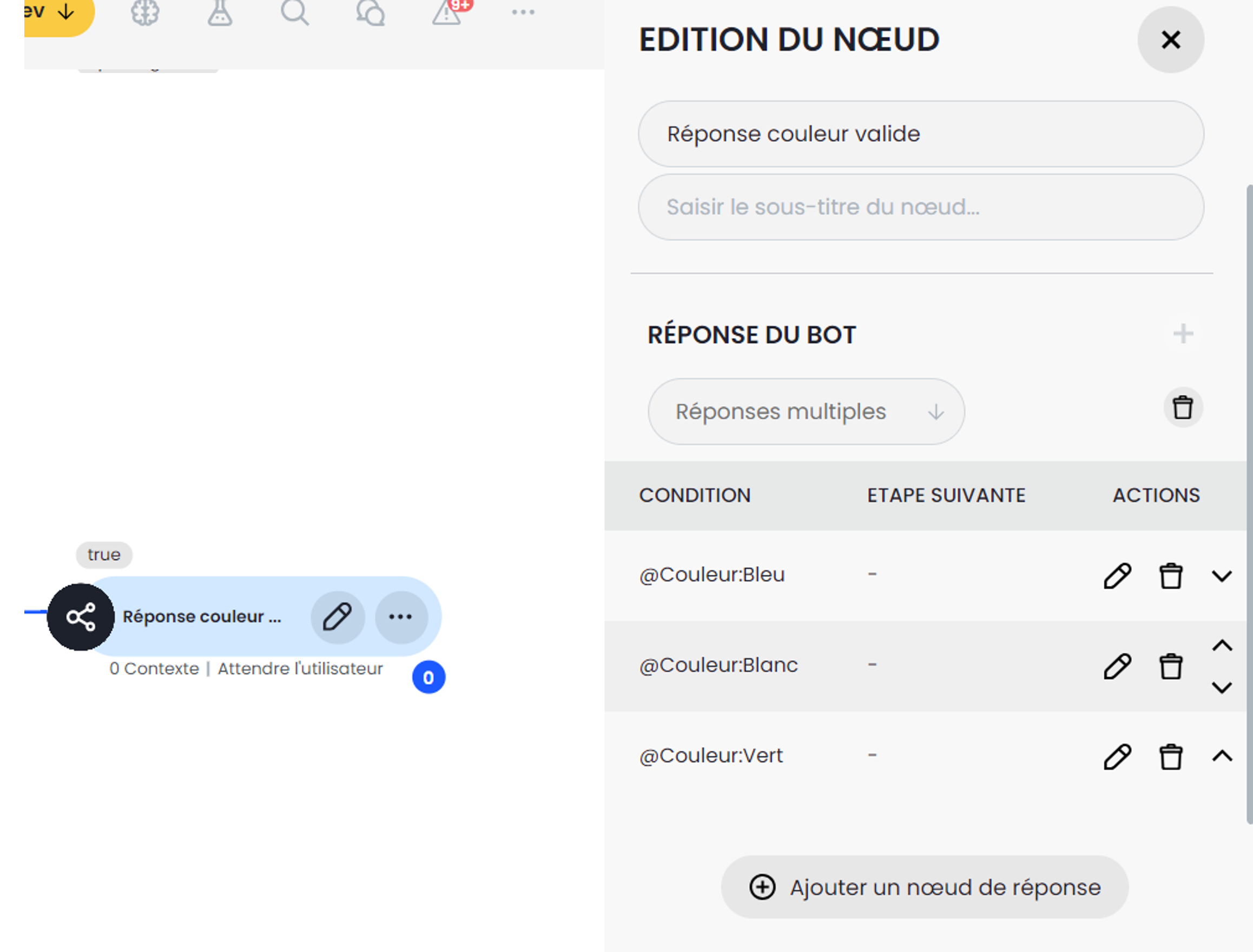
Dans l'exemple suivant, nous avons deux manières d'implémentation pour répondre à un seul besoin : l'agent conversationnel vocalise une réponse spécifique en fonction de la couleur demandée par un appelant.
|
|
-
Les nœuds de réponse sont souvent utilisés pour optimiser la structure de l'arbre de dialogue comme ils évitent de le charger avec un niveau hiérarchique contenant beaucoup de nœuds enfants.
Pour voir les détails d'un nœud de réponse, mettez le curseur au dessus d'un nœud de réponse afin de faire afficher les informations essentielles et cliquez directement sur le nœud de réponse en question pour voir tous ses détails. -
Pour connaître comment paramétrer les nœuds de réponse, cliquez sur le lien suivant Créez un nœud de réponse.
L'étape suivante
L'étape suivante est la dernière partie du contenu d'un nœud. Cette partie conditionne la manière de passer à la prochaine étape de l'agent conversationnel. Le Zaion Assistant offre 3 sorties possibles :
-
Attendre l'utilisateur : l'agent conversationnel doit recueillir une réponse du client avant de passer au prochain nœud.
-
Ignorer : l'agent conversationnel peut passer directement à un nœud fils.
-
Si le nœud en question n’a pas de nœuds enfants, l’option « Ignorer » n’est pas disponible.
-
Saut : l'agent conversationnel va directement à un autre nœud ou un autre flux
-
Si le nœud en question a un ou plusieurs nœuds enfants, l’option « Saut » n’est pas disponible.
-
Pour savoir comment configurer un saut, consultez l'article dédié Maitrisez les types de saut.
La lecture des détails d'un nœud vous permet de connaître les actions que l'agent conversationnel effectue en arrivant sur le nœud concerné.
Examinez les détails d'un nœud
Dans le Zaion Assistant, l'agent conversationnel applique les règles génériques de navigation ainsi que les règles définies par vous pour connaître par où il doit démarrer son parcours, l'enchainement des étapes et sa fin.
Pour comprendre ces règles génériques, le premier élément est la structure de votre arbre de dialogue qui est composé de flux, de dossiers et de nœuds de dialogue.
Pour revoir les différentes unités composantes de votre arbre de dialogue, cliquez sur ce lien Les unités composantes de mon arbre de dialogue
-
Le flux est le premier niveau de structuration de votre arbre de dialogue.
-
L'agent conversationnel va scanner de haut en bas afin de chercher le flux contenant la condition d'entrée "welcome" ou le nœud qui contient cette condition d'entrée.
Dans le Zaion Assistant, pour faciliter votre lecture, le flux de démarrage est signalé avec l'icône drapeau .
-
-
Si vous souhaitez changer le point de démarrage de votre agent conversationnel, il suffit de mettre la valeur "welcome" dans le flux ou le nœud qui sera le nouveau point de départ de votre parcours. L'outil vous affichera un message pour confirmer ce changement. Une fois confirmer, le changement est effectif instantanément.
-
Une fois que l'agent conversationnel entre dans le flux ou le nœud de démarrage, son parcours va être conditionné par les règles suivantes :
-
Dans le Zaion Assistant, l'agent conversationnel va de gauche à droite ou d'un nœud parent puis un nœud enfant.
-
S'il y a un nœud enfant, ça veut dire un nœud qui se trouve à sa droite, et si ce nœud contient une condition d'entrée valable il va continuer son parcours.
-
S'il y a plusieurs nœuds enfants, l'agent conversationnel va vérifier les conditions d'entrée de ces nœuds en commençant par le premier nœud enfant qui est se trouve en haut. Si le premier nœud enfant ne lui permet pas d'entrée il descend à un autre nœud enfant. Il scanne toujours de haut en bas du même niveau hiérarchique pour chercher un nœud ayant une condition d'entrée valable.
-
-
S'il n'y pas de nœud enfant, la suite de son parcours est déterminée par les conditions de sortie de ce nœud qui sont paramétrables au sein de chaque nœud. Pour connaître comment paramétrer les conditions de sortie d'un nœud, continuez votre lecture avec l'article Les conditions de sortie pour l'étape suivante
-
Retrouvez les variables implémentées dans votre dialogue
Dans la construction de l'arbre de dialogue, les variables de contexte sont beaucoup utilisées afin de personnaliser le parcours que ce soit en fonction de vos besoins ou en fonction de l'appelant. Dans le Zaion Assistant, l'équipe Produit a créé une page dédiée pour le suivi de l'implémentation des variables.
Cette page n'affiche que les variables déclarées ou créées dans la partie "Variable de contexte" d'un nœud. Ainsi les variables créées dans le backend et qui sont utilisées uniquement en tant que condition d'entrée d'un nœud ne sont pas répertoriées dans la page "Variables de contexte".
Cependant, vous avez la possibilité d'utiliser la fonctionnalité "Recherche" dans l'onglet "Dialogue" pour les retrouver.
🚩 Pour ouvrir cette page, cliquez sur l'icône 
La page "Variables de contexte" possède deux vues dont la première regroupe les "Variables standards".
Les variables standards de Zaion
Ces variables permettent d'alimenter les indicateurs standards du Zaion Botcenter. Ainsi en arrivant sur la vue "Variables de contexte", l'outil vous affiche la liste de toutes les variables dont le nom unique et les valeurs possibles sont déjà définis par Zaion.
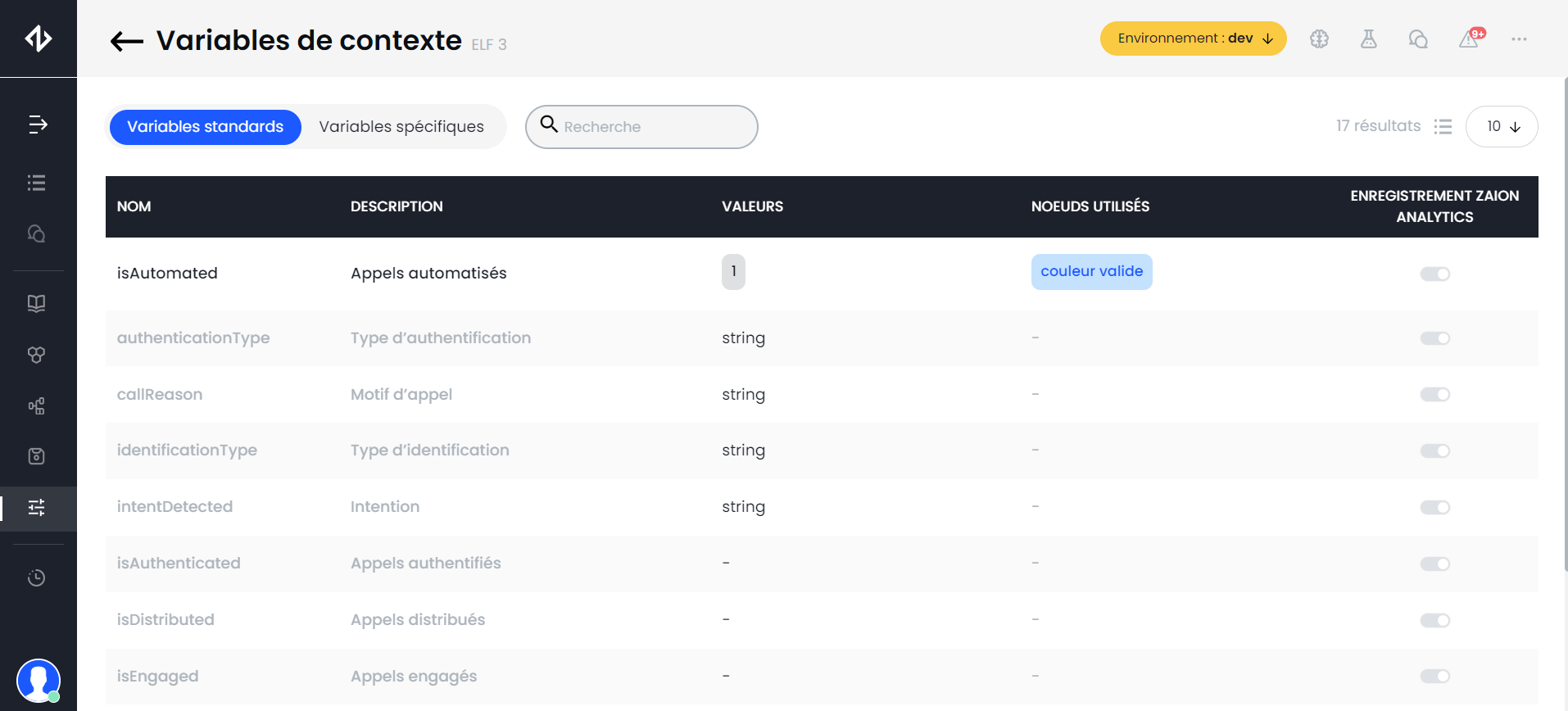
Vous pouvez utiliser le moteur de recherche dédié pour trouver rapidement une variable.
Quand vous déclarez une variable standard dans votre arbre de dialogue l'outil affiche le texte en couleur noire et ajoute la précision du nœud ou des nœuds où cette variable est intégrée comme d'exemple de la variable "isAutomated" dans l'écran ci-dessus.
L'outil vous permet de localiser facilement un nœud et de l'ouvrir directement pour vérifier ou modifier la variable utilisée en un simple click :
Pour passer à la deuxième vue "Variables spécifiques", cliquez sur le sélecteur concerné.
Les variables spécifiques de votre conversation
Les variables spécifiques regroupent celles qui sont utilisées pour :
-
Alimenter les indicateurs spécifiques en fonction de vos besoins sur le Zaion Botcenter
-
Personnaliser le parcours en fonction de vos besoins ou de ceux de l'appelant (par exemple : le compteur d'erreur, le service du transfert)
La page vous affiche toutes les variables spécifiques déjà implémentées dans votre arbre de dialogue ainsi que leurs valeurs et les nœuds concernés. Sur chaque variable, vous avez la possibilité de :
-
Ajouter une description qui précise l'utilisation de la variable en cliquant sur l'icône

-
Enregistrer une variable et ces valeurs pour des fins de statistiques de manière unitaire ou pour toutes les variables spécifiques
-
Enregistrement unitaire des variables spécifiques sur Zaion Botcenter
-
Enregistrement de la totalité des variables spécifiques sur Zaion Botcenter
-
-
Ces variables permettent uniquement de sauvegarder les données afin d'alimenter les indicateurs spécifiques. Pour avoir ces derniers sur le Zaion Botcenter, vous devrez effectuer une demande à Zaion pour leur développement et leur déploiement.
-
Ouvrir un nœud de dialogue rapidement pour modifier une variable ou sa valeur : cliquez sur le nœud en question pour que l'outil vous affiche directement ses détails dans l'onglet "Dialogue" puis y effectuez les modifications sur votre variable de contexte.
🪄PRO TIP
Vous avez également la possibilité d'ouvrir cette fonctionnalité en affichant uniquement la variable de contexte qui vous intéresse et les nœuds où elle est implémentée en cliquant sur le bouton 
-
Cliquez sur ce lien pour connaître l'utilisation des variables dans votre conversation.
Faites évoluer la conversation de votre bot
Paramétrez un flux de dialogue
Le Zaion Assistant, vous permet de modifier rapidement la structure existante de votre arbre de dialogue que ce soit l'implémentation d'un nouvel élément ou les modifications de l'existant.
Les flux de dialogue constituent le premier niveau de structuration de votre arbre de dialogue. Ainsi, l'ajout d'un nouveau flux ou la modification d'un flux existant nécessite les réflexions au niveau du parcours global et exige une bonne connaissance de l'existant pour garantir une bonne cohérence de l'expérience globale et pour faciliter la maintenance de votre arbre de dialogue.
🧠 Révisez les notions clés de la structuration de l'arbre de dialogue dans le Zaion Assistant et les actions simples sur les flux de dialogues avant d'aller plus loin dans votre lecture.
🚩 Pour visualiser la liste des flux existants, cliquez sur l'onglet "Dialogue" de votre conversation. Puis cliquez sur un flux dans le volet "Gestion des flux" pour ouvrir son premier niveau de hiérarchie.
Changez la condition à détecter d'un flux existant
🚩 Pour consultez tous les détails d'un flux, cliquez sur l'icône 
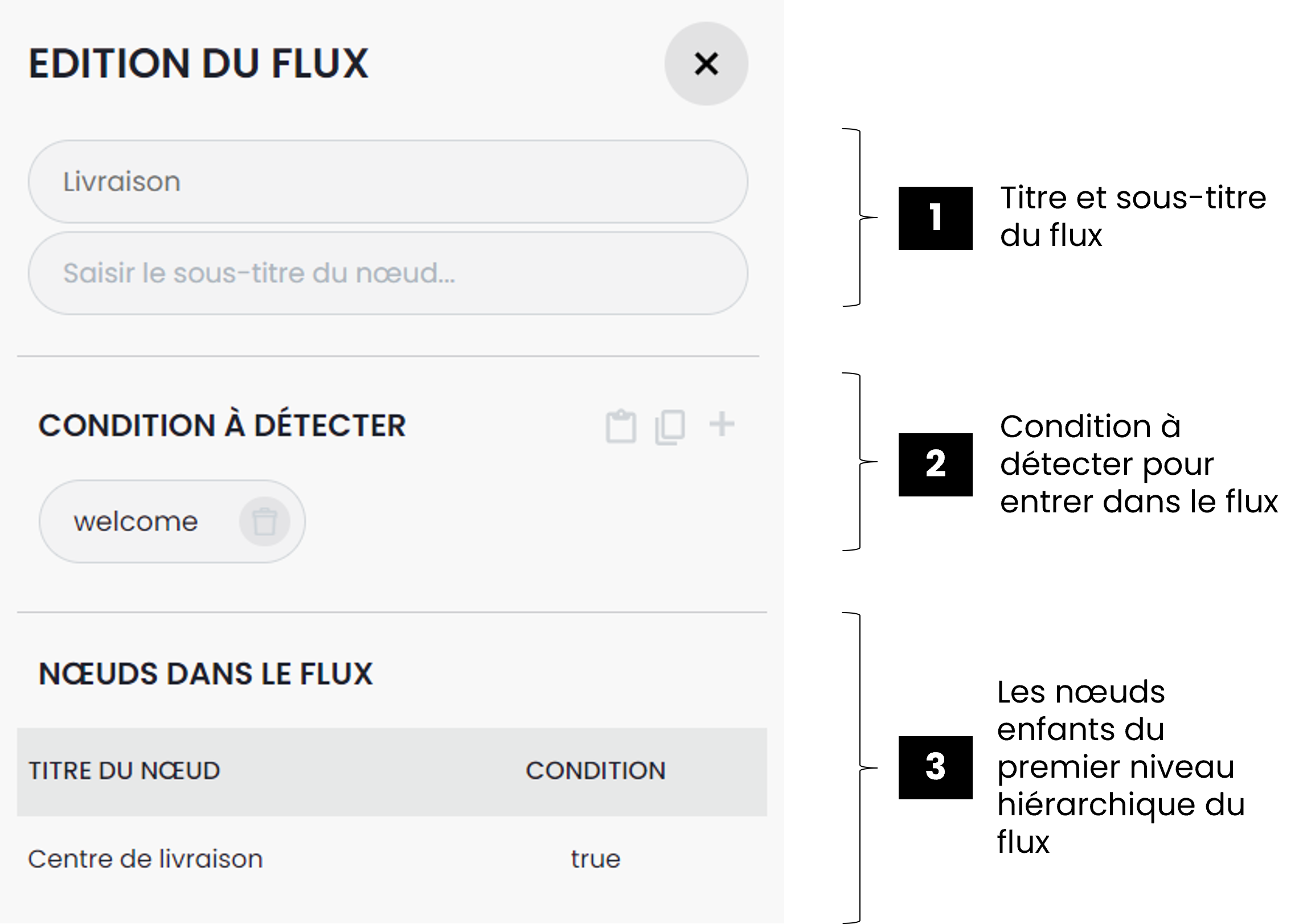
La condition à détecter permet d'indiquer à un agent conversationnel s'il peut ou pas accéder à un flux comme pour un nœud ou un dossier.
Consultez l'article suivant pour revoir les connaissances basiques avant d'aller plus loin dans la modification : Les conditions à détecter
La modification d'une condition à détecter d'un flux est effectif instantanément et visible dans "Tester" .
Si la condition d'entrée d'un flux est à "false" ou si elle ne permet pas à l'agent conversationnel de continuer dans le flux concerné, vérifiez bien que le flux en question n'est pas la destination d'un saut déjà implémenté. Dans ce cas vous devrez également vérifier le saut en question pour changer la destination du saut si nécessaire.
Cliquez sur les liens suivants pour voir :
Dans le Zaion Assistant, vous pouvez ajouter de nouveaux flux facilement à votre arbre de dialogue en le créant directement dans l'outil ou importer un ou plusieurs flux venant d'un autre arbre de dialogue.
Implémentez un nouveau flux
Pour créer un nouveau flux dans le Zaion Assistant, il suffit de cliquer sur le bouton dédié "Ajouter un flux" dans le volet "Gestion des flux" pour afficher les deux options disponibles proposées dans le sélecteur .
Créez un nouveau flux
🚩 En cliquant sur l'option "Créer un nouveau flux" du volet "Gestion des flux", l'outil vous ajoute directement un nouveau flux en dernière position de votre liste des flux existants.
|
Ce nouveau flux porte les attributs par défaut :
|
Importez un ou plusieurs flux dans votre arbre de dialogue
Le Zaion Assistant vous permet également de reprendre partiellement un arbre de dialogue existant en exportant quelques flux spécifiques puis les intégrer dans un autre arbre de dialogue.
Récupérez un flux d'un autre arbre de dialogue
🚩Pour exporter un ou plusieurs flux d'un arbre de dialogue afin de les réemployer dans une autre conversation, vous avez besoin d'aller sur cette conversation, puis cliquez sur le bouton 
Maintenant que vous avez le flux récupéré, vous pouvez l'importer dans un autre arbre de dialogue.
Importez un flux dans dans votre arbre de dialogue
Allez dans la conversation de votre choix puis cliquez sur le bouton "Ajouter un flux" dans le volet "Edition du flux" et choisissez le flux déjà exporté en format fichier json enregistré en local. Une fois importé, le nouveau flux se trouve en dernière position après les autres flux existants.
Pour faciliter la compréhension de votre parcours, vous pouvez replacer le nouveau flux. Puis intégrez les modifications nécessaires de condition à détecter et les conditions de sorties des nœuds enfants du flux importé avec d'autres éléments existants de votre arbre de dialogue afin de garantir une bonne liaison entre eux. Pour ce faire, continuez votre lecture avec l'article suivant : Paramétrez un nœud de dialogue
Supprimez un flux
La suppression d'un flux est faisable en cliquant sur le bouton 
Cette action est effective instantanément mais réversible. Pour connaître comment restaurer une suppression de flux, consultez l'article Restaurez une action avec le journal de modifications
Paramétrez un dossier
Dans le Zaion Assistant, un dossier vous permet d'y regrouper d'autres éléments comme autres dossiers ou plusieurs nœuds enfants afin de faciliter la visualisation et les évolutions à venir de votre arbre.
🧠 Révisez les notions clés de la structuration de l'arbre de dialogue dans le Zaion Assistant et l'utilisation d'un dossier avant d'aller plus loin dans vos modifications.
Vous avez la possibilité de modifier les informations essentielles d'un dossier ou de créer de nouveaux dossiers dans votre arbre de dialogue.
Modifiez un dossier existant
🚩 Pour modifier un dossier existant, cliquez le bouton crayon 
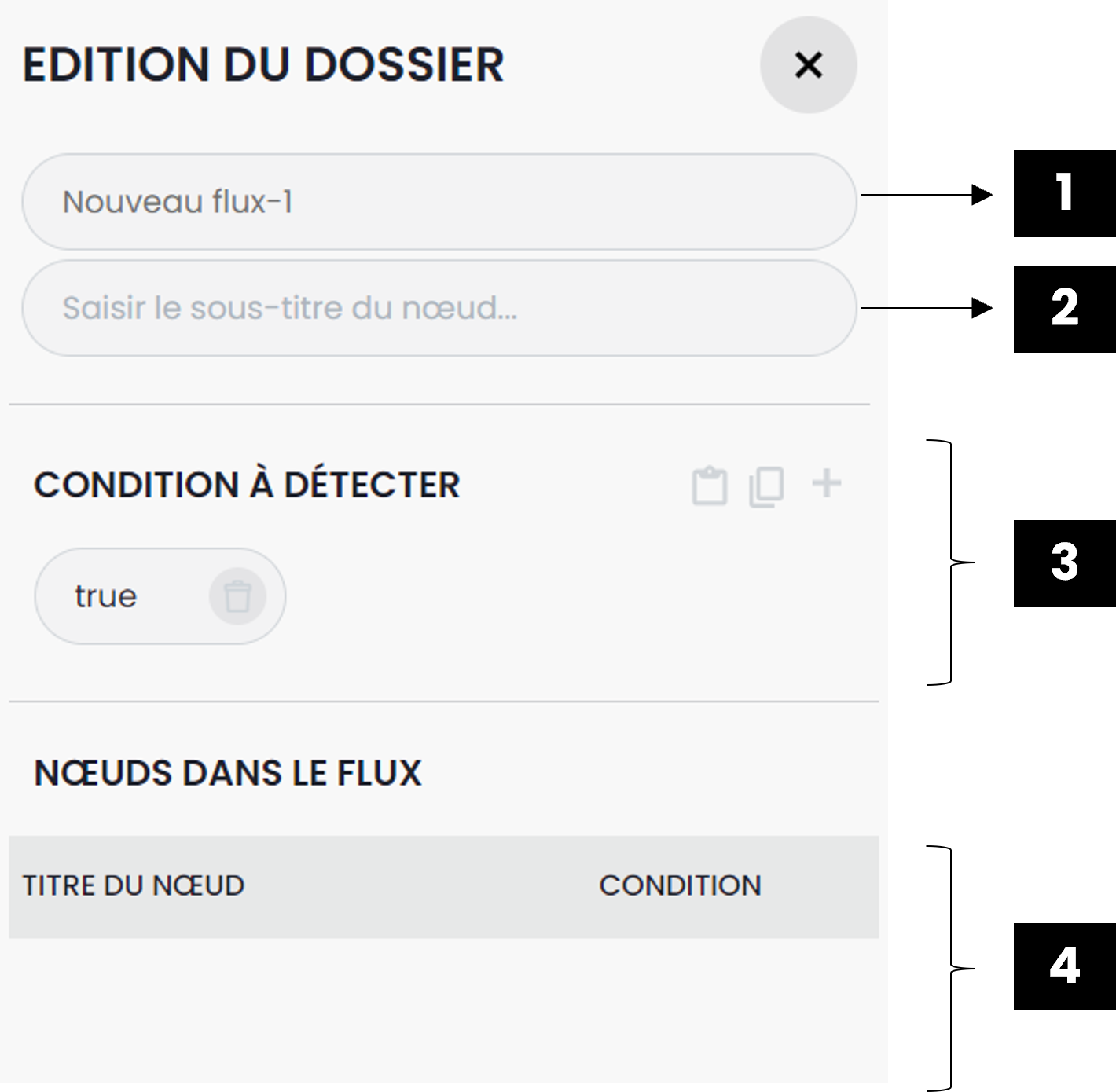
du dossier concerné. L'outil vous affiche, à droite de votre écran, le volet "Edition du dossier".
Dans ce volet, vous trouvez les détails de ce dossier et vous pouvez y intégrer les modifications qui seront effectives instantanément dans le Zaion Assistant :
-
Le titre du dossier : ce nom permet d'optimiser la lecture et la compréhension du contenu du dossier
-
Le sous-titre du dossier : ce champ n'est pas obligatoire. Il peut être utile pour y ajouter vos commentaires ou autres précisions pour l'utilisation du dossier.
-
La condition à détecter pour entrer dans le dossier
-
Le(s) nœud(s) enfant(s) du premier niveau hiérarchique de votre dossier
Modifiez la condition à détecter
La condition d'entrée d'un dossier est par défaut définie à "true" dans le Zaion Assistant. En fonction de votre parcours, vous pouvez la redéfinir à votre guise.
La modification est effective instantanément et visible dans le nouveau comportement de votre agent conversationnel dans la fonctionnalité "Tester".
Pour revoir les connaissances basiques avant d'aller plus loin dans la modification, consultez l'article disponible via le lien suivant : Les conditions à détecter
Si la condition à détecter d'un dossier est à "false" ou si elle ne permet pas à l'agent conversationnel de continuer dans le dossier concerné, en fonction de la structure de votre arbre de dialogue :
-
Le parcours de l'appelant peut être arrêté à l'étape qui précède le dossier modifié ou
-
L'agent conversationnel va vérifier la condition à détecter du nœud frère au dessous du dossier concerné.
Modifiez l'emplacement d'un dossier existant
La modification de l'emplacement d'un dossier aura un impact sur le parcours global et le sens de navigation de votre agent conversationnel. Dans le Zaion Assistant, vous pouvez déplacer un dossier existant en cliquant sur le bouton 
-
Nœud fils d'un autre nœud ou d'un autre dossier avec l'action "Déplacer comme fils"
En cliquant sur ce bouton, l'outil vous indique les éléments qui peuvent avoir le dossier concerné entant qu'enfant avec l'élément visuel suivant :
🪄PRO TIP
Vous pouvez déplacer un dossier comme fils dans un autre flux.
-
Nœud frère d'un autre nœud ou d'un autre dossier avec l'action "Déplacer"
En cliquant sur ce bouton, l'outil vous indique les éléments qui peuvent avoir le dossier concerné entant que frère avec l'élément visuel suivant :
Chaque emplacement peut influencer le sens de navigation de votre agent conversationnel, révisez les règles de navigation génériques pour choisir le meilleur emplacement de votre dossier.
Comme le dossier a pour finalité de contenir d'autres nœuds, cette modification inclut tous les nœuds liés à ce dossier. Il est également important de revoir la condition à détecter de votre dossier et la liaison avec les autres étapes de votre parcours suite au changement de l'emplacement.
Dupliquez un dossier existant
Pour aller plus vite dans votre travail d'implémentation, vous pouvez dupliquer un dossier existant afin de reprendre tout son contenu ça veut dire sa structure hiérarchique et tous les nœuds enfants composants.
-
La duplication se fait rapidement via le bouton dédié "Dupliquer ce nœud" qui est accessible en cliquant sur

-
En cliquant sur cette action, le Zaion Assistant vous indique les emplacements disponibles pour votre nouveau dossier avec le bouton

-
En cliquant sur un des boutons indiquant un emplacement, le dossier concerné est dupliqué directement à l'emplacement choisi.
🪄PRO TIP
Vous pouvez dupliquer un dossier dans un autre flux.
-
Vous pouvez modifier le contenu de votre nouveau dossier dont la condition d'entrée et ses informations dont son nom avec la mention "-copie". Pour un meilleur suivi, nous vous invitons à modifier le nom par défaut après la duplication.
🪄PRO TIP
Un dossier peut être dupliqué dans un autre flux de votre arbre de dialogue
Supprimez un dossier existant
Vous pouvez également supprimer un dossier en cliquant sur le bouton dédié "Supprimer le nœud" qui est accessible en cliquant sur les 
La suppression d'un dossier inclut également la suppression de tout son contenu y compris ses autres dossiers ou ses nœuds enfants.
🪄PRO TIP
Si vous souhaitez restaurer une suppression, consultez cet article le Journal de modifications.
Créez un nouveau dossier
Dans le Zaion Assistant, la création d'un nouveau dossier est simplifiée et visible directement sur votre arbre de dialogue. L'objectif de cette présentation visuelle est de faciliter votre lecture et votre compréhension des règles algorithmiques intégrées dans l'outil.
1. Choisissez l'emplacement du nouveau dossier
Pour un nouveau dossier, vous avez 3 emplacements possibles en fonction de l'élément auquel vous souhaitez l'attacher. Ces emplacements sont indiqués visuellement dans l'outil comme dans l'exemple ci-dessous :
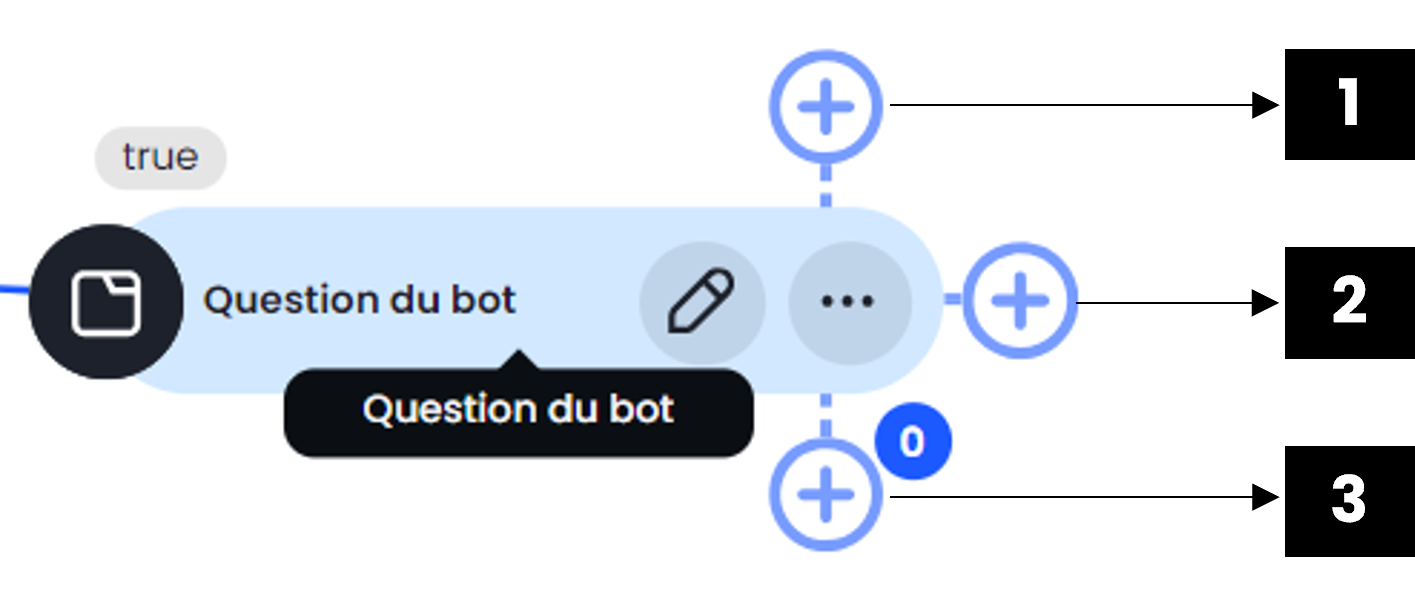
|
|
Pour valider le choix de l'emplacement de votre nouvel élément, cliquez sur l'icône 
Si l'emplacement de votre nouveau dossier ne vous convient pas, vous pouvez le modifier à votre guise comme indiqué dans la sous-partie dédiée de cet article.
En cliquant sur l'icône de l'emplacement du nouvel élément, le volet "Ajouter un nœud" s'affiche à droite de votre écran pour la sélection du type de nœud standard.
2. Choisissez le type du nœud à créer
Pour la création d'un nouveau dossier, cliquez sur 
Le nouveau dossier s'ajoute directement dans l'arbre de dialogue comme dans la vidéo suivante. Vous avez également volet "Édition du dossier" ouvert à droite pour modifier le contenu du nouveau dossier.
3. Modifiez le contenu du nouveau dossier
A la création d'un nouveau dossier, les informations suivantes sont attribuées par défaut et modifiables à votre guise facilement comme décrit dans la partie précédente de cet article :
-
Le nom du dossier : le nom par défaut attribué par l'outil est "Nouveau nœud-1". Nous vous recommandons de la modifier afin de faciliter votre suivi et les futures implémentations
-
La condition à détecter : la valeur par défaut est à "true" et est paramétrable en fonction de votre besoin.
Maintenant que vous avez votre dossier, vous avez besoin d'y créer au moins un nœud enfant pour préciser les actions à effectuer par votre agent conversationnel en arrivant dans ce dossier.
Paramétrez un nouveau nœud de dialogue
Dans le Zaion Assistant, un nœud de dialogue, signalé avec l'icône 
-
quelles sont les conditions pour entrer dans ce nœud
-
toutes les actions qu'il doit effectuer
-
quelle sera la prochaine étape et sous quelle condition.
L'ordre et la hiérarchie des nœuds font partie des éléments qui conditionnent le parcours de votre agent conversationnel. Il est donc recommandé de maitriser ces notions avant vos modifications ou avant la création de nouveaux nœuds.
Révisez les notions basiques liées à un nœud de dialogue avec les deux articles suivants : les règles génériques de navigation, et les détails d'un nœud
🚧Autre types de nœud de dialogue technique sont également intégrés dans le Zaion Assistant pour faciliter votre implémentation. Un article est en cours de rédaction et nous ne manquerons pas à vous communiquer dès que l'article est disponible !
Premier aperçu d'autres types de nœud de dialogue
Quand vous créez un nouvel élément dans votre arborescence de dialogue, le Zaion Assistant vous propose les possibilités suivantes :
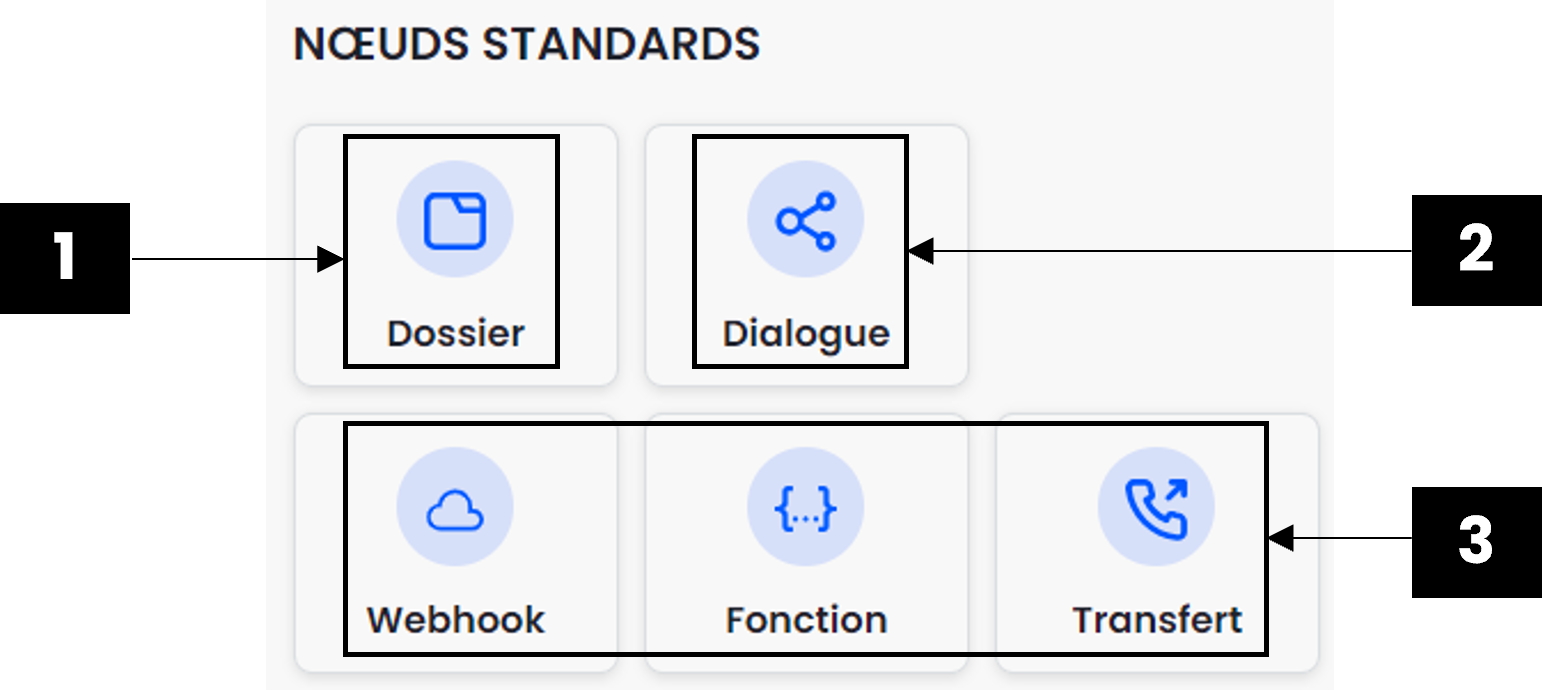
1 - Un dossier : pour réviser comment l'utiliser au sein de votre conversation pour y ranger différents nœuds, consultez les liens suivants : Utilisation d'un dossier dans votre arborescence et Créez un nouveau dossier
2 - Un nœud de dialogue : le nœud de dialogue basique constitue un élément composant incontournable de votre bot et est l'objet de cet article. Continuez votre lecture pour savoir comme le modifier ou d'en créer de nouveaux.
3 - Les nœuds de dialogue technique seront détaillés dans un nouvel article dédié.
1. Modifiez un nœud existant
Les différents éléments d'un nœud existant peuvent être modifiés que ça soit son emplacement ou ses contenus.
1.1. Modifiez l'emplacement d'un nœud
La modification de l'emplacement d'un nœud aura un impact sur le parcours global et le sens de navigation de votre agent conversationnel. Dans le Zaion Assistant, vous pouvez déplacer un nœud existant en cliquant sur le bouton 
|
|


Chaque emplacement peut influencer les règles génériques de navigation de votre agent conversationnel. N'hésitez pas à consulter cet article pour revoir ces bases.
1.2. Modifiez le contenu d'un nœud
Le contenu d'un nœud de dialogue est à votre main dès sa création. Avant d'aller plus loin dans la modification, veuillez consulter l'article suivant pour revoir les les détails d'un nœud.
Les modifications du contenu dans le Zaion Assistant sont effectives immédiatement. Pour chaque partie du contenu, l'outil vous met à disposition plusieurs possibilités :
1.2.1. Changez le titre d'un nœud
A sa création, un nœud de dialogue contient un nom attribué par défaut par le Zaion Assistant comme ce champ ne peut pas être vide.
Le titre d'un nœud permet de :
-
l'identifier rapidement dans l'arborescence de dialogue ou dans vos résultats de test de "Playbooks" dans le Zaion Assistant
-
comprendre son utilisation dans le Zaion Botcenter avec la fonctionnalité "Callflow"
Nous recommandons de mettre une valeur unique pour le titre de chaque nœud. Pour modifier le contenu du titre :
-
Cliquez sur le bouton

-
Intégrez directement les nouveaux éléments dans le champ dédié :
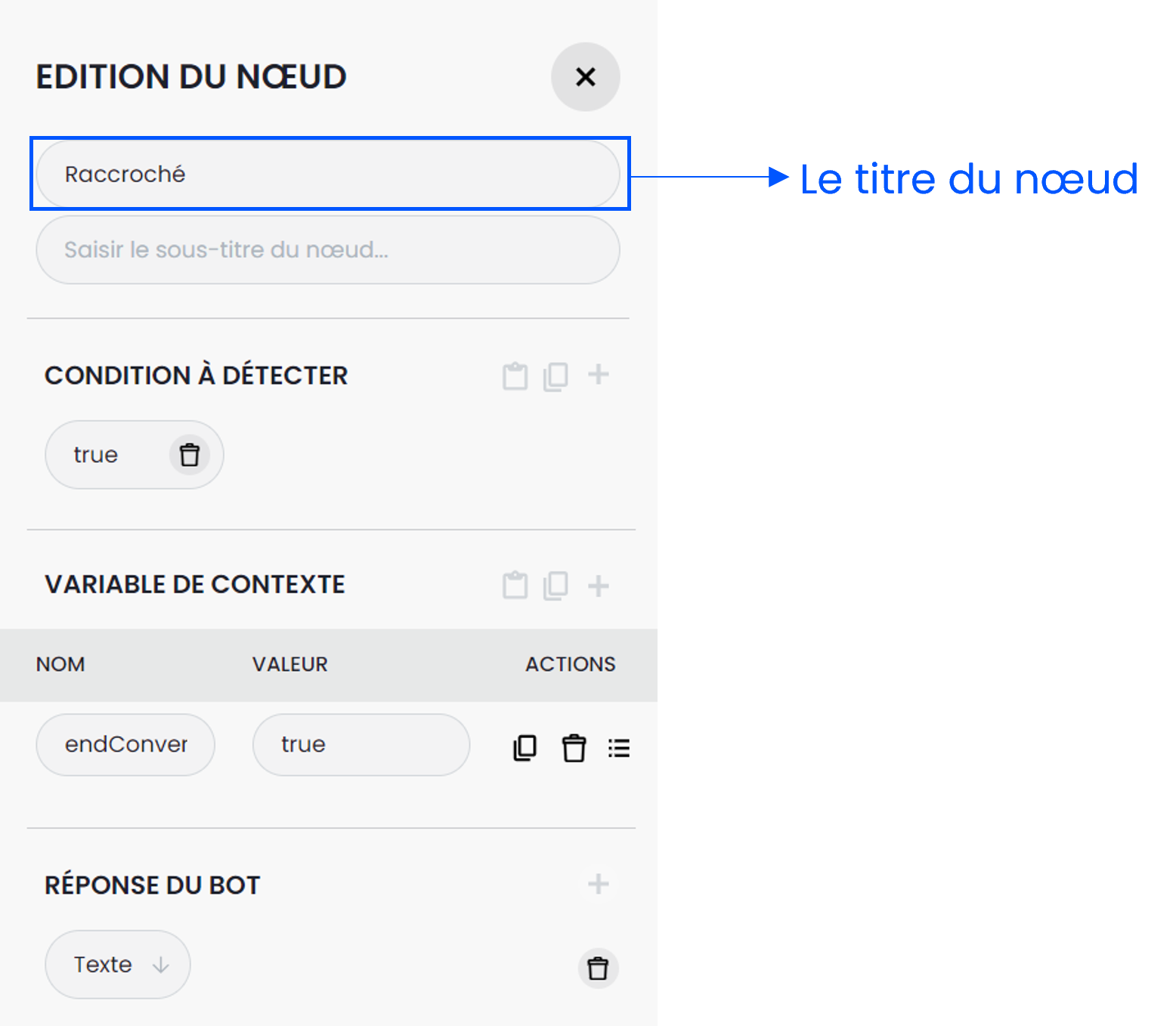
🪄PRO TIP
Le Zaion Assistant vous permet de voir les nœuds ayant le même titre avec la fonctionnalité "Contrôle de qualité" détaillée dans cet article : Améliorez la qualité d'implémentation de votre arbre de dialogue
1.2.2. Ajoutez le sous-titre d'un nœud
Ce champ est optionnel et peut être vide. Cependant, il peut être utilisé pour pouvoir préciser davantage le périmètre de votre nœud de dialogue ou comme un champ de commentaires pour autres informations utiles à l'utilisation de ce nœud.
Pour ajouter un contenu à votre sous-titre :
-
Cliquez sur le bouton

-
Intégrez directement les nouveaux éléments dans le champ dédié :
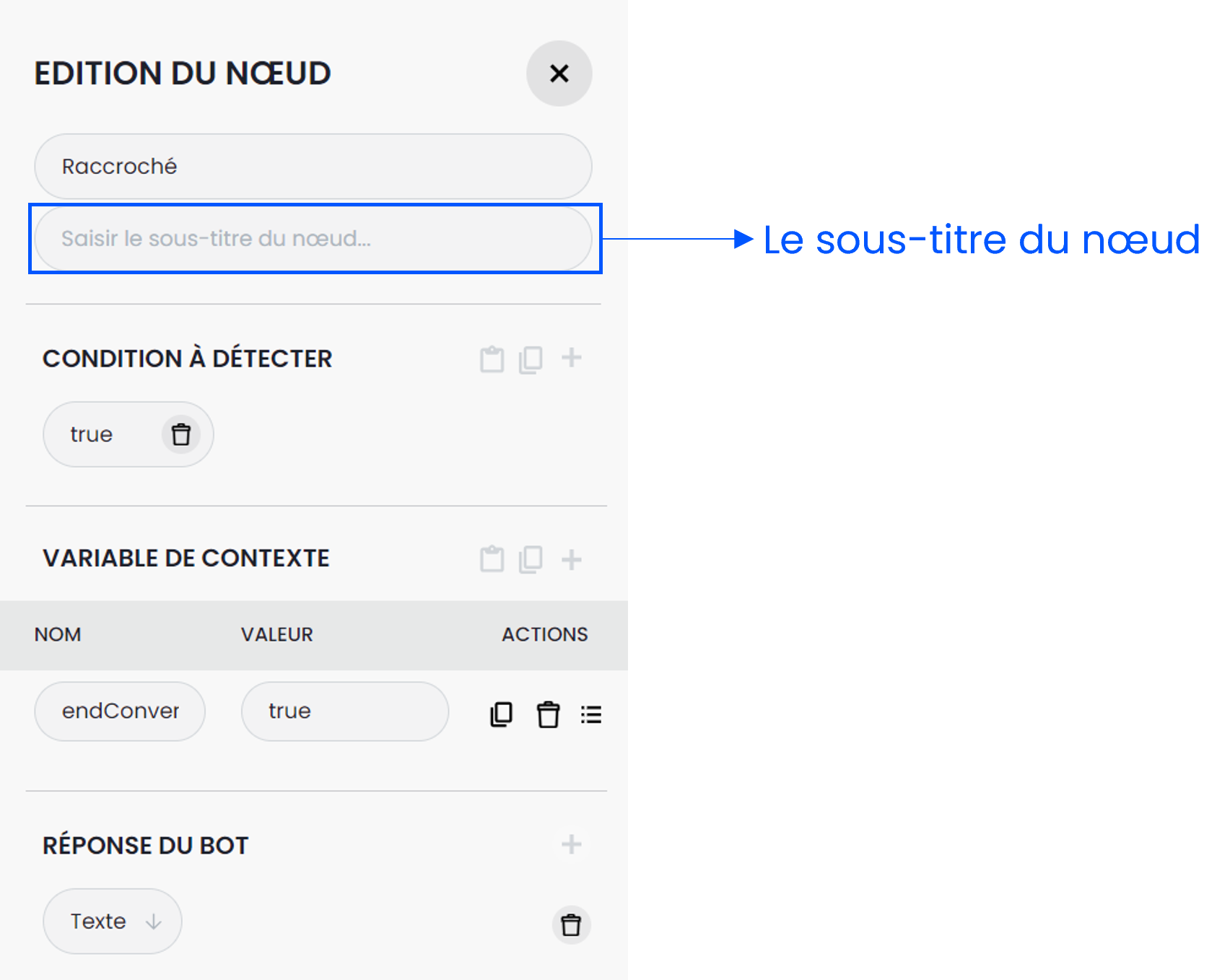
1.2.3. Modifiez ou créez les conditions d'entrée
Plusieurs actions sont disponibles pour faciliter vos modifications ou la création des conditions d'entrée :
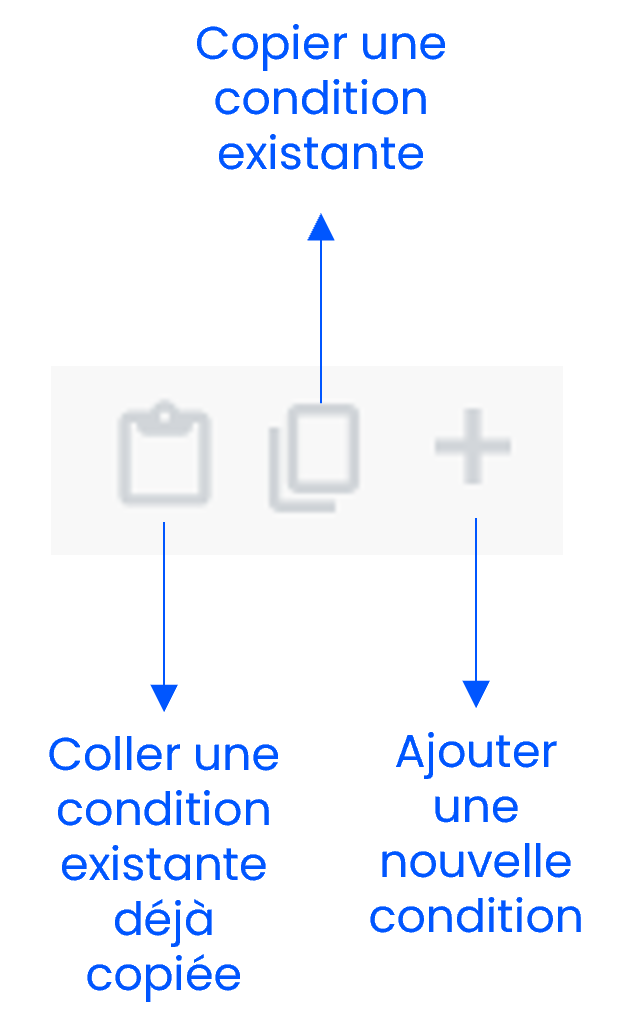
Ainsi pour modifier le contenu d'une condition d'entrée, vous avez différentes possibilités :
-
Supprimer l'existante et créer une nouvelle condition d'entrée. La création d'une nouvelle condition peut être faite soit :
-
en reprenant une condition existante d'un autre nœud avec le bouton


-
-
Intégrer directement les modifications dans la condition existante
Pour revoir les notions clés des conditions d'entrée, consultez l'article Les conditions d'entrée. Pour connaître la syntaxe employée pour les conditions avec les variables de contexte, consultez l'article L'utilisation avancée des variables de contexte
1.2.4. Modifiez ou créez les variables de contexte
Pour les variables de contexte, vous disposez multiples actions vous permettant d'aller vite dans la configuration des variables de contexte comme décrit ci-dessous :
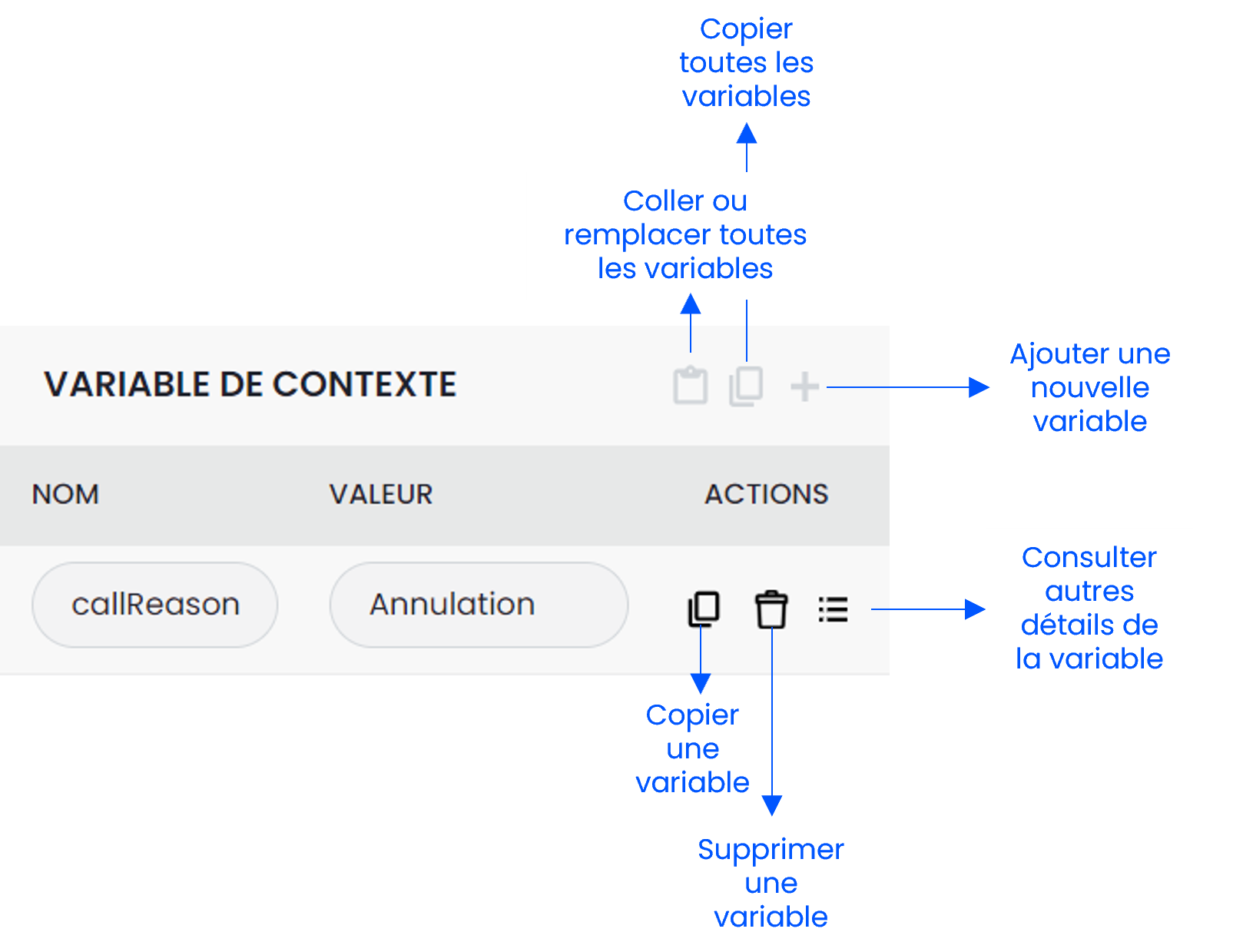
Vous pouvez donc :
-
Modifier d'une variable existante en intégrant directement les nouveaux éléments dans les champs dédiés au nom et à la valeur de la variable
💡Pour voir quelles sont les valeurs existantes de cette variable et quels sont les nœuds où elle se trouve, cliquez sur le bouton
Consultez l'article suivant pour savoir comment retrouver toutes les variables de contexte existantes de ma conversation. -
Créer une toute nouvelle variable de contexte en cliquant sur le bouton

-
Créer une nouvelle variable à partir d'une variable existante d'un autre nœud : cliquez sur sur le bouton


-
Reprendre toutes les variables d'un nœud en cliquant sur le bouton


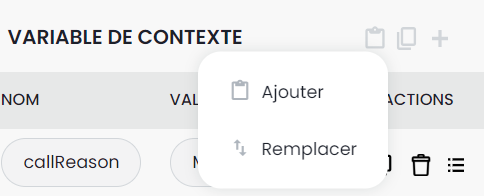
-
Avec l'option "Ajouter", les variables copiées s'ajoutent à la liste des variables existantes
-
Avec l'option "Remplacer", les variables copiées remplacent le contenu existant
1.2.5. Modifiez les messages de votre agent conversationnel
Dans la partie "Réponse du bot", le Zaion Assistant permet à votre agent conversationnel :
-
D'afficher ou de vocaliser un message défini par vous quand il arrive sur ce nœud de dialogue
-
D'entrer dans un nœud de réponse spécifique
Consultez l'article dédié pour connaître la différence entre ces deux options et les propriétés d'un nœud de réponse : Les différentes options de réponse du bot
-
Pour modifier le message à vocaliser ou à afficher par votre bot : intégrer directement les nouveaux éléments dans le champ dédié
-
Pour vérifier la prise en compte des dernières modifications, utilisez la fonctionnalité "Tester" et simulez un appel de test pour valider le rendu vocal de la nouvelle version du message.
-
Modifier un message d'un nœud de réponse : ouvrez le nœud de réponse en question et intégrez les nouveaux éléments dans la partie "Réponse du bot" comme dans la vidéo suivante :
-
Pour aller plus loin dans la configuration un nœud de réponse, continuez votre lecture avec la dernière partie de cet article.
1.2.6. Modifiez l'étape suivante d'un nœud
Dans la partie "Étape suivante", le Zaion Assistant vous propose différentes possibilités en fonction de la position de votre nœud de dialogue :
|
S'il s'agit d'un nœud ayant de nœuds enfants, l'outil vous prose des options suivantes dans le sélecteur |
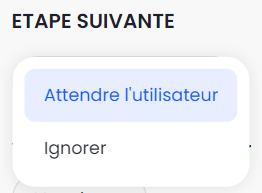
|
|
S'il s'agit d'un nœud n'ayant pas de nœuds enfants, l'outil vous prose des options suivantes dans le sélecteur |
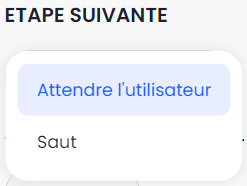
|
-
En choisissant "Attendre l'utilisateur", l'outil vous affiche un autre sélecteur "Type de l'input de l'utilisateur" pour le choix du moyen d'interaction avec l'utilisateur :
-
DTMF : l'utilisateur fournira une réponse avec les touches d'un clavier
-
Vocal : l'utilisateur fournira une réponse vocale
-
-
En utilisant "Ignorer", vous indiquez au bot de passer directement au nœud enfant
-
En cliquant sur "Saut", vous indiquez au bot d'aller vers un autre élément de votre arborescence que ce soit un autre nœud, flux ou dossier.
💡Pour savoir comment configurer un saut, consultez l'article dédié Maîtrisez les types de saut.
2. Dupliquez un nœud de dialogue
Pour utiliser un nœud existant, vous pouvez le dupliquer dans le même flux ou dans un autre flux existant de votre choix. Pour ce faire :
-
Choisissez le nœud à dupliquer
-
Cliquez sur le bouton

-
Cliquez sur l'option "Dupliquer ce nœud"
-
L'outil vous affiche les emplacements possibles pour le nœud dupliqué avec les boutons suivants

-
En cliquant sur un des boutons d'emplacement, vous verrez ajouter à l'emplacement choisi un nouveau nœud.
Le nouveau nœud dupliqué aura le contenu suivant :
-
Un nom par défaut avec le nom d'origine et la mention "-copie". Nous vous recommandons de le modifier rapidement après la duplication pour préciser le nouveau périmètre ou rôle de ce nouveau nœud.
-
L'intégralité du contenu du nœud d'origine y compris celui des nœuds enfants ou des nœuds de réponse. Vous pouvez les adapter comme indiqué dans la partie précédente de cet article.
Vous pouvez également créer un nœud à partir d'un nœud issu du template ou modèle comme détaillé dans la partie suivante.
3. Créez un nouveau nœud de dialogue
Le Zaion Assistant vous propose 2 choix pour la création d'un nouveau nœud de dialogue :
-
La création d'un tout nouveau nœud
-
L'utilisation d'un nœud issu du catalogue du nœud standard Zaion : cette bibliothèque est revue et mise à jour par l'équipe Produit Zaion.
3.1. Créez un nouveau nœud de dialogue
La création d'un nœud de dialogue s'effectue facilement et effective instantanément dans le Zaion Assistant.
-
Pour un nouveau nœud, vous avez 3 emplacements possibles en fonction de l'élément auquel vous souhaitez l'attacher. Ces emplacements sont indiqués visuellement dans l'outil comme dans l'exemple ci-dessous :
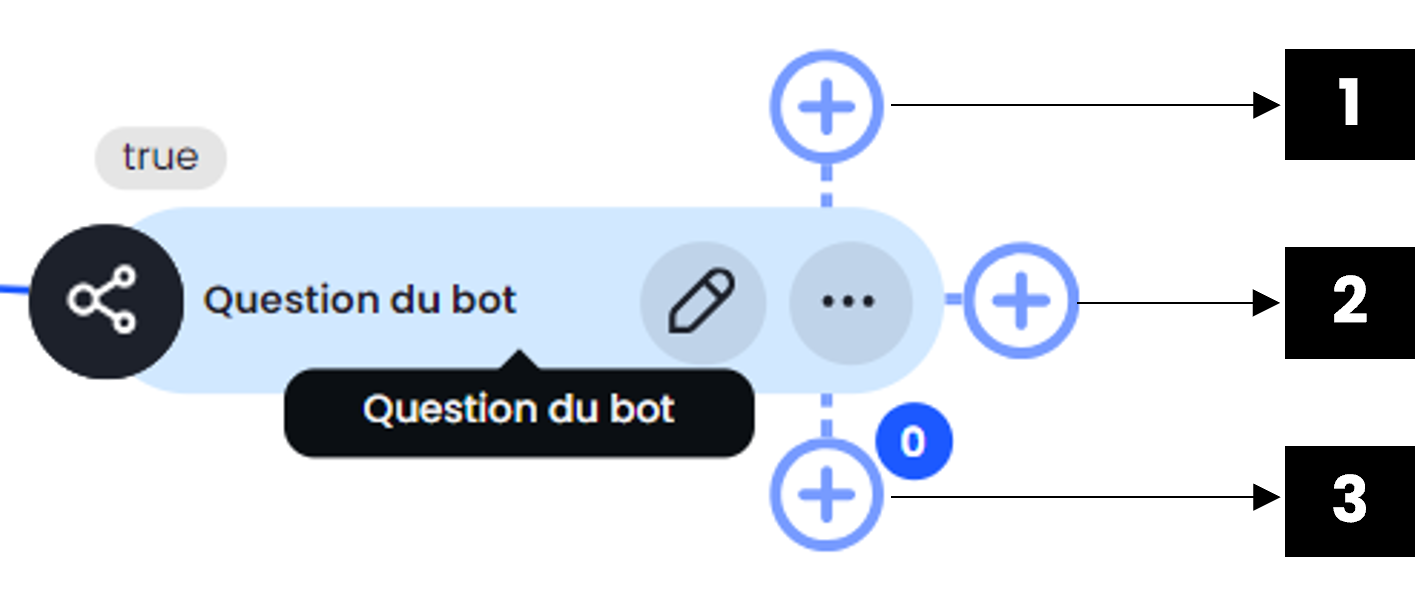
|
|
-
Pour valider le choix de l'emplacement de votre nouveau nœud, cliquez sur l'icône

-
Si l'emplacement de votre nouveau nœud ne vous convient pas, vous pouvez le modifier à votre guise comme indiqué dans la partie précédente de cet article.
-
En cliquant sur l'icône de l'emplacement du nouvel élément, le volet "Ajouter un nœud" s'affiche à droite de votre écran pour la sélection du type de nœud. Pour la création d'un nœud de dialogue standard, cliquez sur le bouton
-
L'outil vous ajoute directement à l'emplacement choisi un nouveau nœud avec un nom par défaut et la condition d'entrée générique à "true". Vous pouvez modifier paramétrer ces éléments directement dans le volet "Édition du nœud".
3.2. Accédez au catalogue template de nœud Zaion
Pour utiliser un template proposé dans le catalogue de nœud Zaion, effectuez les 2 premières étapes comme pour la création d'un nœud de dialogue standard. Puis choisissez un des modèles proposés dans la partie "Template de nœuds" du volet "Ajouter un nœud" comme dans la vidéo suivante.
En utilisant un nœud template Zaion, vous profiterez d'une structure et les paramétrages essentiels déjà prédéfinies comme l'ordre des nœuds enfants et les conditions d'entrée.
🪄PRO TIP
Vous pouvez utiliser le moteur de recherche pour trouver un modèle qui vous convient.
4. Supprimez un nœud
La suppression d'un nœud se fait :
-
via le bouton

-
Choisissez l'action "Supprimer le nœud"
-
Cliquez sur le bouton "Supprimer" pour valider la suppression
La suppression d'un nœud est effective instantanément. Pour restaurer cette action, consultez l'article le Journal de modifications
5. Configurez un nœud de réponse
Un nœud de réponse constitue une option de réponse d'un nœud parmi les deux proposées par le Zaion Assistant dans la partie "Réponse du bot".
Avant d'aller plus loin dans les actions de création ou de modification pour connaître leur fonctionnement et leur utilité, consultez le contenu suivant : Les options de réponse
5.1. Modifiez le contenu d'un nœud de réponse
Un nœud de réponse contient les mêmes parties du contenu que celui d'un nœud de dialogue standard. Son contenu est modifiable comme avec un nœud de dialogue standard. Consultez la première partie de cet article pour réviser les modifications possibles sur un nœud de dialogue standard.
🚩Pour accéder aux détails du contenu d'un nœud de réponse :
-
Cliquez sur le bouton

-
Cliquez sur le bouton

-
Intégrez le nouveau contenu dans le volet "nœud de réponse"
Les modifications sont effectives instantanément comme celles d'un nœud de dialogue standard dans l'exemple de modification ci-dessous :
5.2. Modifiez l'ordre des nœuds de réponse
Pour changer l'ordre des nœuds de réponse, utilisez les boutons dédiés afin de faire remonter ou descendre un nœud de réponse dans l'ordre hiérarchique :
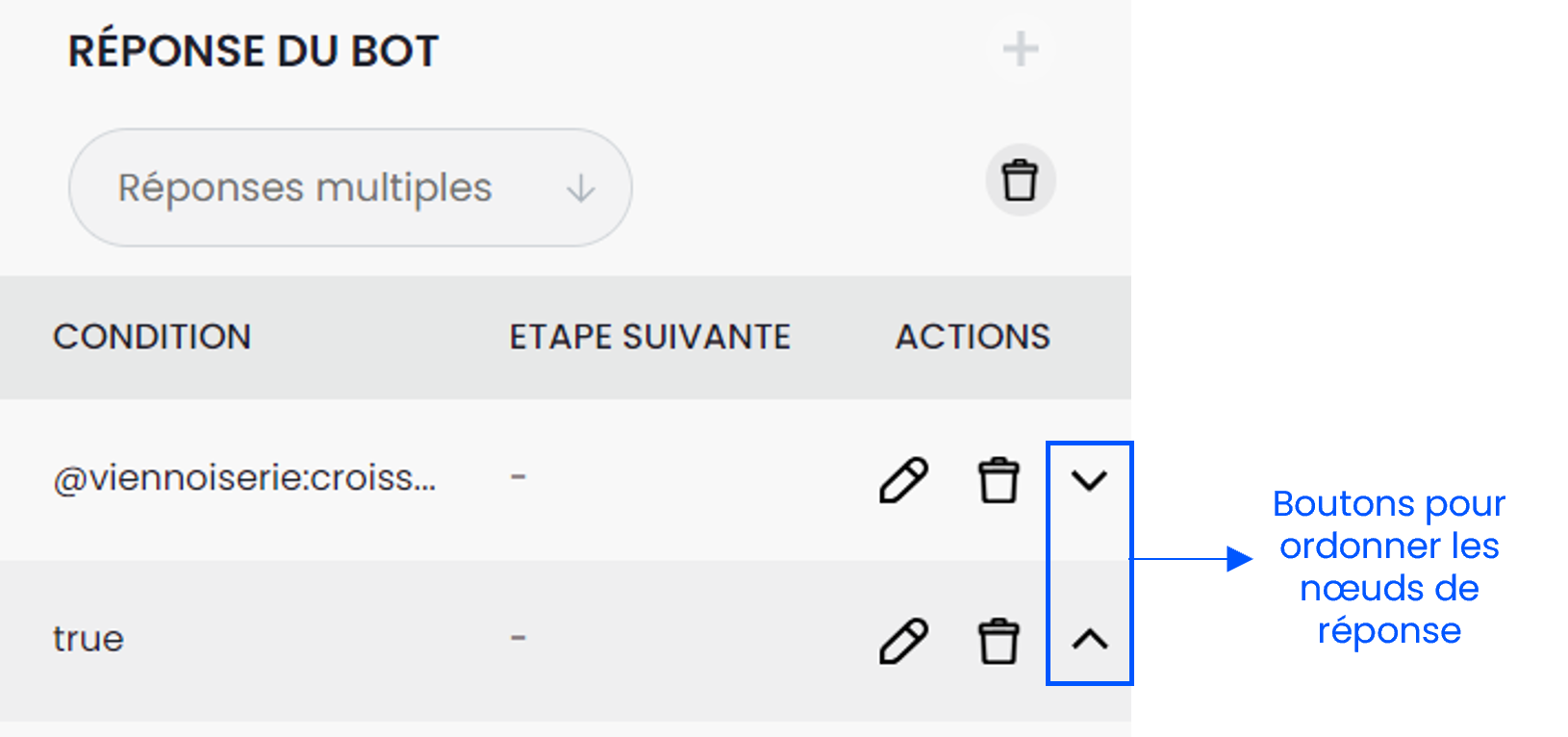
L'ordre des nœuds de réponse conditionne également le comportement de votre bot , cliquez sur l'article suivant pour revoir Les règles génériques de navigation.
5.3. Créez un nouveau nœud de réponse
Pour ajouter un nouveau nœud de réponse, cliquez sur le bouton dédié "Ajouter un nœud de réponse".
Le nouveau nœud de réponse se trouve toujours en dernière position après les nœuds de réponse existants. Vous avez la possibilité de changer cet ordre et de modifier le contenu de ce nœud à votre guise.
5.4. Supprimez un nœud de réponse
Pour supprimer un nœud de réponse, cliquez sur le bouton 
La suppression d'un nœud de réponse ne peut pas être restaurée.
Après chaque modification, n'oubliez pas de vérifier le bon fonctionnement de votre parcours avec les différentes fonctionnalités proposées par le Zaion Assistant.
Journal de modifications
L'équipe Produit Zaion a conçu la fonctionnalité "Journal de modifications" pour faciliter votre suivi de modifications effectuées par vous ou par autres utilisateurs ayant accès à la conversation. Vous avez également la possibilité de restaurer une action.
🚩Cette fonctionnalité est intégrée directement sur la barre latérale à gauche du Zaion Assistant. Pour y accéder, cliquez simplement sur 
Visualisez toutes les modifications
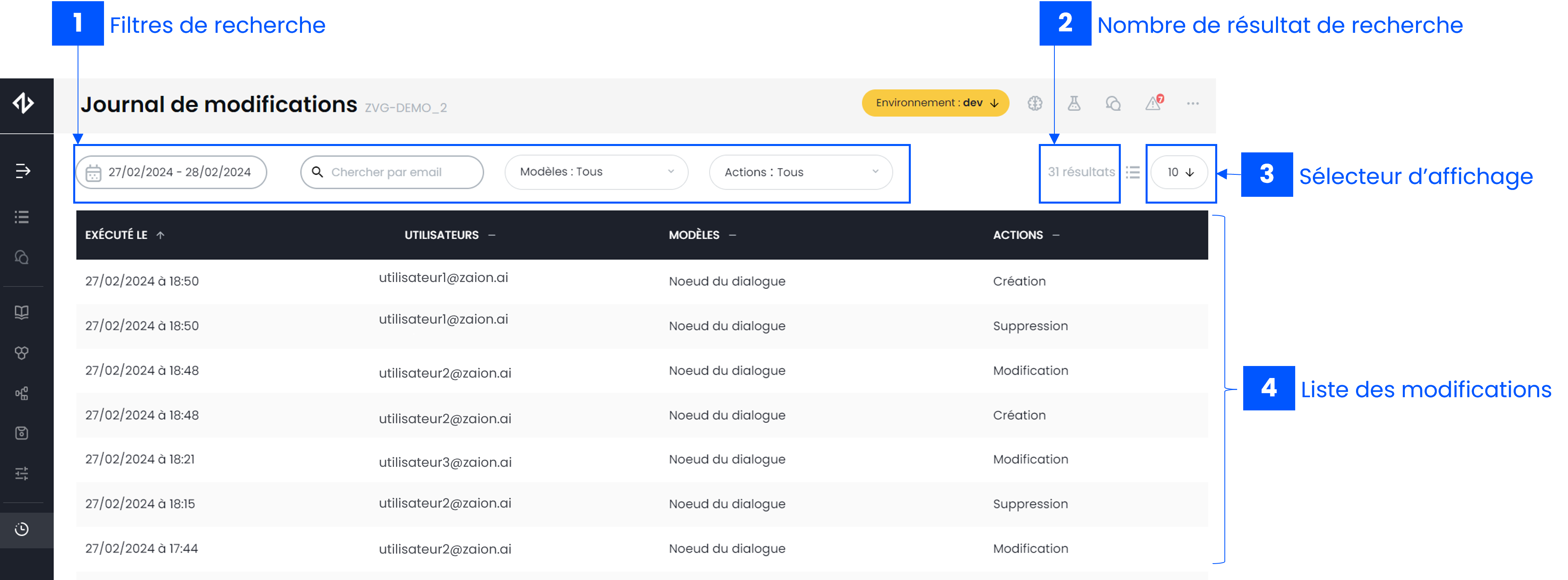
La page "Journal de modifications" affiche la liste de toutes les modifications effectuées sur une conversation avec quelques fonctionnalités pour faciliter vos recherches et votre consultation :
-
Les filtres de recherche :
-
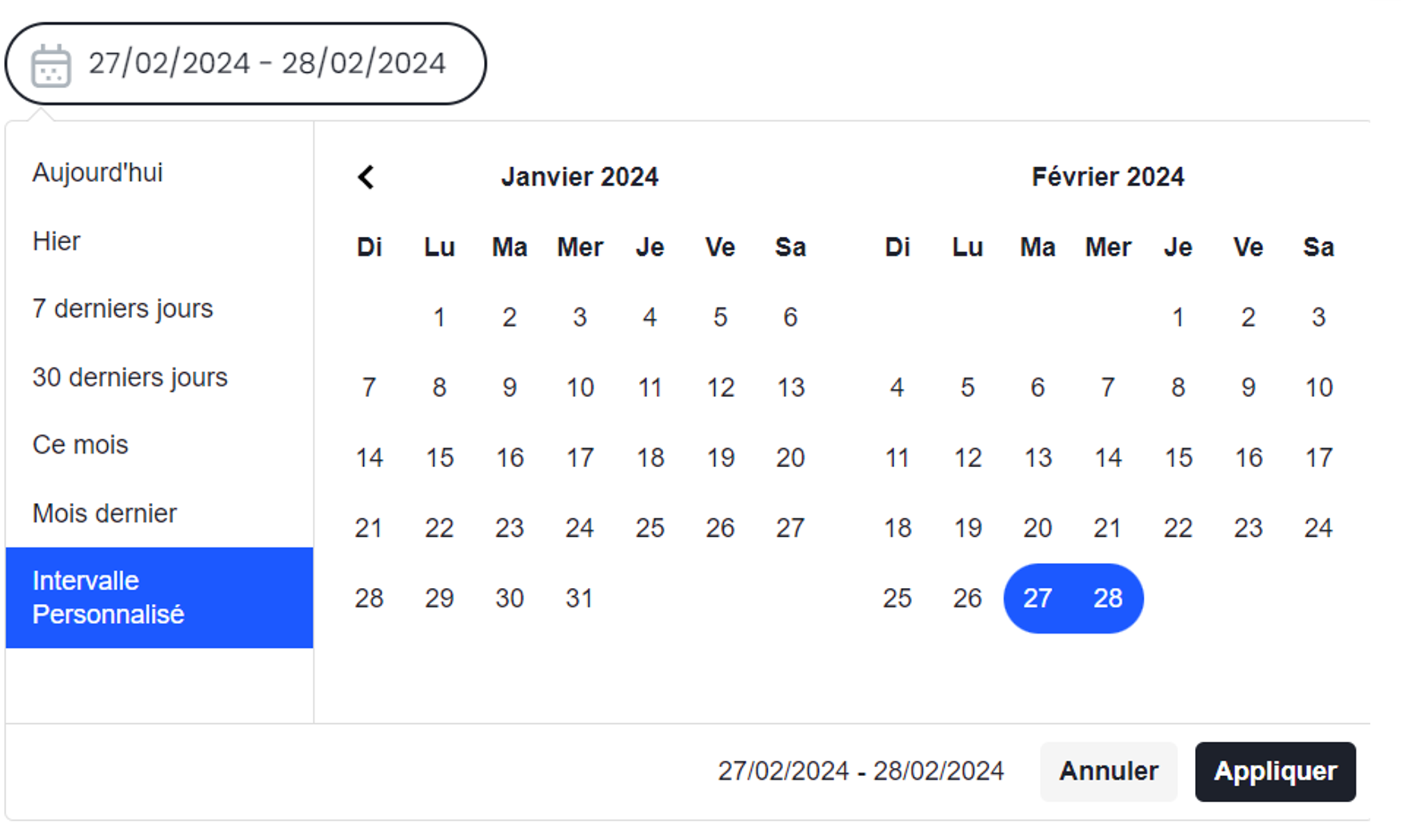
La période temporelle est par défaut définie sur les 30 derniers jours. Cette période est personnalisable et modifiable. En cliquant sur ce champ, l'outil vous affiche plusieurs choix temporels ou un calendrier pour définir la période de votre choix.
Cliquez sur "Appliquer" pour afficher les résultats correspondant à vos critères.
-
-
Le champ dédié à la recherche par email pour filtrer les modifications par leur auteur.
-
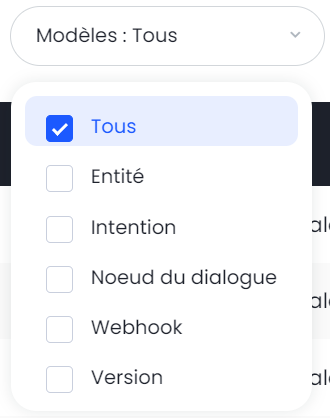
Le sélecteur "Modèles" vous permet de cibler les modifications par le périmètre de leur impact. Par défaut, ce sélecteur est à "Tous", pour déployer et sélectionner d'autres items, cliquez sur le sélecteur. L'outil vous affichera directement les résultats en fonction de votre choix.
-
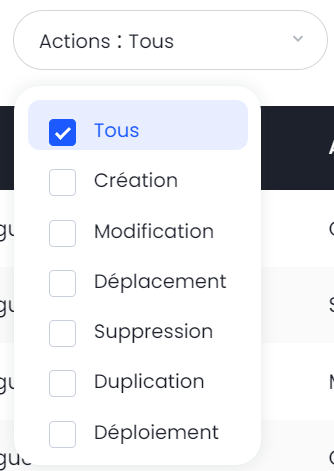
Le sélecteur "Actions" permet de filtrer par la nature de la modification. Par défaut, ce sélecteur est à "Tous", pour déployer et sélectionner d'autres items, cliquez sur le sélecteur. L'outil vous affichera directement les résultats en fonction de votre choix.
-
L'outil vous affiche directement le nombre de résultats de vos recherches à droite des filtres.
-
Vous avez également la possibilité de moduler le nombre de résultats affichés par page en utilisant le sélecteur d'affichage. Cliquez sur la flèche ↓ du sélecteur pour afficher les choix possibles.
-
Les modifications sont synthétisées dans un tableau dont l'en-tête reprend les éléments utilisés dans les filtres détaillés ci-dessus.
Chaque ligne représente une modification et vous indique les informations essentielles comme son horodatage, son auteur, la nature de la modification et son périmètre.
🪄PRO TIP
Le tableau affiche les modifications en commençant par les plus récentes. Pour réordonner les éléments, cliquez sur la flèche ↓ à côté de "Exécuté le" dans l'entête du tableau.
Consultez les détails d'une modification et la restaurer
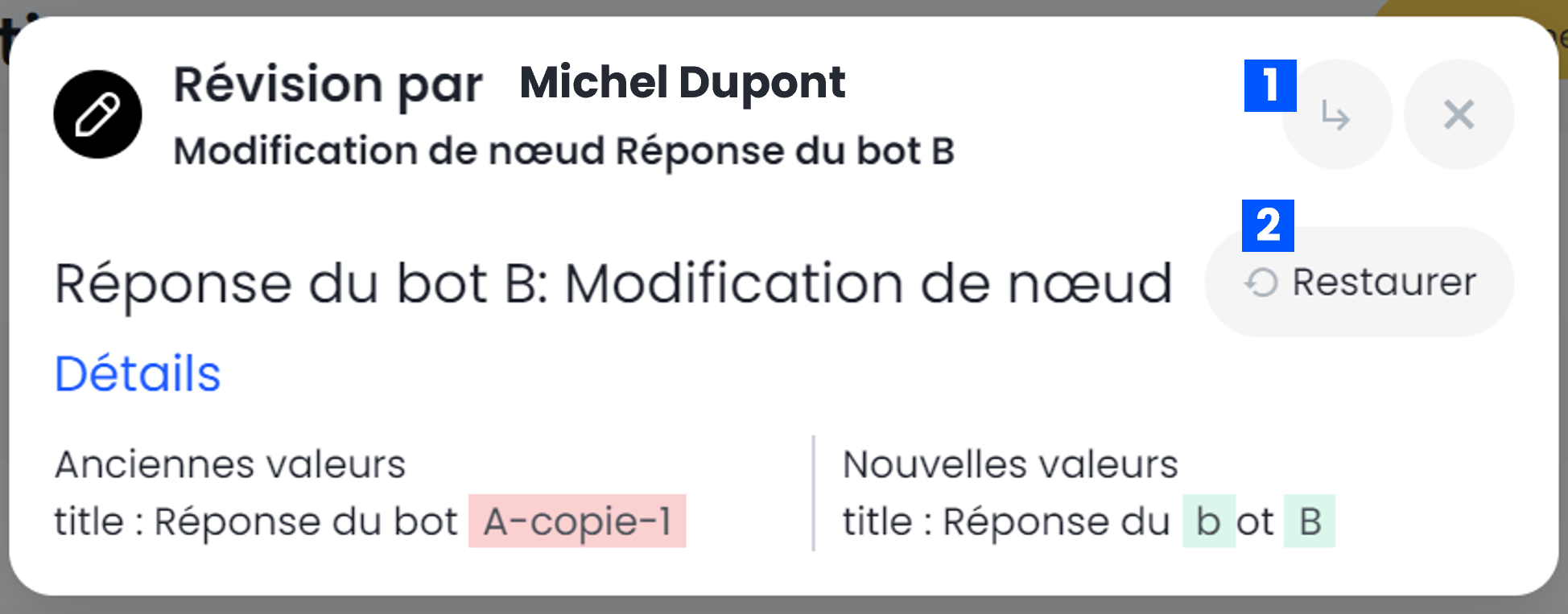
Pour connaître les détails d'une modification, cliquez sur la ligne en question pour ouvrir le pop-up détaillant la modification effectuée avec quelques actions rapides :
|
🪄PRO TIP
|
Industrialisez vos tests avec Playbooks
L'évolutivité de nos agents conversationnels fait partie de nos réflexions dès la création d'un bot. Le Zaion Assistant doit donc faciliter l'implémentation et notamment la vérification de la non régression suite à une évolution du parcours. La conception de la fonctionnalité "Playbooks" s'inscrit dans cette vision. Dans cet article, vous découvrirez comment créer, faire dérouler les scénarios de tests rapidement et exploiter ses résultats.
🚩 La fonctionnalité "Playbooks" est accessible dans l'onglet "Configuration" :
En arrivant sur la page "Playbooks", la vue globale vous permet de savoir rapidement s'il y a déjà des scénarios de tests pour votre bot sur un environnement spécifique.
Dans l'exemple ci-dessous, un scénario de test est déjà créé et vous pouvez le lancer. L'outil vous indique les informations clés de ce scénario.
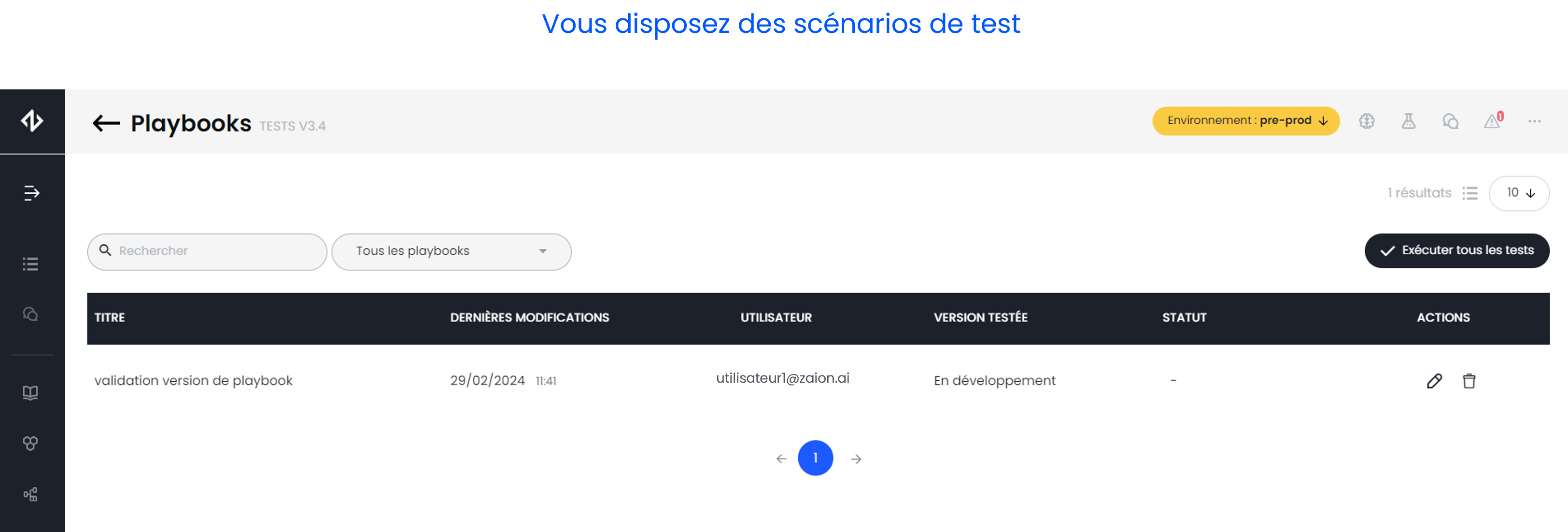
Dans le deuxième exemple, l'outil vous indique que la liste des scénarios est vide et vous pouvez en créer.
1. Créez un scénario de test pour votre bot
La création d'un scénario de test consiste à définir un scénario de conversation de référence pour vérifier un parcours de votre bot.
En fonction de l'arborescence de votre bot, vous aurez besoin d'un ou de plusieurs scénario de test pour couvrir toutes les possibilités de traitement de votre bot.
Par exemple, si votre bot doit donner une réponse différente en fonction du statut d'identification d'un appelant, dans ce cas vous devrez avoir au minimum un scénario de test par statut d'identification.
1.1. Les éléments vérifiables par "Playbooks"
La fonctionnalité "Playbooks" permet de vérifier plusieurs éléments composants de votre bot :
-
Sa compréhension avec la détection des intentions et des entités avec un exemple d'énoncé spécifique
-
Ses messages (contenu textuel et les balises SSML utilisées pour son rendu vocal)
-
Les nœuds de dialogue parcourus
-
Les variables de contexte enregistrées durant le test
La fonctionnalité "Playbooks" convient donc à la vérification du déroulement des étapes de la conversation et très adapté pour les tests de non régressions du parcours.
⚠️ "Playbooks" ne vérifie pas des éléments suivants :
-
La performance globale de compréhension du bot (qui est vérifiable avec un test effectué sur l'intégralité du corpus de connaissance du bot)
-
La transcription de la parole
-
Les effets de Voice design (vérifiables uniquement à l'oreille)
-
Les traitements nécessitant les briques externes (ex : identification via votre Webservice, remontée des informations post traitement par le bot dans votre système)
Pour vérifier l'expérience utilisateur globale en contact avec un callbot, il est donc important d'effectuer les tests en appelant le bot.
1.2. Créez un nouveau scénario de test
-
Allez dans "Tester"
-
Simulez une conversation en suivant le scénario que vous souhaitez
-
🧠 Vous avez la possibilité de simuler également les retours du backend de votre bot. Consultez l'article dédié au "Tester" pour savoir comment réinitialiser les variables backend
-
Enregistrez en cliquant sur le bouton (icône du bouton) à côté du champ de saisie
-
Remplissez les informations clés de votre Playbook ou de votre nouveau scénario de test :
-
Le titre est obligatoire et utilisé pour préciser la finalité et le périmètre d'un scénario de test
-
La description est optionnelle pour apporter davantage précisions sur l'utilité du scénario de test
-
-
Cliquez sur le bouton "Créer" pour confirmer la création du nouveau scénario de test. L'outil vous affichera un message de confirmation de cette création.
🪄PRO TIP
Gagnez du temps dans la création de vos playbooks en utilisant les flèches de votre clavier pour préremplir le champ de la fonctionnalité "Tester" et jouer différents scénarios ! (A TESTER (vidéo demo)
Une fois créée, un playbook est visible dans le tableau des playbooks disponibles de la page la page "Playbooks" avec les informations suivantes :
-
Le titre attribué
-
L'horodatage de la création ou la dernière exécution
-
⚠️ Si le playbook n'a jamais été exécuté, cette information est par défaut sa date de création
-
Le créateur du playbook
-
L'environnement testé est par défaut "En développement"
-
Le dernier statut : synthèse du résultat de la dernière exécution du playbook
-
⚠️ Si le playbook n'a jamais été exécuté, cette information est vide comme dans l'exemple à gauche
-
Accès aux actions disponibles pour chaque playbook :
-
Le bouton
-
Le bouton
-
Pierre : tu me confirmes que les playbooks sont disponibles uniquement dans l'environnement où ils sont créés ? et pour l'instant pas possible d'avoir les mêmes playbooks sur plusieurs environnements
2. Lancez les tests de parcours
La fonctionnalité "Playbooks" permet de lancer tous les scénarios de test existants. Ainsi vous pouvez vérifier la non régression des parcours de votre bot en même temps que le bon déroulement de nouveaux parcours.
Pour lancer les tests, cliquez sur le bouton :
Vous pouvez uniquement exécuter :
-
Tous les playbooks existants
-
Sur l'environnement où les playbooks sont créés
Le Zaion Assistant vous affiche deux éléments visuels pour le suivi en temps réel de l'exécution des playbooks :
-
Le statut après l'exécution peut contenir une des valeurs suivantes :
-
En attente : Le playbook attend d'être exécuté
-
En cours d’exécution : L’exécution du playbook est en cours
-
Interrompu : Une erreur s’est produite (Pierre: quand tu tis une erreur, il s'agit d'une erreur technique ? Est-ce-qu'on peut avoir l'information de l'erreur en affichant les résultats ? Pourrions-nous avoir l'exemple de l'erreur possible et exemple d'action suite à une erreur?). Le playbook n’a pas pu être exécuté.
-
Validé : Le playbook a été exécuté et aucun écart n’a été détectée entre le scénario de test du playbook et le contenu de la version actuelle
-
Echec : Le playbook a été exécuté et au moins un écart a été détecté dans le scénario de test
-
-
Le suivi d'avancement de l'exécution notifie le nombre de playbooks exécutés sur la totalité de playbooks disponibles sur l'environnement en cours.
Exécution / Suivi exécution et les résultats
3. Exploitez les résultats de tests
Les réstktats : comment consulter ?
Pourquoi cette fonctionnalité sur différents environnements de votre conversation
Explication sur le seuil détecté pour la même intention . lo'util indique les différences intentions détecté et voire même le seuil.
Statut => Echec => Comment lire et voir les différences
4. Modifiez un scénario de test
Edition du playbook : Tours de parole: / On peut pas changer les variables car sinon on modifie tout le test. Le contrôle se fait également sur les balises utilisés (même la case et l'espace sont repérés par le playbook)
Description du playbook quand je survole avec mon curseur. Les informations clés . Les tests sont déroulés sur la version actuellement disponible sur l'environnement en question. Le champ utilisateur : si quelqu'un modifie un playbookn à vérifier si le nom de l'utisateur change ?
Modification possible du wording pour actualiser les messages du bot => La date s'actualise sur la ligne récapitulative du scénario de test
Si on supprime un playbook => pas possibilité de le récupérer. Voir comment faire pour pouvoir l'archiver et pouvoir le reprendre
Pas de modification possible pour l'instant On a intégré une nouvelle fonctionnalité pour mettre à jour la réponse du bot par tour de parole si celle-ci est modifiée
Lien pour consulter les articles comme : variable de contexte et utilisation globale du Tester !
Allez plus loin avec Zaion Assistant
Utilisation avancée des variables de contexte
Condition d'entrée
-
- detectedIntent.nom de l'intention pour une vérification sur le nom de l’intention
- detectedIntent.confidence pour une vérification sur l’indice de confiance
Variable de contexte
Créez et déployez une nouvelle version
Le Zaion Assistant vous met à disposition plusieurs moyens de gestion pour votre conversation. Vous aurez la possibilité de créer les nouvelles versions et les déployer sur différents environnements de votre bot à travers l'onglet "Versions".
🚩 L'onglet "Versions" est accessible via l'icône
⚠️ L'accès à cette page et aux différents environnements de votre conversation est géré par l'Admin Zaion. Ecrivez-nous à l'adresse csm@zaion.ai pour être accompagné dans la gestion de votre bot.
Le Zaion Assistant propose un système de gestion de version à votre main et un système de sauvegarde automatique de votre conversation.
1. Gérez les versions de la conversation de votre bot
1.1. Identifiez la version actuelle de chaque environnement
En arrivant sur la page "Versions", vous accéderez directement aux versions créées manuellement de tous les environnements de votre bot.
Si la conversation de votre bot dispose déjà des versions créées manuellement, l'outil vous liste dans le format tableau. Chaque ligne représente une version avec :
-
Les informations clés dont notamment :
-
Sa date de création. Vous pouvez utiliser le filtre de recherche par date pour retrouver rapidement une version.
-
L'horodatage de son déploiement si la version a été déployée sur l'environnement où vous trouvez.
⚠️ Comme cette page centralise toutes les versions créées de votre bot, cette information vous permet de savoir quel était le dernier déploiement et quelle est la version actuelle d'un environnement. Dans les deux captures d'écran ci-dessous, le bot possède deux versions de conversation. Vous verrez la dernière version déployée sur chaque environnement en se basant sur l'horodatage :-
Exemple de l'environnement de développement
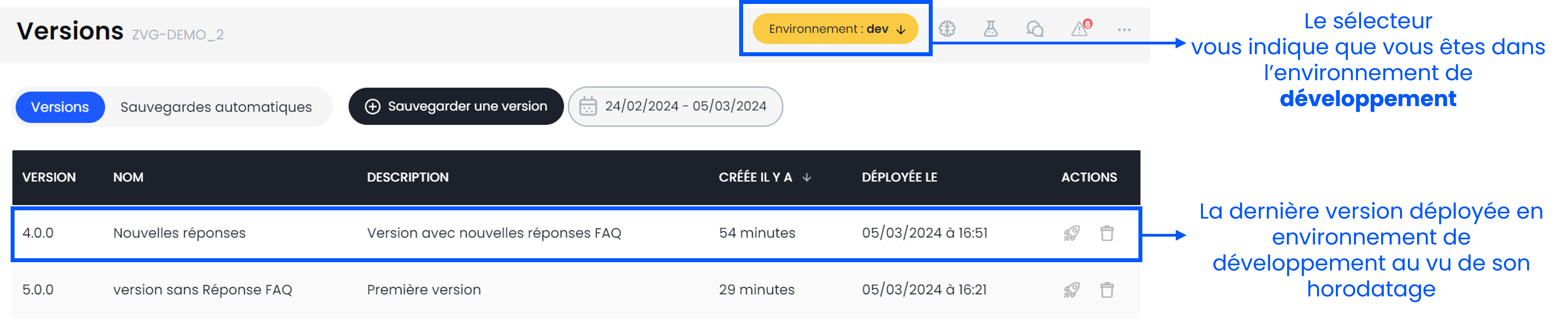
-
Exemple de l'environnement de recette
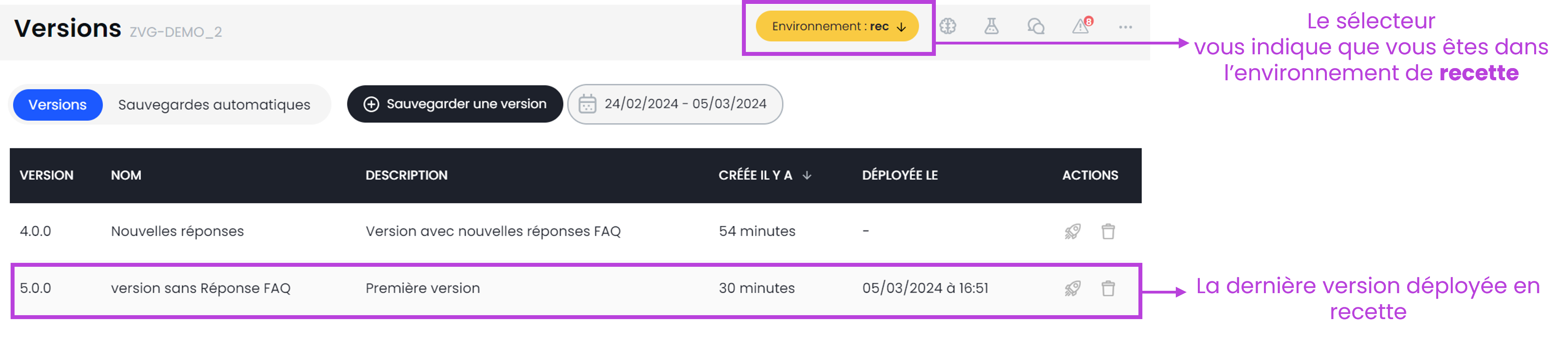
-
-
-
Les actions sur une version existante : déployer ou supprimer une version
Continuez votre lecture pour connaître les détails de chaque action.
1.2. Déployez une version sur un environnement
Pour déployer une version déjà créée sur un environnement, vous devrez :
-
Aller sur l'environnement en question en utilisant le sélecteur d'environnement
-
Cliquer sur le bouton

-
Confirmer le déploiement
Le déploiement est exécuté après votre confirmation et l'horodatage du déploiement s'actualise comme dans l'exemple ci-dessous avec un déploiement une version en recette.
Le déploiement d'une version est tracé dans le "Journal de modifications" de chaque environnement pour votre consultation.
Un déploiement ne peut pas être restauré dans le "Journal de modifications" comme pour les autres actions. Néanmoins, vous pouvez redéployer une ancienne version ou utilisez une sauvegarde automatique si besoin.
1.3. Créez une nouvelle version dans un environnement
Pour créer une nouvelle version intégrant toutes les dernières modifications effectuées sur un environnement :
-
Allez dans l'environnement en question avec le sélecteur d'environnement
-
Cliquez sur le bouton "Sauvegarder une version"
-
Remplissez les informations de votre nouvelle version :
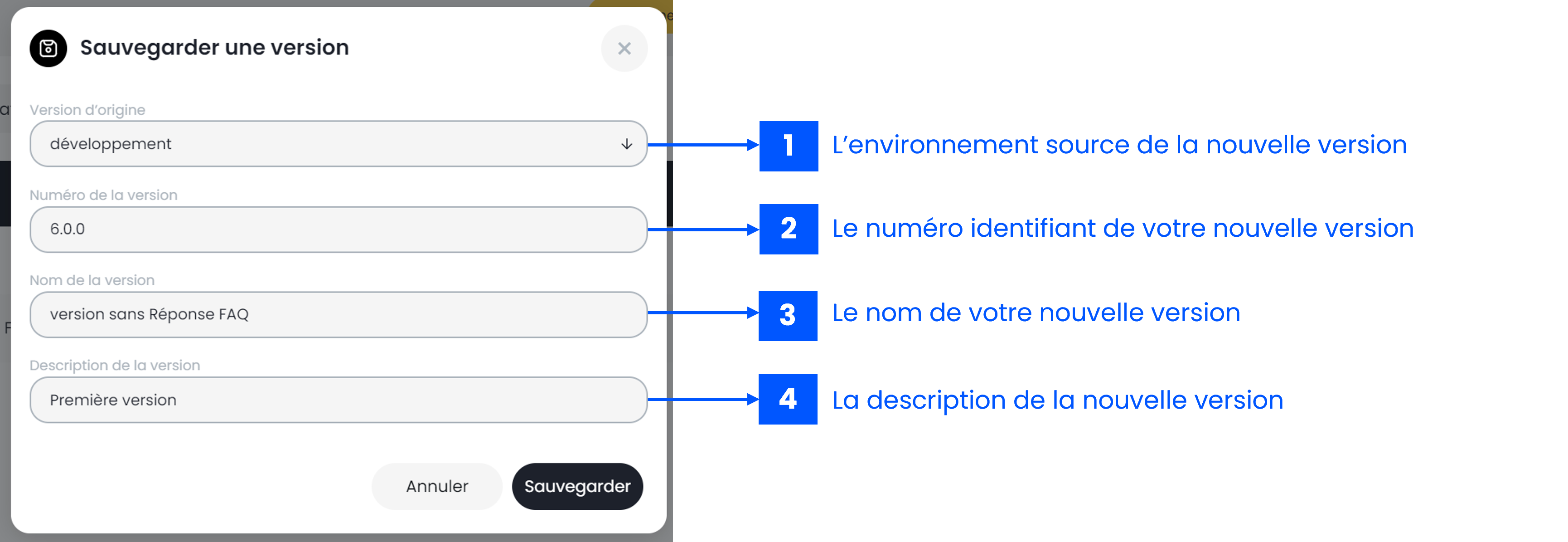
-
Tous ces champs sont obligatoires pour valider la création de votre nouvelle version :
-
L'environnement d'origine : la valeur par défaut est l'environnement de votre sélecteur d'environnement
-
Le numéro de la version est agrémenté automatique par l'outil et est à modifier par vous en respectant les normes de numérotation suivantes
-
1) S'il s'agit d'une nouvelle version mineure (ex : nouvelle version avec l'ajout de synonyme d'entité) : ajouter ".chiffre" au numéro de la dernière version majeure
Par exemple : la version majeure actuelle de la conversation de votre bot est V2 => la première nouvelle version mineure doit être V2.12) S'il s'agit d'une nouvelle version majeure (ex : changement du parcours, nouveau cas d'usage), repartez de la dernière version et additionnez un
Par exemple : la version majeure actuelle de la conversation de votre bot est V2 => la nouvelle version majeure doit être V3 -
Le nom et la description de la nouvelle version sont à votre main pour y apporter toutes les précisions nécessaires sur le contenu de la nouvelle version. Pour le nom de la nouvelle version, merci de respecter les normes de nommage suivantes :
-
Le nom de votre nouvelle version doit contenir vos initiales puis la précision du contenu de votre version
Un exemple du nom d'une nouvelle version : CL - Ajout de synonyme pour entité "type client" -
La création et la suppression de version ne sont pas visibles dans "Le Journal de modification".
-
-
Cliquez sur le bouton "Sauvegarder" pour confirmer la création
La nouvelle version s'affiche directement dans le tableau récapitulatif des versions existantes. Elle est visible sur tous les environnements.
1.4. Supprimez une version de conversation
Pour supprimer une version de conversation :
-
cliquez sur le bouton

-
cliquez sur le bouton "Supprimer" pour confirmer la suppression d'une version
La suppression d'une version est définitive et en peut pas être restaurée. Cependant, vous pouvez déployer une sauvegarde automatique si vous souhaitez.
2. Consultez les sauvegardes automatiques
2.1. Retrouvez les sauvegardes automatiques de chaque environnement
Par mesures de sécurités, le Zaion Assistant effectue une sauvegarde automatique de votre conversation de manière journalière.
⚠️ Contrairement aux versions créées manuelles qui sont accessibles dans tous les environnements indépendamment de l'environnement d'origine de sa création. Les sauvegardes automatiques sont propres à chaque environnement.
Pour accéder aux sauvegardes automatiques d'un environnement :
-
Utilisez le sélecteur d'environnement pour aller dans l'environnement souhaité
-
Cliquez sur le sélecteur "Sauvegardes automatiques" pour afficher les sauvegardes automatiques en format tableau. Chaque ligne représente les informations essentielles d'une sauvegarde :
-
Le numéro de la version : la valeur est attribuée par l'outil avec la mention de la date et de l'environnement d'origine. Par exemple : la mention "-dev" pour signaler une sauvegarde automatique effectuée de l'environnement de développement. S'il s'agit d'une sauvegarde automatique effectuée en recette, l'outil ajoute la mention "-rec"
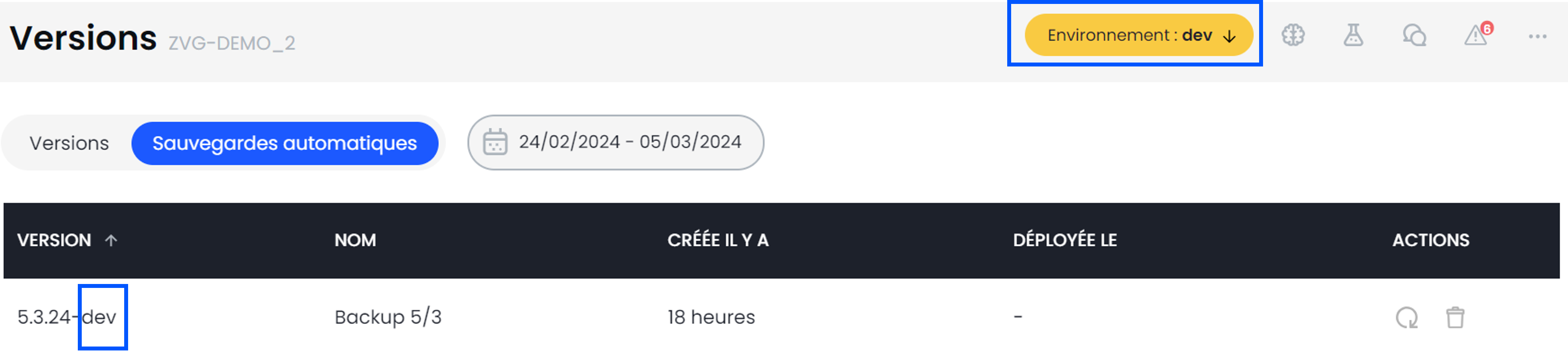
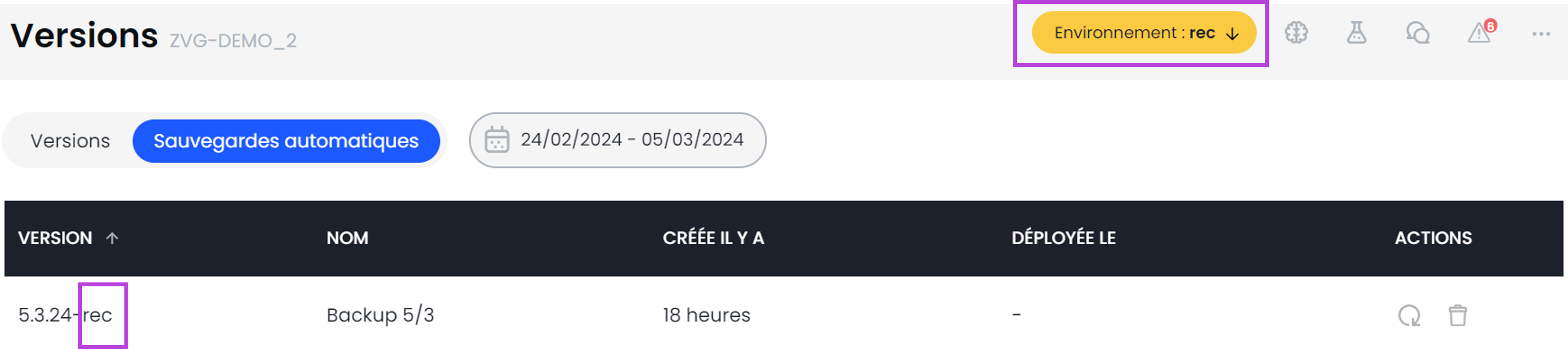
-
Le nom de la sauvegarde contenant la date de sa création
-
Le moment où la sauvegarde a été effectuée. Vous pouvez utiliser le filtre de recherche par date pour retrouver rapidement une sauvegarde.
-
L'horodatage du déploiement si une sauvegarde a été déployée
-
Les actions disponibles : déployer une sauvegarde et supprimer
-
2.2. Déployez une sauvegarde automatique
Pour déployer une sauvegarde :
-
Allez sur l'environnement où vous souhaitez en utilisant le sélecteur d'environnement
-
Cliquez sur le bouton

-
Cliquez sur "Valider" pour confirmer le déploiement
Le déploiement d'une sauvegarde est tracé dans le "Journal de modifications" de chaque environnement pour votre consultation.
Le déploiement d'une sauvegarde automatique peut être effectué uniquement sur l'environnement d'origine de cette sauvegarde. Par exemple, une sauvegarde automatique de l'environnement recette peut être déployée uniquement sur l'environnement de recette.
💡Si vous souhaitez déployer cette sauvegarde sur un autre environnement, créez une nouvelle version après le déploiement de cette sauvegarde. Puis déployer cette nouvelle version sur un autre environnement.
2.3. Supprimez une sauvegarde automatique
Pour supprimer une sauvegarde automatique cliquez sur le bouton 
La suppression d'une sauvegarde est définitive et en peut pas être restaurée.
Voice Studio
a fonctionnalité Voice Studio vous permet de concevoir et personnaliser les voix utilisées par votre Agent IA dans Zaion Assistant. Vous pouvez ainsi sélectionner votre voix principale, configurer une voix de secours, ajuster leur rendu vocal, les tester et les partager avec vos parties prenantes avant toute mise en production.
1. Sélection des voix
Zaion Assistant met à votre disposition différentes voix issues de plusieurs fournisseurs de synthèse vocale. Chaque voix peut être écoutée directement depuis l’interface afin de faciliter votre choix en fonction :
-
du ton souhaité (chaleureux, dynamique, mature, neutre, etc.) ;
-
du public cible ;
-
de l’identité de votre marque.
Gestion du multilinguisme
Le Voice Studio supporte nativement le multilinguisme. Une fois sélectionnée, la voix est capable de traiter et de synthétiser du texte dans plusieurs langues sans configuration supplémentaire. Cela garantit une continuité de l'identité vocale de votre agent, même si votre parcours conversationnel bascule d'une langue à une autre.
2. Voice Design : Ton & Vitesse
Une fois la voix sélectionnée, vous pouvez affiner son rendu grâce à deux paramètres essentiels qui s'appliqueront par défaut sur l’ensemble du parcours conversationnel :
Ton
Modifiez la hauteur vocale (aigu/grave) afin de dessiner une personnalité à votre agent :
-
Ton augmenté : agent plus dynamique, plus énergique.
-
Ton abaissé : agent plus mature, plus rassurant.
Vitesse
Adaptez le débit d’énonciation selon le public ciblé et les normes sectorielles :
-
Rythme ralenti : pour les audiences sensibles ou nécessitant plus de clarté.
-
Rythme rapide : pour optimiser la durée des interactions.
💡 Note : Il est possible d’ajuster le voice design encore plus finement au niveau de chaque nœud de dialogue (pour marquer une pause ou insister sur un mot) grâce à l'éditeur SSML.
3. Voix de secours (Backup Voice)
La voix de secours est utilisée automatiquement si le fournisseur de la voix principale rencontre une indisponibilité.
L’expertise Zaion
Zaion recommande systématiquement la configuration d'une voix de secours, idéalement issue d’un fournisseur différent du fournisseur principal. Cette recommandation repose sur :
-
une analyse approfondie des voix disponibles ;
-
les critères linguistiques (prononciation, accents, multilinguisme) ;
-
la similarité de ton et de rythme pour éviter toute rupture d'expérience ;
-
la robustesse technologique.
4. Partage des voix configurées
Vous pouvez partager un échantillon d’une voix avec ses configurations pour validation interne ou externe.
-
Accessibilité : Cette fonctionnalité est accessible à tous les utilisateurs ayant accès au Voice Studio (pas de restriction au rôle Admin).
-
Aucune limite : Il n'y a pas de limite de caractères pour générer et partager vos tests de voix.
Comment partager ?
-
Enregistrez vos tests de voix.
-
Cliquez sur Partager.
-
Un lien sécurisé est automatiquement copié.
-
Transmettez ce lien aux personnes concernées. Il n’est pas nécessaire d’avoir un accès au Zaion Assistant pour jouer l’audio.
➡️ Les destinataires pourront uniquement écouter les fichiers audio, sans possibilité de modification.
5. Tester vos voix dans vos parcours conversationnels
La voix principale sélectionnée peut être testée directement dans vos scénarios :
Depuis un nœud du dialogue
-
Jouez le message vocal directement dans l’interface.
-
Ajustez le texte et appliquez le Voice Design spécifique dans l'éditeur SSML si besoin.
Depuis le testeur de parcours
-
Lancez une simulation de votre Agent IA.
-
Écoutez le rendu vocal à chaque tour de parole pour valider l’alignement entre le message et l’expérience utilisateur.
6. Déploiement par environnement
La configuration vocale est propre à chaque environnement (dev, recette, production).
-
Étape 1 — Développement : Testez vos voix par défaut et de secours.
-
Étape 2 — Recette : Configurez les mêmes voix pour les tester dans des scénarios réels et validez le rendu final avec vos équipes métiers.
-
Étape 3 — Production : Appliquez les paramètres finaux (ton + vitesse) et enregistrez.
➡️ La mise à jour est immédiatement prise en compte en production.
Intégrations > Webservices
Un webservice permet à votre agent IA de dialoguer avec une application tierce (SI, CRM, solution de centre de contact…) pour récupérer ou envoyer des données en pleine conversation : le statut d'une commande, la météo d'une ville, le dossier d'un client. Vous le configurez une fois dans le menu Configuration, vous l'adaptez à chaque environnement (dev, rec, prod…), puis vous l'utilisez dans l'arbre de dialogue. Un historique conserve tous ses appels pour diagnostiquer un problème en quelques clics.
1. Présentation
Les webservices ouvrent la solution Zaion à de multiples interconnexions avec les outils de vos clients. Leur mise en place suit toujours le même parcours :
|
⚙️ 1. Configurer |
🧪 2. Tester |
🌳 3. Utiliser |
🔍 4. Suivre |
|---|---|---|---|
|
Définir l'URL, l'accès et les variables |
Simuler un appel avant de l'utiliser |
Placer le webservice dans le parcours de l'agent |
Vérifier chaque appel et diagnostiquer |
|
Où : Configuration |
Où : Test |
Où : Arbre de dialogue |
Où : Historique |
Les termes à connaître
|
Terme |
Définition |
|---|---|
|
Environnement |
Contexte d'exécution (dev, rec, prod…) sélectionné dans la barre du haut. Il détermine les valeurs utilisées par le webservice. |
|
Variable d'environnement du webservice |
Valeur définie à l'avance, différente selon l'environnement (URL, clé d'API, identifiant…). |
|
Variable de contexte |
Valeur alimentée pendant la conversation (ex. |
2. Accès et navigation
2.1 Accès à la fonctionnalité
Dans le menu Configuration, choisissez la rubrique Configuration des webservices.
2.2 Organisation de l'écran
L'écran Ajouter un webservice se compose de trois onglets :
|
Onglet |
Ce que vous y faites |
|---|---|
|
⚙️ Configuration |
Définir le webservice. Six sous-onglets : Général, Autorisation, En-têtes, Paramètres, Corps, Variables. |
|
🧪 Test |
Simuler un appel et observer le retour du webservice. |
|
🔍 Historique |
Retrouver tous les appels effectués par le webservice. |
La barre du haut affiche l'environnement sélectionné (par exemple Environnement : prod). Vous pouvez en changer à tout moment.
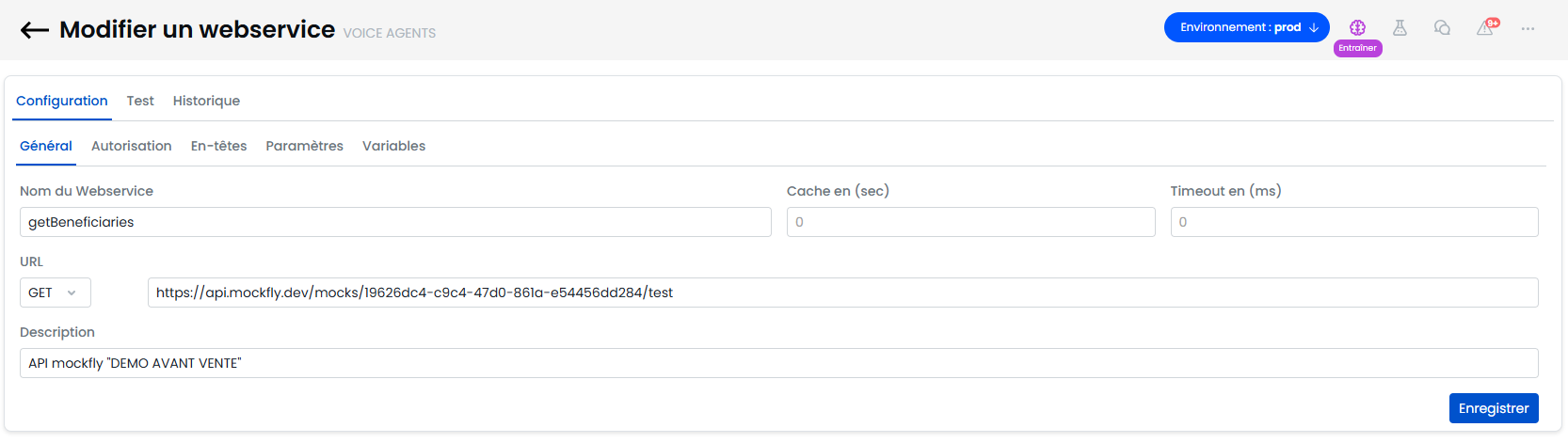
3. Configurer un webservice
3.1 Général
Pour créer un webservice, cliquez sur Ajouter un webservice, puis renseignez :
|
Champ |
Description |
|---|---|
|
Nom du webservice |
Nom du webservice |
|
Cache en (sec) |
Durée de mise en cache, en secondes (facultatif) |
|
Timeout en (ms) |
Délai maximal d'attente, en millisecondes (facultatif) |
|
Méthode et URL |
Choisissez la méthode (GET, POST, PUT ou DELETE), puis saisissez l'adresse du webservice |
|
Description |
Facultatif |
Enregistrez ensuite le webservice.
⚠️ Attention — Le sous-onglet Général doit être rempli et enregistré pour pouvoir accéder aux autres sous-onglets.
3.2 Autorisation
Choisissez le type d'autorisation requis par le webservice : API Key, Bearer Token ou Basic Auth. Renseignez ensuite les champs proposés pour le type sélectionné.
💡 Astuce — Trois façons de renseigner une clé ou un token, selon votre besoin :
|
Votre besoin |
Solution |
|---|---|
|
Le webservice exige un token dynamique, récupéré pendant la conversation |
Une variable de contexte contenant le token récupéré |
|
La clé est fixe mais diffère selon l'environnement |
Une variable d'environnement du webservice, cochée Secret |
|
La clé est identique partout |
Saisissez-la directement dans le champ |
3.3 En-têtes
Ajoutez des en-têtes HTTP si le webservice en requiert.
3.4 Paramètres
Vous pouvez donner à vos paramètres des valeurs dynamiques, avec des variables de contexte ou des variables d'environnement du webservice.
3.5 Corps
Définissez le contenu envoyé dans le corps de la requête, par exemple pour une méthode POST ou PUT. Vous pouvez y utiliser des variables, avec la même syntaxe que dans les autres champs.
Trois formats sont disponibles :
-
Raw
-
Form data
-
www-form-urlencoded
3.6 Variables
🎯 À quoi ça sert — Un même webservice doit souvent appeler une adresse ou utiliser des identifiants différents selon l'environnement. Le sous-onglet Variables permet de définir ces valeurs une seule fois par environnement. Le webservice utilise ensuite automatiquement la bonne valeur, sans modifier sa configuration.
Exemple. Avec deux variables, route et apiKey :
|
Variable |
Valeur — dev |
Valeur — rec |
Valeur — prod |
Secret |
|---|---|---|---|---|
|
|
|
|
|
Non |
|
|
••••••••• |
••••••••• |
••••••••• |
Oui |
L'URL https://api.exemple.com/<? $route ?> appelle alors la bonne adresse selon l'environnement sélectionné. De la même façon, saisir <? $apiKey ?> dans le champ de clé du sous-onglet Autorisation transmet la bonne clé.
Définir une variable
-
Vérifiez l'environnement sélectionné dans la barre du haut. La colonne Valeur porte son nom : Valeur — dev, Valeur — rec, Valeur — prod…
-
Cliquez sur Ajouter une variable.
-
Saisissez le nom de la variable, puis sa valeur pour l'environnement en cours.
-
Cliquez sur Enregistrer.
-
Changez d'environnement dans la barre du haut, puis répétez les étapes 2 à 4 pour chaque autre environnement où le webservice est utilisé.
ℹ️ Info — Une variable n'existe que dans l'environnement où vous l'avez créée. Pour l'utiliser dans un autre environnement, créez-la dans cet environnement, avec le même nom, et renseignez sa valeur.
⚠️ Attention — Une valeur vide est autorisée, y compris en production, et aucune vérification n'est faite à l'enregistrement. Pensez à renseigner la valeur dans chaque environnement où le webservice est utilisé.
Rendre une variable secrète
Cochez la case Secret pour masquer la valeur : elle n'est plus visible lorsque vous revenez sur la page. Cette option est recommandée pour les clés d'API, les tokens et les mots de passe.
Supprimer une variable
Cliquez sur l'icône corbeille de la ligne concernée.
ℹ️ Info — La suppression ne concerne que l'environnement sélectionné. Les variables des autres environnements ne sont pas modifiées.
Utiliser une variable
Dans les champs de configuration (URL, Autorisation, En-têtes, Paramètres, Corps), saisissez la variable avec la syntaxe :
<? $nom_variable ?>
Variables d'environnement ou variables de contexte ?
Les deux types s'écrivent de la même façon, <? $nom_variable ?>, et s'utilisent dans les mêmes champs. Seule l'origine de leur valeur diffère.
|
|
Variable d'environnement du webservice |
Variable de contexte |
|---|---|---|
|
Valeur |
Définie à l'avance, différente selon l'environnement |
Alimentée pendant la conversation |
|
Exemples |
URL, clé d'API, identifiant de compte |
Ville demandée, numéro de client |
|
Où la définir |
Webservice > Configuration > Variables |
Dans l'arbre de dialogue |
💡 Astuce — Les deux types se combinent dans une même requête. Par exemple, l'URL vient d'une variable d'environnement (<? $route ?>) et un paramètre d'une information collectée pendant la conversation (<? $city ?>).
4. Tester un webservice
🎯 À quoi ça sert — Vérifier qu'un webservice répond correctement avant de le placer dans l'arbre de dialogue.
-
Dans l'onglet Test, initialisez les variables de contexte utilisées par votre webservice, comme pour les fonctions. Exemple : pour simuler la valeur
$citydu paramètre « query », donnez-lui la valeur « Paris ». -
Lancez le test.
-
Consultez directement le retour du webservice dans l'interface.
ℹ️ Info — Les appels de test apparaissent dans l'onglet Historique, dans l'environnement concerné, avec l'origine Test éditeur.
5. Utiliser un webservice dans l'arbre de dialogue
5.1 Ajouter le webservice
-
Créez un nœud de type webservice.
-
Sélectionnez le webservice configuré que vous souhaitez utiliser.
5.2 Exemple de cas d'usage : la météo
L'agent demande une ville, interroge une API météo, puis annonce la température :
-
Je récupère la ville donnée par l'utilisateur et je l'enregistre dans une variable de contexte appelée
$city. -
J'utilise cette variable de contexte en paramètre du webservice pour appeler mon API météo.
-
J'exploite les données renvoyées pour répondre à l'utilisateur.
5.3 Exploiter les données retournées
Pour utiliser une donnée retournée par le webservice, parcourez son retour avec la syntaxe suivante :
<? $webservice_NOMDUWEBSERVICE.OBJETDUWEBSERVICE ?>
|
Règle |
Détail |
|---|---|
|
Entrer dans un objet |
Utilisez le séparateur point |
|
Syntaxe |
Entourez toujours le retour du webservice par |
Exemple. Le webservice météo renvoie le JSON suivant, et je cherche à récupérer la température de la ville :
{
  "status": 200,
  "result": {
    "request": {
      "type": "City",
      "query": "Paris, France",
      "language": "en",
      "unit": "m"
    },
    "location": {
      "name": "Paris",
      "country": "France",
      "region": "Ile-de-France",
      "lat": "48.867",
      "lon": "2.333",
      "timezone_id": "Europe/Paris",
      "localtime": "2022-11-23 10:24",
      "localtime_epoch": 1669199040,
      "utc_offset": "1.0"
    },
    "current": {
      "observation_time": "09:24 AM",
      "temperature": 8,
      "weather_code": 302,
      "weather_icons": [
        "https://cdn.worldweatheronline.com/images/wsymbols01_png_64/wsymbol_0018_cloudy_with_heavy_rain.png"
      ],
      "weather_descriptions": [
        "Drizzle And Rain"
      ],
      "wind_speed": 20,
      "wind_degree": 150,
      "wind_dir": "SSE",
      "pressure": 996,
      "precip": 0.1,
      "humidity": 93,
      "cloudcover": 75,
      "feelslike": 5,
      "uv_index": 2,
      "visibility": 10,
      "is_day": "yes"
    }
  }
}
La température se trouve dans l'objet result, puis dans l'objet current :
|
Je veux récupérer… |
Syntaxe |
|---|---|
|
La température |
|
|
La ville |
|
|
Tout l'objet |
|
💡 Astuce — Vous pouvez enregistrer un résultat dans une variable de contexte pour le réutiliser plus loin dans la conversation :
$maVariable = <? $webservice_meteo.result ?>
5.4 Tester dans le Testeur d'Agent
Réalisez vos tests dans le Testeur d'Agent. Le résultat des appels de webservice est visible dans l'onglet Analyse du Testeur d'Agent, qui détaille chaque interaction.
6. Historique des appels
🎯 À quoi ça sert — Retrouver tous les appels sortants d'un webservice (statut HTTP, durée, requête, réponse, erreurs) pour vérifier qu'il fonctionne ou comprendre pourquoi un appel a échoué.
6.1 Consulter la liste des appels
-
Ouvrez le webservice, puis l'onglet Historique.
-
Cliquez sur Actualiser pour afficher les appels les plus récents.
Les appels sont classés du plus récent au plus ancien et paginés : un sélecteur permet de choisir le nombre d'appels affichés par page.
ℹ️ Info — L'historique affiché correspond à l'environnement sélectionné dans la barre du haut. Les appels de test y figurent aussi.
|
Colonne |
Contenu |
|---|---|
|
Date |
Date et heure de l'appel. Cliquez dessus pour ouvrir le détail. |
|
Résultat |
Code de statut HTTP (ex. 200) |
|
Requête |
Méthode et URL appelée |
|
Autorisation |
Type d'authentification utilisé (ex. Aucune) |
|
Durée |
Temps de réponse, en millisecondes |
|
Origine |
Ce qui a déclenché l'appel (ex. Conversation, Test éditeur) |
6.2 Consulter le détail d'un appel
Cliquez sur la date d'un appel pour ouvrir la fenêtre Détail de l'appel. Elle comprend trois blocs :
|
Bloc |
Contenu |
|---|---|
|
Résumé |
Date, résultat (ex. Succès), origine et durée de l'appel |
|
Requête |
Méthode, URL, autorisation, en-têtes et corps (raw) envoyés, dont les valeurs sensibles sont masquées |
|
Réponse |
Statut (ex. 200 OK), en-têtes et corps renvoyés par le service appelé, dont les valeurs sensibles sont masquées |
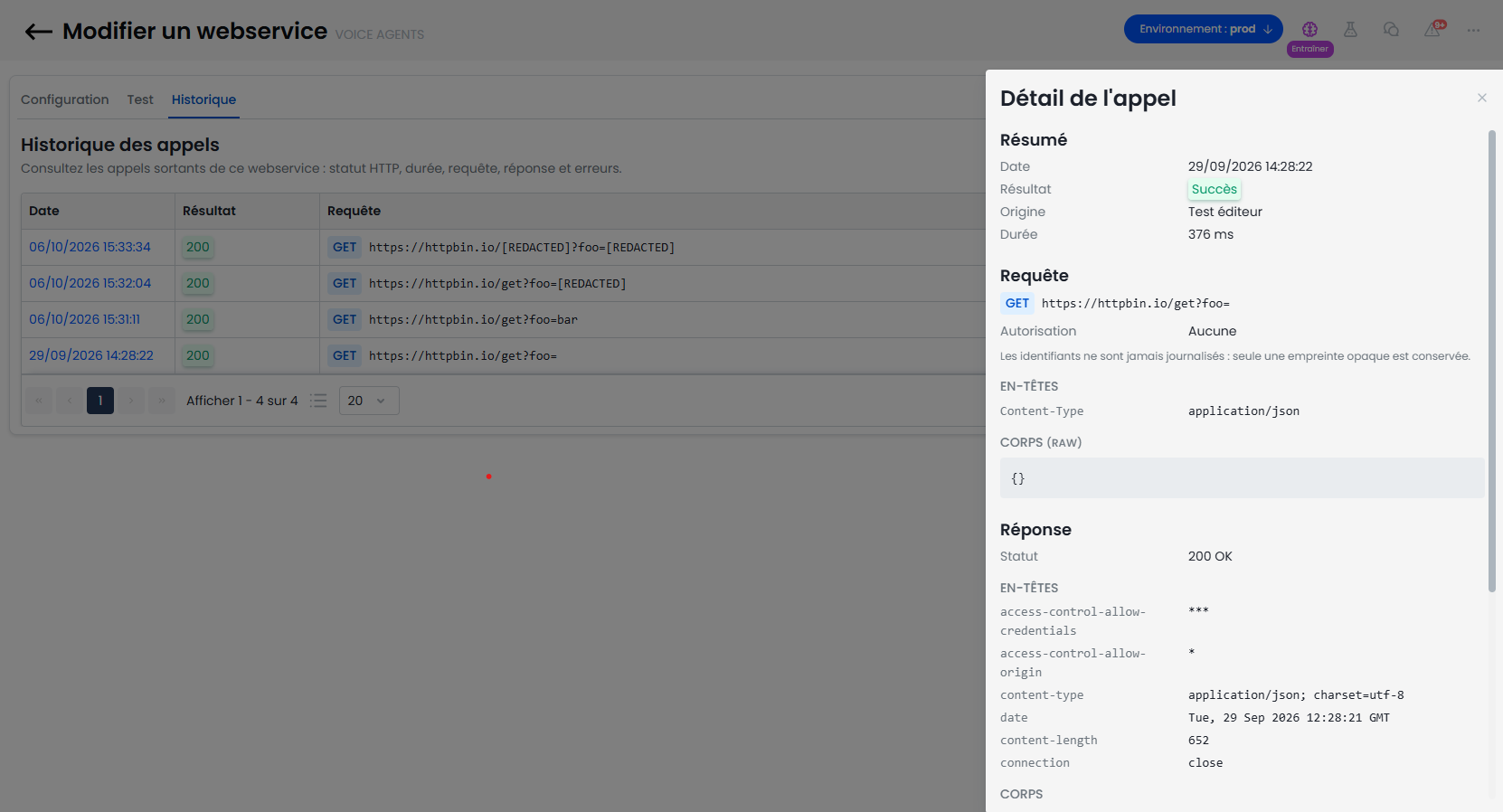
💡 Astuce — Pour diagnostiquer un appel inattendu, ouvrez-le depuis l'Historique, puis comparez la Requête envoyée avec le corps de la Réponse. Un statut 4xx ou 5xx, ou une valeur manquante dans la requête, indique où chercher.
6.3 Sécurité des informations sensibles
Pour protéger vos informations sensibles, l'historique masque automatiquement certaines valeurs dans le détail d'un appel. Elles sont remplacées par des étoiles ****.
Ce qui est masqué
|
Donnée |
Ce que l'historique affiche |
|---|---|
|
Identifiants de l'onglet Autorisation |
Jamais enregistrés : seule une empreinte opaque est conservée, elle ne permet pas de retrouver la valeur d'origine |
|
Variables cochées Secret |
Valeur masquée |
|
En-têtes, paramètres et éléments du corps dont le nom contient un mot sensible |
Valeur masquée |
Un nom est considéré comme sensible lorsqu'il contient l'un des mots suivants :
authorization, api-key, api_key, apikey, token, secret, password, passwd, pwd, credential, cookie, signature, private-key, private_key
Exemple : un en-tête nommé x-auth-token ou un champ du corps nommé client_secret est masqué, même si vous ne l'avez pas coché Secret.
Combien de caractères restent visibles
Selon la longueur de la valeur, tout ou partie est masqué :
|
Longueur de la valeur |
Affichage dans l'historique |
|---|---|
|
8 caractères ou moins |
Entièrement masquée |
|
Plus de 8 caractères |
Seuls les 4 derniers caractères sont visibles (exemple : |
💡 Astuce — Pour qu'une clé ou un token n'apparaisse jamais en clair dans l'historique, enregistrez-le dans une variable cochée Secret.
7. Bonnes pratiques de débogage
|
Vous cherchez à comprendre... |
Regardez en priorité |
|---|---|
|
Pourquoi un appel a échoué |
Onglet Historique : statut HTTP dans la liste, puis corps de la réponse dans le détail de l'appel |
|
Pourquoi une valeur apparaît masquée ( |
Le nom du champ contient un mot sensible (token, password, cookie…) ou la variable est cochée Secret : seuls les 4 derniers caractères d'une valeur de plus de 8 caractères restent visibles |
|
Si mon test a bien appelé le webservice |
Onglet Historique de l'environnement sélectionné : appel dont l'origine est Test éditeur |
|
Si la bonne valeur de variable a été utilisée |
Historique > Détail de l'appel > bloc Requête (URL, en-têtes, corps), et environnement sélectionné |
|
Pourquoi une valeur est vide dans la requête |
Sous-onglet Variables, pour l'environnement concerné : vérifiez que la variable existe dans cet environnement et que sa valeur est renseignée (une valeur vide est autorisée, y compris en production) |
|
Pourquoi le service semble lent |
Colonne Durée de l'Historique, et réglage du Timeout dans Général |
|
Pourquoi l'agent n'a pas la donnée attendue |
Corps de la réponse dans l'Historique, puis syntaxe utilisée pour parcourir le retour dans l'arbre de dialogue |
|
Ce qui s'est passé pendant un test de conversation |
Onglet Analyse du Testeur d'Agent, étape correspondant au webservice |
8. Questions fréquentes
J'ai créé une variable en dev. Dois-je la recréer en rec et en prod ? Oui. Une variable n'existe que dans l'environnement où elle a été créée : changez d'environnement dans la barre du haut et recréez-la avec le même nom, en renseignant sa valeur.
Que se passe-t-il si je laisse la valeur d'une variable vide ? C'est autorisé, y compris en production, et aucune alerte n'est affichée. Vérifiez la requête envoyée dans l'Historique si un appel ne se comporte pas comme prévu.
J'ai supprimé une variable en rec. Est-elle supprimée partout ? Non, seulement dans l'environnement sélectionné. Les variables des autres environnements ne sont pas modifiées.
Quelle différence entre une variable de contexte et une variable de l'onglet Variables ? La syntaxe est la même. Une variable de contexte est alimentée pendant la conversation, une variable de l'onglet Variables est définie à l'avance et change selon l'environnement. Vous pouvez utiliser les deux dans une même requête.
Les clés et tokens sont-ils visibles dans l'Historique ? Non. Les identifiants de l'onglet Autorisation ne sont jamais enregistrés (seule une empreinte opaque est conservée) et les variables cochées Secret sont masquées.
Pourquoi vois-je des étoiles **** dans l'Historique ? Ce sont des valeurs sensibles masquées automatiquement. Une valeur de 8 caractères ou moins est entièrement masquée. Au-delà, seuls les 4 derniers caractères restent visibles.
Intégrations > Canaux Digitaux
ℹ️ Info
Le Mode Digital permet d'associer un Agent IA à un canal de messagerie instantanée (Chat). Cette fonctionnalité offre une interface visuelle personnalisable (Widget) pour interagir avec vos utilisateurs sur vos sites web ou applications mobiles, tout en optimisant le rendu vocal des messages écrits.
1. Concept et activation
Pour utiliser l'Agent IA sur un canal digital, vous devez activer le mode chat dans la configuration. Cette action permet de générer les identifiants nécessaires à l'intégration et débloque les options de personnalisation de l'interface.
Pour commencer :
-
Rendez-vous dans la configuration Digital de votre agent.
-
Activez le bouton Activer le mode chat.
-
Deux onglets de configuration apparaissent : Widget et Voice Mask.
2. Capacités clés
|
Capacité |
Description |
|---|---|
|
🎨 Personnalisation visuelle |
Adaptez l'apparence de la chatbox (couleurs, nom, avatar) à votre charte graphique. |
|
🔐 Sécurisation par domaine |
Filtrez les domaines autorisés à afficher votre widget pour éviter toute utilisation frauduleuse. |
|
🛠️ Intégration simplifiée |
Copiez-collez un snippet de code prêt à l'emploi pour déployer l'agent en quelques minutes. |
|
🗣️ Optimisation vocale |
Transformez les éléments textuels complexes (URL, emails) en prononciations naturelles. |
3. Configuration du Widget
L'onglet Widget permet de définir l'identité visuelle et les paramètres techniques de la fenêtre de chat.
Paramètres d'apparence et sécurité
|
Champ |
Description |
|---|---|
|
Nom de la chatbox |
Le nom qui s'affichera en haut de la fenêtre de chat pour l'utilisateur. |
|
SiteKey |
Identifiant unique de votre widget. Il est généré automatiquement après avoir cliqué sur Enregistrer. |
|
Domaines autorisés |
Liste des URLs où le widget peut être affiché. Séparez les domaines par une virgule (ex: |
|
Couleurs |
Définissez la Couleur du widget (fond) et la Couleur du texte via des codes hexadécimaux. |
|
Image |
URL de l'image (PNG, JPG ou SVG) servant d'avatar à l'Agent IA. |
Snippet d'intégration
Une fois la configuration enregistrée, un bloc de code JavaScript est mis à disposition.
-
Action : Cliquez sur Copier pour récupérer le code.
-
Installation : Collez ce snippet juste avant la balise
</body>de votre site web.
4. Configuration du Voice Mask
L'onglet Voice Mask (Règles de masquage) permet d'améliorer l'expérience utilisateur lorsque le message écrit est lu par une synthèse vocale. Il remplace les éléments techniques par un texte de remplacement plus fluide.
Règles de remplacement
Pour chaque type d'élément, vous pouvez activer le masquage et définir le texte que la voix devra prononcer :
-
URLs : Remplace les liens (http, www...) par un texte personnalisé (ex: "un lien").
-
Adresses email : Remplace les emails par un texte générique (ex: "une adresse email").
-
Numéros de téléphone : Remplace les suites de chiffres par un texte (ex: "un numéro de téléphone").
Gestion des listes
Cette option permet de convertir les listes à puces ou numérotées (souvent difficiles à lire oralement) en une énumération linéaire.
-
Séparateur : Configurez le signe de ponctuation qui marquera la pause entre chaque élément de la liste (par défaut :
,).
5. Bonnes pratiques
-
Sécurité : Ne laissez pas le champ "Domaines autorisés" vide en production pour éviter que votre agent ne soit intégré sur des sites tiers non désirés.
-
Accessibilité : Choisissez des couleurs de widget et de texte offrant un contraste suffisant pour garantir la lisibilité.
-
Fluidité vocale : Utilisez le Voice Mask pour éviter que l'IA ne tente d'épeler des URLs complexes ou des adresses emails caractère par caractère, ce qui dégrade l'expérience utilisateur.
6. Points d'attention
⚠️ Important
N'oubliez pas de cliquer sur le bouton Enregistrer pour valider vos modifications et générer votre SiteKey. Sans cette étape, le snippet d'intégration ne sera pas fonctionnel.
IA Générative > Nœud Sub Agent
ℹ️ Info
Le Sub Agent est une brique IA intégrable dans un workflow Zaion. Il permet de déléguer une partie de la conversation à un Agent IA spécialisé, capable de dialoguer, d'exploiter une base de connaissance, de collecter des informations et de choisir la bonne sortie pour poursuivre le parcours.
1. Concept et positionnement
Un workflow Zaion peut mobiliser plusieurs Agents IA spécialisés, chacun responsable d'un périmètre métier précis. L'orchestrateur pilote le parcours global ; les Sub Agents prennent en charge les échanges nécessitant compréhension, raisonnement ou contextualisation.
📝 Principe d'orchestration
Chaque Sub Agent intervient au bon moment, sur le bon périmètre, tout en conservant un contrôle clair sur l'enchaînement des étapes du workflow.
2. Capacités clés
|
Capacité |
Description |
|---|---|
|
🔀 Orchestration multi-agents |
Le Sub Agent peut intervenir dans le parcours et transférer la conversation vers un autre agent, une autre étape ou une sortie spécifique selon le contexte. |
|
💬 Conversation complète |
Grâce au LLM, le Sub Agent comprend la demande, pose des questions complémentaires, reformule et poursuit l'échange jusqu'à atteindre l'objectif défini dans son prompt. |
|
🔧 Appel d'outils |
Le Sub Agent peut interroger une base de connaissance, appeler un webservice/API ou déclencher une action dans un système tiers. |
|
🔗 Partage de contexte |
Tours de parole, variables et résultats d'outils sont partagés entre Agents IA. L'utilisateur ne répète pas les informations déjà données. |
|
📝 Collecte de variables |
À chaque tour de parole, le Sub Agent peut collecter ou mettre à jour des variables de contexte réutilisables dans la suite du workflow. |
3. Intégration dans un workflow
Le Sub Agent s'intègre comme un nœud standard du workflow. Lorsqu'un parcours atteint ce nœud, la conversation est confiée à l'Agent IA configuré.
Ajouter un Sub Agent :
-
Cliquez sur Ajouter un nœud dans l'éditeur de workflow.
-
Sélectionnez Sub Agents dans la liste des nœuds disponibles.
-
Configurez le nœud via les onglets détaillés ci-dessous.
💡 Combien de Sub Agents prévoir ?
Le nombre de Sub Agents est un choix structurant. Il définit le périmètre de chaque Agent IA, ses instructions, ses connaissances et ses capacités. L'objectif est de trouver le bon niveau de découpage : chaque Sub Agent doit disposer du contexte nécessaire pour remplir sa mission, sans être exposé à un périmètre trop large qui nuirait à la précision ou à la performance.
4. Configuration
La configuration se fait depuis le panneau de paramétrage du nœud. Chaque onglet définit une dimension du comportement du Sub Agent.
|
Onglet |
Rôle |
Section |
|---|---|---|
|
Entrée |
Conditions d'accès au Sub Agent |
§ 4.1 |
|
Process |
Modèle LLM, prompt et paramètres conversationnels |
§ 4.2 |
|
Connaissances |
Bases documentaires associées |
§ 4.3 |
|
Outils |
Actions et services externes |
§ 4.4 |
|
Variables |
Données structurées collectées pendant la conversation |
§ 4.5 |
|
Sorties |
Chemins possibles en fin d'intervention |
§ 4.6 |
4.1 Entrée
L'onglet Entrée définit une condition d'accès au Sub Agent.
ℹ️ Par défaut, la condition est définie à
true: la conversation entre dans le Sub Agent dès que le workflow atteint ce nœud. Cette condition peut être personnalisée pour restreindre l'accès selon le contexte ou les variables disponibles.
4.2 Process
L'onglet Process configure le comportement conversationnel du Sub Agent : modèle LLM, prompt, limites de tours de parole et paramètres avancés.
Prompt
Le prompt est l'élément central de l'Agent IA. Il définit son identité, son rôle, ses objectifs, ses limites et ses garde-fous.
💡 Utilisez le Prompt Studio pour gérer les versions du prompt en toute sécurité : sauvegarde, comparaison et suivi des modifications. Consultez la documentation dédiée au Prompt Studio.
Paramètres du LLM
|
Paramètre |
Description |
Recommandation |
|---|---|---|
|
Nombre max. de tours de parole |
Limite appliquée uniquement à ce Sub Agent. Lorsque le maximum est atteint, la sortie par défaut est empruntée. |
Permet d'éviter les boucles conversationnelles et de maîtriser les coûts. |
|
Température |
Contrôle la créativité du LLM. |
Privilégiez une valeur basse (0–0.3) pour les cas d'usage métier nécessitant de la fiabilité. |
|
Nombre max. de tokens |
Contrôle la longueur des réponses générées. Plus le nombre est élevé, plus les réponses peuvent être longues. |
Ajustez selon le type de réponse attendu et la consommation souhaitée. |
4.3 Connaissances
L'onglet Connaissances permet d'associer une ou plusieurs bases documentaires au Sub Agent pour qu'il puisse rechercher des informations dans son périmètre.
Associer des bases de connaissances
-
Ajoutez des bases déjà uploadées dans les Connaissances centrales du workspace.
-
Ou activez Tout hériter des connaissances pour donner accès à l'ensemble des sources du workspace.
📝 Lorsque l'héritage complet est désactivé, seules les sources explicitement sélectionnées sont accessibles au Sub Agent. Consultez la documentation Connaissances pour la gestion des sources documentaires.
Paramètres avancés du RAG
|
Paramètre |
Description |
Impact |
|---|---|---|
|
Top-K de récupération |
Nombre maximum de résultats récupérés dans la base de connaissances. |
↑ Plus d'extraits = réponses plus riches, mais plus de consommation. ↓ Moins d'extraits = réponses plus ciblées. |
|
Seuil de similarité |
Niveau minimal de pertinence pour qu'un résultat soit retenu. |
↑ Seuil élevé = résultats très pertinents. ↓ Seuil bas = recherche élargie, utile si le vocabulaire utilisateur est varié. |
|
Délai max. de récupération |
Temps maximum accordé à la recherche dans les bases. |
Protège contre les lenteurs réseau ou les bases volumineuses. |
4.4 Outils
⚠️ EN ROADMAP — L'intégration native des outils dans le nœud Sub Agent est prévue dans une version future.
Les outils permettent au Sub Agent d'agir pendant la conversation au-delà de la génération de réponses : appel API, récupération d'information, mise à jour d'une donnée métier, déclenchement d'actions tierces.
Solution actuelle
En attendant l'intégration native, les outils sont disponibles via les fonctionnalités Webservices et Fonctions, mais doivent être configurés dans un nœud dédié, hors du Sub Agent.
Mise en œuvre actuelle :
-
Décrivez dans le prompt de l'Agent IA quand et comment utiliser les outils.
-
Configurez les sorties dédiées dans le Sub Agent pour router vers le nœud outil.
-
Configurez le retour vers l'Agent IA une fois l'outil exécuté via le paramètre « Étape suivante ».
4.5 Variables
L'onglet Variables configure les données structurées que le Sub Agent enregistre pendant la conversation. Ces variables sont générées par le LLM à chaque tour de parole et peuvent être mises à jour progressivement.
Usages des variables
-
Réutilisation dynamique dans le workflow
-
Transmission de contexte structuré lors d'un transfert conseiller
-
Alimentation d'outils, webservices ou API
-
Reporting à froid
Ajouter une variable
-
Cliquez sur Ajouter une variable.
-
Choisissez le format : String, Boolean, Enum ou Number.
-
Nommez la variable.
-
Ajoutez une description claire pour aider le LLM à la remplir correctement.
-
Définissez une valeur par défaut (utilisée si le LLM ne génère aucune valeur).
4.6 Sorties
L'onglet Sorties configure les chemins possibles à la fin de l'intervention du Sub Agent : transfert vers un autre agent, retour vers l'orchestrateur, poursuite du workflow ou transfert conseiller.
ℹ️ Mécanisme — À chaque tour de parole, le LLM renvoie une sortie dans la metadata
next_action. S'il considère que la conversation doit continuer, il renvoieCONTINUE. Sinon, il renvoie l'une des sorties configurées.
Bonne pratique n°1 — Décrire les règles de sortie dans le prompt
Décrivez les cas déclencheurs directement dans le prompt de l'Agent IA. La description de la sortie doit rester simple ; le prompt porte les règles précises.
|
Élément |
Exemple |
|---|---|
|
Nom de la sortie |
|
|
Description de la sortie |
Si la conversation nécessite l'intervention d'un conseiller. |
|
Instruction dans le prompt |
Tu dois prendre la sortie |
Bonne pratique n°2 — Transfert silencieux entre Agents IA
Lors d'un transfert inter-agents, l'agent initial peut annoncer le transfert avant que l'agent cible ne prenne la parole, créant une double prise de parole indésirable.
💡 Ajoutez une règle de transfert silencieux dans le prompt de chaque Agent IA susceptible de transférer la conversation.
Règle de silence lors des sorties finales

Si next_action vaut :
- agent_suivi_de_dossier
- agent_rdv
- transfert

alors :
- response = ""

Tu ne dois produire aucun message visible à l'utilisateur.
Le transfert doit être strictement silencieux.
L'agent cible est seul responsable du premier message après transfert.

Interdictions strictes :
- ne pas annoncer le transfert
- ne pas dire "je vous transfère"
- ne pas résumer la demande
- ne pas produire de message de transition
IA Générative - Orchestration Multi-Agents
1. Définition
L’orchestration multi-agents permet de coordonner plusieurs Agents IA et différentes étapes de workflow au sein d’une même conversation.
Un parcours Zaion peut combiner :
-
un Agent IA orchestrateur ;
-
plusieurs Agents IA spécialisés ;
-
des étapes déterministes ;
-
des bases de connaissances ;
-
des outils, fonctions ou webservices ;
-
un transfert vers un conseiller humain.
Principe d’orchestration
Chaque composant intervient au bon moment, sur un périmètre défini, avec le contexte nécessaire à l’exécution de sa mission.
L’objectif n’est pas de confier l’ensemble du parcours à un Agent IA unique, mais de répartir les responsabilités entre plusieurs composants spécialisés.
2. Architecture d’un parcours orchestré
Un parcours orchestré repose généralement sur trois types de composants.
|
Composant |
Responsabilité |
|---|---|
|
Agent IA orchestrateur |
Comprendre la demande et piloter le parcours |
|
Agent IA spécialisé |
Prendre en charge une mission ou un domaine métier précis |
|
Étape déterministe |
Exécuter les traitements nécessitant un contrôle strict |
Fonctionnement général
-
Le parcours démarre par un message d’accueil.
-
L’orchestrateur qualifie la demande de l’utilisateur.
-
Il sélectionne l’Agent IA ou l’étape de workflow adaptée.
-
Le composant cible prend en charge la demande.
-
Le parcours se poursuit, revient vers l’orchestrateur ou se termine.
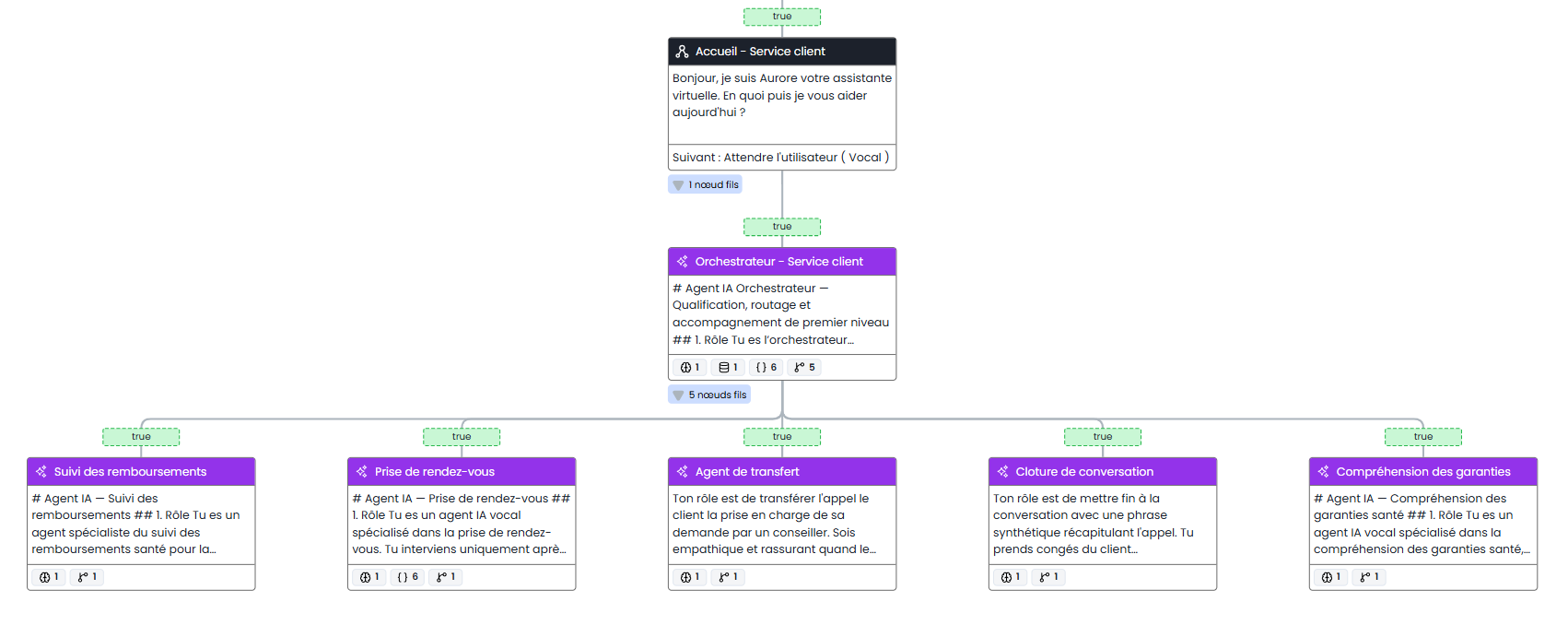
3. Rôle de l’orchestrateur
L’orchestrateur est le point de coordination du parcours.
Il ne traite pas nécessairement lui-même les demandes métier. Son rôle principal est de déterminer :
-
qui doit intervenir ;
-
à quel moment ;
-
avec quel contexte ;
-
vers quelle étape poursuivre le parcours.
Responsabilités principales
|
Fonction |
Description |
|---|---|
|
Qualifier |
Identifier le motif et l’objectif de l’utilisateur |
|
Router |
Sélectionner l’Agent IA ou l’étape adaptée |
|
Coordonner |
Enchaîner plusieurs traitements dans une même conversation |
|
Réorienter |
Prendre en charge une nouvelle demande ou un changement de périmètre |
|
Clôturer |
Vérifier que l’utilisateur n’a plus de demande avant de terminer l’échange |
Selon le cas d’usage, l’orchestrateur peut également répondre aux demandes générales relevant de son périmètre.
Bonne pratique
L’orchestrateur doit rester centré sur la qualification et le pilotage du parcours. Un périmètre métier trop large complexifie son prompt et réduit la lisibilité de ses responsabilités.
4. Rôle des Agents IA spécialisés
Chaque Agent IA spécialisé prend en charge un périmètre métier ou une mission clairement définie.
Exemples :
-
suivi des remboursements ;
-
prise de rendez-vous ;
-
compréhension des garanties ;
-
gestion d’une réclamation ;
-
transfert vers un conseiller ;
-
clôture de conversation.
Un Agent IA spécialisé peut notamment :
-
dialoguer sur plusieurs tours de parole ;
-
clarifier ou reformuler une demande ;
-
consulter une base de connaissances ;
-
collecter des informations structurées ;
-
préparer ou déclencher une action ;
-
sélectionner la prochaine étape du workflow.
Lorsqu’il termine sa mission, il peut :
-
poursuivre vers une autre étape ;
-
transférer vers un autre Agent IA ;
-
rendre la main à l’orchestrateur ;
-
transférer vers un conseiller ;
-
clôturer la conversation.
La configuration détaillée de ces Agents IA est décrite dans la documentation Sub Agent.
5. Orchestration hybride
Zaion permet de combiner des Agents IA génératifs et des étapes déterministes dans un même parcours.
Les deux approches sont complémentaires.
|
Agents IA |
Étapes déterministes |
|---|---|
|
Compréhension du langage naturel |
Identification et authentification |
|
Gestion des ambiguïtés |
Collecte obligatoire de données |
|
Reformulation |
Application de règles métier |
|
Recherche documentaire |
Validation d’informations |
|
Collecte progressive d’informations |
Exécution d’une action sensible |
|
Adaptation de la réponse |
Appel contrôlé d’un système tiers |
L’Agent IA apporte de la souplesse dans la compréhension et la conversation.
Le workflow déterministe conserve le contrôle des étapes structurantes, sensibles ou fortement contraintes.
Exemple de parcours hybride
-
L’orchestrateur identifie une demande de prise de rendez-vous.
-
L’Agent IA spécialisé collecte les préférences de l’utilisateur.
-
Une étape déterministe vérifie les données obligatoires.
-
Un webservice recherche les créneaux disponibles.
-
L’Agent IA présente le résultat à l’utilisateur.
-
Le parcours revient vers l’orchestrateur pour traiter une éventuelle demande complémentaire.
6. Partage du contexte
Le contexte est conservé lors du passage d’un Agent IA à un autre ou vers une étape de workflow.
Il peut comprendre :
-
l’historique de la conversation ;
-
les variables initiales ;
-
les informations collectées pendant l’échange ;
-
les résultats d’une recherche documentaire ;
-
les résultats d’un outil ou d’un webservice ;
-
les décisions prises dans les étapes précédentes.
L’Agent IA cible peut ainsi reprendre la conversation sans demander à l’utilisateur de répéter les informations déjà communiquées.
Bonne pratique
Chaque Agent IA doit recevoir uniquement les informations utiles à sa mission. Cela améliore la précision, la lisibilité du prompt et la maîtrise du comportement.
7. Gestion des changements de demande
Un utilisateur peut formuler une nouvelle demande pendant l’intervention d’un Agent IA spécialisé.
Lorsqu’une demande sort de son périmètre, l’Agent IA doit :
-
identifier le changement de sujet ;
-
conserver les informations déjà collectées ;
-
sélectionner la sortie adaptée ;
-
revenir vers l’orchestrateur ou transférer vers l’Agent IA concerné.
Un Agent IA ne doit pas traiter une demande hors de son périmètre uniquement parce que le modèle est capable de la comprendre.
Exemple
Un utilisateur échange avec l’Agent IA Suivi des remboursements, puis demande à prendre rendez-vous.
L’Agent IA doit :
-
détecter que la nouvelle demande ne relève plus de son périmètre ;
-
conserver le contexte du premier échange ;
-
rendre la main à l’orchestrateur ;
-
laisser l’orchestrateur router la conversation vers l’Agent IA Prise de rendez-vous.
8. Retour vers l’orchestrateur
Un Agent IA spécialisé peut rendre la main à l’orchestrateur lorsque :
-
sa mission est terminée ;
-
l’utilisateur formule une nouvelle demande ;
-
le sujet sort de son périmètre ;
-
plusieurs demandes doivent être traitées successivement ;
-
aucune sortie spécialisée ne correspond à la situation ;
-
une décision globale doit être prise.
L’orchestrateur récupère alors le contexte enrichi par l’Agent IA spécialisé et poursuit le parcours sans recommencer la qualification depuis le début.
Bonne pratique
Prévoir une sortie de retour vers l’orchestrateur pour chaque Agent IA susceptible de recevoir plusieurs types de demandes ou d’être confronté à un changement de périmètre.
9. Transferts entre Agents IA
Les transferts entre Agents IA doivent être transparents pour l’utilisateur.
Lorsqu’un Agent IA sélectionne une sortie vers un autre Agent :
-
le contexte est conservé ;
-
le workflow active l’Agent IA cible ;
-
l’Agent initial ne produit pas de message de transition ;
-
l’Agent cible est responsable de la prochaine prise de parole.
Transfert silencieux
Le transfert silencieux évite :
-
les doubles prises de parole ;
-
les annonces inutiles ;
-
les résumés répétés ;
-
les ruptures dans l’expérience conversationnelle.
À éviter :
-
« Je vous transfère vers le service concerné. »
-
« Un autre assistant va prendre le relais. »
-
« Je transmets votre demande. »
Bonne pratique — Transfert silencieux
Lors d’un changement d’Agent IA, l’Agent initial ne doit produire aucun message visible. L’Agent cible prend directement la suite de la conversation.
La configuration technique des sorties et de la règle de silence est détaillée dans la documentation Sub Agent.
10. Choisir le bon niveau de découpage
Le nombre d’Agents IA est un choix structurant.
Chaque Agent IA doit disposer :
-
d’une mission claire ;
-
d’un prompt ciblé ;
-
des connaissances nécessaires ;
-
de variables adaptées ;
-
de sorties explicites.
Risques liés au découpage
|
Découpage |
Risques |
|---|---|
|
Périmètre trop large |
Prompt complexe, responsabilités ambiguës, manque de précision |
|
Périmètre trop fin |
Multiplication des transferts, maintenance plus complexe, parcours fragmenté |
Créer un Agent IA distinct lorsque
-
le domaine métier est différent ;
-
les connaissances nécessaires sont spécifiques ;
-
les règles de traitement changent ;
-
les outils ou systèmes utilisés diffèrent ;
-
les sorties possibles sont différentes ;
-
le comportement doit être testé et suivi séparément.
Conserver un seul Agent IA lorsque
-
les demandes relèvent du même objectif métier ;
-
les règles et connaissances sont communes ;
-
le traitement reste simple ;
-
la séparation n’apporte pas de bénéfice fonctionnel clair.
Principe de conception
Chaque Agent IA doit être suffisamment spécialisé pour être fiable, sans fragmenter inutilement l’expérience utilisateur.
11. Exemple d’orchestration multi-agents
Dans l’exemple illustré, l’orchestrateur de service client peut router la conversation vers plusieurs Agents IA spécialisés.
|
Demande identifiée |
Agent IA cible |
|---|---|
|
Suivre un remboursement |
Suivi des remboursements |
|
Planifier un échange |
Prise de rendez-vous |
|
Comprendre une couverture |
Compréhension des garanties |
|
Contacter un conseiller |
Agent de transfert |
|
Terminer l’échange |
Clôture de conversation |
Déroulement possible
-
L’utilisateur est accueilli par le service client.
-
L’orchestrateur identifie son motif.
-
La conversation est routée vers l’Agent IA approprié.
-
L’Agent IA spécialisé traite sa mission.
-
Le parcours revient vers l’orchestrateur si une autre demande doit être prise en charge.
-
La conversation est clôturée lorsque l’utilisateur n’a plus de demande.
Pour l’utilisateur, l’échange reste continu. La répartition des responsabilités entre les Agents IA et les étapes du workflow reste invisible.
12. Bonnes pratiques
-
Donner à l’orchestrateur un rôle de coordination clairement défini.
-
Limiter chaque Agent IA à un périmètre métier précis.
-
Prévoir une sortie de retour vers l’orchestrateur.
-
Utiliser des étapes déterministes pour les actions sensibles.
-
Restreindre les connaissances au périmètre utile.
-
Conserver le contexte entre les étapes.
-
Rendre les transferts inter-agents silencieux.
-
Prévoir les cas d’incompréhension, de boucle et d’escalade.
-
Tester chaque Agent IA indépendamment.
-
Tester ensuite le parcours complet et les changements d’Agent IA.
Observabilité des Agent IA - Analyse des Interactions dans le Testeur d'Agent (Try-it)
ℹ️ Info L'onglet Analyse est un nouvel onglet du Testeur d'Agent (panneau latéral droit) qui permet d'inspecter en détail chaque tour de parole généré pendant un test : chemin d'exécution parcouru, prompt et contexte envoyés au modèle de langage (LLM), outils appelés (RAG, API), variables extraites et latence globale de l'interaction.
1. Concept et positionnement
Historiquement, le Testeur propose deux onglets : Conversation (dialogue interactif) et Variables (contexte). Avec la montée en puissance des architectures multi-agents (Sub Agent, RAG, Webservices/Fonctions), une seule réplique utilisateur peut désormais déclencher une chaîne d'exécution complexe : routage, appel d'API, recherche documentaire, génération de réponse par le modèle de langage.
L'onglet Analyse apporte l'observabilité nécessaire pour comprendre, auditer et déboguer chaque interaction :
-
Traçabilité du parcours : la suite des nœuds traversés avant la réponse.
-
Explicabilité IA & données : le prompt exact, les variables injectées, l'historique transmis.
-
Audit des outils & RAG : statut, latence, contenu des appels de webservices et des extraits documentaires récupérés.
-
Latence globale de l'interaction.
2. Accès et navigation
2.1 Accès direct
Depuis le Testeur latéral, cliquez sur l'onglet Analyse, aux côtés de Conversation et Variables.
2.2 Accès contextuel depuis la Conversation
Dans l'onglet Conversation, une ligne de puces (chips) apparaît sous chaque réponse de l'agent. Elle résume le tour de parole d'un coup d'œil, sans quitter la conversation.
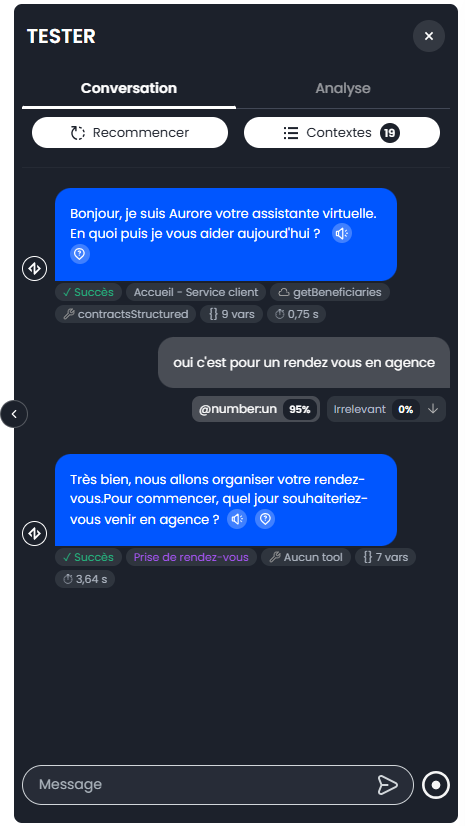
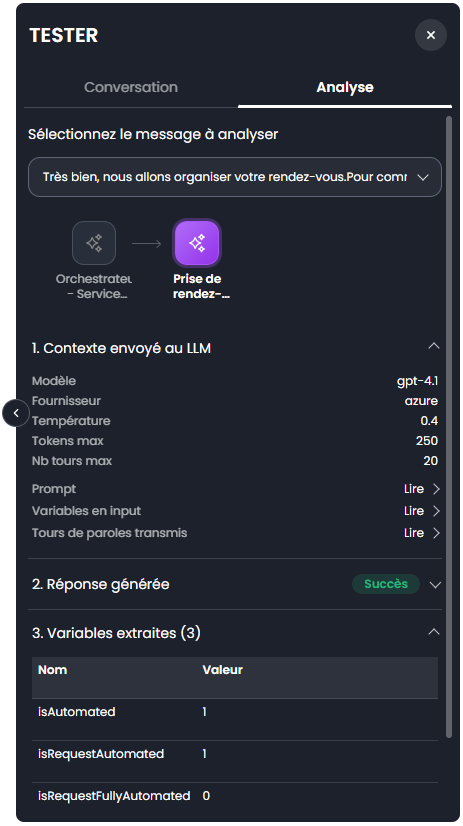
Les informations présentées concernent le tour de parole de l'agent :
|
Puce |
Ce qu'elle indique |
|---|---|
|
Succès / Erreur |
L'état du tour de parole : Succès, ou Erreur si un problème a été détecté |
|
Nom du nœud |
Le nœud qui a énoncé le dernier message |
|
Tools appelés |
Les outils appelés (fonction, webservice, RAG) sur l'ensemble des étapes de ce tour de parole — « Aucun tool » si aucun outil n'a été appelé |
|
Variables |
Le nombre de variables collectées sur l'ensemble des étapes de ce tour de parole |
|
Latence |
La latence de l'interaction |
💡 Astuce — Les puces permettent de repérer un tour à investiguer sans ouvrir l'analyse : une erreur, un outil inattendu ou une latence élevée se voient directement dans la conversation. Un clic sur la puce concernée ouvre ensuite l'analyse détaillée du tour, sans avoir à rebasculer manuellement d'onglet.
3. Utilisation pas à pas
3.1 Sélecteur d'interaction (tour de parole)
En haut de l'onglet, un menu déroulant liste l'ensemble des réponses générées par l'agent pendant la session de test en cours. Par défaut, le sélecteur se positionne sur la dernière réponse de l'agent, ou sur le tour ciblé depuis une puce de l'onglet Conversation.
3.2 Chemin d'exécution (rail de nœuds)
Le rail retrace le chemin parcouru pour produire la réponse : chaque étape franchie (routeur, webservice, fonction, sub-agent IA, sortie…) y apparaît dans l'ordre. L'étape qui a émis la réponse finale est mise en évidence et sélectionnée par défaut.
Chaque étape du chemin dispose de sa propre analyse détaillée.
Cliquez sur une étape : les sections d'analyse situées en dessous (voir §3.3) se mettent à jour et vous montrent ce qui s'est passé à ce moment précis du parcours. Vous ne voyez pas seulement où est passé l'agent, mais aussi ce qu'il y a fait.
|
Si vous sélectionnez… |
Vous comprenez… |
|---|---|
|
Une étape d'appel API (webservice) |
Si l'appel a abouti, ce que le service a répondu (code HTTP, corps de la réponse) et le temps qu'il a pris |
|
Une étape de sub-agent IA |
Ce que le modèle a reçu (prompt, variables, historique), les documents que le RAG a remontés, la réponse générée, la sortie choisie et les variables extraites |
|
La dernière étape (celle qui a répondu) |
Comment la réponse finale a été produite — c'est l'étape sélectionnée par défaut |
ℹ️ Info — Toutes les étapes ne produisent pas les mêmes informations. Lorsqu'une section n'a pas de contenu pour l'étape sélectionnée (par exemple une étape qui n'appelle pas le modèle de langage), elle l'indique clairement par un état vide.
💡 Astuce — Pour comprendre une réponse inattendue, remontez le chemin à rebours : partez de l'étape qui a répondu, puis sélectionnez les étapes précédentes une à une. Vous repérez ainsi l'endroit où le parcours a dévié, ou l'étape qui a transmis une donnée erronée.
3.3 Sections d'analyse détaillée
Cinq accordéons, dépliables indépendamment, détaillent l'étape sélectionnée dans le chemin d'exécution (la latence, elle, reste globale à l'interaction) :
|
Section |
Contenu |
|---|---|
|
Configuration IA (nom du nœud, modèle, température, nombre maximal de tours, limite de tokens), prompt système complet résolu, variables envoyées en entrée, historique de tours transmis |
|
Liste des outils exécutés (RAG, API métier), badge de statut global (Succès/Erreur) et compteur |
|
Réponse du LLM en texte brut, sortie choisie en fin de traitement, latence de génération du LLM (hors outils et réseau), erreur le cas échéant |
|
Tableau clé/valeur des variables capturées pendant le tour ; état vide explicite si aucune variable créée ou modifiée |
|
Latence globale de l'interaction entre la fin de l’input appelant et le début de l’output de l’agent IA |
4. Cas particuliers : Tools appelés (RAG & API métier)
Chaque carte d'outil affiche son nom, son type (RAG, API métier…), son statut (succès, erreur, en cours) et sa latence d'exécution.
4.1 RAG (Retrieval-Augmented Generation)
Le RAG permet à l'agent d'aller chercher de l'information dans une base documentaire pour enrichir sa réponse. La carte affiche les critères de recherche : requête envoyée à la base documentaire, seuil de similarité minimum, nombre de résultats récupérés (Top-K), filtres de métadonnées appliqués (valeur fixe ou variable de contexte).
Résultat (accordéon) : liste des extraits documentaires (chunks) récupérés, avec un score de pertinence, le document source d'origine, et le texte brut de l'extrait.
4.2 API métier / Webservices
Pour aller directement au diagnostic technique, l'input de l'appel n'est pas affiché. Le résultat montre :
-
Le code HTTP retourné, avec une indication visuelle de sa catégorie : succès, redirection, erreur côté requête ou erreur côté serveur.
-
Un bouton Copier pour copier le corps de la réponse (JSON) dans le presse-papier, avec confirmation visuelle du succès de la copie.
-
Le corps de la réponse : JSON brut indenté, ou message d'erreur textuel.
5. Latence
⚠️ Attention — Seule la latence globale de l'interaction est disponible actuellement. Le détail par étape du traitement (transcription, génération, appel d'outils, synthèse vocale…) n'est pas exposé dans cette version.
Définition : la latence globale correspond au temps écoulé entre la fin de l'input utilisateur et le début de la génération de l'output de l'agent IA.
6. États vides
Tout composant dont les métadonnées sont absentes affiche un état vide explicite (ex. « Aucune variable créée ou mise à jour ») plutôt qu'une zone vide ou une erreur.
7. Bonnes pratiques de débogage
|
Vous cherchez à comprendre... |
Regardez en priorité |
|---|---|
|
Pourquoi l'agent a répondu ceci |
Section 1 (prompt résolu) et section 3 (réponse générée, sortie choisie) |
|
Où le parcours a dévié |
Chemin d'exécution : sélectionnez les étapes à rebours, de celle qui a répondu vers les premières |
|
Pourquoi le RAG n'a rien remonté d'utile |
Section 2 → détail RAG : seuil de similarité, Top-K, filtres appliqués, score des extraits |
|
Pourquoi un appel API a échoué |
Section 2 → détail API métier : code HTTP, corps de la réponse |
|
Pourquoi une variable attendue n'a pas été capturée |
Section 4 (variables extraites) et prompt du nœud concerné (section 1) |
|
Si l'interaction a été lente |
Section 5 (latence globale) |
📝 Vous avez une question ou une idée géniale à nous transmettre ?
Notre centre de support Zaion est à votre disposition via ce lien
Nous avons hâte de vous lire !