
Votre première connexion sur Voice Analytics
Naviguez sur Zaion Voice Analytics
Le Zaion Voice Analytics est notre solution SaaS pour vous aider à mesurer et à suivre la qualité et l’efficacité des interactions entre vos conseillers et vos clients.
Sa création bénéficie de nos expériences dans le domaine de relation client et de l'application de l'IA vocale.
Le Zaion Voice Analytics vous épaulera pour exploiter tout le potentiel de vos conversations grâce à la puissance de l'IA conversationnelle Zaion :
-
Le Voice Intelligence : transcription des conversations et extractions des informations utiles
-
Le Quality Monitoring : configuration rapide des grilles d’évaluation
-
L’Auto QM : recommandation d’une notation par l’IA
-
L’Agent & le Manager Scoring : visualisation des performances de vos agents et l’activité des managers
-
Le Customer Insights : détection des tendances, opportunités business et signaux faibles (à venir)
Tour d'horizon de Zaion Voice Analytics
-
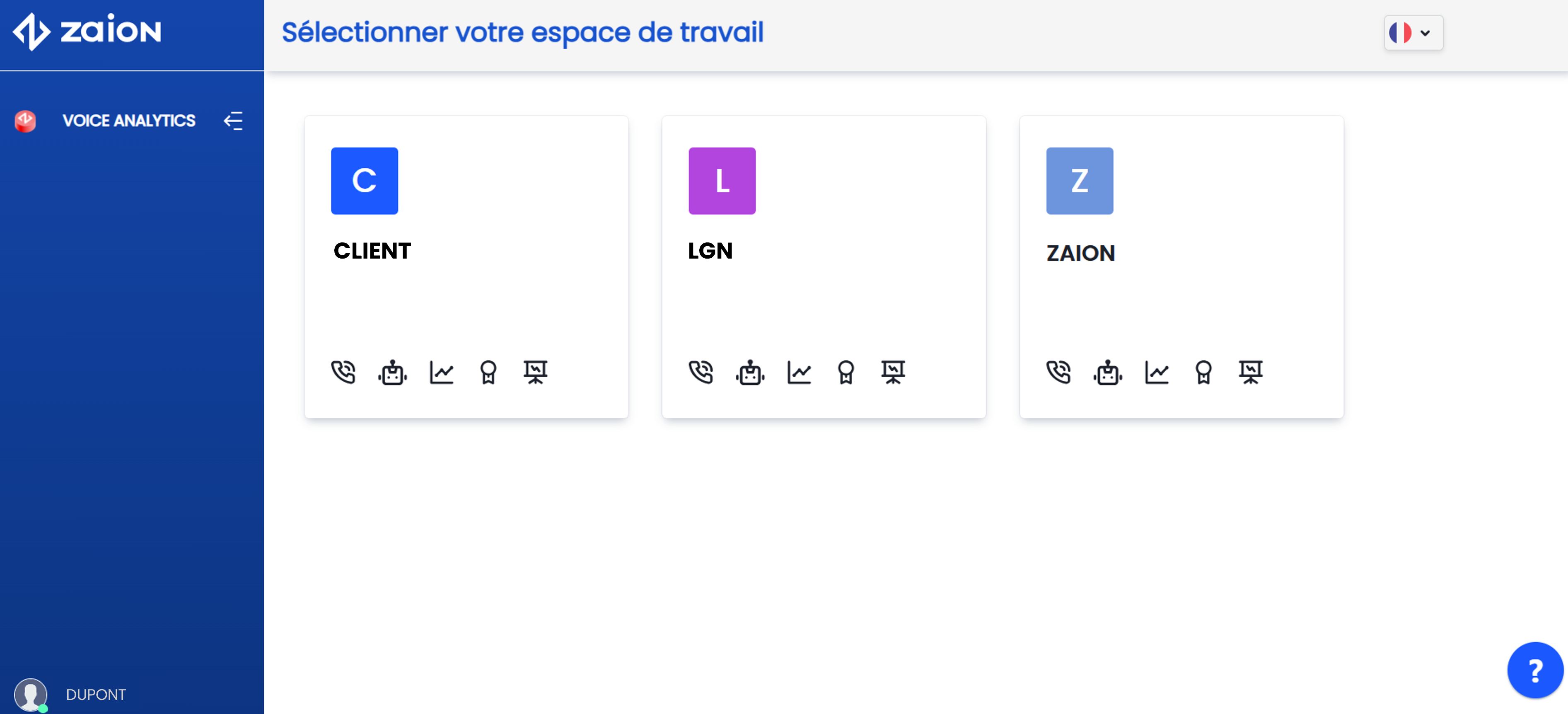
La première vue du Zaion Voice Analytics donnera accès à vos espaces de travail
-
En cliquant sur un espace de travail, vous arrivez sur la page "Historique" qui centralise toutes les conversations passées.
-
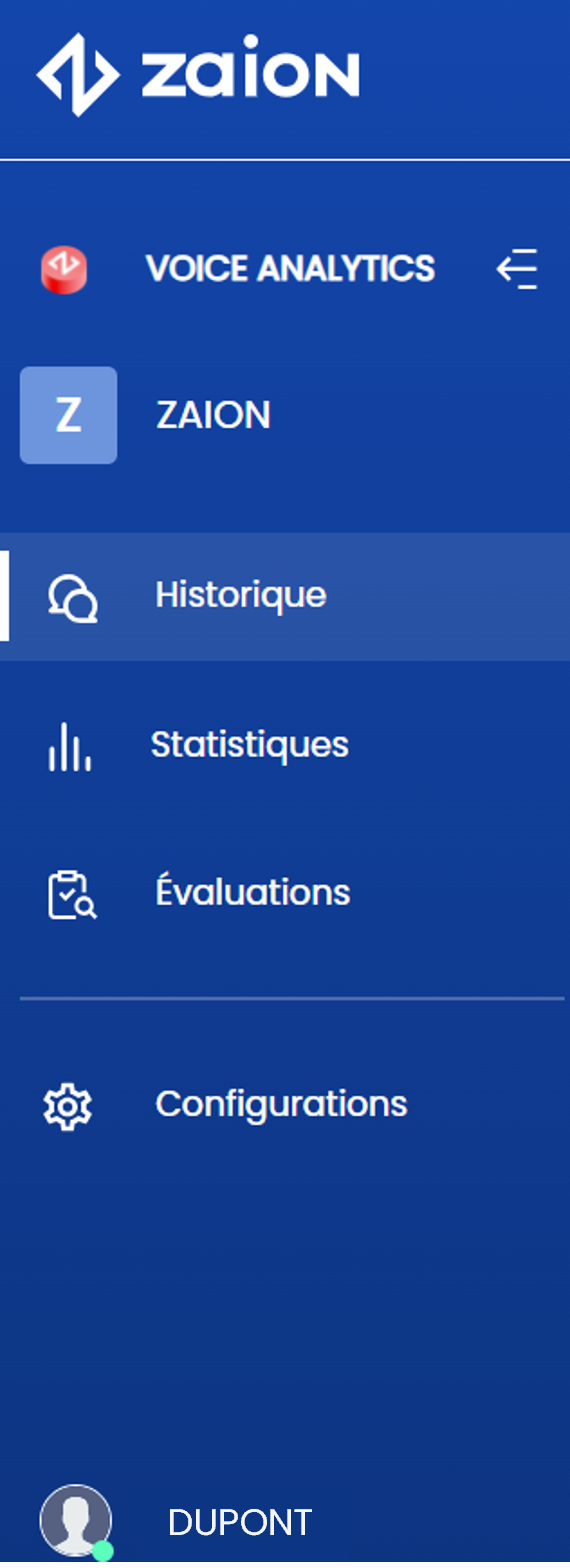
Pour aller sur une autre page, vous disposez de différents icônes sur la barre latérale :
|
|
-
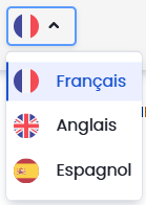
Pour changer de langue, utilisez le sélecteur en haut à droite. Cliquez dessus et choisissez la langue souhaitée :
Découvrez les différents types de grille d'écoute
Le Zaion Voice Analytics vous propose différents types de grilles d'écoute afin de couvrir vos différents ou nouveaux besoins d'évaluation. En plus des grilles d'évaluation manuelle, notre solution SaaS permet d'automatiser complètement ou partiellement votre grille.
La grille avec évaluation manuelle
La grille avec évaluation manuelle permet d'intégrer les critères qui seront notés par les évaluateurs. Dans ce type de grille, comme dans l'exemple ci-dessous, les "Conditions à détecter" sont grisées comme elles ne sont pas définies.
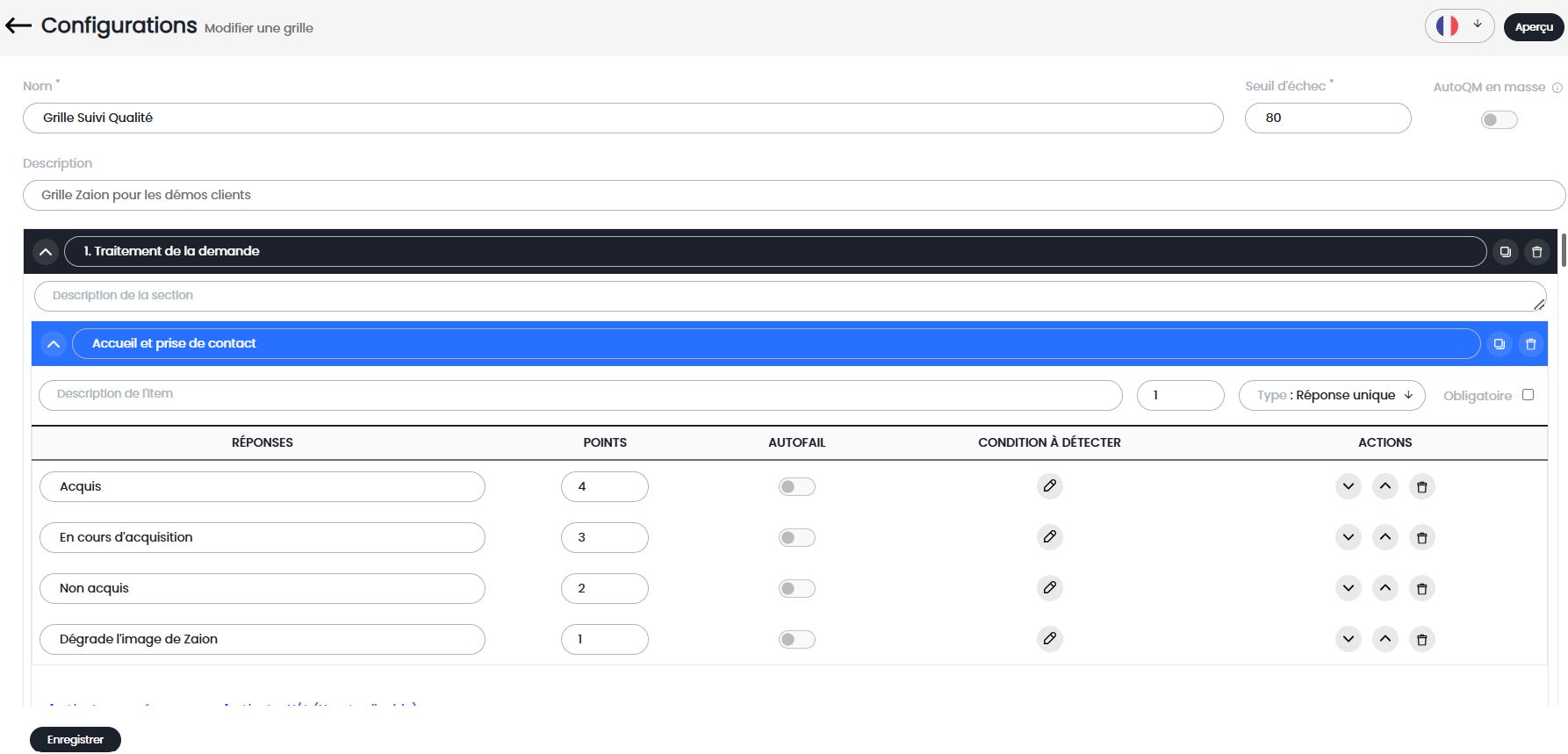
Dans l'exemple suivant d'une évaluation effectuée sur une grille avec évaluation manuelle, l'évaluateur a la possibilité d'écouter l'appel passé entre l'appelant et le conseiller ou consulter les transcriptions écrites afin d'évaluer la conversation en remplissant la grille.
La grille avec les options Auto QM
La grille ayant les options Auto QM vous permet d'aller plus vite dans votre évaluation en exploitant les recommandations d'annotations effectuées par l'IA tout en ayant la possibilité de les rectifier en fonction de votre appréciation. Dans l'exemple ci-dessous, contrairement à une grille avec évaluation manuelle, les "Conditions à détecter" sont en bleue comme elles sont définies et activées. Ces conditions constituent les options Auto QM au sein de votre grille.
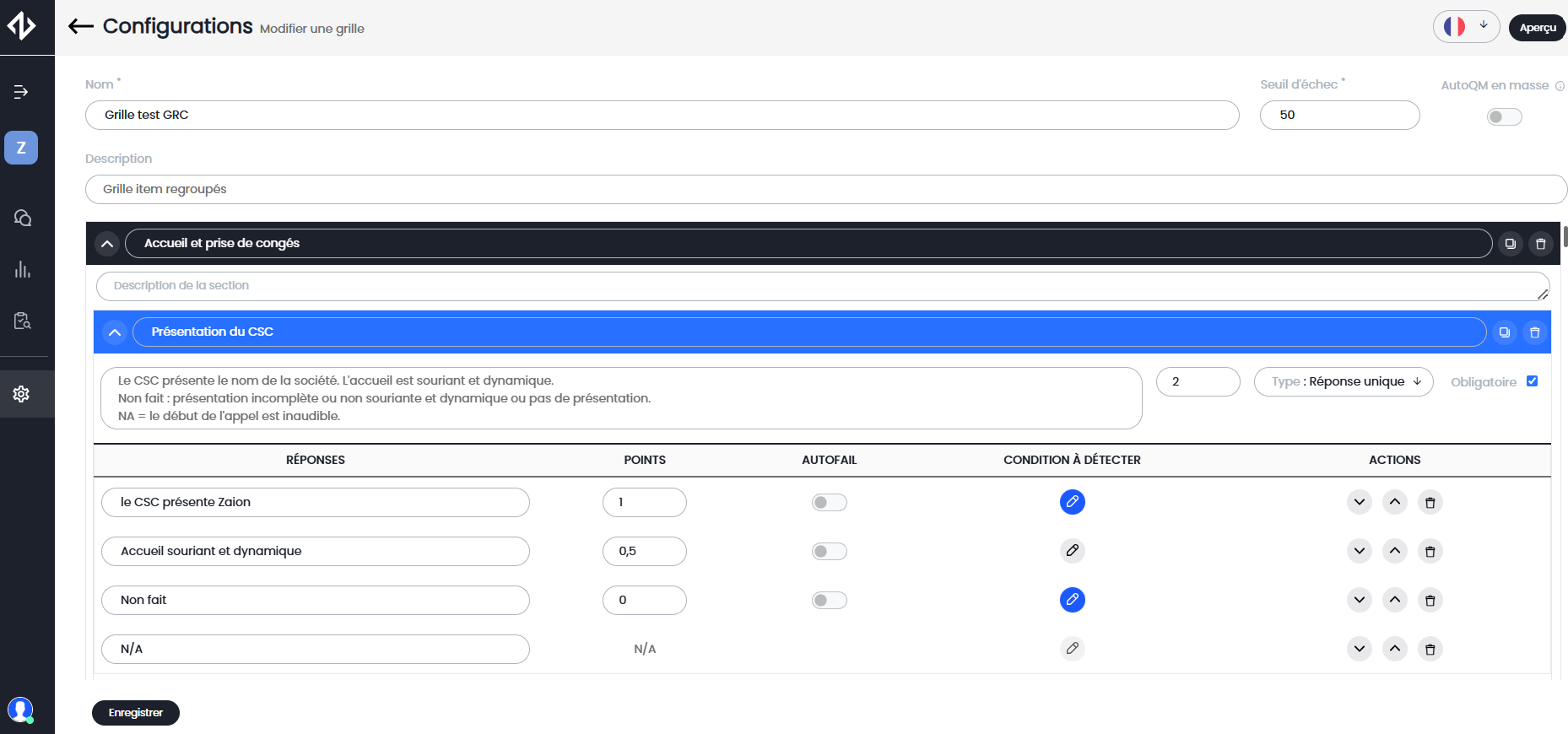
Dans l'exemple d'évaluation effectuée sur une grille avec les options Auto QM dans la vidéo suivante, vous verrez la recommandation de l'IA dans le champ "Auto QM" avec l'intitulé définie de chaque réponse (par exemple : "Fait" ou "Non fait") et la possibilité à l'évaluateur de les corriger si besoin.
La grille Full Auto QM
Une grille Full Auto QM permet d'automatiser à 100% l'évaluation sur une conversation entre l'appelant et le conseiller avec les annotations effectuées par l'IA. Dans l'exemple suivant, toutes les "Conditions à détecter" sont paramétrées et le sélecteur "Auto QM en masse" est coché.
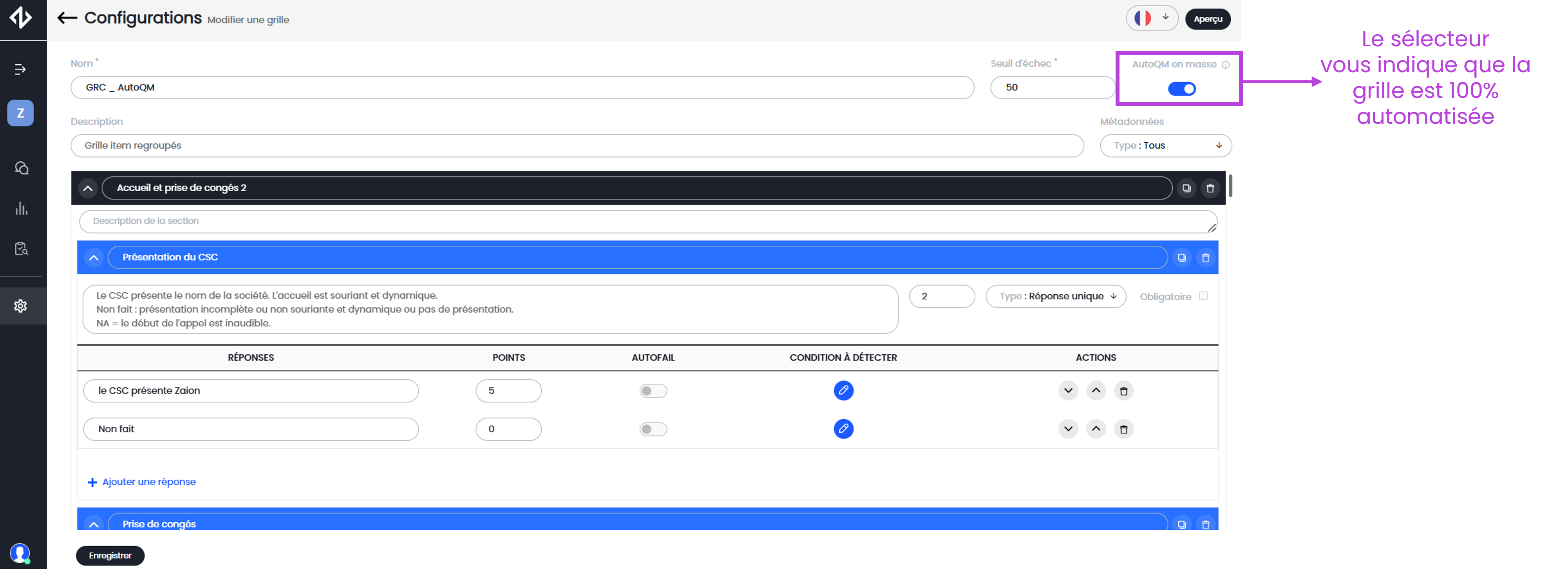
Comme l'évaluation est effectuée par l'IA, la consultation est disponible dans l'onglet "Evaluations" mais l'évaluation n'est pas modifiable contrairement aux grilles avec évaluation manuelle ou celles avec les options Auto QM.
En fonction de type de grilles acheté, vous aurez accès aux différentes vues et fonctionnalités dédiées. Afin de faciliter votre utilisation, dans cette documentation, nous préciserons la disponibilité de la fonctionnalité ou la vue pour un ou certains types de grilles.
Maintenant que vous connaissez les types de grilles d'évaluation, continuez votre lecture pour découvrir les différents profils d'utilisateur dans Zaion Voice Analytics afin de connaître les droits d'accès dédiés.
Distinguez les différents rôles d'utilisateur
Dans Zaion Voice Analytics, le rôle d'utilisateur conditionne l'accès aux fonctionnalités disponibles et par conséquent les actions possibles.
Les différents rôles d'utilisateur
Zaion Voice Analytics propose 3 rôles d'utilisateur :
-
Super Manager
-
Manager
-
Agent
La liste des permissions pour chaque rôle est propre à chaque projet et en fonction du souhait de chaque client.
Chaque compte utilisateur peut avoir uniquement un seul rôle d'utilisateur.
Ci-dessous, un exemple de permission par rôle d'utilisateur
L'entreprise Lambda souhaite attribuer les permissions suivantes :
-
Super Manager : l'utilisateur ayant ce rôle peut configurer les grilles d'écoute et l'organisation
-
Manager : l'utilisateur a la possibilité d'évaluer les agents et consulter les statistiques des agents de son équipe
-
Agent : l'utilisateur peut seulement consulter ses appels
Le collaborateur Michel Dupont de l'entreprise Lambda a un compte Zaion Voice Analytics lié à son adresse email professionnelle michel.dupont@lambda.com ; et ce compte a pour rôle d'utilisateur, Manager. Avec cet email, il va pouvoir se connecter à la solution, évaluer les appels des membres de son équipe. Cependant il ne peut pas configurer les grilles d'écoutes.
La création et la gestion du profil d'utilisateur
Après le choix de permissions par l'équipe projet Client, la création et la gestion du rôle d'utilisateur dans Zaion Voice Analytics sont sous la responsabilité de Zaion. Pour toutes demandes d'ajout, de suppression ou de modification, veuillez contacter votre interlocuteur Zaion pour être accompagné.
Le rôle d'utilisateur conditionne les actions possibles. L'accès aux appels doit être défini via la fonctionnalité "Configuration de l'organisation"
Configurez votre organisation
Créez et modifiez votre organisation
La configuration de l'organisation dans Zaion Voice Analytics permet d'autoriser l'accès aux appels.
🚩 Il vous suffit simplement d'aller dans l'onglet "Configurations" accessible sur la barre latérale puis cliquer sur "Configuration de l'organisation"
Gérez les membres de votre organisation
La liste de tous les membres se trouve dans l'onglet "Liste", qui s'ouvre automatiquement quand vous cliquez sur "Configuration de l'organisation". Cette liste est automatiquement alimentée avec :
-
L'arrivée des appels ou d'autres données transmises par l'équipe projet Client ou par le système d'information Client
-
La création de licence Zaion Voice Analytics
Si un compte client est supprimé, le profil associé n'est plus visible dans cette liste
Les filtres accessibles à travers la barre latérale bleue vous permettront de sélectionner les membres qui correspondent aux valeurs sélectionnées des deux critères de recherche :
-
Equipes
-
Rôles
En fonction de vos critères de recherche, l'outil vous affichera les membres correspondants. Vous pouvez utiliser le sélecteur dédié pour le nombre de membres à afficher par page.
Chaque ligne représente le profil d'un membre de votre organisation.
Le champ "ID Agent" est récupéré à travers les données d'appel ou directement par votre organisation.
Vous pouvez enrichir ou modifier les informations pour chaque membre de manière manuelle en passant par le bouton "...." puis cliquer sur l'icône
En cliquant sur ce bouton, vous ouvrez la fenêtre "Modifier un membre". Ici, vous pouvez :
-
Compléter les informations et d'autres détails de chaque membre :
-
Nom
-
Prénom
-
Numéro de téléphone
-
Matricule
-
L'adresse d'email est auto complétée et non modifiable
-
Dates de début et de fin
-
Ces dates sont à titre informatif et peut être modifiées par vous. Ces champs n'ont aucun effet sur l'accès à la plateforme Zaion Voice Analytics
-
Désignation d'une personne en tant que chef d'équipe
-
Une équipe peut avoir plusieurs chefs d'équipe. La notion du "chef d'équipe" n'a pas d'impact sur l'accès aux appels. Ce dernier dépend du rôle d'utilisateur et de l'organisation configurée dans l'onglet "Organigramme" du Zaion Voice Analytics
-
Attribuer un membre à une équipe ou une sous-équipe existante dans votre organigramme. Pour la création ou la modification des sous-équipes, continuez votre lecture.
-
Cliquez sur le bouton "Enregistrer" pour sauvegarder les dernières modifications.
Gérez l'accès aux appels
L'exemple du conditionnement d'accès aux appels vs. les actions possibles avec le rôle d'utilisateur
Avant d'aller plus loin dans les manipulations possibles dans l'onglet Organigramme, voici un exemple d'organigramme pour comprendre et distinguer :
-
le conditionnement d'accès aux appels en fonction de la position hiérarchique d'un collaborateur dans l'Organigramme
-
les actions possibles en fonction du rôle d'utilisateur
-
Dans l'exemple ci-dessous, nous avons les différentes permissions par rôle utilisateur définies par l'organisation Client :
-
Super Manager : l'utilisateur ayant ce rôle peut accéder à la configuration des grilles d'écoute ou d'organisation des campagnes d'évaluation
-
Manager : l'utilisateur a la possibilité d'évaluer les agents et aux statistiques des agents de son équipe
-
Agent : l'utilisateur a accès uniquement à ses appels et à leurs évaluations.
-
Dans l'organigramme de l'organisation Client, il y a plusieurs équipes et sous équipes comme le cas de l'équipe A et ses 2 sous-équipes A.1 et A.2 :
|
|
|
|
|
|
🪄PRO TIP
Pour donner les mêmes accès aux appels à plusieurs personnes, pensez à attacher ces personnes dans la même équipe hiérarchiquement supérieure aux équipes ou sous équipes concernées comme l'exemple de l'équipe A avec 2 membres ayant accès à tous les appels des membres des sous équipes A.1 et A.2.
Visualisez la structure de votre organisation
Le Zaion Voice Analytics vous permet de structurer facilement votre organisation à travers une présentation visuelle dans l'onglet "Organigramme".
A travers cet onglet, vous pouvez également attribuer plusieurs membres à une équipe ou une sous-équipe rapidement.
Cet onglet est accessible à travers le sélecteur dédié :
Au début de votre configuration, vous trouverez directement dans l'outil le premier niveau hiérarchique de votre organisation. Sinon, l'outil vous affiche également les sous-équipes du deuxième niveau hiérarchique. Pour déployer les autres niveaux, cliquez simplement sur une sous-équipe. La même manipulation est effective pour plier les sous-équipes.
La petite bulle de chaque sous-équipe indique le nombre de membres qui lui sont attachés.
Créez et modifiez la constitution de vos équipes et sous-équipes
Plusieurs actions sont possibles pour votre modélisation.
Au niveau de chaque sous-équipe, vous pouvez :
-
Modifier le nom et ajouter une description : ces actions sont accessibles via le bouton
-
En cliquant sur ce bouton, la fenêtre "Modifier une organisation" s'affiche avec deux zones de texte dédiées aux :
-
Titre de votre équipe/sous-équipe
-
Description : vous pouvez y ajouter les précisions sur le périmètre de cette équipe/sous équipe ou autres informations
-
-
Cliquez sur le bouton "Enregistrer" pour confirmer l'enregistrement des informations complétées.
-
En cliquant sur le bouton
-
vous verrez afficher les actions possibles sur la sous-équipe en question
-
Ajouter une sous-équipe : en cliquant sur le bouton dédié, vous verrez apparaître instantanément une nouvelle sous-équipe attachée au niveau hiérarchique initial. La fenêtre "Modifier une organisation" est également ouverte pour le renommage et l'ajout de description.
-
Afficher les membres : en cliquant sur ce bouton, la fenêtre "Membres" s'ouvre en vous affichant tous les collaborateurs appartenant à la sous-équipe concernée. Vous pouvez effectuer une recherche via le moteur de recherche ou ajouter un voir plusieurs membres à votre sous-équipe. Sur chaque membre, vous pouvez le supprimer en utilisant le bouton, ou modifier les informations en cliquant sur le bouton.
-
Ajouter un membre : En cliquant sur ce bouton, la fenêtre "Membres" s'ouvre avec la liste de tous les collaborateurs qui ne sont pas encore rattachés à une équipe. Pour aller plus vite, utilisez le moteur de recherche dédié. Pour rattacher un membre à une sous-équipe, cliquer sur le bouton +
-
Une personne peut être affectée uniquement à une équipe ou une sous-équipe.
-
Supprimer cette équipe : un message s'affichera pour que vous confirmiez votre souhait de supprimer une équipe. Une fois confirmé, la suppression est instantanée et irréversible.
Il n'est pas possible de changer la hiérarchie des équipes et des sous-équipes.
Configurez vos tags
Créez et modifiez vos tags
Dans le Zaion Voice Analytics, l'équipe Produit vous offre la possibilité d'aller plus vite dans votre travail avec les tags.
✅ La configuration des tags est accessible au rôle d'utilisateur ayant accès à l'onglet "Configuration" sur la barre latérale. Après avoir ouvert ce dernier onglet, cliquez sur "Configuration des tags"
Exploitez les tags
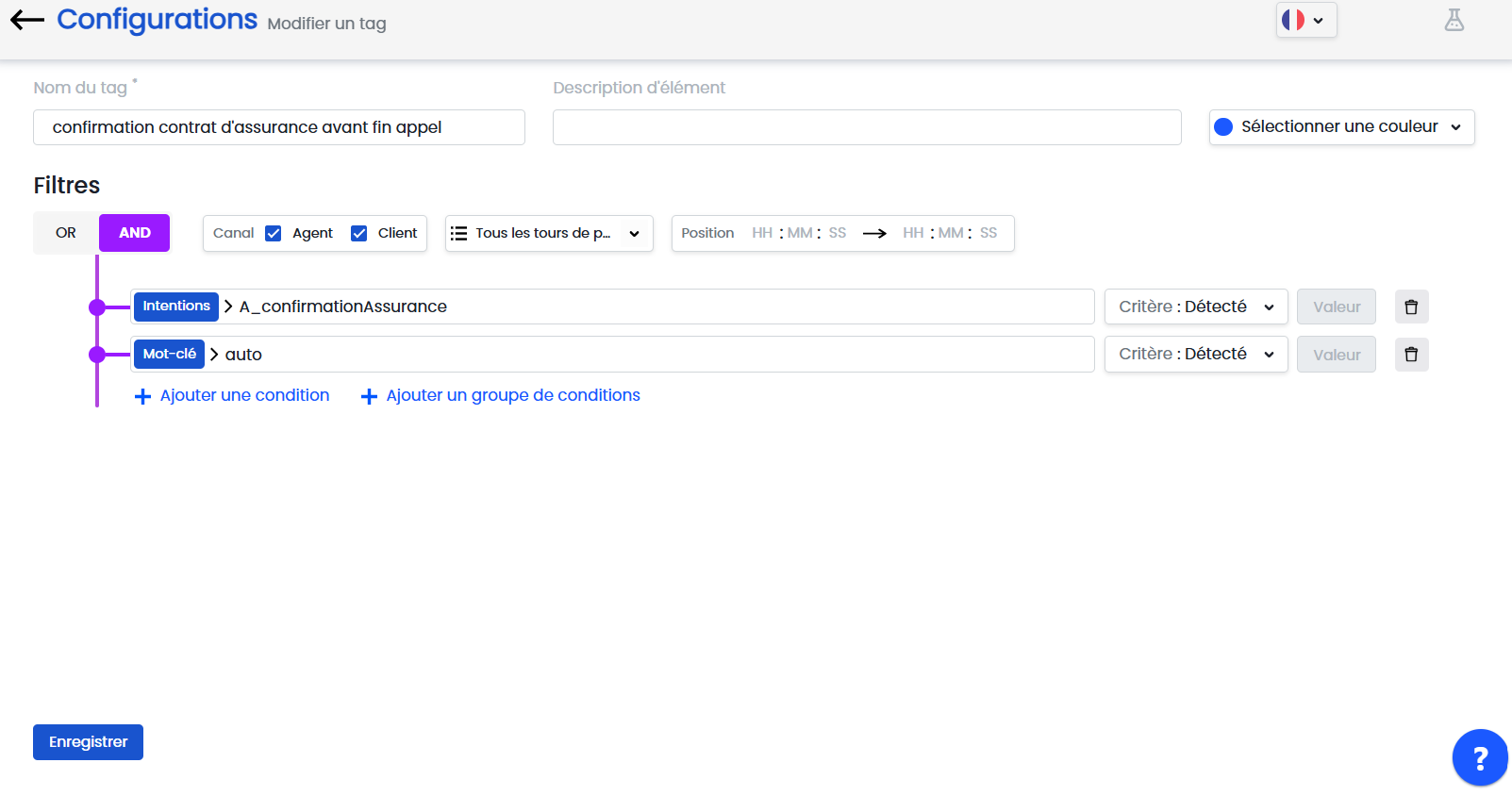
💡Un tag représente une combinaison logique de plusieurs éléments avec les fonctions ET et OU. Par exemple une combinaison de l'intention "confirmationAssurance" ET l'entité "auto" comme dans l'exemple ci-dessous :
👍L'utilisation des tags vous permet de gagner du temps dans plusieurs actions :
-
La configuration de vos grilles partiellement ou complètement automatisées en utilisant les tags comme les "Conditions à détecter"
-
L'identification d'appels que vous souhaitez analyser en utilisant un tag en tant que filtre de recherche
-
Le paramétrage des notifications pour recevoir les alertes par email en fonction de votre besoin
🪄PRO TIP
Pensez à créer vos tags avant de créer vos grilles et/ou vos notifications
Visualisez les tags existants
En cliquant sur "Configuration des tags", vous accédez à la la page "Liste des tags".
Retrouvez les tags existant
Pour retrouver rapidement les tags, utilisez les filtres de recherche :
-
La date : Il s'agit de la date de création de tag. Par défaut, l'outil sélectionne la valeur de J et J-1. Vous pouvez modifier ces valeurs temporelles pour retrouver d'autres tags.
-
Le statut : utilisez le sélecteur pour cocher ou décocher les statuts cibles de votre recherche
Pour un tag qui vient d'être créé, le statut par défaut est "Activée". Le tag est effectif de suite après sa création et visible sur les appels importés après sa création dans la page de détails d'un appel si le tag est détecté.
En fonction de vos critères de recherche, l'outil vous affichera les membres correspondants. Vous pouvez utiliser le sélecteur dédié pour le nombre d'éléments à afficher par page
Consultez un tag existant
Chaque ligne représente un tag existant avec les informations clés :
-
Le titre
-
La description
-
La date de création
-
La date de modification : il s'agit de la date de la dernière modification
-
Le statut : activée ou désactivée
🚧 Merci de ne pas utiliser l'option "désactivée" du sélecteur. Nous sommes entrain d'intégrer de nouvelles règles de contrôle pour cette option.
A venir, si vous désactivez un tag, vous ne pourrez pas l'utiliser dans les onglets annexes :
-
La configuration des grilles d'écoute
-
La recherche avancée
-
La configuration des notifications
Dans le cas où un tag est déjà utilisé dans d'autres onglets, ce tag ne peut pas être désactivé.
-
Les actions rapides sont accessibles via le bouton "...". En cliquant sur ce bouton, un sélecteur vous affiche les 2 options suivantes :
-
Afficher les détails d'un tag afin de le modifier avec le bouton
-
Supprimer un tag avec le bouton
-
-
🚧 Merci de ne pas utiliser le bouton "Suppression" du sélecteur. Nous sommes entrain d'intégrer de nouvelles règles de contrôle pour cette action.
A venir, si vous supprimez un tag, vous ne pourrez pas l'utiliser dans les onglets annexes :
- La configuration des grilles d'écoute
- La recherche avancée
- La configuration des notifications
Dans le cas où un tag est déjà utilisé dans d'autres onglets, ce tag ne peut pas être supprimé.
Définissez et modifiez vos tags
Pour créer un nouveau tag, il vous suffit de cliquer sur le bouton dédié
pour accéder à la page "Créer un tag"
Les informations identitaires d'un tag :
-
Le nom : pour vous guider, les règles de rédaction sont directement intégrées dans ce champ. Nous vous recommandons d'utiliser un nom explicite afin de faciliter l'utilisation du même tag dans d'autres onglets.
-
La description d'élément : ce champ est optionnel et peut être utilisé pour apporter les précisions sur la finalité du tag et d'autres informations utiles aux autres utilisateurs
-
Le sélecteur "Sélectionner une couleur" : vous permet de classer en code couleur les différentes catégories et ainsi de mieux organiser vos tags et les visualiser facilement sur la page de détails d'appel.
Les critères d'un tag :
Les filtres constituent les critères à paramétrer pour que la solution vous retrouve les appels concernés ou valide une question dans une grille
Les opérateurs logiques
-
Deux opérateurs logiques sont proposés dans l'outil :
-
OU : l'outil vous affiche les appels ou valide une question dans une grille si une des conditions définies est valide
-
ET : l'outil vous affiche les appels ou valide une question dans une grille seulement si toutes les conditions définies sont valides.
-
-
ET est l'opérateur par défaut. Pour changer le type d'opérateur logique, cliquez simplement sur celui souhaité
Pour avoir une combinaison d'opérateur logique "ET" et "OU ", utilisez les groupes de conditions en cliquant sur "Ajouter un groupe de conditions". En ajoutant un nouveau groupe de condition, vous avez la possibilité de choisir l'opérateur logique même si "ET" est par défaut comme dans la vidéo suivante
La condition
Dans chaque condition, vous allez y préciser 3 parties :
-
L'élément qui doit être trouvé dans l'appel : L'outil vous propose directement les valeurs existantes pour chaque type du contenu disponible pour faciliter la définition d'une condition.
-
Les contenus possible d'une condition
-
Une intention : une intention rassemble les verbatims exprimant la même finalité ou l'action souhaitée.
-
Une entité : une entité est souvent un mot spécifique (nom propre ou nom commun) que l'algorithme doit détecter. L'exemple de l'entité : le nom de vos produits.
-
Une métadonnée : les données liées à un appel et transmises par votre SI. Par exemple la compétence de l'agent, le produit concerné, le statut de l'appel, etc.
-
Un mot clé : une valeur textuelle exacte y compris les accents
-
-
Le critère propose des opérateurs de comparaison suivants :
-
Détecté : critère par défaut pour valider une condition si l'élément en question est détecté peu importe le nombre de fois. Ainsi, pour cet opérateur, la valeur en comparaison n'est pas disponible.
-
Si l'intention "A_confirmationRDV" est détectée au moins une fois 1 dans la condition suivante, alors elle est valide
-
Est égal à : cet élément doit être détecté exactement x fois pour valider la condition. Pour cet opérateur, vous avez besoin d'indiquer une valeur numérique x dans le champ valeur.
-
Si l'intention "A_adresseMail" est détectée une fois dans l'appel, alors cette condition est valide
-
N'est pas égal à : cet élément doit être détecté un nombre de fois différent à x fois pour valider la condition.
-
Si le mot clé "rappel" est détecté 2 fois et comme 2 n'est pas égal à 3, alors cette condition est valide
-
Est inférieur à : cet élément doit être détecté un nombre de fois inférieur à la valeur numérique de comparaison pour valider la condition.
-
Si le mot clé "offre" est détecté une fois, alors cette condition est valide
-
Est inférieur ou égal à : cet élément doit être détecté un nombre de fois qui est inférieur ou égal à la valeur numérique de comparaison pour valider la condition.
-
Si le mot clé "offre" est détecté une ou deux fois alors cette condition est valide
-
Est supérieur à : cet élément doit être détecté un nombre de fois supérieur à la valeur numérique de comparaison pour valider la condition.
-
Si le mot clé "offre" est détecté 5 fois dans l'appel, alors cette condition est valide
-
Est supérieur ou égal à : cet élément doit être détecté un nombre de fois qui est supérieur ou égal à la valeur numérique de comparaison pour valider la condition.
-
Si le mot clé "offre" est détecté 5 fois ou 3 fois dans l'appel, alors cette condition est valide
-
Est compris entre deux valeurs de comparaison (valeur 1 et valeur 2) : cet élément doit être détecté un nombre de X fois. Et la condition est valide quand valeur 1 ≤ X ≤ valeur 2. Les deux valeurs numériques de 1 et 2 doivent être entre 1 et 99. Et la valeur 1 doit être inférieure à la valeur 2.
-
Si le mot clé "offre" est détecté 3, 4, 5, 6 ou 7 fois alors cette condition est valide
-
N'est pas compris entre deux valeurs de comparaison (valeur 1 et valeur 2) : cet élément doit être détecté un nombre de X fois. Et la condition est valide quand : la valeur X < valeur 1 et valeur 2 > valeur X. Les deux valeurs numériques de 1 et 2 doivent être entre 1 et 99. Et la valeur 1 doit être inférieure à la valeur 2.
-
Si le mot clé "offre" est détecté 1, 2 fois ou un nombre de fois supérieur à 7 alors cette condition est valide
-
Durant votre travail, vous avez la possibilité de supprimer une condition en cliquant simplement sur le bouton avec l'icône.
Pour utiliser les autres filtres, continuez votre lecture pour les découvrir.
Le canal cible
Pour choisir le canal cible, cochez ou décochez simplement l'option concernée parmi les deux options disponibles : "Agent" et "Client". Par défaut, ces 2 options sont cochées. Si vous désélectionnez le canal "Client", l'outil va uniquement rechercher les éléments à valider dans les tours de paroles des agents.
Le tour de parole
Le sélecteur vous permet de choisir entre deux options "Tous les tours de paroles" ou "Le même tour de parole". L'option "Tous les tours de paroles" est l'option par défaut.
La position
Vous permet d'indiquer les moments précis pour la recherche et la validation des conditions définies. Elle est utilisée souvent par exemple pour les conditions qui concernent le début ou la fin d'un appel. Il s'agit d'une option complémentaire pour plus de ciblage dans l'automatisation.
Testeur
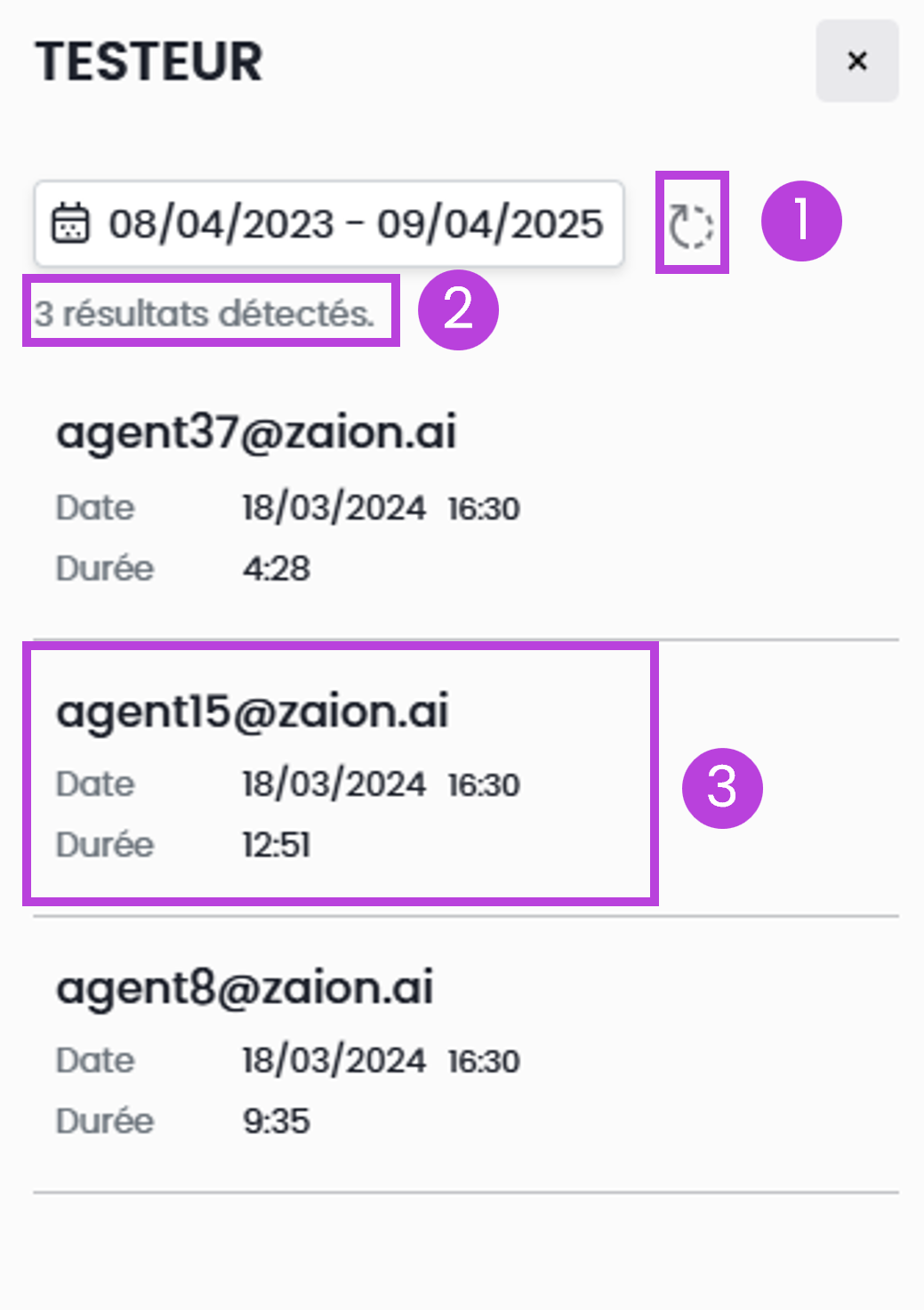
Au fur et à mesure de votre modification, vous pouvez utiliser la fonctionnalité "Testeur" pour visualiser les appels qui correspondent aux conditions paramétrées. Cette fonctionnalité est accessible en haut à droite de la page.
|
|
Une fois que vous avez paramétré ou modifié votre tag, cliquez sur "Enregistrer" pour valider sa création. Votre nouveau tag peut être désormais utilisé dans différents onglets pour faciliter votre travail quotidien.
Vous pouvez également modifier un tag après sa création. Si ce tag est déjà utilisé, par exemple dans une grille d'évaluation, les nouveaux éléments du tags seront appliqués sur les appels importés post cette modification. La modification d'un tag n'est pas rétroactive.
Configurez vos évaluations
Consultez les grilles d'écoute
Une fois que vous avez créé vos grilles d'écoute, le Zaion Voice Analytics les rassemble dans la page "Configuration des grilles d'écoute" pour une consultation, une modification ou autres actions possibles.
🚩 Pour accéder à toutes les grilles existantes :
-
Cliquez sur le bouton "Configurations" de la barre latérale
-
puis sélectionnez "Configuration des grilles d'écoute"
Visualisez les grilles existantes
Retrouvez les grilles rapidement
Pour retrouver rapidement vos grilles, utilisez les filtres de recherche :
-
Le moteur de recherche par titre
-
La date : par défaut, l'outil sélectionne la valeur de J et J-1. Vous pouvez modifier ces valeurs temporelles à votre guise.
-
Le type de date : par défaut, la date de recherche est celle de création. Vous pouvez sélectionner la date de modification à travers le sélecteur dédié
En fonction de vos critères de recherche, l'outil vous affichera les grilles correspondantes. Vous pouvez utiliser le sélecteur dédié pour le nombre de grilles à afficher par page :
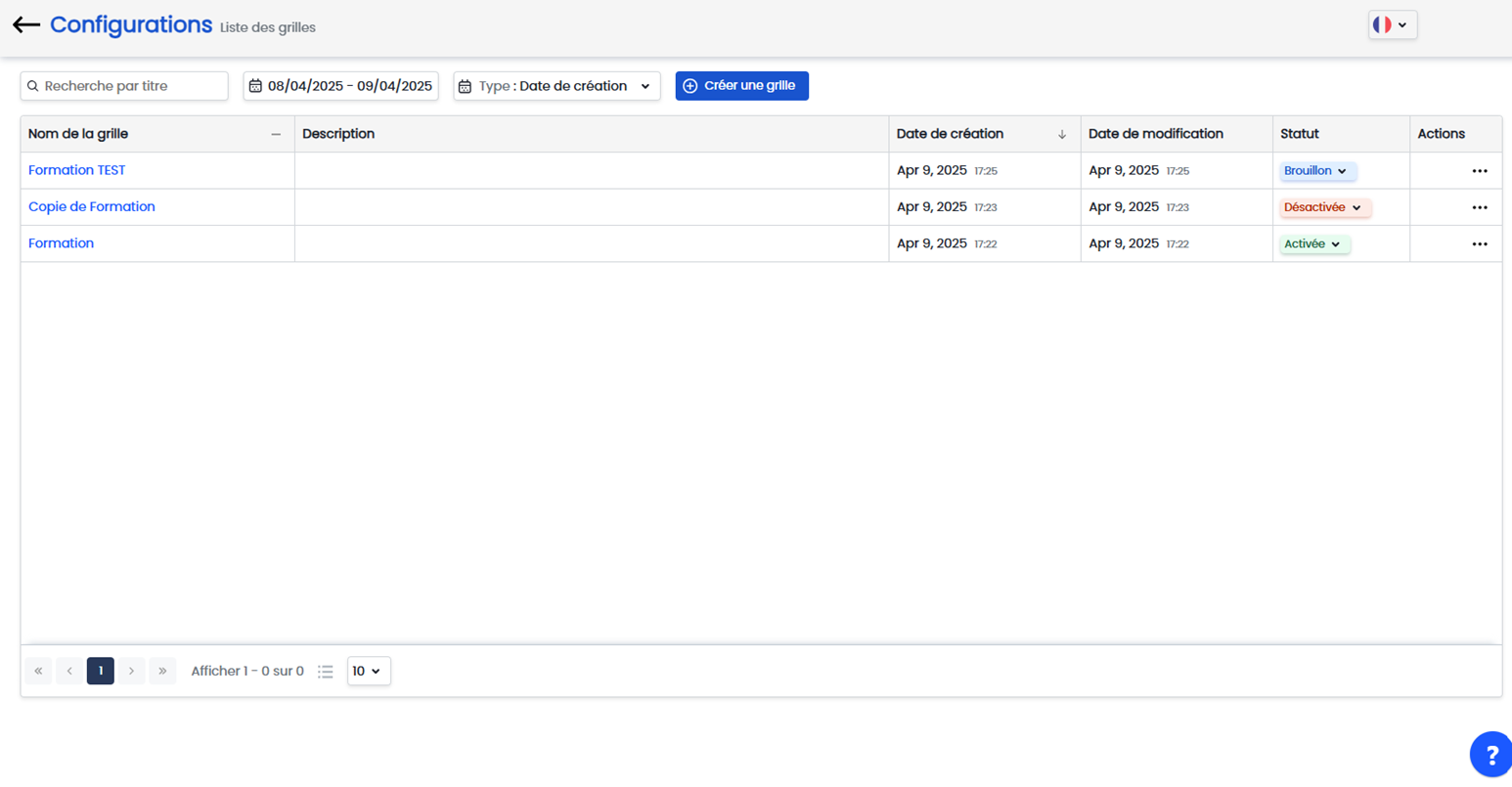
Les informations clés de chaque grille
Ces informations vous permettent d'identifier une grille d'écoute spécifique à travers :
-
Son nom est attribué par l'auteur au moment de la création de chaque grille.
Chaque grille d'écoute dispose d'un nom unique pour éviter tout risque de confusion.
-
Sa description a pour objectif de préciser le périmètre et le champ d'application de chaque grille.
🪄PRO TIP
Ce champ n'est pas obligatoire au moment de la création d'une grille. Vous pouvez par la suite l'enrichir ou le modifier pour bien distinguer chaque formulaire à première vue.
-
Sa date de création ainsi que sa date de modification sont générées automatiquement par notre système
-
Son statut : 3 statuts pour faciliter votre travail
-
Brouillon : Lors de la création d'une nouvelle grille, vous pouvez la sauvegarder en tant que brouillon pour y apporter des modifications ultérieurement. Les grilles en statut brouillon ne sont pas disponibles pour effectuer des évaluations.
-
Activée : Les grilles ayant ce statut sont accessibles et peuvent être utilisées pour réaliser des évaluations.
-
Désactivée : Une grille désactivée n'est plus utilisable pour des évaluations. Ce statut permet de retirer une grille du processus d'évaluation sans la supprimer définitivement.
-
Les actions simples sur chaque grille
Modifiez le statut d'une grille
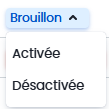
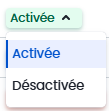
Pour modifier le statut d'une grille, utilisez le sélecteur prévu à cet effet et choisissez l'option désirée. Les changements possibles dépendent du statut actuel de la grille :
-
Grille en brouillon :
-
Vous pouvez l'activer pour la rendre utilisable dans les évaluations.
-
Vous pouvez également la désactiver si vous ne souhaitez pas qu'elle soit immédiatement disponible.
-
-
Grille activée : vous avez la possibilité de la désactiver pour la retirer temporairement des évaluations.
-
Grille désactivée : vous pouvez la réactiver pour la rendre à nouveau disponible pour les évaluations.
Autres actions disponibles
Chaque grille dispose d'un menu d'actions accessible via le bouton "..." dans la colonne "Action". Ce menu offre plusieurs options :
-
Afficher les détails à travers le bouton
-
Dupliquer une grille avec le bouton

-
Supprimer une grille avec le bouton

Ces fonctionnalités vous permettent de gérer efficacement vos grilles d'évaluation, en facilitant la consultation, la duplication et la suppression selon vos besoins.
🪄PRO TIP
Privilégiez la désactivation d'une grille quand vous ne l'utilisez plus. Ainsi vous pouvez y revenir pour la consulter ou récupérer les éléments existants si besoin.
Créez une grille d'écoute
Le Zaion Voice Analytics centralise la création et la gestion de vos grilles d'écoute sur la page "Configurations Formulaire", facilitant ainsi le travail individuel et collaboratif. Pour y accéder,
-
Cliquez sur le bouton "Configurations" de la barre latérale
-
Puis sélectionnez "Configuration des grilles d'écoute"
✅ Cette fonctionnalité est accessible uniquement au profil utilisateur "Super Manager"
🚩 Pour créer une nouvelle grille, cliquez sur le bouton suivant et suivez les étapes guidées :

Construisez votre grille d'écoute
Attribuez les informations clés de votre grille
En cliquant sur le bouton "Créer une grille", vous accédez à la première étape de création de votre grille.
-
Le nom de la grille : cette donnée doit être unique pour chaque grille pour éviter tout risque de confusion.
-
L'objectif minimum : il s'agit du pourcentage de note à obtenir pour valider une évaluation. Ce seuil sera à définir en fonction de votre stratégie de qualité.
Par exemple, si l'objectif minimum est défini à 50% et la note finale suite à une évaluation ne représente que 48%, la conversation sera notée comme "échec".
Pour les champs de données importantes, l'outil vous indique les consignes à respecter dans les info-bulles. Dans le cas contraire, au moment de l'enregistrement de ces données, l'outil vous affichera un message d'erreur.

-
La description de la grille est optionnelle au moment de la création de votre grille.
🪄PRO TIP
Ce champ peut être utilisé pour apporter une compréhension complémentaire au titre de la grille. N'hésitez pas à l'enrichir ou le modifier pour bien distinguer chaque formulaire à première vue.
-
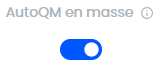
Si vous avez l'option "Full Auto QM" dans la solution Zaion Voice Analytics, vous verrez le sélecteur "Auto QM en masse" :
-
Cochez l'option "Auto QM en masse" pour automatiser entièrement l'évaluation
-
Pour connaître ou revoir les différents types de grille d'évaluation, consultez l'article les différents types de grille d'évaluation
Contactez votre contact Zaion si vous souhaitez obtenir l'option Full Auto QM. -
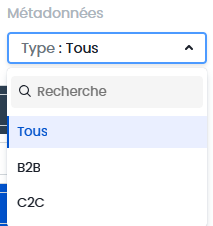
Sélectionnez la métadonnée concernée dans le sélecteur dédié. Ci-dessous un exemple des métadonnées disponibles :
-
Explorez la structure d'une grille d'écoute
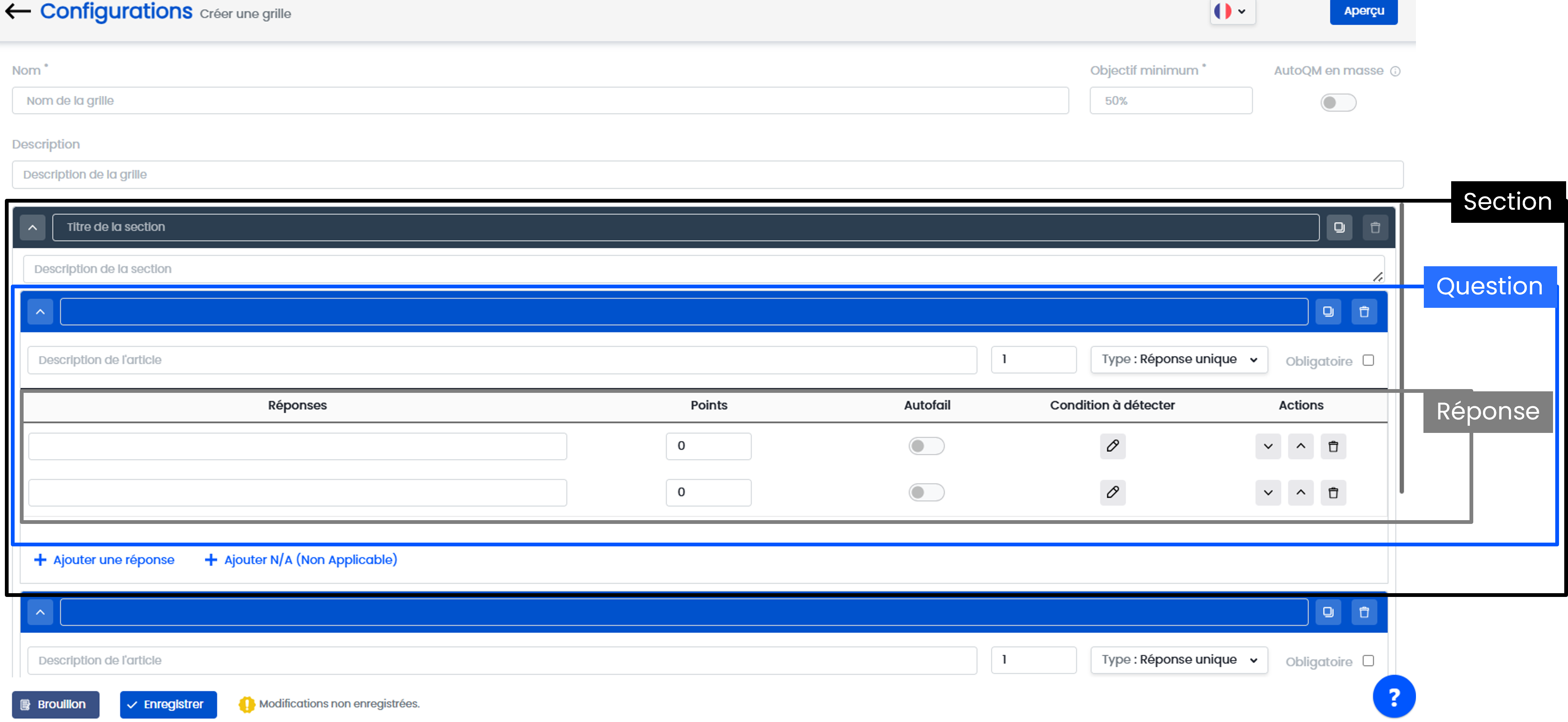
Voice Analytics facilite la création de votre grille avec différentes sous-parties :
-
Section(s)
-
Article (s) ou Question (s)
-
Réponse (s)
-
-
La structure de votre grille est donc modulable à votre guise et sans limite dans sa conception.
Remplissez votre grille
-
Ajoutez une section à votre grille
Les sections structurent votre grille en regroupant des questions similaires. Chaque section nécessite un nom (modifiable ultérieurement) et peut inclure une description optionnelle pour guider les utilisateurs. Cette organisation améliore la clarté et la facilité d'utilisation de votre grille d'évaluation.
-
Pour créer une question, vous devez à minima lui attribuer :
-
Un titre
-
Le coefficient d'une question est prérempli avec la valeur 1. Cette dernière pourra être modifiée à votre convenance et en fonction de l'importance de chaque interaction.
-
Le type de réponse peut être :
-
"Réponse unique" : à choisir quand vous avez une seule variation ou option du contenu à évaluer.
-
"Réponse multiple" : Il s'agit des alternatives possibles de réponse d'une question. Vous pouvez ajouter autant de réponses ou d'options d'une question en cliquant sur le bouton dédié "Ajouter une réponse"
-
"N/A" : réponse N/A (ou non applicable) est à utiliser pour les dérogations d'une question obligatoire. Cette option permet aux évaluateurs de valider une évaluation sur les appels qui ne correspondent pas au scénario prévu par la grille. En cochant N/A, l'outil soustrait le nombre de note une question obligatoire de la somme de la note finale.
-
-
Par exemple, vous avez une question "Accueillir chaleureusement le client" avec les réponses suivantes : "Fait : 2 points", "Non fait : 0 point" puis N/A pour mesurer le ton d'accueil de votre conseiller. Sur un appel où le client montre les signes de stress ou d'énervement, le conseiller ne peut pas accueillir chaleureusement mais a adopté un ton rassurant auprès du client, vous pouvez choisir l'option N/A pour ne pas pénaliser la note finale de ce conseiller.
-
La case "Obligatoire" : l'évaluateur doit répondre avant de soumettre
-
L'ordre des options n'est pas important dans la détection des conditions. Pour les conditions à détecter au début ou à la fin d'une conversation, vous pouvez utiliser "Position" dans les conditions spécifiques de chaque option.
-
Pour paramétrer chaque option de votre réponse, vous avez :
-
Le nombre de points attribués à chaque option en fonction de votre choix
-
L'option "Autofail" : en activant cette option, toute l'évaluation passe en échec et indépendamment du seuil d'échec.
-
La "Condition à détecter" de l'option : ces critères peuvent être définis uniquement si vous souhaitez automatiser l'évaluation avec l'IA.
-
Vous pouvez sélectionner le canal concerné par la condition en question, "Agent" ou "Client", ou pour tous les deux interlocuteurs de la conversation.
-
Vous avez le choix entre l'évaluation automatisée sur "tous les tours de paroles" ou "le même tour de parole" pour être plus précis dans l'évaluation.
-
"Position" vous permet d'indiquer à l'algorithme le moment précis notamment pour le début ou la fin de la conversation. Il s'agit d'une simple option pour plus de ciblage dans l'évaluation.
-
-
Chaque condition peut préciser le type de contenu à détecter par l'algorithme et ainsi obtenir un pré-remplissage par l'AutoQM quand vous évaluez un appel :
-
Une intention : les intentions constituent un élément clé de l'automatisation d'évaluation. Une intention rassemble les verbatims exprimant la même finalité.
-
Une entité : une entité est souvent un mot spécifique (nom propre ou nom commun) que l'algorithme doit détecter. L'exemple de l'entité : le nom de vos produits.
-
Une métadonnée : les données liées à un appel et transmises par votre SI. Par exemple, la compétence de l'agent, le produit concerné, le statut de l'appel, etc.
-
-
Un mot-clé
-
Un tag : une combinaison logique d'éléments de différentes natures avec les fonctions. Un tag permet également d’aller plus vite dans plusieurs actions.
Pensez à créer vos tags avant de créer vos grilles et/ou vos notifications. -
Autres actions possibles pour structurer votre grille
-
Développer ou réduire le contenu
-
Déplacer une section
-
Dupliquer une section
-
Supprimer
-
-
Enregistrez votre grille
-
Enregistrer une grille et l'activer avec le bouton

-
Au moment de l'enregistrement, si vous voyez le message "Modifications non enregistrées", vérifiez que vous avez respecté les consignes de complétion indiquées dans l'info-bulle.
-
Enregistrer comme brouillon avec le bouton

-
-
🪄PRO TIP
L'outil vous propose directement les valeurs existantes de chaque type de donnée pour faciliter la définition d'une condition.
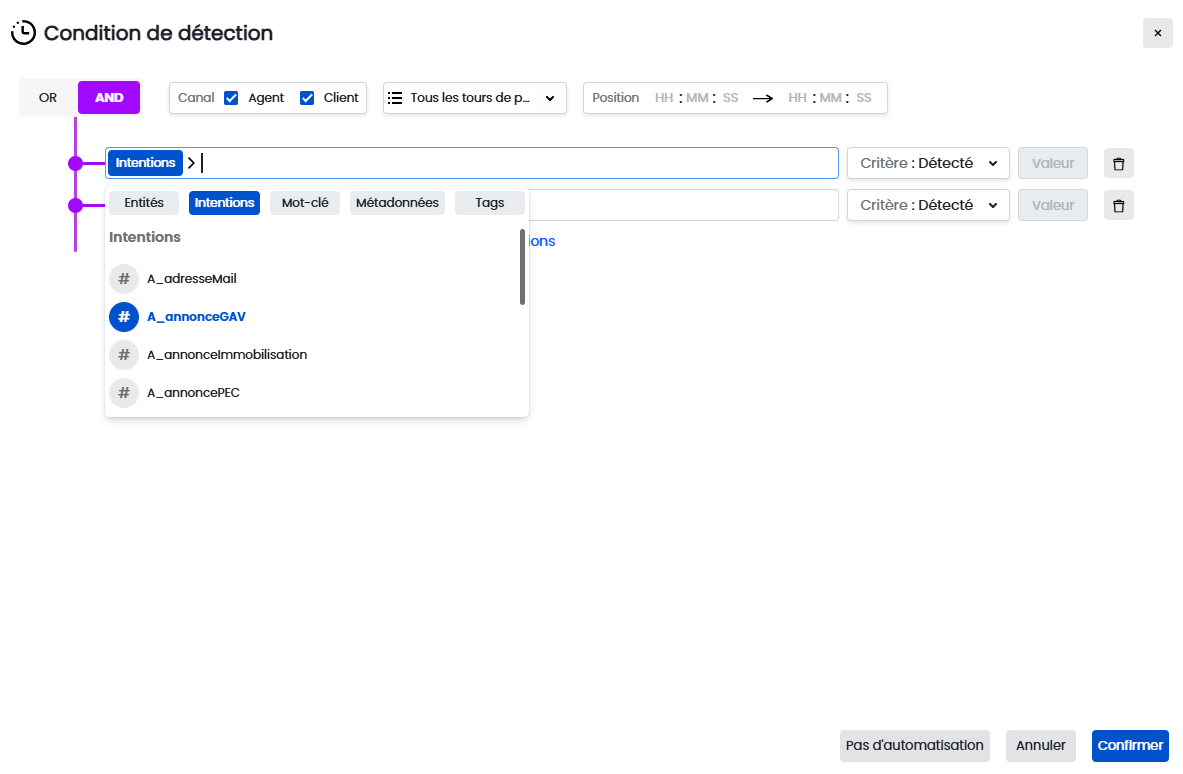
🔎 Pour comprendre comment utiliser les fonctions "ET" et "OU" et comment configurer un tag, poursuivez votre lecture avec l'article : Créez et modifiez vos tags
Prévisualisez votre grille d'évaluation
Cliquez sur le bouton "Aperçu", en haut à droite de la page, pour prévisualiser l'évaluation au fur et à mesure que vous construisez la grille. Cette fonctionnalité permet de simuler l'expérience d'évaluation de nouvelles grilles sans entraver les données réelles.
Évaluez vos conversations
Après avoir créé les grilles d'évaluation, vous pouvez les utiliser pour évaluer les appels. La première étape consiste à examiner une conversation. Cette analyse vous permet d'identifier les moments cruciaux de chaque appel et d'évaluer rapidement.
✅ L'historique et les détails de toutes les conversations sont accessibles aux profils utilisateur : Super Manager
Les Managers verront uniquement les appels des agents de leur(s) équipe(s) ou sous-équipe(s).
Les Agents verront uniquement leurs appels.
Recherchez les appels dans la page « Historique »
Tous les appels passés sont centralisés dans une seule page. La page « Historique » est accessible directement sur la barre latérale.
En ouvrant cette page, l'outil vous affiche la vue "Historique". Différents filtres sont intégrés pour faciliter votre recherche :

-
Les filtres basiques sont affichés par défaut sur la page :
-
La fenêtre de date pour sélectionner une période spécifique. Par défaut, l'outil sélectionne les deux derniers jours.
-
La tranche horaire souhaitée
-
La recherche avancée est accessible via le bouton dédié « Recherche avancée »
🔎 Pour comprendre comment utiliser les fonctions ET et OU pour votre recherche avancée, continuez votre lecture avec l'article Créez et modifiez vos tags
-
Les filtres avancés sont visibles dès leur activation avec le sélecteur « Filtres avancés » :

Par défaut, les filtres sont vides et sont tous affichés pour votre paramétrage :
-
Organisation : vous retrouverez toutes les équipes et sous-équipes déjà créées. "Autres" regroupe les appels dont les conseillers ne sont pas encore rattachés à une équipe ou sous-équipe.
-
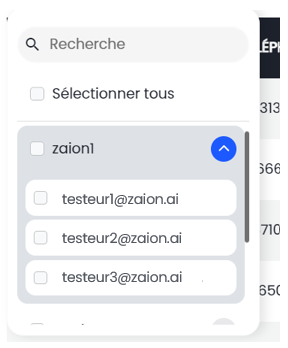
Compétences : la compétence fait partie des métadonnées d'un appel. Le nom de l’équipe et le rattachement d’un agent à une sous-équipe se fait via « Configurer mon organisation ». L’ID de l’agent est importé automatiquement avec les métadonnées lors de l’import des audios.
-
Durée : l’outil vous propose différentes fourchettes pour filtrer sur une durée d’appel de manière plus précise
Les conversations correspondantes aux critères de recherches s’affichent automatiquement sur la page « Historique ». Chaque ligne représente une conversation entre un agent et un client.
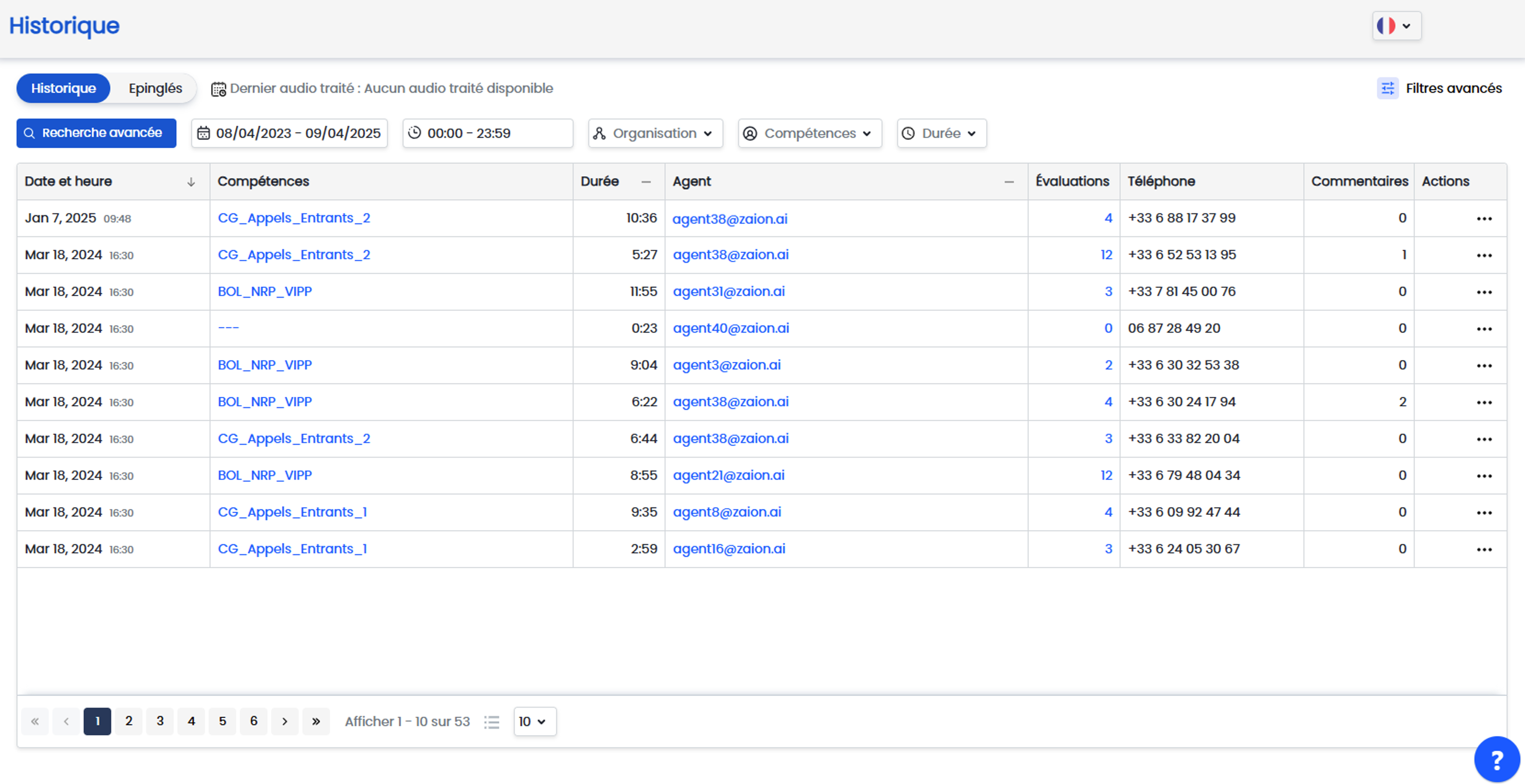
En fonction de vos critères de recherche, l'outil vous affichera les appels correspondants. Vous pouvez utiliser le sélecteur dédié pour le nombre d'éléments à afficher par page. Chaque ligne représente un appel avec les informations génériques ainsi que les actions rapides.
-
Les informations génériques vous permettent d’affiner votre recherche et d’identifier une conversation à évaluer :
-
Date et heure de la conversation
-
Compétences
-
Durée de l'appel
-
Agent
-
Évaluations : nombre d’évaluations effectuées pour cet appel
-
Numéro de téléphone utilisé par l’appelant
-
Commentaires : nombre de commentaires émis dans l'outil
-
Actions
-
-
Les actions accessibles sur chaque conversation se trouvent à droite de chaque ligne en cliquant sur le bouton "...". Elles sont activables à travers les icônes dédiées :
-
Afficher les détails de la conversation
-
Épingler la conversation pour pouvoir la retrouver dans la vue « Epinglés ». Pour retrouver toutes les conversations épinglées, cliquez sur le sélecteur « Epinglés ».
-
Partager la conversation : Cette action s’utilise comme un copier-coller de l’URL de la conversation. En cliquant sur l’icône, l’URL est copié et vous n’avez qu'à coller l’URL dans le support souhaité pour partager la conversation aux autres collaborateurs ayant un droit d'accès.
-
🪄PRO TIP
Pour les utilisateurs de Mac, le raccourci clavier est Commande + C et Ctrl + C si vous êtes sous Windows
Étudiez une conversation
La page de détails vous offre une vue générale de la conversation et ainsi vous permet d’aller plus vite dans votre évaluation.
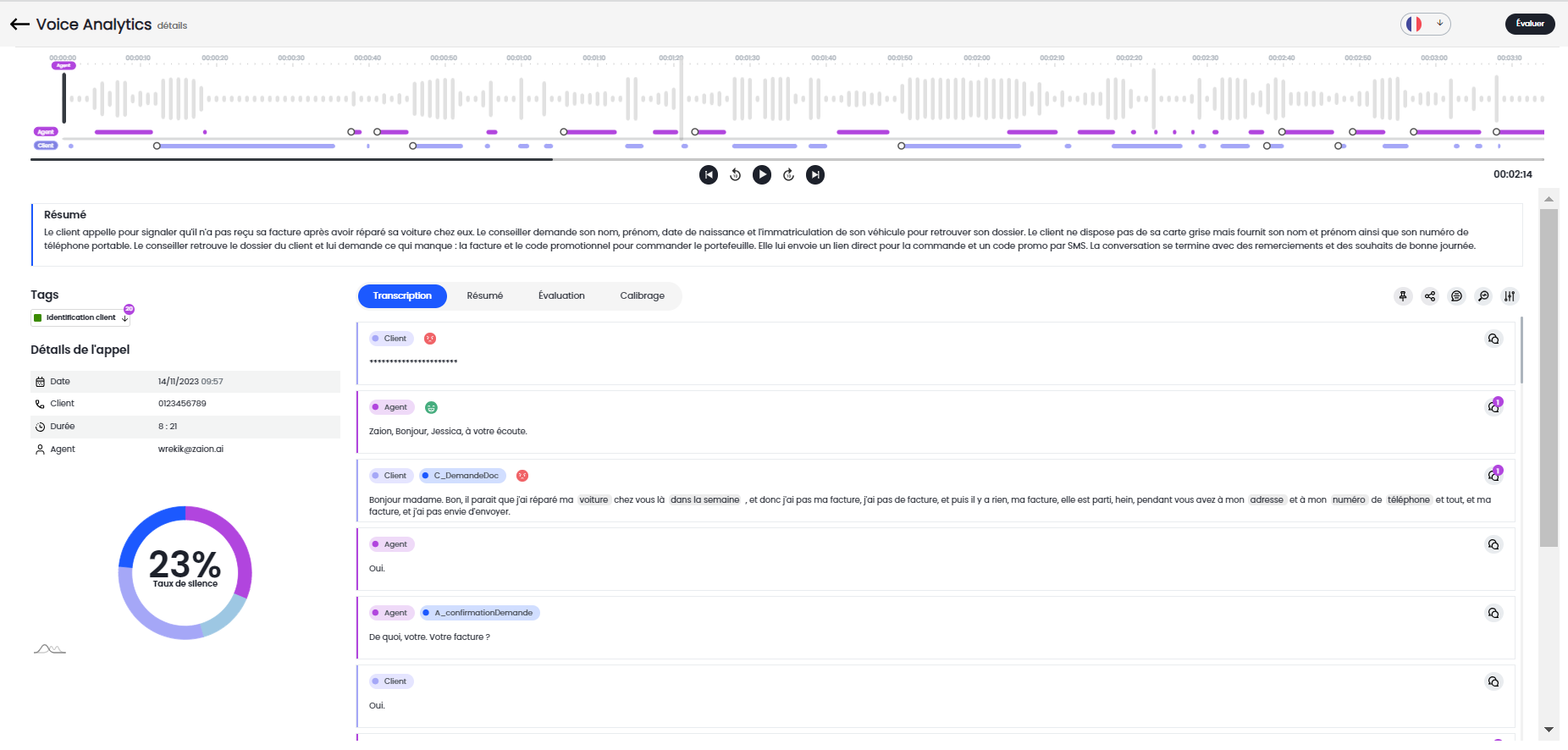
Cette page est organisée en différentes grandes parties :
Le résumé de l'appel :
-
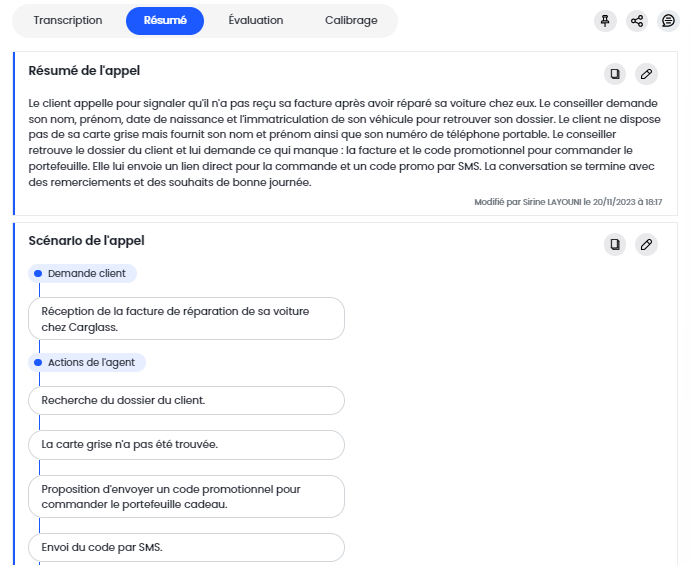
L'IA vous propose une synthèse des temps forts d'une conversation. Pour consulter les détails du résumé, cliquez sur le sélecteur " Résumé ".
|
Résumé de l'appel contient :
|
🪄PRO TIP
|


Le lecteur audio de la conversation vous permet de visualiser rapidement les événements clés qui ont eu lieu durant l’appel et de naviguer dans l’enregistrement :
-
Les boutons basiques pour jouer l’enregistrement : vous avez la possibilité de revenir en arrière ou avancer de 10 secondes.

🪄PRO TIP
L'écoute de votre audio est synchronisé avec l’affichage de la transcription. Vous pouvez donc sélectionner un tour de parole ou un moment spécifique de la conversation pour votre écoute
-
Les tours de parole de l’agent vs. ceux du client
-
Les intentions qui sont détectées sont signalées avec des ronds blancs dans chaque tour de parole. Pour consulter l’intention détectée, mettez le curseur sur le rond blanc pour afficher le pop-up dédié.
La transcription de la conversation est organisée par tour de paroles. Sur chaque tour de parole, vous pouvez voir :
-
les intentions
-
les entités ou
-
les émotions détectées : les émotions sont signalées avec un smiley. Pour l’instant, 2 natures sont disponibles dans le Zaion Voice Analytics :
o émotions positives avec un smiley vert
o émotions négatives avec un smiley rouge
-
Vous avez également la possibilité de commenter un tour de parole ou de consulter les commentaires existants en cliquant sur l’icône

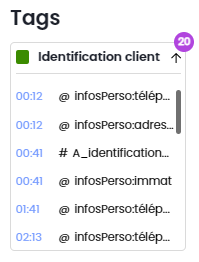
Les tags vous indiquent les moments où l'IA a détecté les éléments qui correspondent aux conditions que vous avez définies. Pour consulter ces éléments, cliquez sur la flèche à droite pour les déployer. Vous pouvez cliquer sur l'horodatage pour lancer l'écoute et la consulter la transcription écrite de ce moment de la conversation.
Le numéro en violet correspond au nombre de fois ou l'adition des condition sont détectées
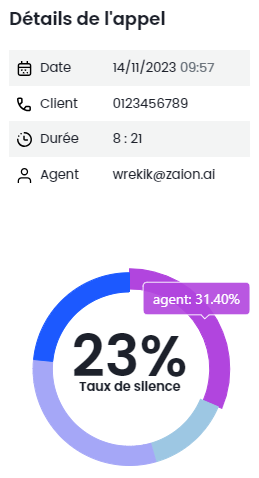
Les détails de l’appel :
-
Les informations génériques de la conversation :
-
Date et l’heure de l’appel,
-
Le numéro de l’appelant,
-
La durée de la conversation
-
L'ID de l'agent ayant pris en charge l'appel
-
-
Le taux de silence et la répartition des temps de parole est présentée sous forme de camembert. Vous pouvez afficher le pourcentage du temps de parole ou celui du chevauchement de paroles en utilisant le curseur.
-
Les actions rapides sur chaque conversation
|
Épingler la conversation avec le bouton |
|
|
Partager la conversation en cliquant sur le bouton |
|
|
Commenter la conversation |
|


Évaluez une conversation
Pour lancer l’évaluation, cliquez sur le bouton dédié en haut à droite de la page de détails d'une conversation :

✅ Cette fonctionnalité est accessible aux profils utilisateur Manager et Super Manager.
La fenêtre d’Evaluation s’affichera à droite de la page de détails. Cet affichage vous permet de consulter en parallèle le déroulé de la conversation pour faciliter votre travail.
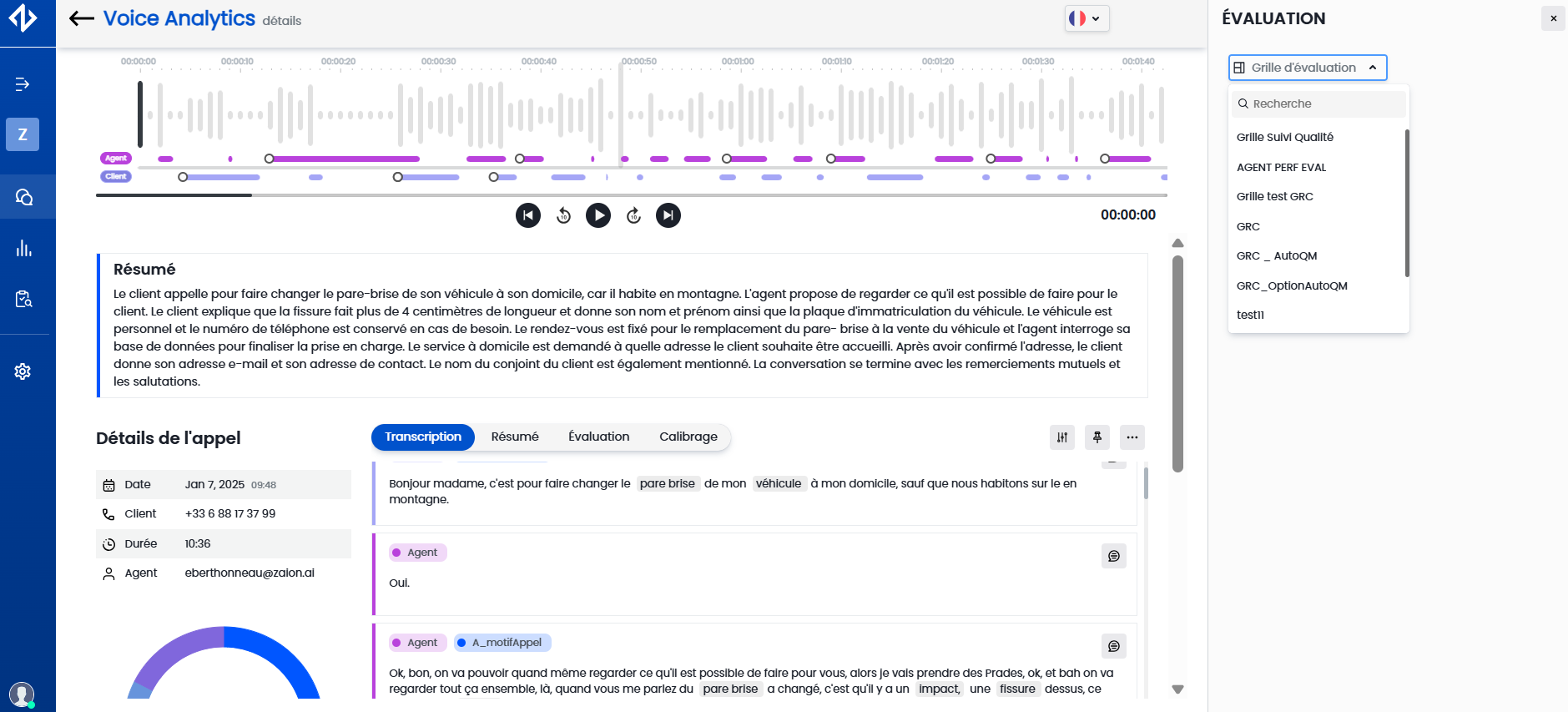
Choisissez une grille d'évaluation
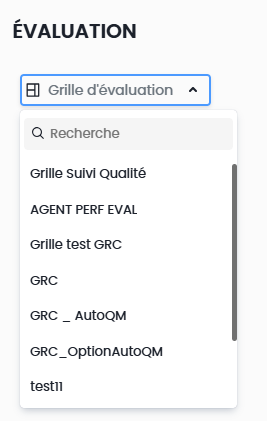
L’outil vous propose automatiquement la liste des grilles en statut "Activée" dans un sélecteur.
En cliquant sur la flèche, vous déroulerez la liste des grilles existantes. Vous pouvez également utiliser le moteur de recherche par mot clé pour trouver une grille cible.
Évaluez manuellement
Dans une grille manuelle ou partiellement automatisée, laissez-vous guider par les instructions.
-
Les notes de chaque question ainsi que la note globale sont alimentées automatiquement, comme illustré dans la vidéo ci-dessous :
-
Pour commenter un critère d'évaluation, cliquez sur le bouton

-
Une fois que vous avez fini votre évaluation, vous pouvez soit :
-
Enregistrer en « Brouillon » pour y revenir ultérieurement, dans l'onglet « Evaluations ».
-
Un brouillon peut être uniquement vu par son auteur
-
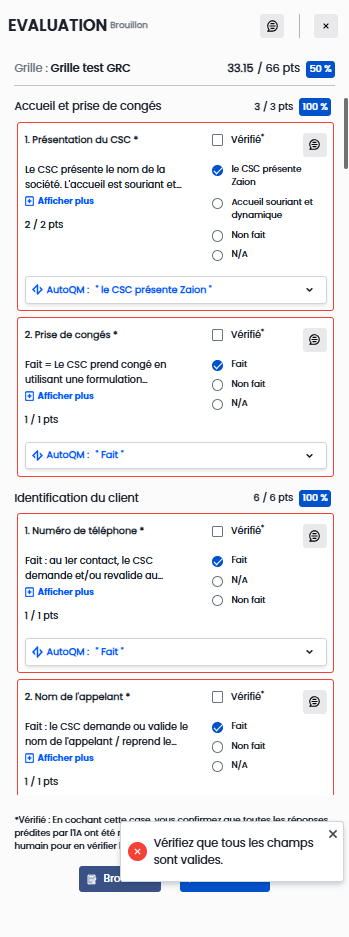
« Soumettre » votre évaluation. Lors de la soumission de votre évaluation, si les critères obligatoires n'ont pas été complétés, un message d'avertissement apparaîtra. De plus, les critères en attente seront mis en évidence par un encadrement rouge :
-
-
Les évaluations soumises sont modifiables uniquement par leurs auteurs.
Vérifiez et validez une évaluation automatisée
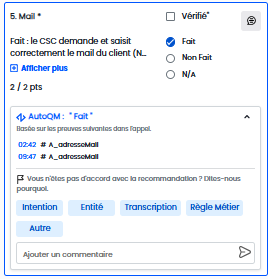
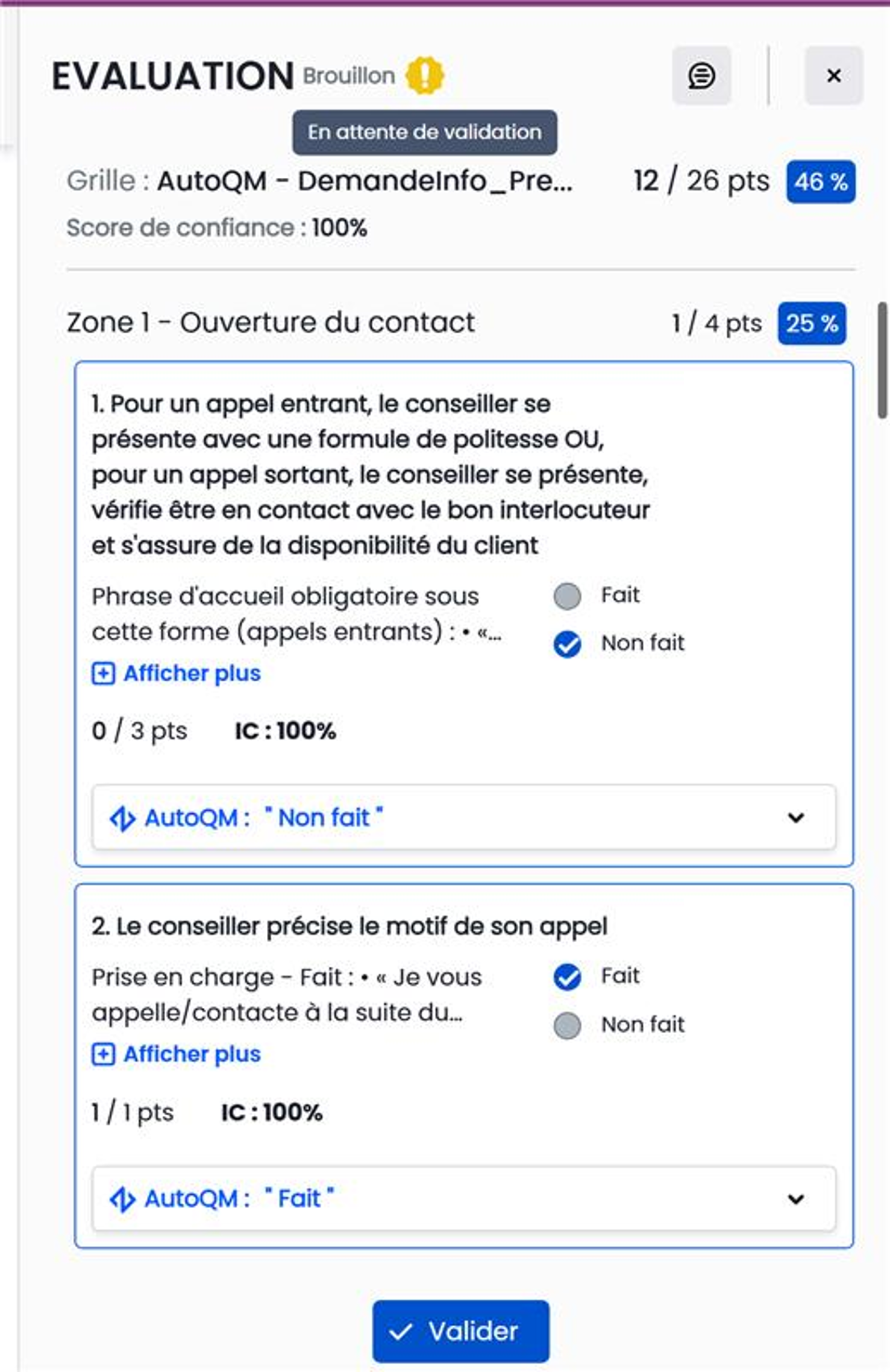
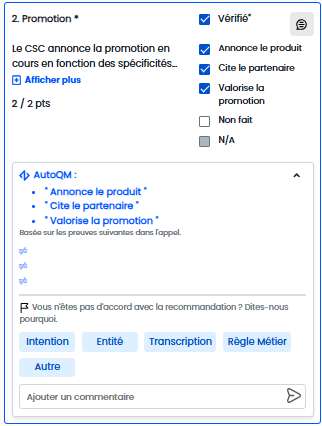
Si vous bénéficiez de l'option "Auto QM" ou "Full Auto QM", l'évaluation est préalablement complétée avec la mention "AutoQM:".
-
Pour examiner l'évaluation automatisée en détail :
-
Cliquez sur la flèche située à droite de la recommandation de l'IA. Cela déploiera les informations détaillées de l'évaluation.
-
Pour écouter les passages importants identifiés par l'IA, il vous suffit de cliquer sur l'horodatage correspondant. Cela lancera l'audio à l'instant précis du moment clé.
-
-
Vérifiez l'évaluation effectuée par IA
En fonction du type de grille, vous avez différentes possibilités :
|
|
|
|
|
|
|
|
|
|
|
|
|
|
|
|
|
|
|
Pour retrouver les évaluations, continuez votre lecture avec l'article suivant Consultez les évaluations
Consultez les évaluations effectuées
Toutes les évaluations se trouvent dans l'onglet "Evaluations" du Zaion Voice Analytics
✅ Cet onglet est accessible uniquement pour les profils utilisateurs suivants :
-
Super Manager :
-
Accès complet à toutes les évaluations
-
Peut modifier et supprimer ses évaluations
-
-
Manager :
-
Accès limité aux évaluations :
-
Celles qu'ils ont réalisées
-
Celles de leurs équipes
-
-
Peut modifier et supprimer ses évaluations
-
🚩 Pour les consulter, cliquez simplement sur le bouton "Evaluations" de la barre latérale.
Visualisez les informations clés des évaluations existantes
Retrouvez les évaluations manuelles ou partiellement automatisées
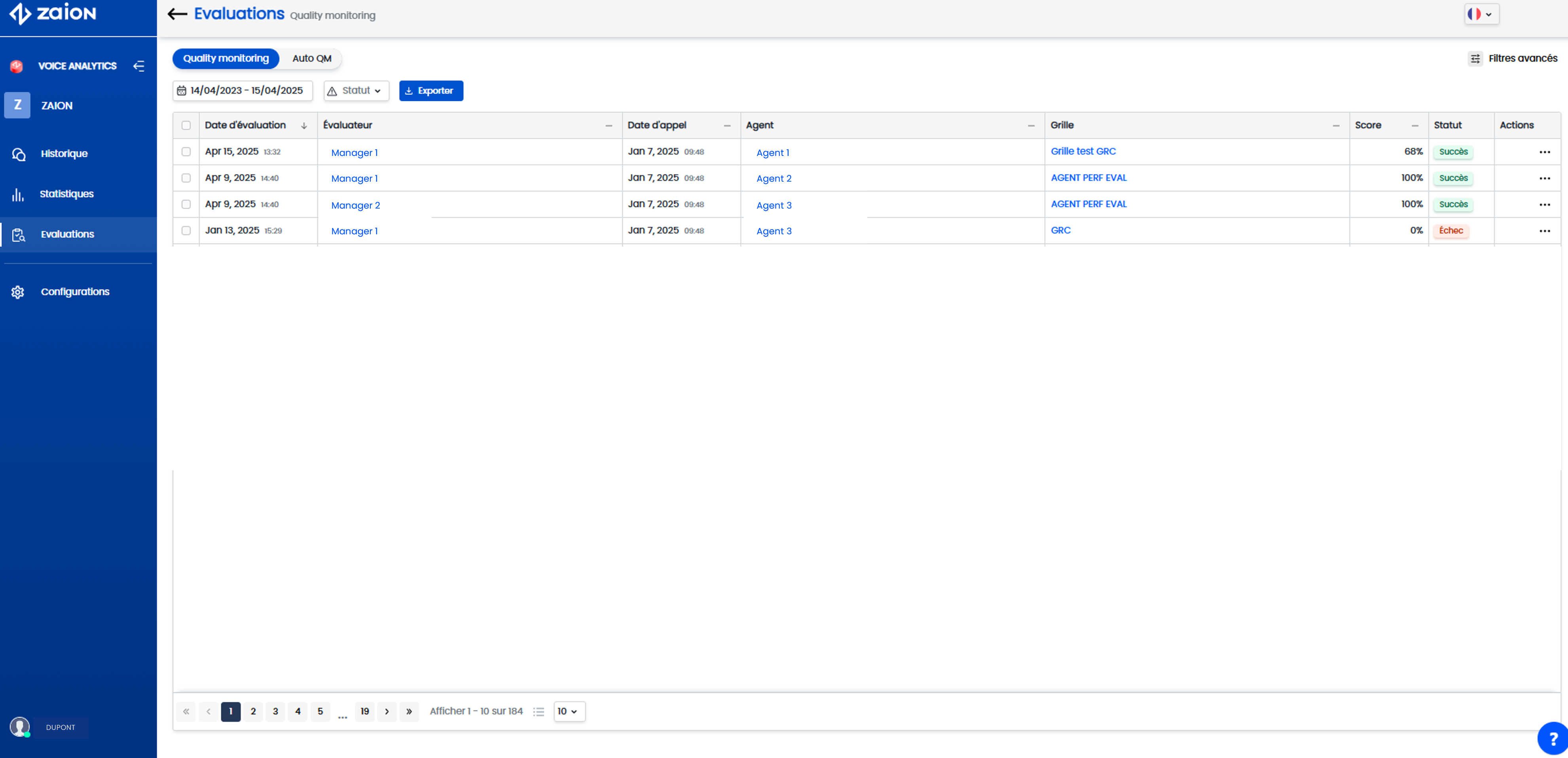
La vue "Quality monitoring" vous permet de :
-
Avoir un aperçu rapide de chaque évaluation :
-
-
La date d'évaluation
-
Le nom de l’évaluateur
-
La date d'appel
-
L'agent
-
La grille utilisée
-
Le score
-
Le statut de l'évaluation : :
-
Succès
-
Echec
-
Brouillon : uniquement vos brouillons
-
-
L'accès aux différentes actions se fait via le bouton "..."
-
Accéder aux plusieurs actions disponibles pour chaque évaluation :
-
Le bouton "Afficher" pour visualiser le contenu d'une évaluation : En cliquant sur ce bouton, la fenêtre "Evaluation" s'apparait.
-
Si vous êtes l'auteur de l'évaluation qui est déjà soumise, vous avez la possibilité de la modifier et de la soumettre.
-
Si votre évaluation est encore en statut "Brouillon", l'outil mentionne directement le statut en haut de la fenêtre.
-
-
L'option de "partager" le lien de l'évaluation. Un utilisateur ayant permission pourra consulter l'évaluation partagée.
-
La "suppression" qui est disponible pour les profils Manager, Superviseur pour les évaluations qu'ils ont réalisées
-
-
L’action "Exporter en PDF" permet d'avoir le rapport d’évaluation en PDF. En cliquant sur l’icône concernée, un pop-up s’affiche avec les options de contenu à intégrer dans votre rapport :
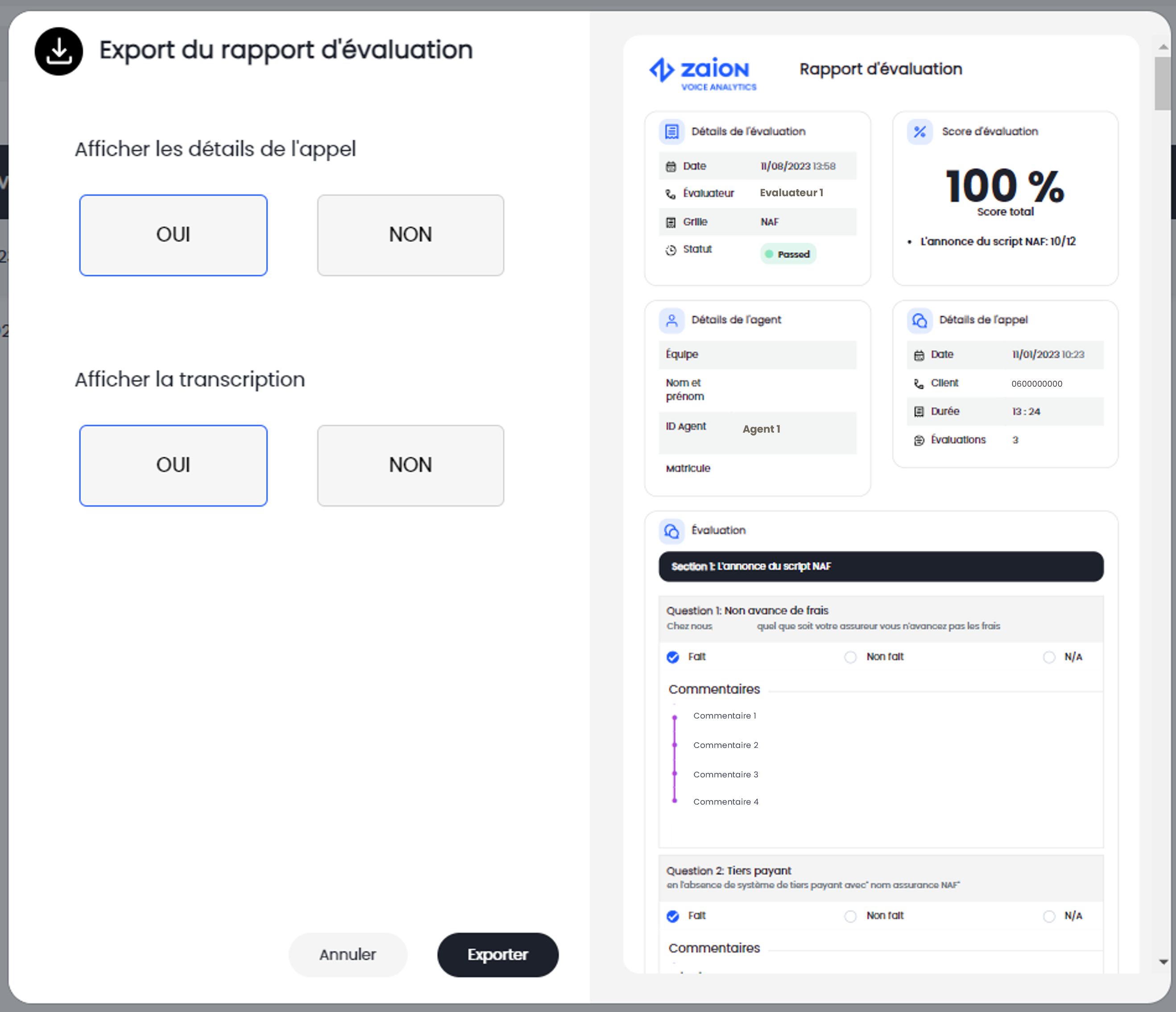
Pour exporter plusieurs évaluations en format tableau excel : cliquez sur le bouton "Exporter".

Le fichier d'export contient les détails d'une évaluation par onglet. Vous pouvez exporter toutes les évaluations de la vue "Quality Monitoring", ou pour exporter des évaluations spécifiques, cochez la case à gauche de chaque ligne correspondant aux évaluations désirées, puis cliquez sur le bouton "Exporter".
Retrouvez les évaluations intégralement automatisées avec l'option Full Auto QM
Pour retrouver les évaluations Full Auto QM, utilisez le sélecteur ci-dessous pour passer sur la vue "Auto QM" :

Les actions possibles sont les mêmes que pour les grilles manuelles ou partiellement automatisées. Consultez la partie précédente de cet article pour savoir comment les exploiter.
Utilisez les filtres de recherche pour cibler les évaluations
Par défaut, le Zaion Voice Analytics affiche les évaluations datées de J-1 et J. Vous pouvez utiliser d'autres filtres pour cibler vos recherches :
-
Date d'évaluation : par défaut l'outil sélection J-1 et J.
-
Type d'évaluation : ce filtre est visible uniquement si vous avez l'option de "Evaluation de référence"
-
Evaluation
-
Calibration : il s'agit des évaluations choisies comme référence pour guider les évaluateurs
-
-
Statut :
-
Succès
-
Echec
-
Brouillon
-
Les filtres avancés sont également disponibles pour votre ciblage à travers le bouton dédié :
-
Organisation : le contenu de ce sélecteur est en fonction de votre permission et du niveau hiérarchique défini dans l'onglet "Configuration de l'organisation"
-
Grilles : la liste des grilles actives et déjà utilisées pour une ou plusieurs évaluations, sur la période sélectionnée. Les grilles désactivées, en brouillon ou supprimées ne seront pas proposées dans cette liste.
-
Evaluateurs : le contenu de ce sélecteur est en fonction de votre permission et du niveau hiérarchique défini dans l'onglet "Configuration de l'organisation"
L'outil vous affiche les évaluations en fonction des résultats trouvés.
Améliorez vos évaluations
Le Zaion Voice Analytics offre différentes vues synthétiques permettant de comparer les évaluations effectuées avec différentes grilles et/ou par différents évaluateurs. Ces vues sont disponibles dans deux onglets "Evaluation" et "Calibrage".
Grâce à ces vues, vous pourrez maintenir la cohérence et garantir une évaluation objective de la performance des agents. En effet, vous pourrez veiller à l'homogénéité de la mesure et vous assurez de la bonne compréhension des attendus.
Vision comparative d'évaluations avec plusieurs grilles utilisées et/ou plusieurs évaluateurs sur un appel
🚩Dans la page de détails de chaque appel, la vue "Evaluation" présente les différents scores annotés.
✅ Cette fonctionnalité est disponible pour les profils ayant droit à consulter les évaluations.
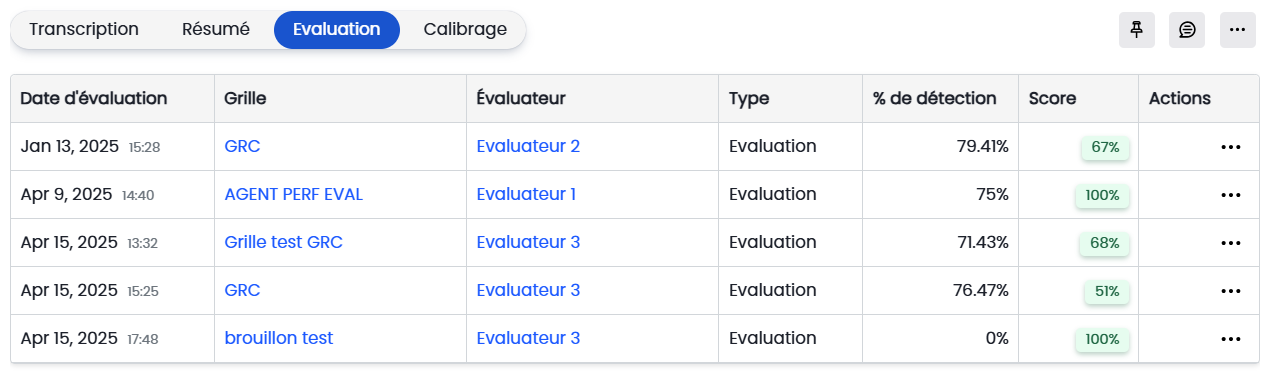
Chaque ligne représente une évaluation soumise avec les informations principales :
-
La date d'évaluation : il s'agit de la de création
-
La grille utilisée
-
Le nom de l'évaluateur
-
Le pourcentage de détection représente les questions qui ont été préremplies par IA et validées comme juste par une vérification humaine
-
Le score : le score final obtenu
-
Actions : vous avez la possibilité de:
-
exporter une évaluation en format PDF ou
-
afficher les détails de l'évaluation en question
-
Vision comparative d'évaluations faites par plusieurs évaluateurs avec une seule grille et sur une conversation
📝 A noter que la vision comparative de cet onglet est disponible uniquement pour les évaluations effectuées par différents évaluateurs sur le même appel, et sur la même version de grille.
🚩La vue " Calibrage" est proposée directement dans la page de détails de chaque conversation avec un sélecteur dédié
✅ Cette fonctionnalité est disponible pour :
-
le profil utilisateur Super Manager
-
le profil utilisateur Managers : un manager pourra accéder aux autres évaluations s’ils sont du même niveau hiérarchique.
Pour afficher la comparaison des évaluations et notations, sélectionnez la grille d’évaluation utilisée par différents évaluateurs sur la même conversation. L’outil mettra à votre disposition :
-
Un graphe multidimensionnel reprenant les axes d’évaluation et les notes attribuées par chaque évaluateur. Il permet d'identifier les écarts entre évaluateurs via une visualisation simple et intuitive.
-
Un tableau comparatif des notes attribuées par axe et par évaluateur
Les écarts observés vous indiqueront s'il y a des manques de cohérence sur les niveaux de la grille.
Pilotez votre performance
Supervisez la performance de votre organisation
Le suivi de performance de votre organisation se fait facilement via l'onglet "Statistiques" du Zaion Voice Analytics.
🚩L'onglet "Statistiques" est accessible via l'icône
intégrée dans la barre latérale à gauche.
✅ L'accès à cet onglet et aux données est conditionné par :
-
Le rôle d'utilisateur de votre compte d'utilisateur
-
Les permissions de votre rôle d'utilisateur
-
L'équipe ou la sous équipe à laquelle vous êtes attaché dans l'organigramme configuré
Accédez aux différents tableaux de bord
Le Zaion Voice Analytics offre 3 tableaux de bord :
-
Agent scoring synthétise les notes d'évaluations de vos agents pour une visualisation ou une analyse rapide de performance.
💡Ce tableau de bord est disponible pour les grilles manuelles ou partiellement automatisées
✅Ce tableau de bord est accessible aux utilisateurs ayant un rôle Super Manager ou Manager. Un utilisateur ayant le rôle Agent pourra consulter uniquement les évaluations de ses appels s'il a la permission. -
Manager scoring vous permet de suivre l'activité d'évaluations réalisées par les utilisateurs ayant un profil Manager ou Super Manager
💡Ce tableau de bord est disponible pour les grilles manuelles ou partiellement automatisées
✅Ce tableau de bord est accessible aux utilisateurs ayant un rôle Super Manager ou Manager. Un utilisateur ayant le rôle Manager pourra consulter uniquement les évaluations effectuées par les Managers de son équipe et ceux des sous-équipes affiliées. -
Auto QM
💡Ce tableau de bord est disponible uniquement pour les grilles complètement automatisées
✅Ce tableau de bord est accessible aux utilisateurs ayant un rôle Super Manager. -
Consultez l'article les différents types de grille d'évaluation pour connaître ou revoir les grilles proposées par Zaion Voice Analytics,
Chaque tableau de bord dispose différents indicateurs et différents filtres afin de personnaliser l'affichage des données pour répondre à vos différents besoins d'analyse.
En cliquant sur l'icône
, l'outil vous affiche le tableau de bord "Agent scoring", pour aller sur l'autre onglet, cliquez sur l'option du sélecteur dédié :
Modulez les statistiques avec les filtres de recherche
Utilisez les filtres basiques
|
Vous avez la possibilité d'entrer les dates spécifiques ou choisir la période souhaitée parmi les options proposées dans le sélecteur de l'outil. |
|
Lorsque vous sélectionnez l'option "Équipe", l'outil vous affichera :
Si vous choisissez l'option "Agent", l'outil vous affichera les données de chaque agent. Vous pourrez également combiner cette filtre avec le filtre "Organisation" afin de sélectionner ou de désélectionner les agents ou équipes spécifiques dont vous souhaitez voir les informations. |
Utilisez les filtres avancés
Les filtres avancés sont accessibles via le bouton :
|
|
|
Ce sélecteur vous permet de :
|
|
Le sélecteur de grilles s'adapte en fonction du type de vue sélectionnée :
L'option "Sélectionner tous" vous permet d'inclure toutes les grilles dans la vue statistique. Vous pouvez également utiliser le moteur de recherche pour trouver une grille spécifique. |
|
Ce sélecteur est uniquement disponible avec le choix "Grille unique" Ce filtre vous permet de consulter les statistiques d'une ancienne version de grille, à condition qu'il y ait des évaluations disponibles pour la période de temps sélectionnée. |
|
Le contenu de ce filtre s'adapte en fonction des équipes ou sous-équipes définies dans l'organigramme et accessibles à votre profil :
|
|
Ce sélecteur est uniquement disponible si votre projet à l'option "Evaluation de référence" Ce filtre permet d'isoler les évaluations de référence des statistiques. |
Les statistiques affichées s'ajustent selon vos filtres et leurs valeurs.
Exploitez les indicateurs clés de l'onglet Agent scoring
Ce tableau de bord vous permet d'avoir la synthèse des évaluations et la moyenne de notes d'un agent ou d'une équipe sur une grille ou sur plusieurs grilles. Voici les indicateurs disponibles :
-
Statistiques clés :
-
Le nombre d'évaluations réalisées sur la période sélectionnée
-
Le nombre d’agents évalués sur la période sélectionnée
-
La note moyenne qu’ils ont obtenue
-
Le nombre d’appels évalués en nombre et en durée (minutes) de conversation
-
L’automatisation : le pourcentage des annotations correctes effectuées par l'IA et validées par un manager.
-
Graphique et tableau récapitulatif :
-
Un graphique avec la répartition des points obtenues par section et par agent ou équipe
-
-
Un tableau synthétisant les notes obtenues par Agent ou Equipe et par section d'évaluation
Exploitez les indicateurs clés de l'onglet Manager scoring
L'onglet "Manager Scoring" offre une vue d'ensemble et détaillée de l'activité des utilisateurs ayant un profil Manager. Après avoir configuré les filtres, vous accéderez à un tableau de bord complet comprenant les éléments suivants :
-
Statistiques clés :
-
Nombre d'évaluations effectuées durant la période sélectionnée
-
Nombre d'équipe évaluatrice choisie
-
Note moyenne de toutes les équipes sélectionnées
-
Nombre total d'appels évaluées en nombre et en durée (minutes) de conversation
-
Taux d'automatisation : le pourcentage des annotations correctes effectuées par l'IA et validées par un manager.
-
-
Graphique et tableau récapitulatif :
-
Graphique présentant les notes moyennes par équipe
-
Tableau récapitulatif des notes moyennes par équipe
-
Ce tableau de bord vous permet d'identifier efficacement les tendances d'évaluation, la performance des agents et l'efficacité des managers dans leur rôle d'évaluateur.
Exploitez les indicateurs clés de l'onglet Auto QM
Cette fonctionnalité est exclusivement disponible avec l'option Full Auto QM, qui permet l'automatisation complète des grilles d'évaluation.
-
Statistiques clés :
-
Nombre total d'appels reçus durant la période sélectionnée
-
Nombre d'appels ayant fait l'objet d'une évaluation
-
Taux d'appels évalués : le pourcentage d'appels évalués par rapport au volume total d'appels
-
Nombre d'équipes évaluées
-
Note moyenne obtenue de toutes les évaluations
-
-
Graphiques et tableau récapitulatif :
-
Un graphique des appels évalués par date et la note moyenne
-
Un graphique sur le score moyen par équipe
-
Un camembert avec le nombre d'équipes ayant des notes insuffisantes par rapport au seuil de l'indice de confiance défini dans la grille
-
Un graphique avec la performance des équipes par section d'évaluation
-
Un tableau synthétisant les notes obtenues par Equipe et par section d'évaluation
Exportez les données
Pour faciliter une analyse personnalisée et approfondie, nous vous offrons la possibilité d'exporter les données au format Excel. Cette option est accessible via le bouton "Exporter" situé dans chaque onglet statistique sauf l'onglet Auto QM.
Une fois exportées, vous pourrez manipuler, filtrer et visualiser les informations selon vos besoins spécifiques, vous permettant ainsi d'obtenir des insights adaptés à vos objectifs.
🎓Besoin de plus d'accompagnement pour votre supervision et vos analyses ?
Les formateurs de Zaion Academy auront le plaisir de vous accompagner dans votre montée en compétence !
Ecrivez-nous : academy@zaion.ai
📝 Vous avez une question ou une idée géniale à nous transmettre ?
Notre centre de support Zaion est à votre disposition via ce lien
Nous avons hâte de vous lire !