
1. Introduction
Bienvenue dans la documentation du portail Centre de support Zaion.
Ce guide a pour objectif de vous accompagner dans :
-
La création et le suivi de vos demandes de support
-
La compréhension des statuts et notifications
-
Les bonnes pratiques pour faciliter et accélérer la prise en charge
Le portail est conçu pour simplifier vos échanges avec nos équipes. Que vous rencontriez un incident, ayez besoin d’une évolution ou souhaitiez une formation, vous trouverez dans ce guide toutes les informations nécessaires pour utiliser efficacement notre plateforme de support.
⚡ Pourquoi utiliser ce guide ?
-
Gagner du temps en trouvant rapidement la bonne catégorie de demande
-
Savoir comment suivre l’avancement de vos tickets
-
Comprendre le fonctionnement des notifications et de la satisfaction client
2. Accéder au support Zaion
Le portail Centre de support Zaion est public et accessible à tous. Vous pouvez donc créer une demande sans authentification préalable.
Cependant, nous vous recommandons fortement de créer un compte utilisateur afin de bénéficier d’une meilleure expérience.
2.1 Accès au portail
-
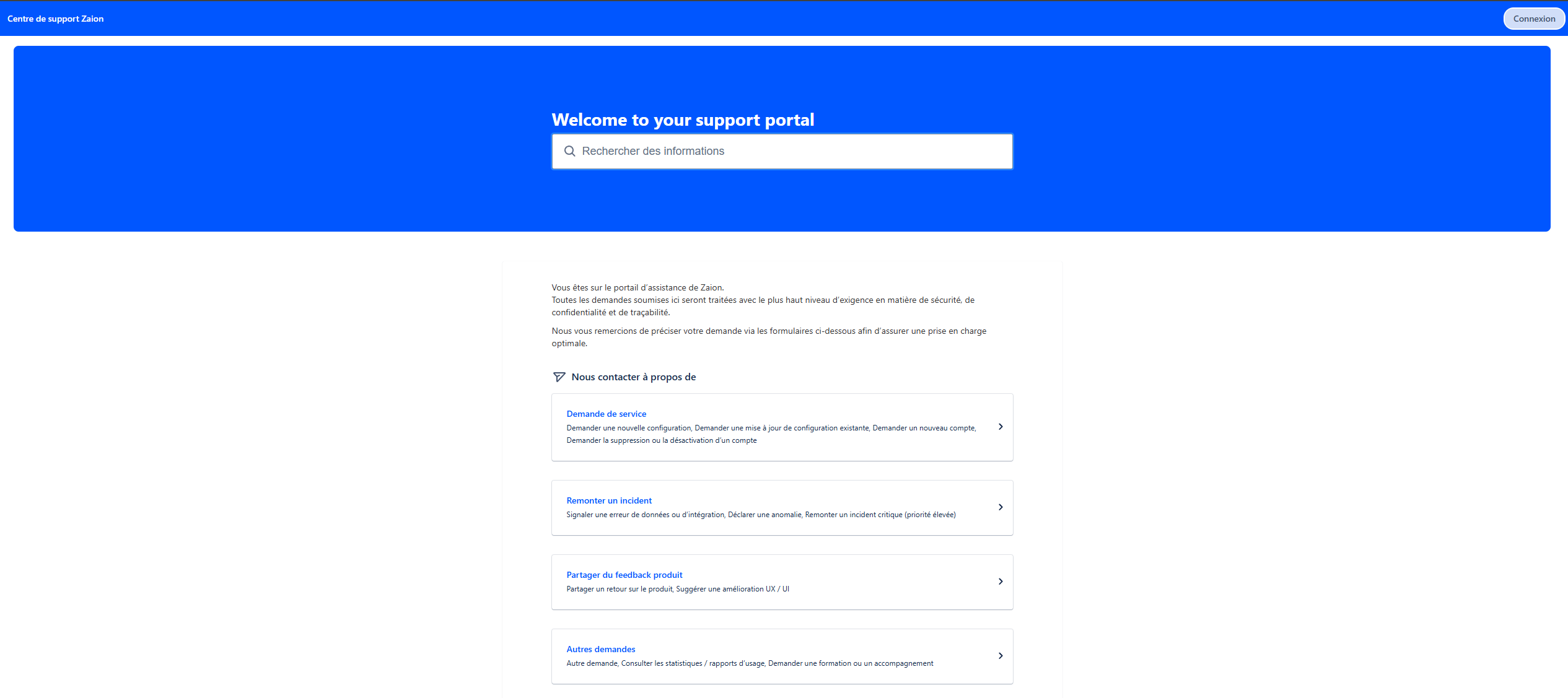
Lien direct vers le portail : https://www.support.zaion.ai/
-
Le portail est disponible 24h/24 et 7j/7
2.2 Créer un compte (recommandé)
Sur le portail Centre de support Zaion, il n’y a pas de bouton “S’inscrire” directement visible. L’inscription se fait à partir de la page de connexion :
-
Cliquez sur “Connexion” en haut à droite de la page d’accueil.
-
Saisissez votre adresse email professionnelle dans le champ prévu.
-
Si votre email n’est pas encore enregistré, le bouton “S’inscrire” apparaîtra automatiquement.
-
-
Cliquez sur “S’inscrire”.
-
Vous verrez un message vous invitant à consulter votre boîte de réception.
-
Ouvrez l’email de Centre de support Zaion et cliquez sur le lien “S’inscrire”.
-
Vous serez redirigé vers un formulaire où vous pourrez renseigner :
-
Votre nom complet
-
Un mot de passe sécurisé
-
-
Validez le formulaire → votre compte est créé et vous pouvez désormais vous connecter.
Créer un compte vous permet de :
-
Suivre facilement vos demandes depuis un tableau de bord personnel
-
Accéder à l’historique de toutes vos demandes passées
-
Ajouter des commentaires et pièces jointes plus simplement
-
Gérer plusieurs tickets en parallèle sans dépendre uniquement des emails
-
Partager vos demandes avec votre organisation
2.3 Déposer une demande sans compte
Il est possible de soumettre une demande sans créer de compte.
Dans ce cas, le suivi s’effectuera uniquement par email, ce qui rend :
-
Le suivi de l’avancement plus complexe
-
L’ajout de pièces jointes ou de commentaires moins fluide
Nous conseillons donc vivement la création d’un compte pour bénéficier d’un suivi clair et complet.
3. Créer une demande
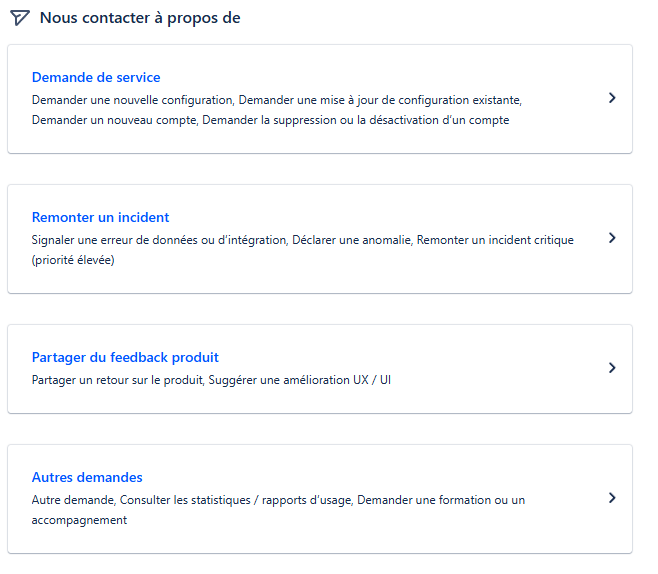
Le portail Centre de support Zaion vous permet de déposer différentes catégories de demandes selon votre besoin :
-
Demande de service (Création de compte, modification de configuration, etc)
-
Remonter un incident (Anomalie, Incident)
-
Partager du feedback produit
-
Autres demandes (Formation, Statistiques, etc)
Chaque type de demande dispose d’un formulaire spécifique, avec des champs adaptés pour que nos équipes puissent comprendre rapidement votre besoin.
3.1 Choisir le type de demande
-
Depuis la page d’accueil du portail, cliquez sur la catégorie correspondant à votre besoin.
-
Vous serez redirigé vers des sous-catégories avec chacune un formulaire adapté.
3.2 Remplir le formulaire
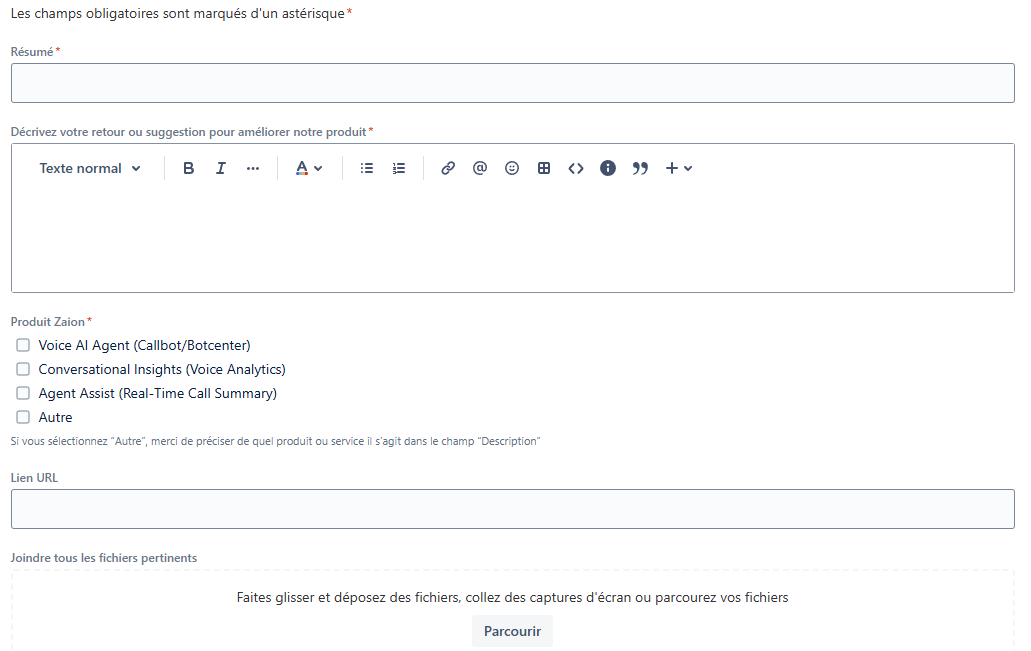
Pour que votre demande soit traitée rapidement, nous vous recommandons de compléter le formulaire avec le plus de détails possibles.
Les champs les plus fréquents sont :
-
Résumé : un titre clair et concis décrivant votre demande
(exemple : “Erreur lors de la connexion au bot vocal”) -
Description : détaillez le problème ou le besoin, en précisant :
-
Le périmètre concerné (utilisateurs, environnement, client final)
-
Les étapes de reproduction si vous signalez une anomalie
-
-
Produit Zaion : sélectionnez le produit concerné par votre demande
-
Lien URL : ajoutez le lien permettant d’accéder directement à l’élément concerné
-
Pièces jointes : joignez des captures d’écran, journaux ou tout fichier utile
Selon le type de demande choisi, des champs spécifiques supplémentaires peuvent apparaître (exemple : environnement, type d’évolution souhaitée, formation concernée, etc.). Ils doivent également être remplis avec soin pour permettre un traitement optimal.
3.3 Bonnes pratiques pour accélérer le traitement
-
Soyez précis dans la description : plus nous avons d’éléments, plus vite nous pouvons agir.
-
Ajoutez systématiquement une capture d’écran ou un exemple concret si possible.
-
Indiquez l’impact exact : nombre d’utilisateurs concernés, si la production est bloquée, etc.
-
L’url est important et nous permettra de trouver rapidement la donnée impactée.
3.4 Soumettre la demande
-
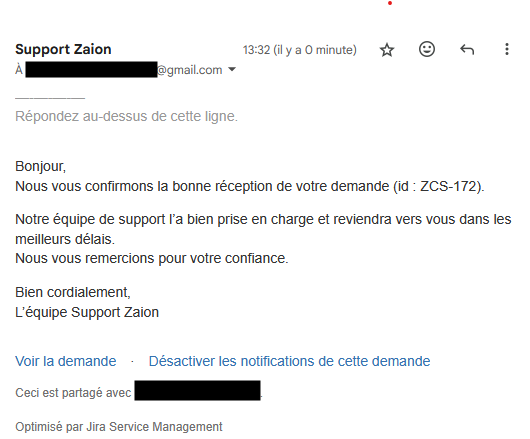
Une fois le formulaire complété, cliquez sur Envoyer.
-
Vous recevrez immédiatement une confirmation par email avec le numéro de votre demande.
3.5 Partager la demande avec son organisation (si connecté)
Si vous êtes connecté avec un compte utilisateur, vous avez la possibilité de partager votre demande avec votre organisation lors de la création de votre demande.
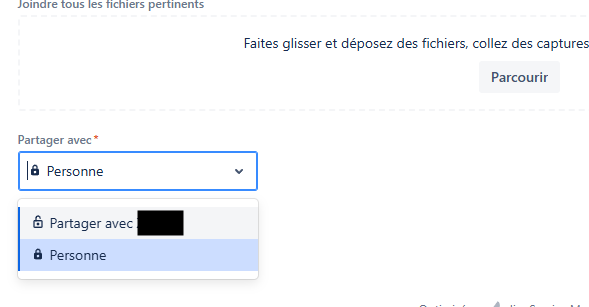
Cela permet à vos collègues appartenant à la même organisation de :
-
Voir le ticket dans leur propre espace
-
Suivre l’avancement en temps réel
-
Ajouter des commentaires ou pièces jointes complémentaires
Cette option est particulièrement utile si plusieurs personnes de votre entreprise sont concernées par le même sujet.
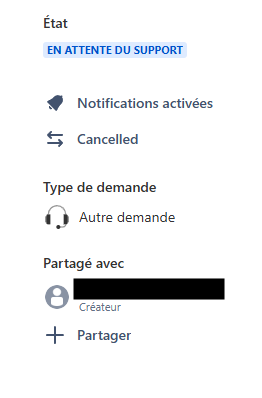
Bon à savoir : si vous oubliez de partager votre ticket lors de sa création, vous pouvez le partager à tout moment après coup depuis l’écran de suivi de la demande.
4. Suivre l’avancement de sa demande
Une fois votre demande créée, vous pouvez en suivre l’évolution directement depuis le portail Centre de support Zaion ou par email.
4.1 Suivi via un compte utilisateur (recommandé)
Si vous êtes connecté avec un compte :
-
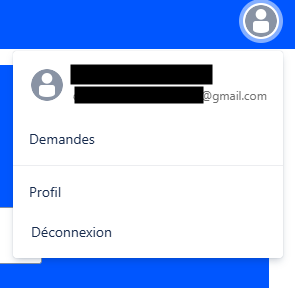
Rendez-vous dans l’onglet “Demandes”.
-
Vous verrez la liste de toutes vos demandes avec leur statut actuel.
-
En cliquant sur une demande, vous pouvez :
-
Consulter l’historique des échanges avec le support
-
Ajouter un commentaire ou une pièce jointe
-
Partager la demande avec votre organisation (si ce n’est pas déjà fait)
-
4.2 Suivi sans compte
Si vous n’avez pas créé de compte, le suivi se fait uniquement par email :
-
Vous recevez un email de confirmation lors de la création de la demande
-
Chaque mise à jour du ticket (nouveau commentaire, changement de statut) vous sera notifiée par email
-
Vous pouvez répondre directement à l’email pour ajouter une mise à jour au ticket
⚠️ Cette méthode reste fonctionnelle mais elle rend plus difficile :
-
Le suivi centralisé de plusieurs tickets
-
L’ajout de pièces jointes ou de commentaires multiples
4.3 Comprendre les statuts
Chaque demande suit un cycle de vie représenté par un statut :
-
En attente du support : la demande vient d’être créée
-
En cours : le support travaille sur votre demande
-
En attente du client : le support attend une action ou une réponse de votre part (SLA seront en pause)
-
En attente de la R&D : le support a escalade votre demande au service concerné
-
En pause : le support a mis en pause votre demande
-
Annulé : vous avez annulé la demande
-
Résolu : une solution a été apportée, et vous avez accepté la solution proposée.
-
Clos : la demande est terminée
5. Communication et notifications
Une fois votre demande créée, toutes les communications avec le support sont centralisées dans le ticket et envoyées par email.
5.1 Notifications automatiques
Vous recevez automatiquement une notification par email à chaque étape clé :
-
Création de la demande (confirmation avec le numéro du ticket)
-
Mise à jour du ticket par le support (nouveau commentaire, changement de statut, demande d’informations complémentaires)
-
Résolution ou clôture de la demande
5.2 Répondre aux notifications
Vous pouvez répondre directement aux emails que vous recevez.
-
Votre réponse sera automatiquement ajoutée dans le ticket
-
Les pièces jointes envoyées par email seront également intégrées
💡 Si vous avez un compte, vous pouvez aussi répondre depuis le portail, dans l’onglet “ Demandes”.
5.3 Relances automatiques
Afin de fluidifier le traitement, le portail envoie également des relances automatiques :
-
Lorsque le support attend une réponse de votre part (statut “En attente du client”) : une relance est envoyée 48h après le dernier message du support.
-
Avant la clôture automatique d’un ticket resté sans réponse pendant 5 jours.
5.4 Enquête de satisfaction (CSAT)
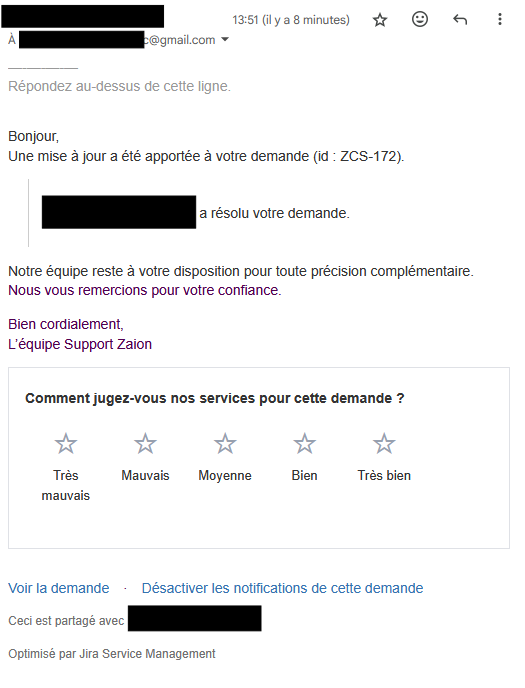
Lorsqu’une demande est résolue, vous recevez un email contenant un court questionnaire de satisfaction.
Votre retour est essentiel car il nous permet de :
-
Mesurer la qualité de notre accompagnement
-
Identifier les points d’amélioration
-
Adapter notre support à vos besoins
Nous vous remercions par avance de prendre quelques secondes pour y répondre.
6. Priorisation et délais de traitement
Chaque demande déposée sur le portail est évaluée par nos équipes afin de déterminer sa priorité.
La priorité reflète l’impact et l’urgence de la demande et permet d’adapter les délais de traitement.
6.1 Les niveaux de priorité
-
C1 – Anomalie Bloquante
Incident critique entraînant une indisponibilité totale du service sans solution de contournement possible. -
C2 – Anomalie Majeure
Incident ayant un impact significatif sur l’activité, avec un contournement limité ou complexe. -
C3 – Anomalie Mineure
Incident ou dysfonctionnement ayant un impact limité sur l’activité, ou sur un nombre restreint d’utilisateurs. -
Service dégradé
Fonctionnalité partiellement impactée mais le service reste disponible.
6.2 Délais indicatifs de traitement
Les délais de prise en charge varient en fonction de la priorité :
-
C1 – Anomalie Bloquante : prise en charge immédiate par nos équipes
-
C2 – Anomalie Majeure : prise en charge rapide, généralement dans les heures ouvrées suivant la demande
-
C3 – Anomalie Mineure : traitement planifié selon la charge et la complexité
-
Service dégradé : suivi en fonction des disponibilités, planifié à moyen terme
⚠️ Ces délais sont donnés à titre indicatif et peuvent varier selon la nature du problème.
6.3 Gestion spécifique des anomalies bloquantes (C1)
En cas d’anomalie bloquante (C1) :
-
Une équipe est immédiatement mobilisée pour identifier et corriger le problème
-
Le suivi se fait en temps réel via le ticket
-
Des mises à jour régulières sont communiquées jusqu’à la résolution (Statuspage)
6.2 Calcul de la priorité
Pour les demandes de type incident, la priorité est automatiquement déterminée en fonction de deux champs à compléter par le client :
-
Impact business : niveau de gravité sur l’activité (utilisateurs touchés, criticité du service concerné, etc.)
-
Criticité : niveau d’urgence ressenti par le client
La combinaison de ces deux critères suit une matrice de calcul qui définit le niveau de priorité final (C1, C2, C3, Service dégradé).
|
Impact Urgence |
Critical: Full service is down |
Significant : > 50% service is down |
Moderate : > 20% service is down |
Localized : Few disruptions |
|
Critical |
C1 |
C1 |
C2 |
C2 |
|
High |
C1 |
C2 |
C2 |
C3 |
|
Medium |
C2 |
C2 |
C3 |
C3 |
|
Low |
C2 |
C3 |
C3 |
Service dégradé |
7. FAQ – Questions fréquentes
Je n’arrive pas à créer mon compte, que faire ?
Vérifiez que vous utilisez bien votre adresse email professionnelle.
Si vous ne recevez pas l’email d’inscription, pensez à :
-
Vérifier vos courriers indésirables (spam)
-
Demander à votre service IT si le domaine “@zaion.ai” n’est pas bloqué
En cas de problème persistant, ouvrez une demande via le portail sans compte et nous vous aiderons à finaliser l’inscription.
Comment rouvrir un ticket clos ?
Un ticket clos ne peut pas être rouvert directement.
Cependant, vous pouvez créer une nouvelle demande en mentionnant le numéro de ticket précédent pour référence.
Cela permet à nos équipes de reprendre rapidement le contexte.
Je n’ai pas reçu de notification par email, est-ce normal ?
Toutes les mises à jour d’un ticket génèrent une notification email.
Si vous ne recevez rien :
-
Vérifiez vos spams
-
Assurez-vous que l’adresse email renseignée est correcte
-
Si vous avez un compte, consultez l’onglet “Mes demandes” sur le portail pour vérifier l’avancement
Puis-je déléguer la gestion de mes tickets à un collègue ?
Oui, si vous êtes connecté avec un compte utilisateur, vous pouvez partager vos demandes avec votre organisation.
Vos collègues auront alors accès au ticket et pourront également interagir dessus.
Puis-je faire plusieurs demandes dans un même ticket ?
Non. Chaque ticket doit concerner une seule demande.
Si vous avez plusieurs besoins différents (exemple : signaler une anomalie et demander une évolution), vous devez créer un ticket par demande.
Cela permet :
-
Un traitement plus rapide et plus clair
-
Un meilleur suivi de l’avancement de chaque demande
-
Une priorisation adaptée à chaque sujet
8. Contact et escalade
Notre objectif est de traiter vos demandes directement via le portail afin de garantir un suivi efficace et centralisé.
8.1 Moyens de contact privilégiés
-
portail Centre de support Zaion Support : canal principal et recommandé pour toutes vos demandes
-
Email : en cas d’impossibilité d’accéder au portail, vous pouvez également soumettre une demande par email (adresse à préciser)
8.2 Matrice escalade
|
|
HO Jours ouvrés de 09h à 17h |
HNO Jours non ouvrés et jours ouvrés de 17h à 9h |
|---|---|---|
|
Ouverture d’un ticket incident |
Extranet : Téléphone : 09 69 39 01 21 En dernier recours : |
Extranet : |
|
Escalade N1 Si incident majeur* ou bloquant** non résolu >4h après l’ouverture du ticket |
Head of support Damien Delignières - ddelignieres@zaion.ai 07 45 00 46 58 |
|
|
Escalade N2 Si incident majeur ou bloquant non résolu. Si impossibilité de joindre l’escalade N1 |
CTO Patrice Merrien - pmerrien@zaion.ai 06 74 51 29 07 |
|
Incident majeur* : tout incident qui, unitairement ou cumulé, dégrade ou restreint substantiellement l’utilisation d’une ou plusieurs fonctionnalités d’une service SaaS mais sans le paralyser totalement;
Incident bloquant** : tout incident qui, unitairement ou cumulé, rend totalement impossible l’accès ou l’utilisation d’un service SaaS
Cette escalade doit rester exceptionnelle. Pour garantir un suivi clair et traçable, l’ouverture d’un ticket via le portail reste obligatoire même dans ces cas.
9. Conclusion
Nous vous remercions de votre confiance et de l’utilisation du portail Centre de support Zaion.
Notre objectif est de vous offrir une assistance réactive, transparente et de qualité, afin de garantir la continuité de vos services.
En utilisant le portail :
-
Vos demandes sont centralisées et suivies efficacement
-
Vous contribuez à une meilleure communication entre vos équipes et les nôtres
-
Vous nous aidez à améliorer continuellement notre accompagnement grâce à vos retours de satisfaction
Nous restons pleinement mobilisés pour vous apporter le meilleur support possible.
N’hésitez pas à nous partager vos retours ou suggestions d’amélioration afin que nous puissions continuer à faire évoluer notre service.