
Consultez les conversations passées
Pour faciliter votre travail de suivi au quotidien, le Zaion Botcenter centralise toutes les conversations reçues par votre bot dans la page "Conversations".
La page "Conversations" est accessible directement à partir de la barre latérale.
Affichez les conversations passées
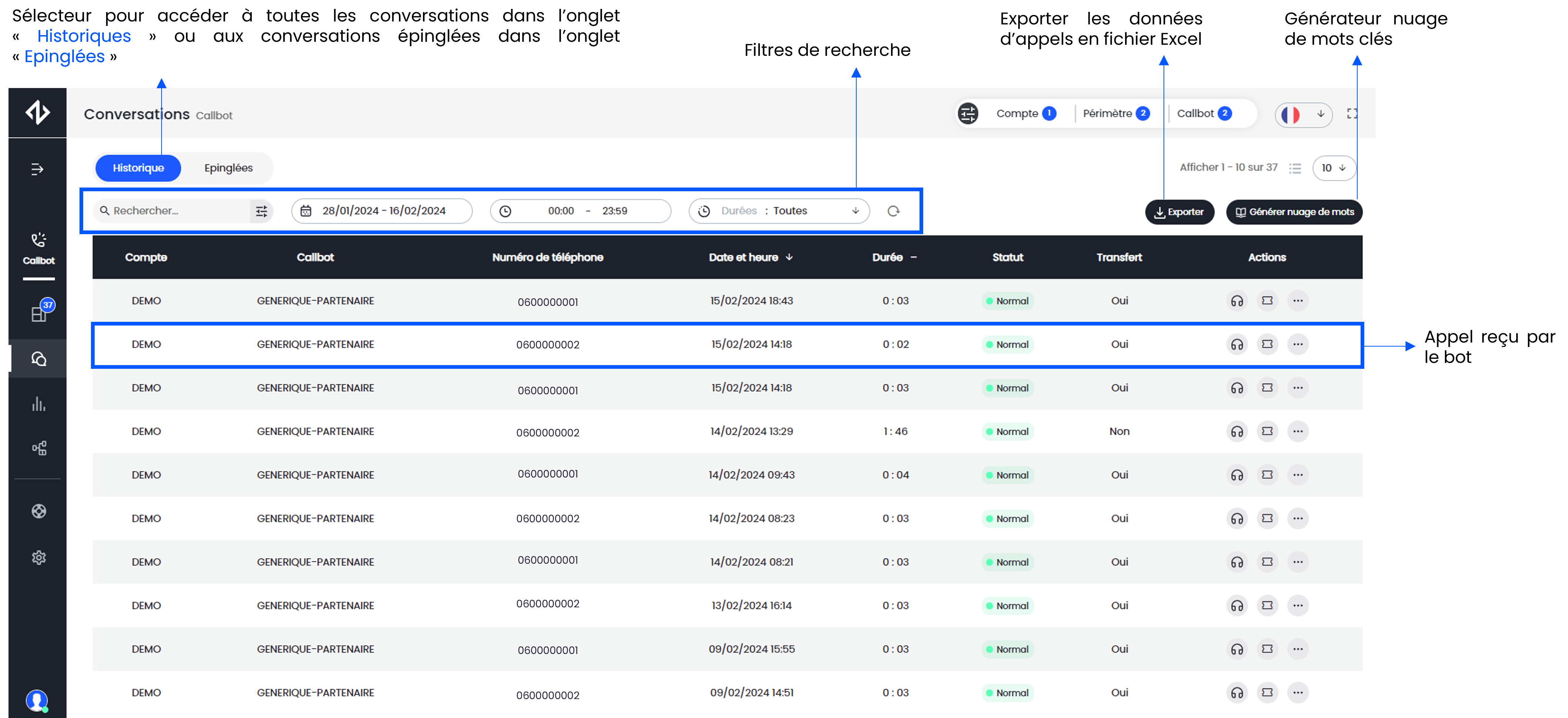
🚩 En ouvrant la page "Conversations", vous arrivez directement sur l'onglet "Historique" et visualisez les conversations reçues et traitées de votre bot. En cliquant sur "Epinglées", vous retrouvez les conversations que vous avez épinglées.
-
Chaque ligne représente une conversation avec un appelant ainsi que ses informations et les actions possibles.
Comprendre les informations clés de chaque conversation
Ces informations vous aideront dans l'identification ou la recherche d'une conversation spécifique. Par exemple :
-
"Numéro de téléphone" transcrit le numéro utilisé par un appelant au moment de son appel
-
"Date et heure" porte les informations de l'horodatage
-
"Durée" total de l'appel depuis la réception du bot
-
"Statut" peut avoir deux statuts :
-
Statut "Normal" quand il n'y a pas eu de répétition de la part de l'appelant
-
Statut "Répétition" signale que durant la conversation, le bot a demandé à l'appelant de répéter sa question ou sa réponse.
-
"Transfert" signale si l'appel a été transféré.
Affichez les conversations épinglées
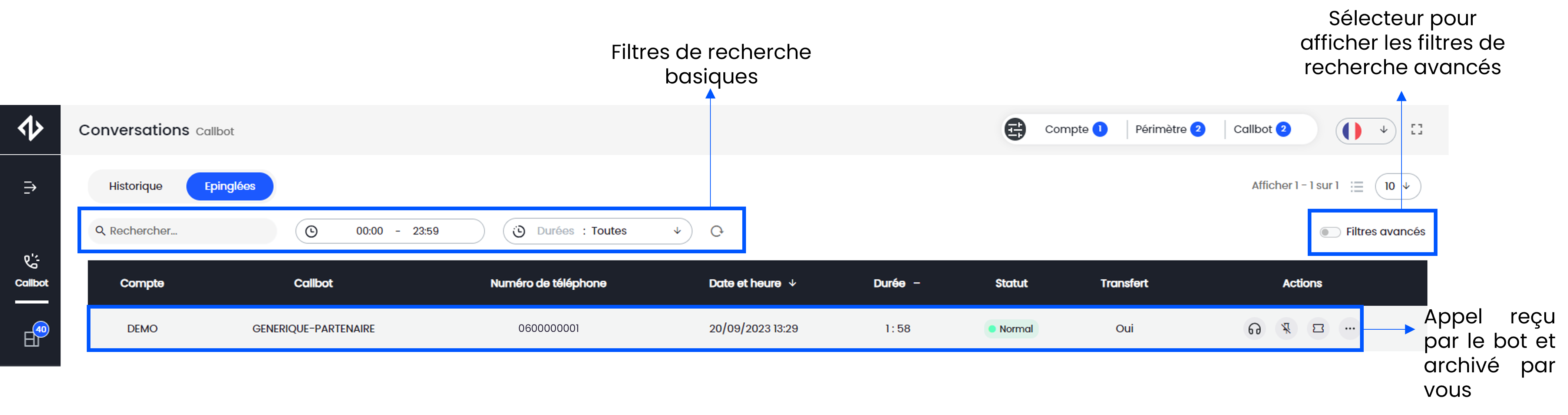
🚩 En cliquant sur l'onglet "Epinglées", vous retrouvez uniquement les conversations que vous avez épinglées.
Cet onglet contient les mêmes fonctionnalités et actions que celles présentes sur l'onglet "Historique".
🪄PRO TIPS
-
Pour épingler une conversation, utilisez le bouton dédié

-
Epingler une conversation vous permettra de la retrouver dans un seul endroit si vous avez besoin d'effectuer une analyse approfondie ultérieurement.
-
Pour enlever une conversation de l'onglet "Epinglées", il vous suffit simplement de la désépingler.
Générez un nuage de mots
Pour avoir une idée sur les mots les plus utilisés par votre clientèle durant leurs interactions avec le bot, le Zaion Botcenter a intégré une nouvelle fonctionnalité vous permettant de visualiser les tendances.
🚩Pour générer une vision synthétique des mots présents dans les conversations historiques correspondant à vos recherches, cliquez sur le bouton

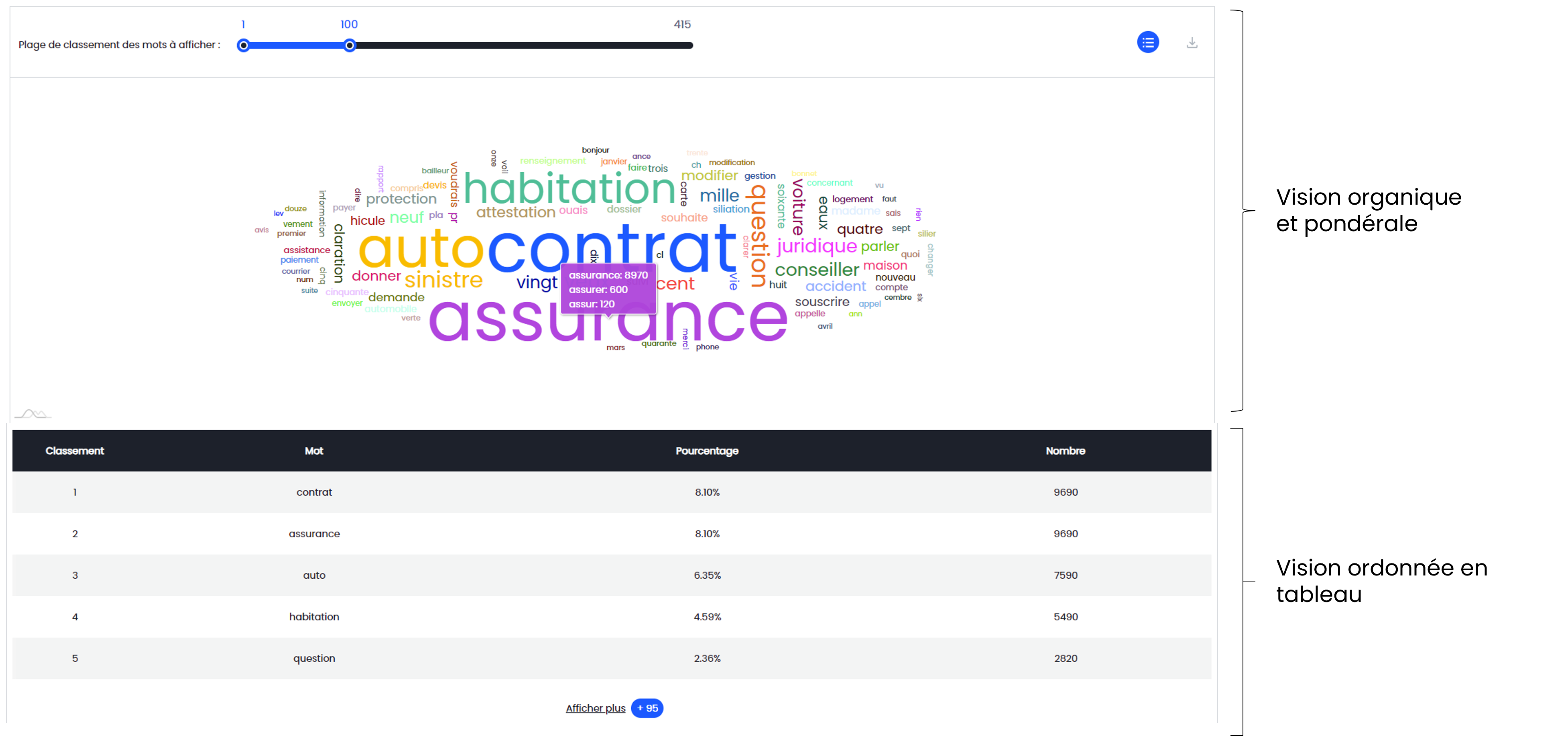
L'outil vous donne la vision sur les 100 mots clés les plus énoncés, dans les conversations correspondant à vos recherches, sous deux visions comme ci-dessous :
Pour votre consultation, plusieurs actions sont disponibles :
-
Afficher le nombre des valeurs proches d'un mot en survolant le mot en question avec votre curseur comme dans l'image ci-dessus avec l'exemple du mot "assurance"
-
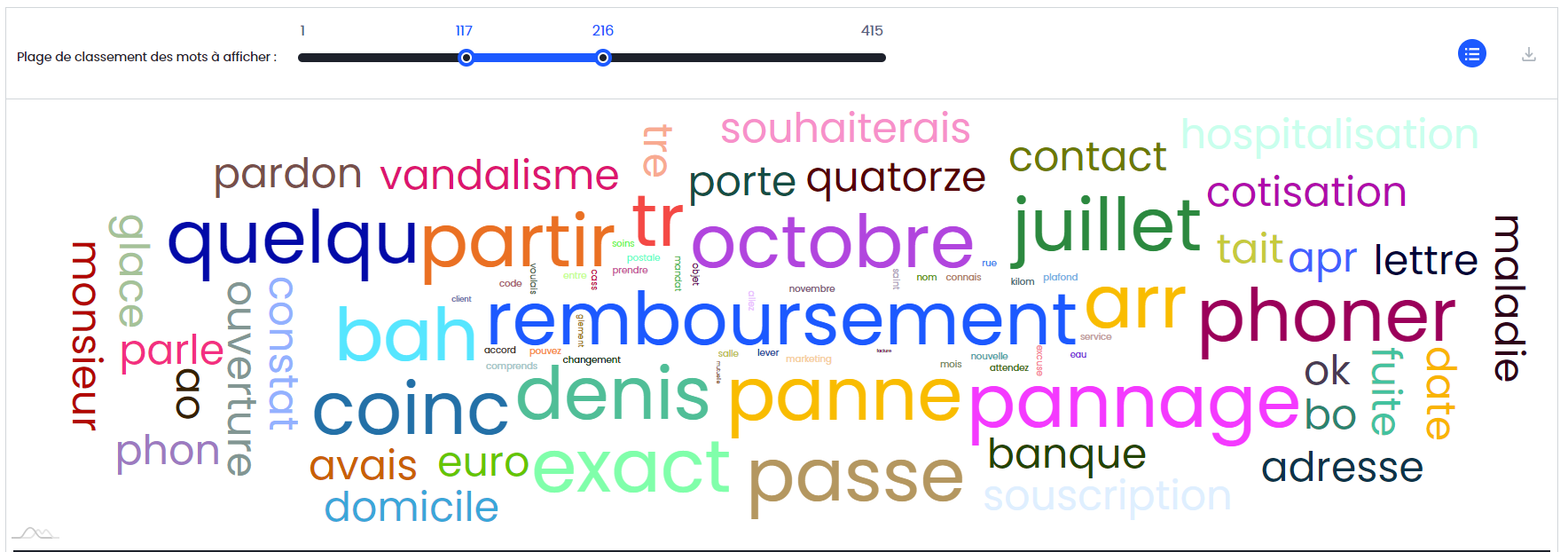
Afficher les autres mots clés dans la liste des 415 mots disponibles avec la jauge dédiée "Plage de classement des mots à afficher". La jauge vous permet de changer la présentation du nuage par tranche de 100 mots comme l'exemple ci-dessous :
-
Exporter les mots clés du nuage avec le bouton dédié

-
Cette action génère un fichier Excel contenant la liste des mots clés et le nombre et le pourcentage de leur occurrence.
-
Afficher plus de mots clés dans la vision ordonnée en tableau en cliquant sur "Afficher plus"
Exportez les données de vos appels
Pour d'autres analyses à froid sur un ensemble d'appels, vous pouvez également exporter les données des appels en format fichier Excel.
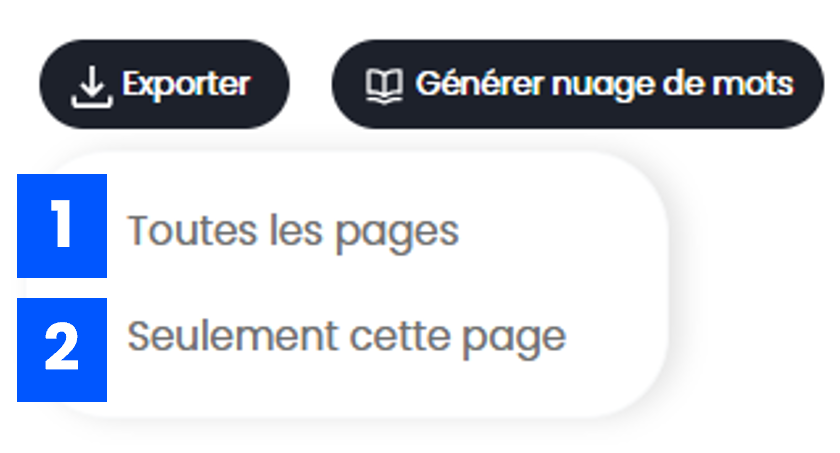
🚩Pour générer un fichier de données, cliquez sur le bouton "Exporter" pour ouvrir le sélection des options disponibles :
|
Cette option permet d'exporter les données de tous les appels de toutes les pages de votre onglet "Conversations"
Cette option permet d'exporter les données de tous les appels qui se trouvent sur la page actuellement consultée de votre onglet "Conversations" Vous pouvez également restreindre les appels à exporter en utilisant les filtres de recherche avant de cliquer sur le bouton "Exporter" |
Dans le fichier d'Export, vous trouverez les champs de données qui se trouvent dans l'onglet "Conversations" ou dans les filtres de recherche avancée comme :
-
les données basiques : l'horodatage, la durée de l'appel, le numéro de l'appelant, etc.
-
les informations relatives à son statut de traitement : l'intention détectée, l'identification, la compétence cible etc.
🪄PRO TIP
La colonne "Lien conversation" contient un lien URL vous permettant d'ouvrir directement la transcription de l'appel en question dans le Zaion Botcenter
Pour découvrir les actions disponibles sur l'onglet "Historique" afin d'aller plus vite dans vos analyses, continuez votre lecture sur notre documentation en cliquant sur les boutons suivants :
Effectuez une recherche ciblée
La possibilité de retrouver des conversations spécifiques est essentielle pour le travail de picking et d'analyse notamment en cas de bug, d'incident ou simplement dans votre travail d'amélioration continue.
Zaion Botcenter vous permettra de filtrer rapidement le stock de conversations passées en prenant en compte différents critères de recherche.
🚩 Les fonctionnalités sont accessibles dans les onglets "Historiques" et "Epinglées" de la page "Conversations".
Exploitez les filtres basiques
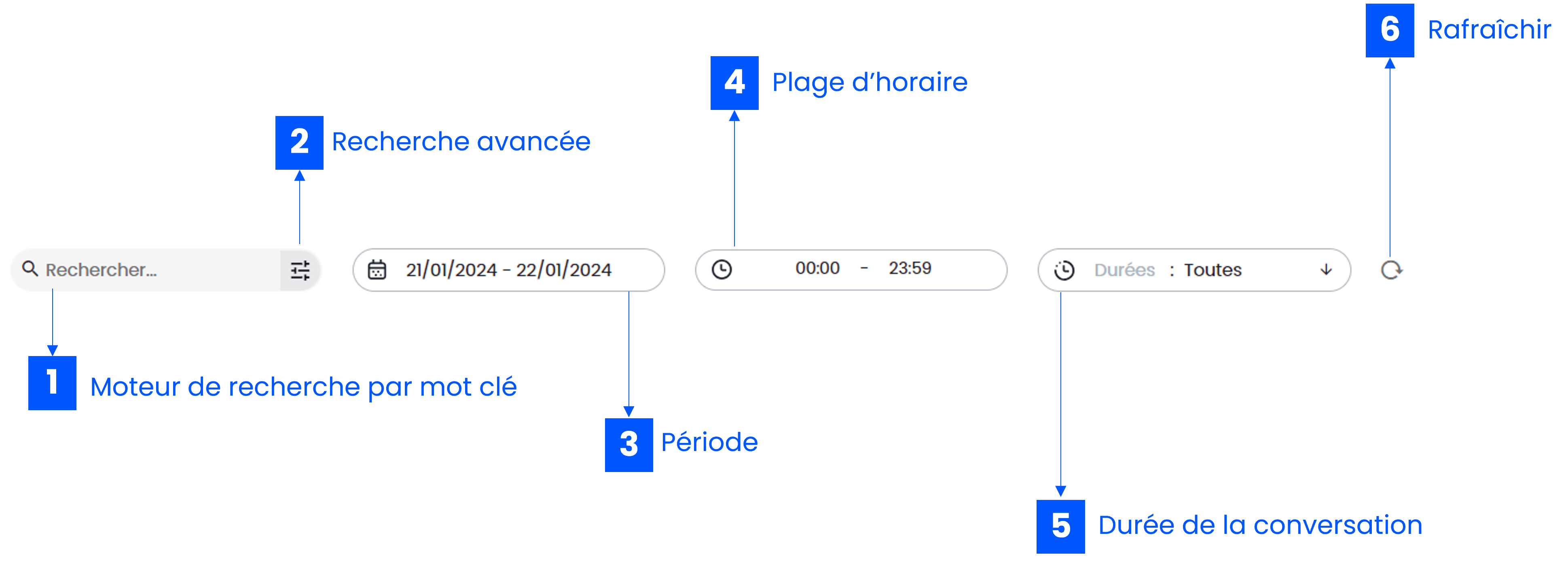
Les filtres basiques sont mis en place afin de faciliter votre travail d'analyse. Ils sont disposés en haut de la page "Conversations" :
|
Tapez directement le ou les mots clés souhaités dans le champ dédié puis cliquez sur le bouton "Entrée" de votre ordinateur pour afficher les conversations contenant le contenu recherché. |
|
Continuez votre lecture pour connaître comment intégrer les conditions complexes dans vos recherches. |
|
L'outil vous propose les choix les plus récurrents et la possibilité de définir une période spécifique. 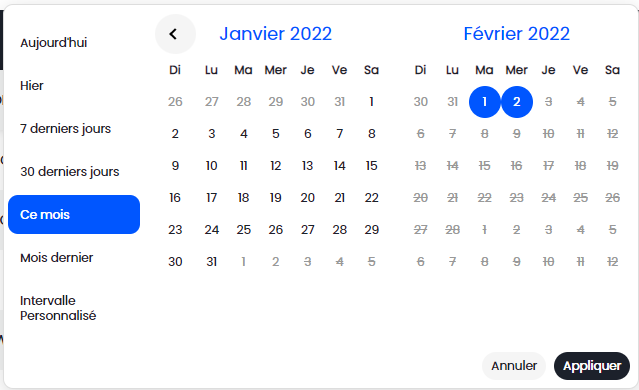
|
|
En cliquant sur ce filtre, vous ouvrez le sélecteur vous permettant de définit les heures et minutes de la plage d'horaire. 🪄PRO TIP
Vous pouvez sélectionner les horaires à la minute près comme dans l'image ci-dessous : 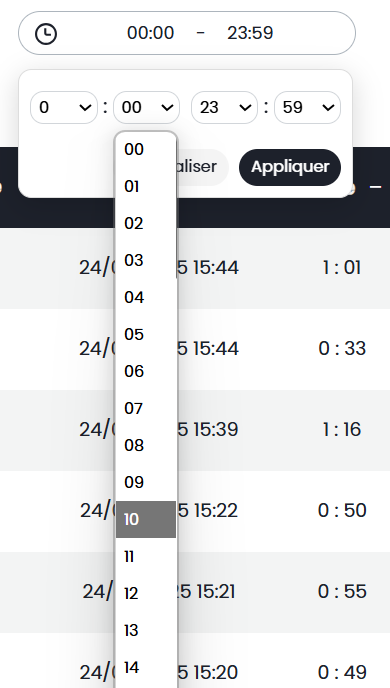
|
|
L'outil intègre déjà des fourchettes de durée de conversations. Pour votre sélection, cliquez sur la flèche ↓ du sélecteur pour afficher les options puis cocher celles qui vous conviennent. L'outil vous affiche automatiquement les conversations qui correspondent à votre critère de recherche. 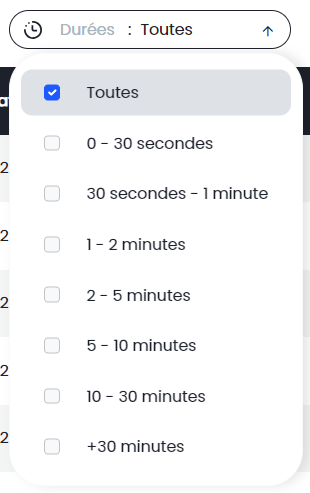
|
Ciblez les conversations avec la recherche avancée
La fonctionnalité de recherche avancée est disponible via le bouton dédié à côté du moteur de recherche :

En cliquant sur ce bouton, l'outil vous affiche la fenêtre "Recherche avancée" vous permettant de définir les différentes conditions de recherche.
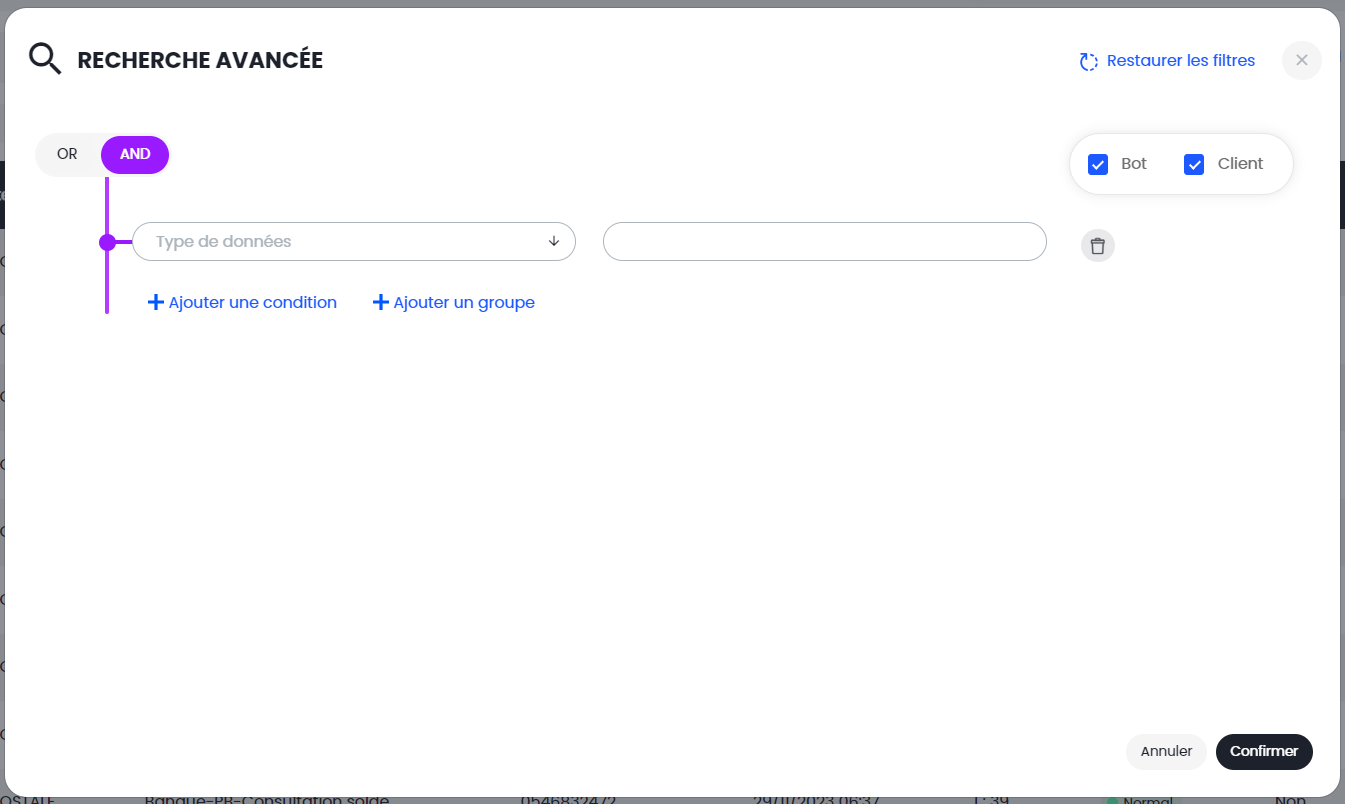
Pour votre condition de recherche, Zaion Botcenter vous permet de combiner les différents éléments avec :
Les opérateurs logiques ET ou OU
Pour changer le type d'opérateur, il suffit de cliquer sur celui souhaité sur le sélecteur dédié.
|
Opérateur ET 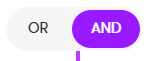
|
L'outil affiche uniquement les conversations correspondant à tous les critères définis |
|
Opérateur OU 
|
L'outil affiche les conversations correspondant à un des critères définis |
Vous avez la possibilité d'ajouter autant de :
-
condition ou
-
groupe de conditions si vous souhaitez combiner les deux opérateurs logiques comme exemple ci-dessous :
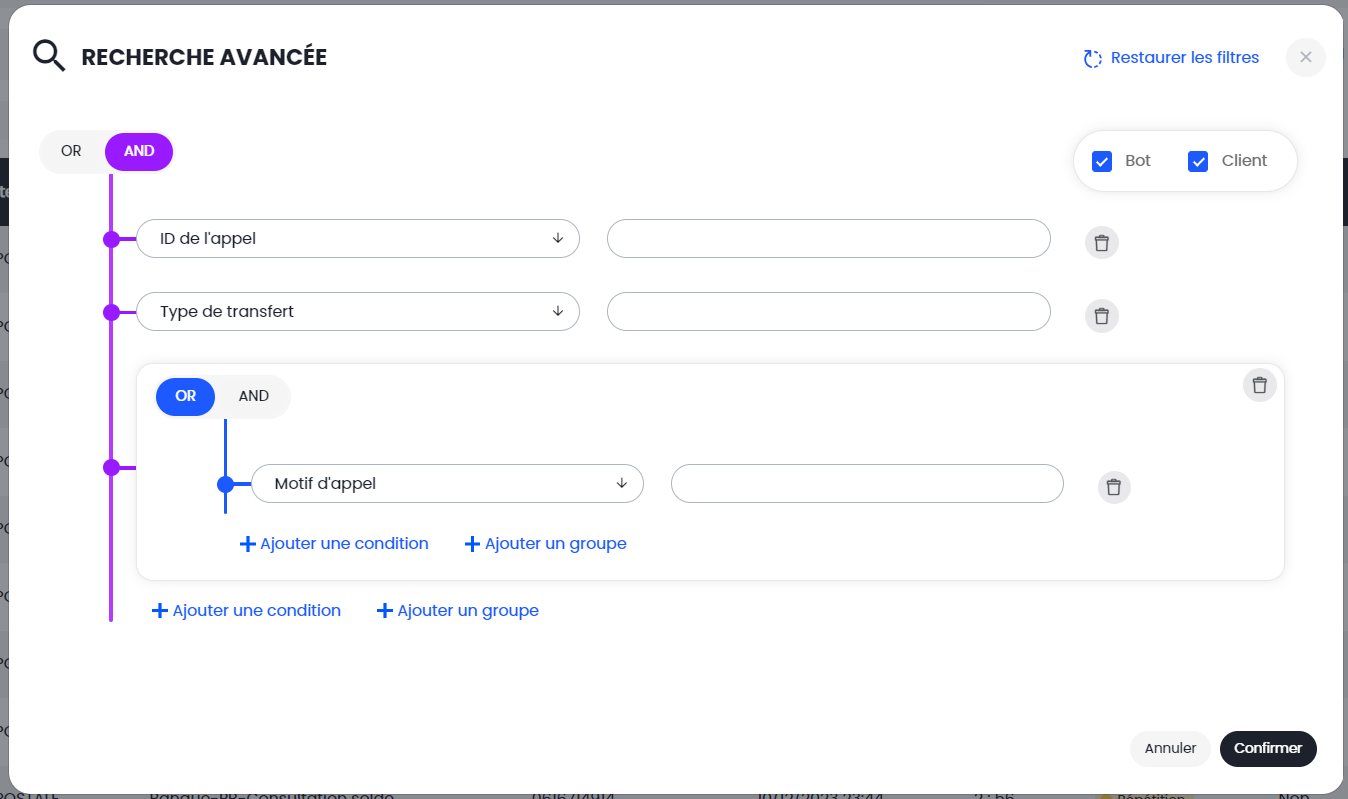
Pour ajouter une condition ou un groupe de condition, utilisez les boutons dédiés. Vous pouvez également les supprimer en cliquant sur le bouton

Les différents types de données
Pour chaque condition, Zaion Botcenter vous met à disposition une liste de type de données comme critères de recherches. Si ces données sont collectées et remontées dans l'outil, vous pouvez les utiliser dans les filtres de recherche avancée.
-
Pour le choix de type de données, cliquez sur la flèche ↓à droite du champ dédié pour déployer la liste des types de données et sélectionner celui que vous souhaitez.
-
Après le choix du type de données, ajouter dans le champ à côté la valeur de donnée recherchée.
S'il s'agit des valeurs implémentées dans le bot, par exemple le nom d'un motif d'appel ou de motif de transfert spécifique, utilisez la valeur implémentée comme condition de recherche.
Exemple : si le motif de transfert "Echec authentification" a été implémentée dans votre bot, le fait de mettre la valeur "Echec d'authentification" dans votre condition de recherche ne permet pas à l'outil de trouver les conversations ayant ce motif de transfert.
🪄PRO TIP
Le nombre d'appels engagés par appelant est un nouveau critère de recherche. Ce critère vous permet de retrouver rapidement les appels réitérés et engagés durant une période de temps avec la possibilité de combiner avec d'autres critères comme les mots clés, le motif d'appel, etc.
Choix de tour de paroles
Zaion Botcenter permet également d'appliquer la recherche uniquement sur les tours de paroles du bot ou sur ceux du client. Par défaut, l'outil vous propose les deux options, libre à vous de désélectionner une des deux options.
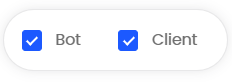
Une fois que vous avez défini les conditions de votre recherche avancée, cliquez sur "Confirmer" pour afficher les conversations satisfaisant vos critères de recherche. A tout moment, vous pouvez revenir sur vos conditions et cliquer sur "Restaurer les filtres" pour les enlever comme dans la vidéo suivante
Examinez le déroulé d'une conversation
En parallèle des fonctionnalités de recherche et d'épinglage afin de trouver rapidement les conversations à examiner, le Zaion Botcenter offre d'autres actions au niveau de chaque conversation dans l'objectif de faciliter l'analyse et de fluidifier votre travail collaboratif.
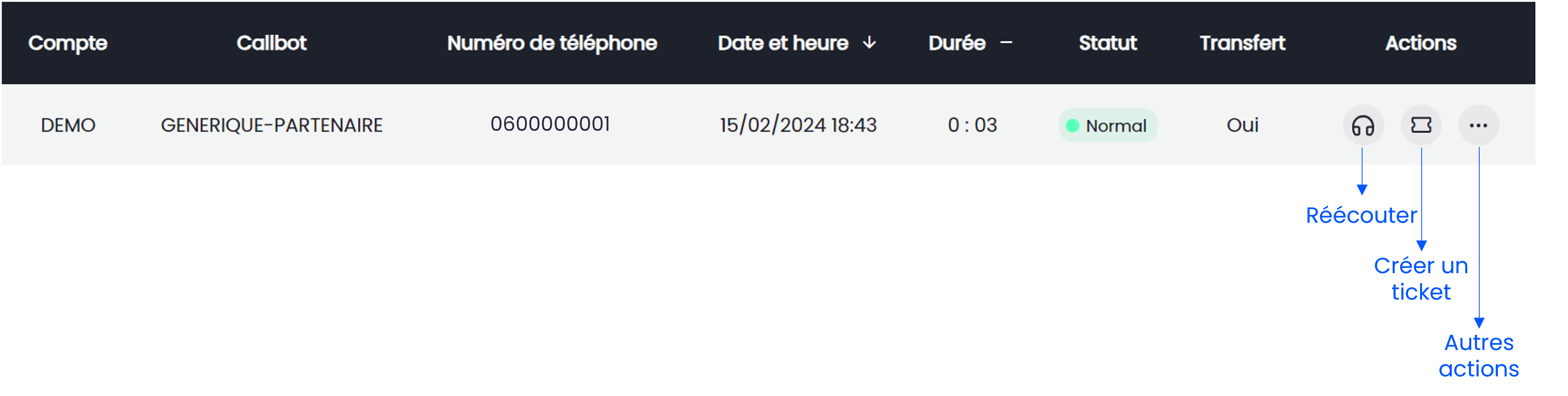
🚩Ces actions sont intégrées à différents endroits pour vous éviter de naviguer entre différents écrans :
-
Directement sur la ligne de la conversation en cliquant sur les boutons qui leur sont dédiés comme sur l'image ci-dessous :
-
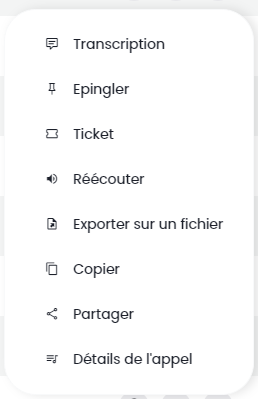
En cliquant sur le bouton

-
vous affichez la liste d'autres actions disponibles pour chaque appel reçu ou traité par le bot :
-
Via la fenêtre de la transcription écrite d'une conversation :
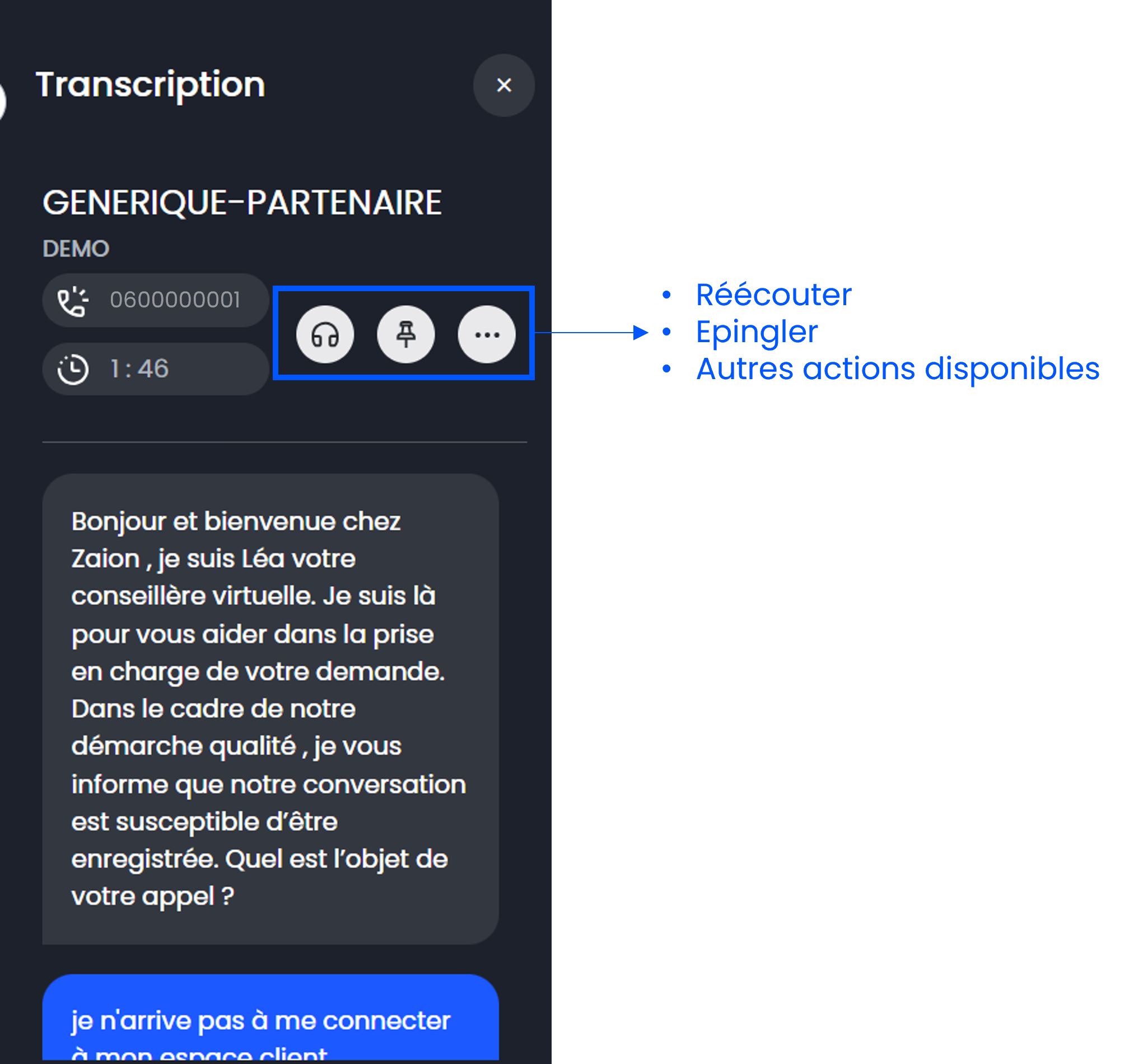
Pour connaître comment utiliser les actions disponibles sur le Zaion Botcenter, continuez votre lecture dans cet article.
Affichez la transcription écrite une conversation
🚩 Le déroulé écrit d'une conversation est accessible via :
-
le bouton "Transcription" intégré dans la liste des actions disponibles pour chaque appel ou
-
simplement en cliquant sur la ligne contenant la conversation
Pour faciliter votre lecture, les tours de paroles de l'appelant sont dans les bulles bleues vs les bulles noires ou blanches qui contiennent les paroles du bot (selon votre choix de thème effectué dans votre profil).
Consultez les variables de contexte enregistrées lors de l'appel
Le Zaion Botcenter vous permet de consulter également les variables de contexte et les valeurs enregistrées durant l'appel. Pour ce faire, cliquez sur l'icône ← intégrée dans la fenêtre de transcription pour ouvrir l'onglet "Tags" :
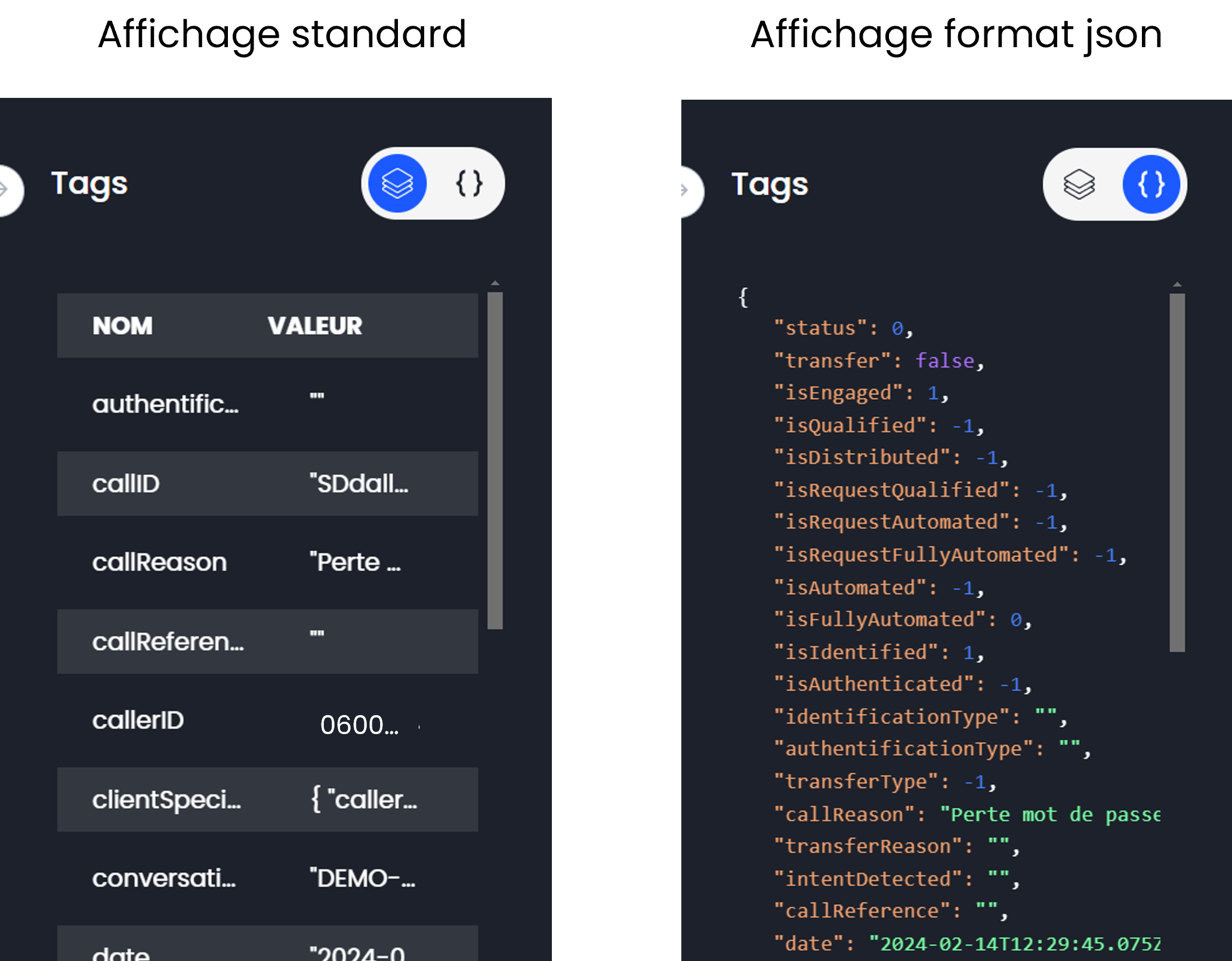
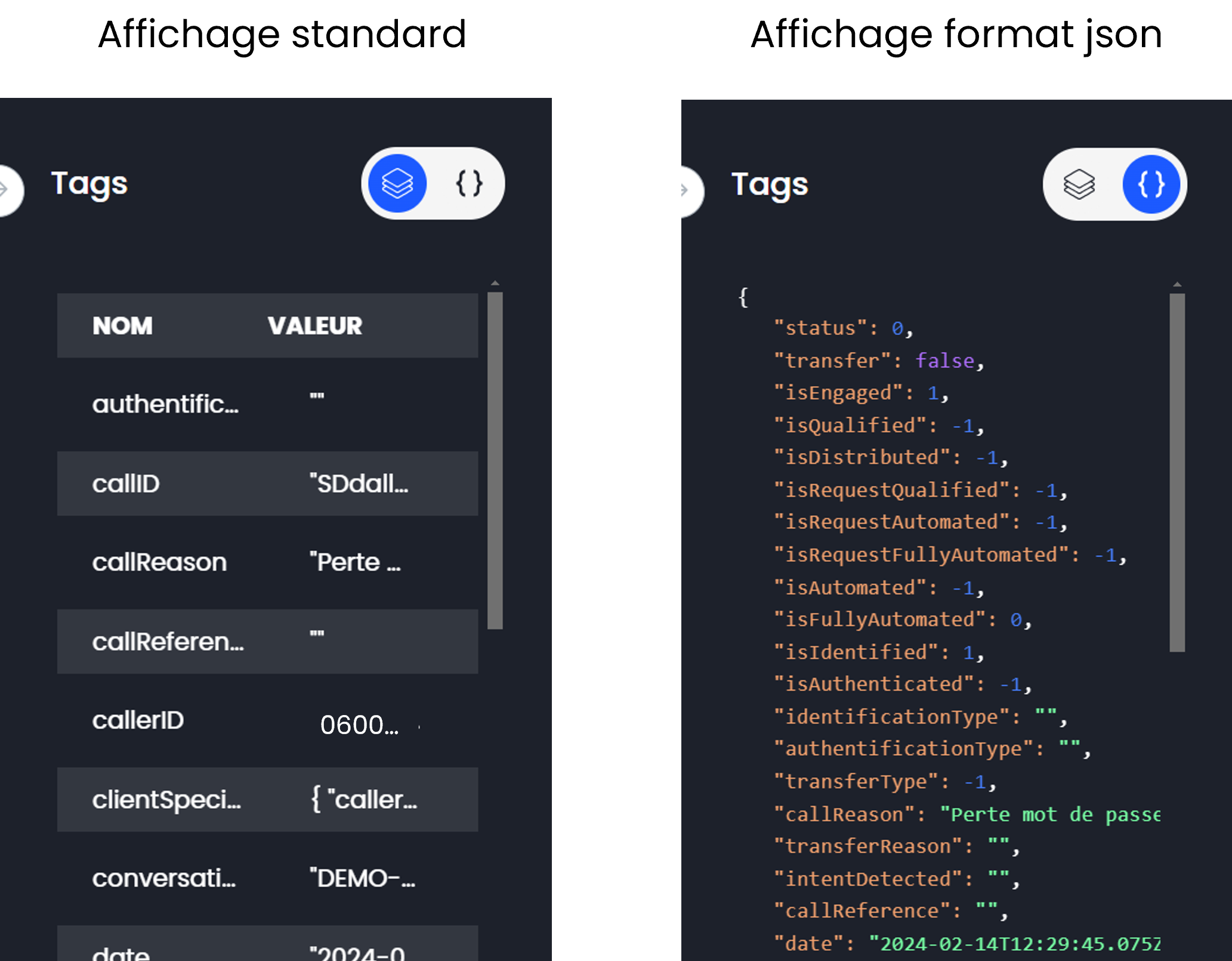
Dans l'onglet "Tags", vous avez deux options d'affichage accessibles via le sélecteur dédié :
Affichage standard
Avec ce mode d'affichage, les variables mises dans le bot sont présentées avec la valeur enregistrée durant l'appel
Affichage en format json
Dans ce mode d'affichage vous avez le même contenu que dans l'affichage standard avec les variables et leur valeur enregistrée.
Le Zaion Botcenter vous permet de lire la transcription écrite et écouter l'audio de la conversation en même temps. Continuez votre lecture pour savoir comment lancer l'audio.
Réécoutez une conversation
🚩Le déroulé audio d'une conversation est accessible via le bouton "Réécouter" signalé avec cette icône

En fonction du bot, le délai de mise à disponibilité des fichiers audios d'appel varie.
En cliquant sur ce bouton, un player s'affiche en bas de la page comme ci-dessous. Vous pouvez utilisez le curseur pour choisir un moment spécifique de l'appel.

🪄PRO TIP
Vous pouvez comparer la transcription écrite et l'audio d'un appel afin d'identifier les difficultés du bot à comprendre les retours du client ou les améliorations à intégrer au niveau du contenu, de la prosodie des paroles du bot.
Pour aller plus loin dans l'exploitation de la transcription écrite et de l'audio d'un appel, continuez votre lecture.
Exploitez les détails d'une conversation
🚩 La page de détails d'un appel est accessible en cliquant sur le bouton dédié

parmi les autres actions disponibles.
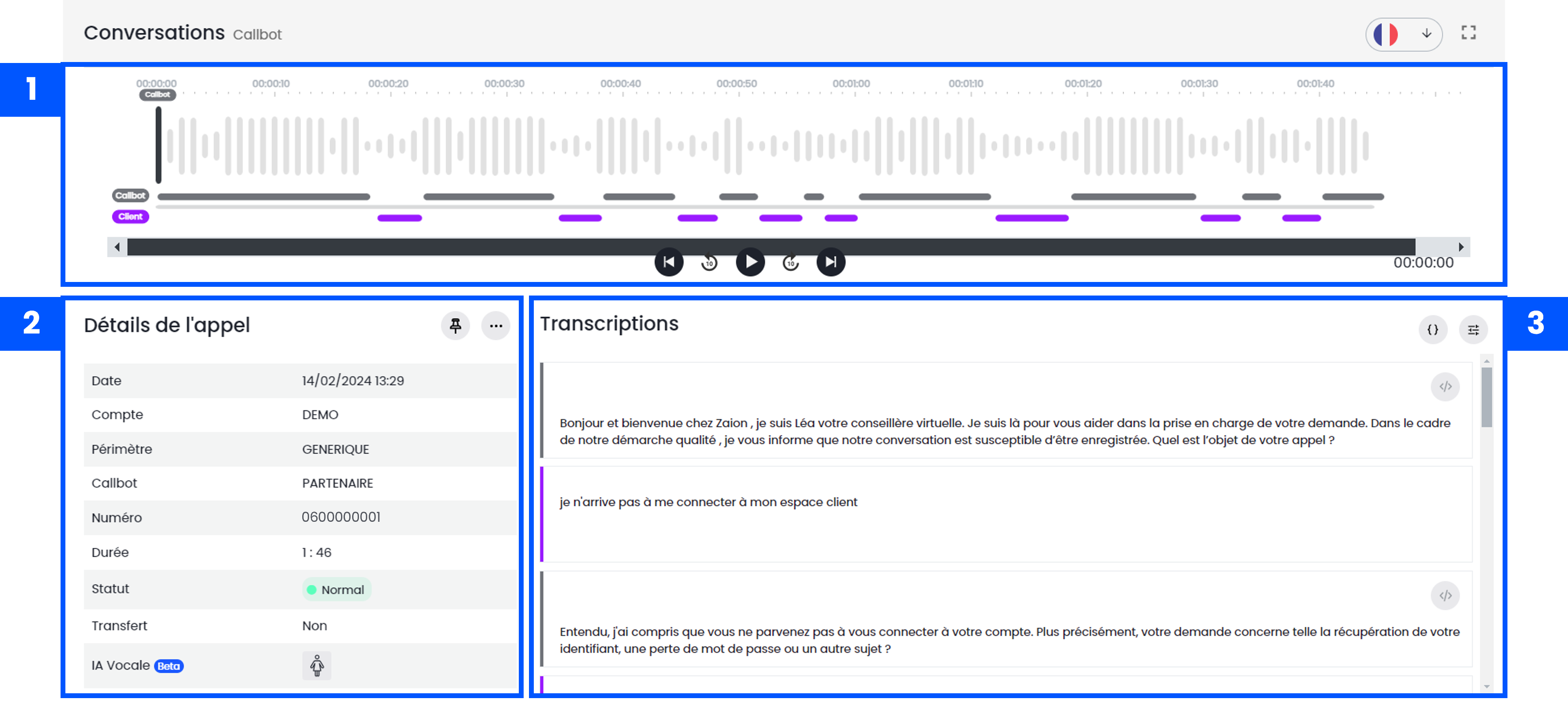
Cette page est structurée en 3 grandes parties :
-
Le lecteur audio de l'appel vous permet de visualiser rapidement les tours de parole entre un appelant et le bot et de naviguer dans l’enregistrement
-
Les détails de l'appel
-
La transcription de la conversation
Le lecteur audio de la conversation
Le lecteur audio vous propose :
-
Les boutons basiques pour jouer l'enregistrement. Vous avez la possibilité de revenir en arrière ou avancer de 10 secondes.
-
Les tours de parole de l'agent sont identifiables avec la couleur grise vs. ceux de l'appelant
-
La possibilité de synchroniser l'audio avec l'affichage de la transcription
Pour suivre la transcription tout en écoutant l'enregistrement, le Zaion Botcenter vous offre deux possibilités :-
En cliquant sur un moment spécifique sur le lecteur puis cliquez sur le bouton comme dans la vidéo ci-dessous :
-
En cliquant sur sur une parole dans la transcription puis cliquez sur le bouton pour lancer l'audio directement sur ce tour de parole :
-
Les options par défaut dans les "Paramètres d'affichage"
Ces options sont cochées par défaut dans les "Paramètres d'affichage" accessibles via le bouton

En cliquant sur ce bouton, vous verrez les deux options activées avec leur sélecteur en couleur bleue comme dans l'image ci-dessous. Ces options vous permettent de faire jouer l'enregistrement à partir d'un tour de parole et de sa transcription.
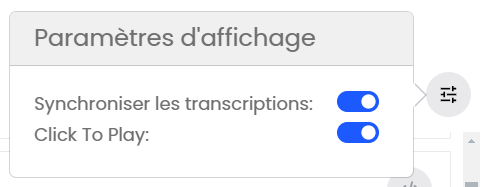
Pour enlever une option, utilisez le sélecteur dédié. La couleur grise du sélecteur vous signale que l'option est désactivée.
La transcription écrite d'un appel
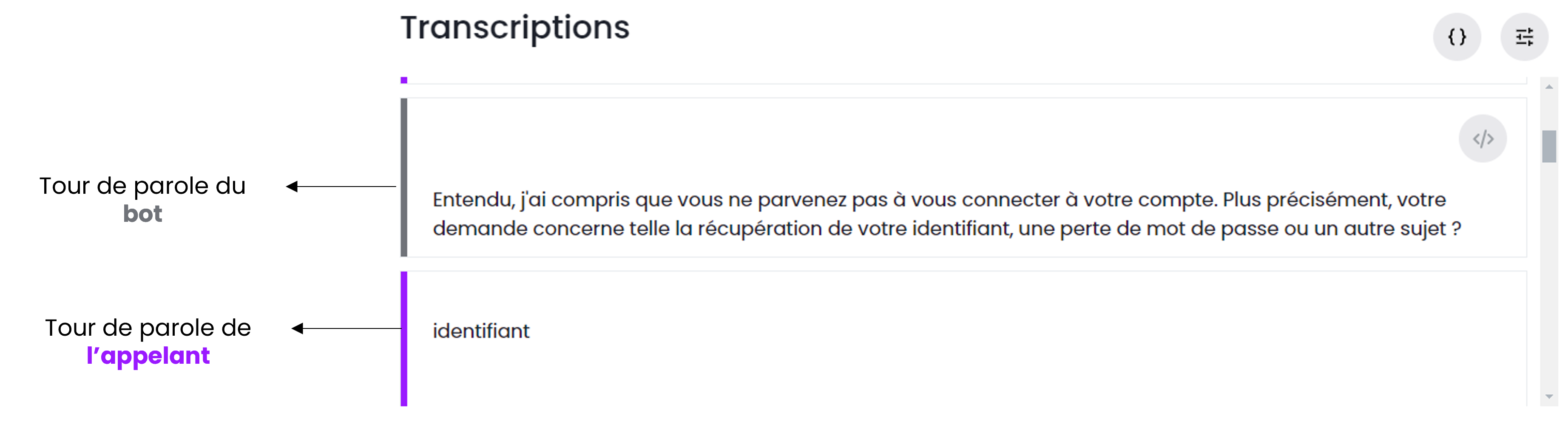
La transcription vous permet de distinguer rapidement les paroles du bot vs. les retours de l'appelant. Les tours de parole du bot sont identifiables avec un trait de couleur grise :
Affichez les balises SSML d'un tour de parole du bot
Sur les tours de parole du bot où il y a le balisage SSML, vous pouvez afficher ces balises, utilisées pour le rendu vocal de la parole de votre bot, en cliquant sur le bouton

🪄PRO TIP
L'affichage des balises SSML, vous permet de connaître les éléments qui influent le rendu vocal d'un message ou de certaines parties de ce message. Ainsi vous pourrez les réutiliser dans d'autres messages en les intégrant ou de de les modifier dans le Zaion Assistant pour changer le rendu vocal.
Consultez les éléments de contexte enregistrés lors d'un appel
Dans la page de détails d'un appel, en plus de la transcription écrite, vous pouvez également consulter les variables de contexte et leur valeur enregistrée lors de l'appel.
Pour visualiser les éléments de contexte, cliquez sur le bouton "Données de contexte" avec cet icône

En cliquant sur ce bouton vous ouvrez le volet "Tags" avec l'affichage standards. Vous avez la possibilité de changer le mode d'affichage pour consulter ces éléments de contexte en format json :
-
Affichage standard
Avec ce mode d'affichage, les variables mises dans le bot sont présentées avec la valeur enregistrée durant l'appel
-
Affichage en format json
Dans ce mode d'affichage vous avez le même contenu que dans l'affichage standard avec les variables et leur valeur enregistrée.
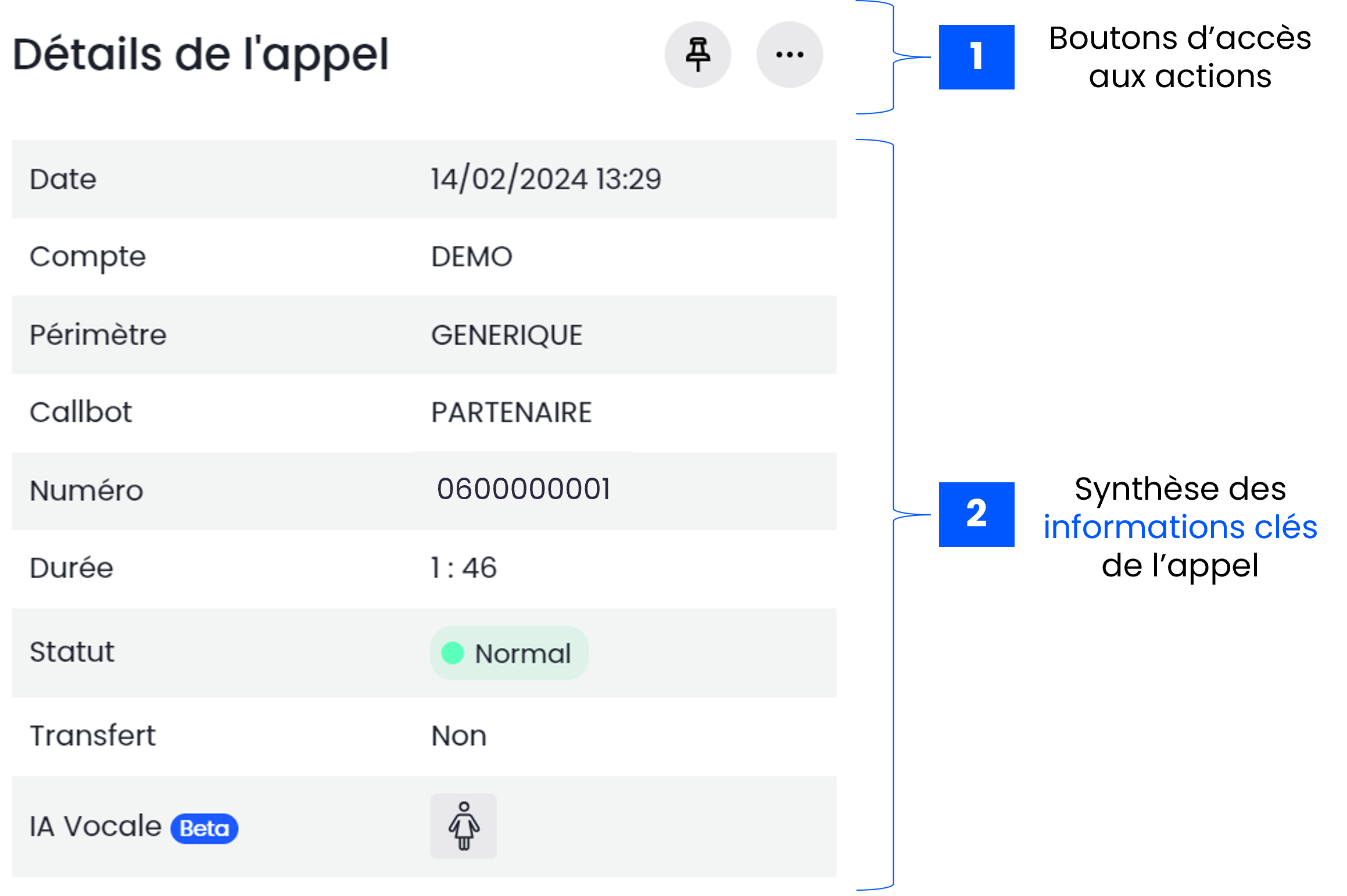
Les informations clés d'un appel
La partie "Détails de l'appel" recense toutes les données clés de l'appel
|
|


Partagez les conversations
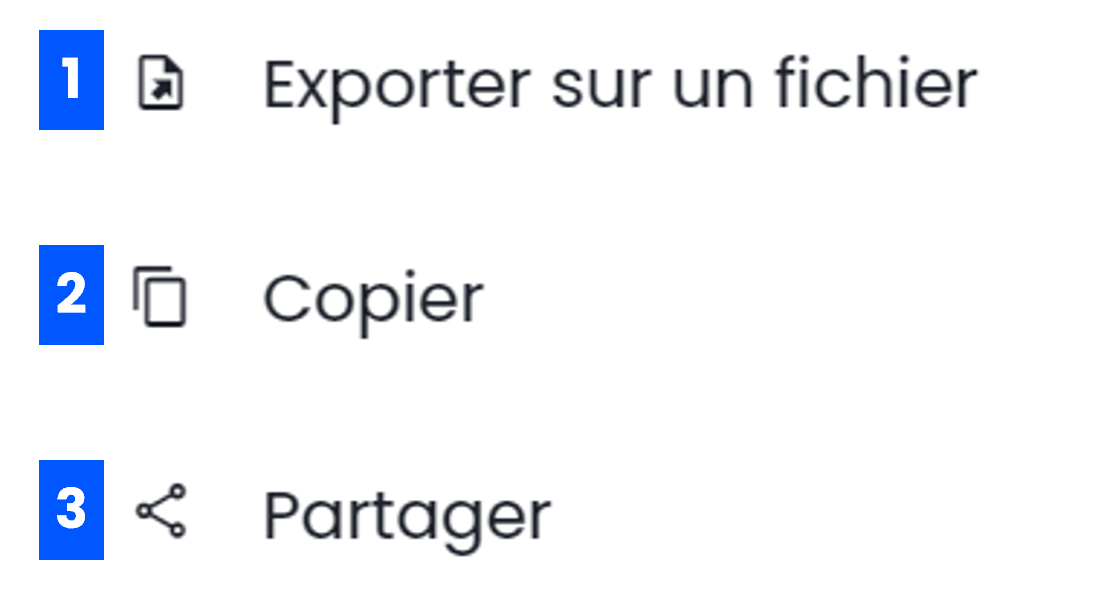
Ces fonctionnalités favorisent le travail entre différents acteurs et en fonction des besoins.
🚩Elles sont accessibles via les boutons dédiées ci-dessous :
|
|
🎓Besoin de plus d'accompagnement pour votre supervision et vos analyses ?
Les formateurs de Zaion Academy auront le plaisir de vous accompagner dans votre montée en compétence !
Ecrivez-nous : academy@zaion.ai
📝 Vous avez une question ou une idée géniale à nous transmettre ?
Notre centre de support Zaion est à votre disposition via ce lien
Nous avons hâte de vous lire !