
Votre première connexion sur Botcenter
Découvrez notre plateforme de supervision centralisée
Le Zaion Botcenter est notre première solution SaaS.
Sa création se pose comme une évidence face aux défis d'amélioration continue de nos Agents virtuels et en particulier, les Voice AI Agents (VAIA) qui exigent un accès facile et instantané aux transcriptions.
Depuis son lancement, le Zaion Botcenter est sans cesse enrichi pour faciliter le travail de pilotage de nos utilisateurs à travers les fonctionnalités simples et adaptées à tous types de VAIA.
Dès la mise en service de votre VAIA, ces fonctionnalités vous accompagnent tout au long de vos missions, à savoir :
-
Superviser les activités de votre VAIA
-
Suivre la performance de votre VAIA
-
Analyser les conversations
Votre connexion simplifiée avec le SSO
Un seul compte pour toutes vos solutions Zaion. Fini la gestion de multiples identifiants !
Finaliser la migration de votre compte
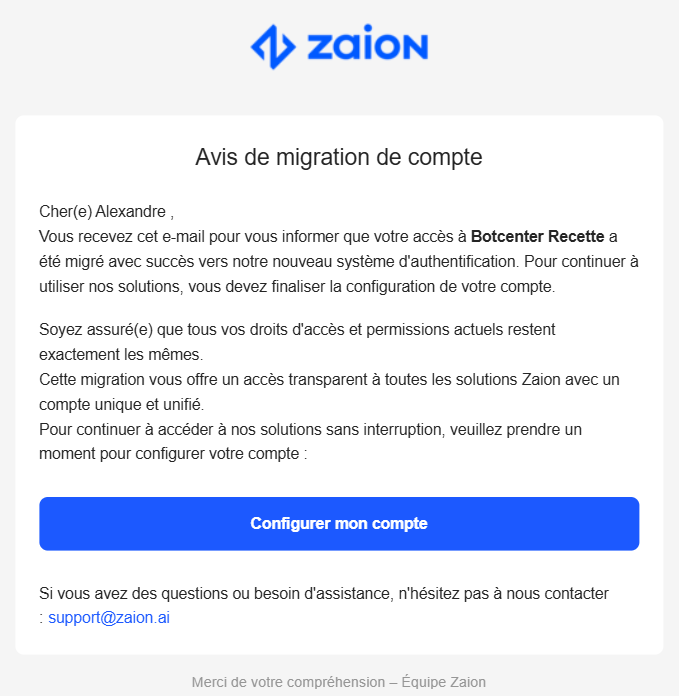
Vous recevrez un email d'invitation pour finaliser la migration de votre compte simplement et rapidement. Cliquez sur le bouton « Configurer mon compte » et laissez vous guider.
Accéder à vos solutions après la migration
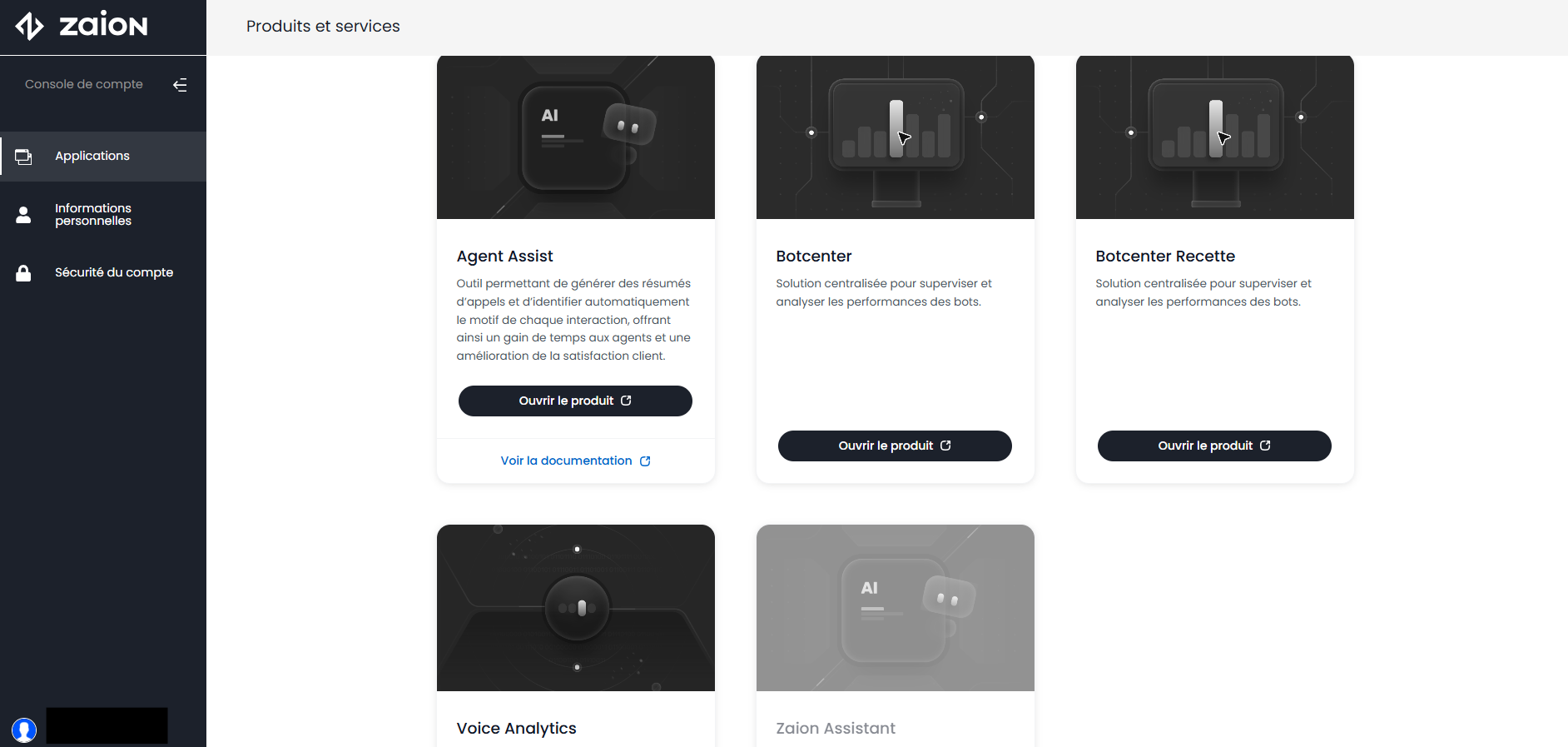
Une fois la migration de votre compte finalisée, vous accéderez à l'interface ci-dessous lors de votre prochaine connexion (voir capture d'écran). Cliquez sur le bouton "Ouvrir le produit" pour accéder à Zaion Botcenter.
⚠️ Important : Continuez à utiliser les URLs habituelles pour accéder à nos solutions.
Créez votre compte dans Jira Service Management
Bien qu'il soit possible de créer un ticket sans compte utilisateur, nous vous recommandons d'en créer un pour suivre l'état de résolution de vos demandes.
-
Accédez au centre de support Zaion
-
Cliquez sur le bouton "Connexion" en haut à droite de la page
-
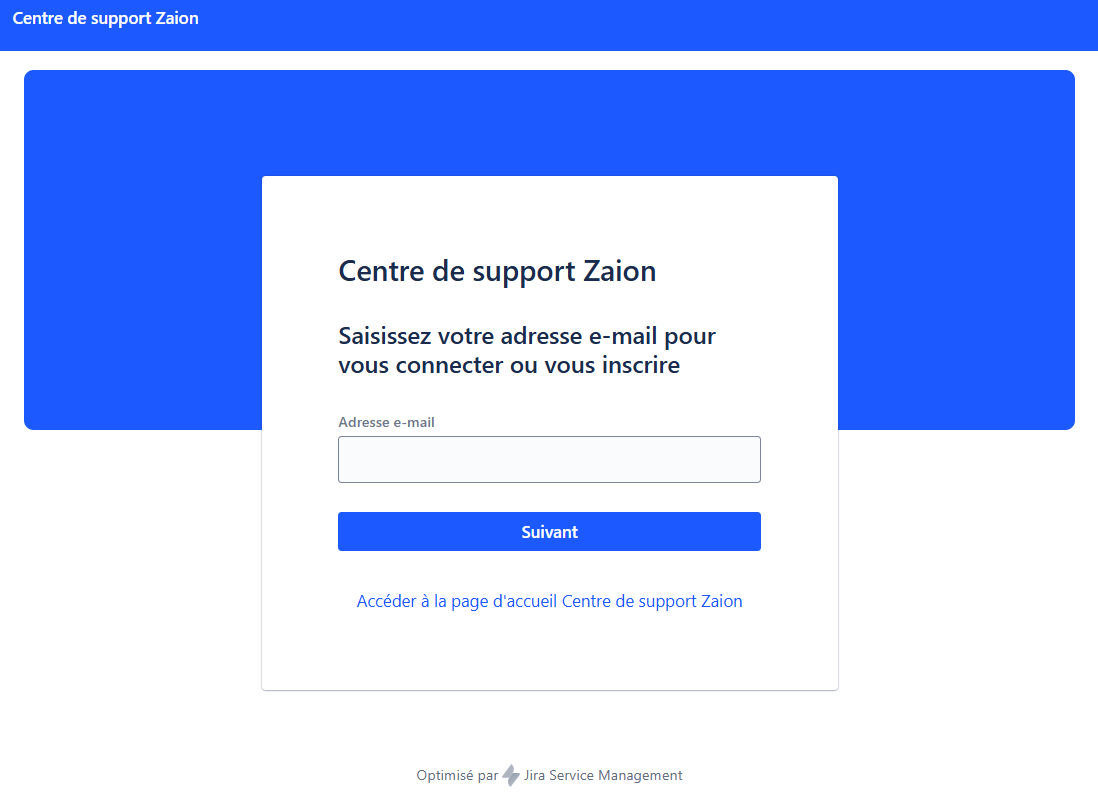
Saisissez votre adresse email professionnelle puis cliquez sur "Suivant"
-
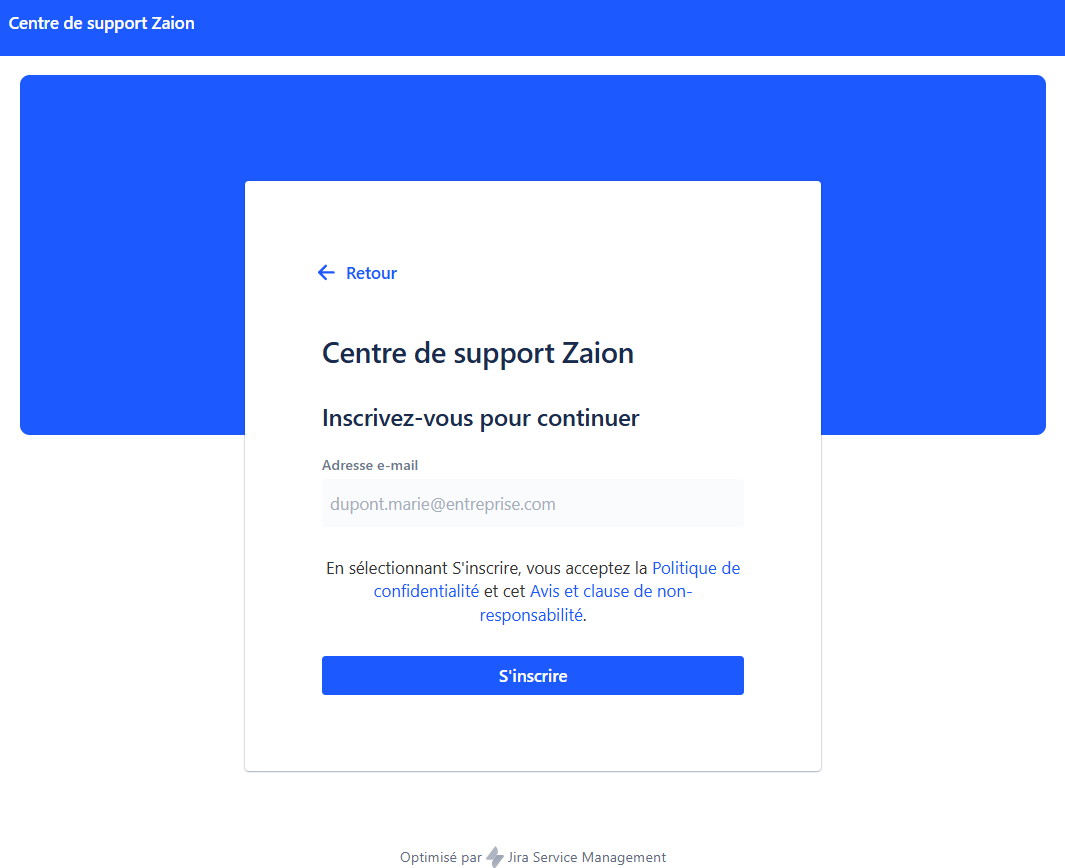
Cliquez sur "S'inscrire" après avoir vérifié l'adresse email utilisée
-
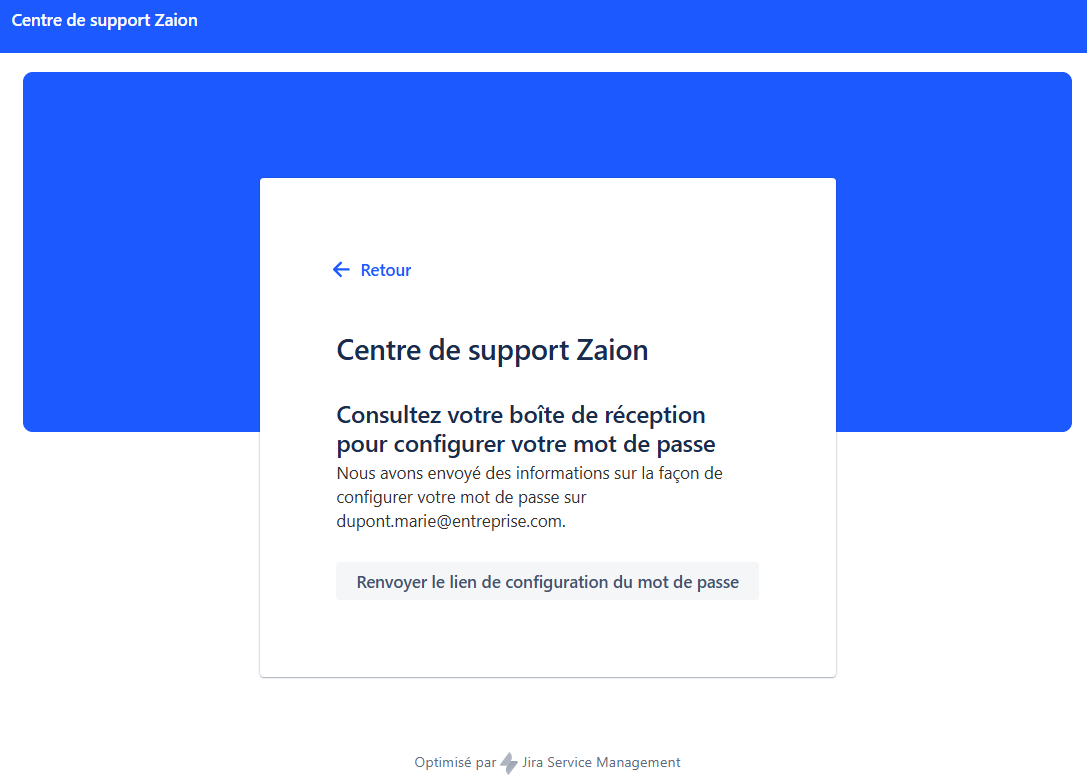
Consultez votre boîte email pour retrouver le message contenant le lien de configuration du mot de passe
-
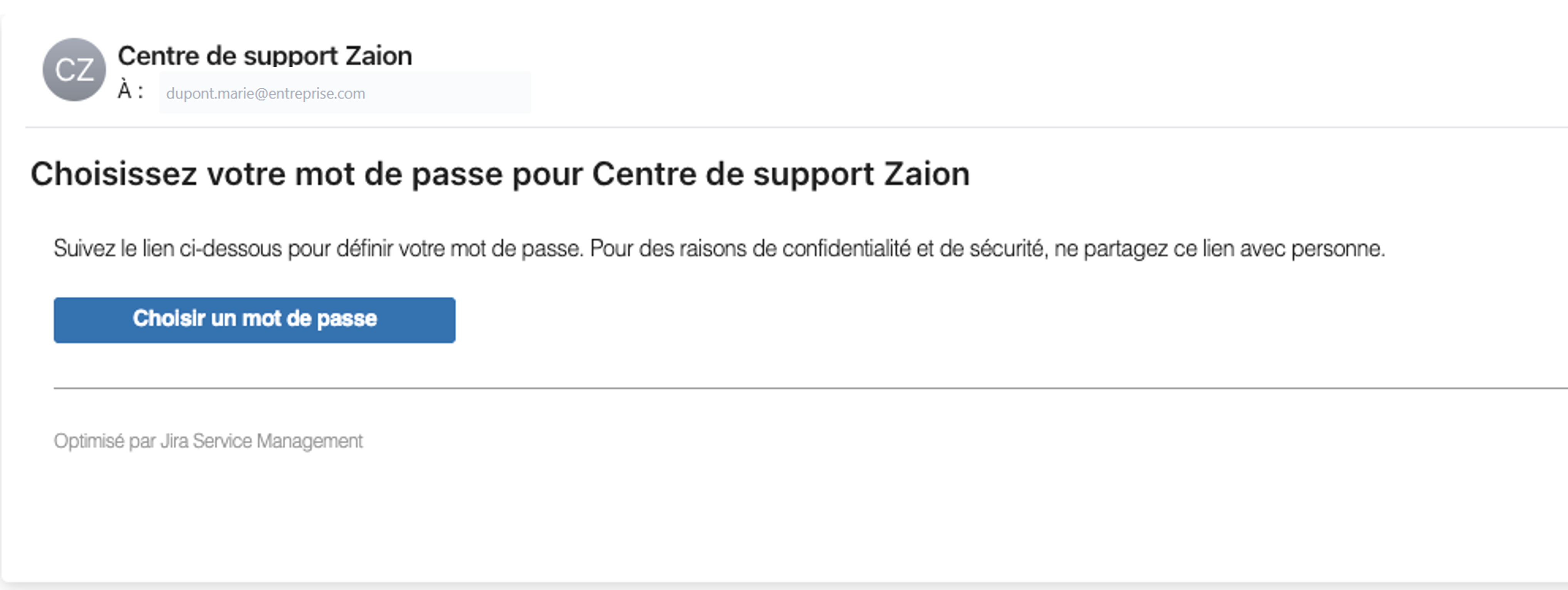
Ouvrez l'email envoyé par le Centre de support Zaion puis cliquez sur "Choisir un mot de passe"
-
Renseignez votre nom et définissez votre mot de passe
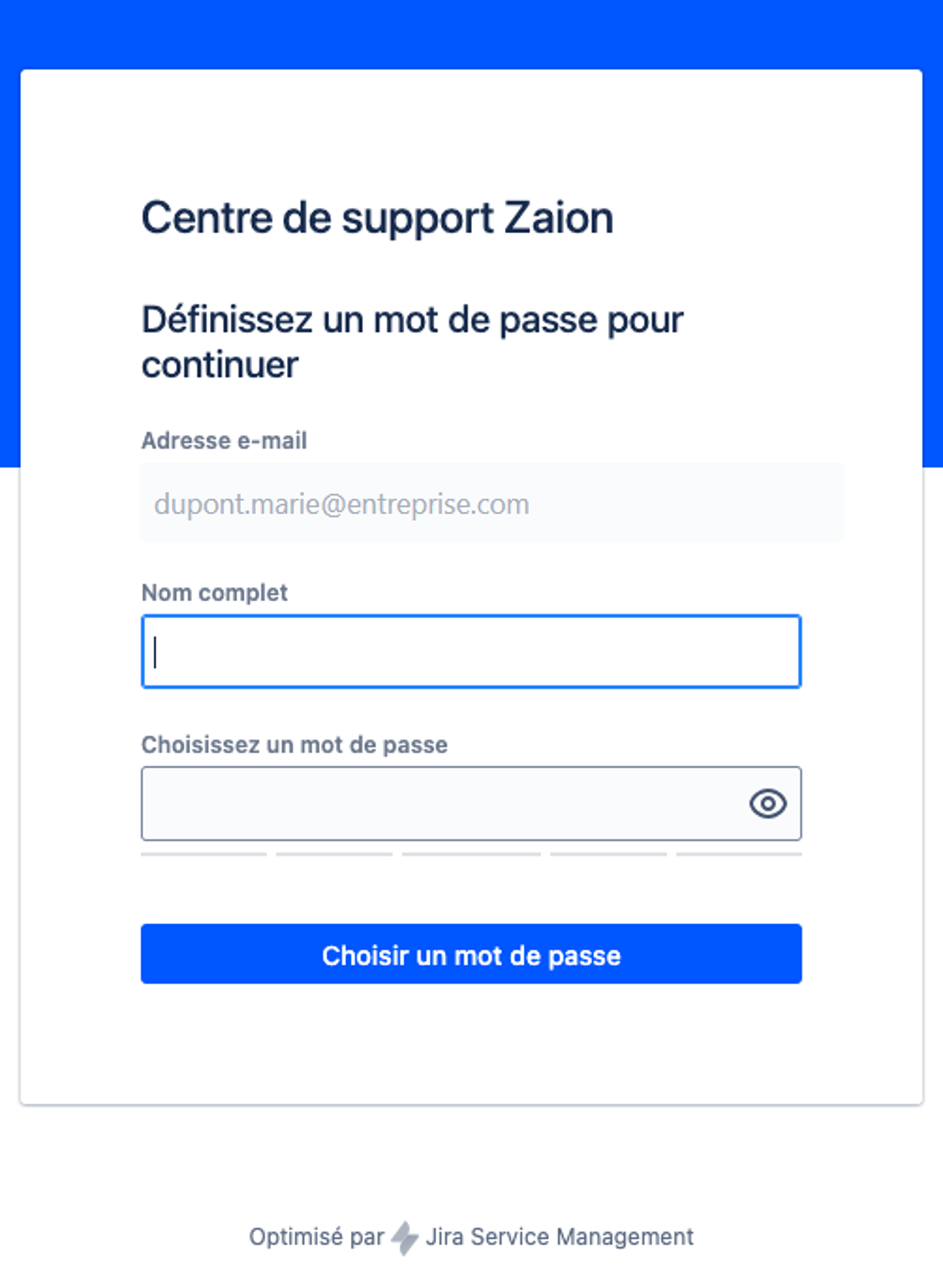
Votre compte est créé !
Vous pouvez désormais suivre la résolution de vos demandes.
📚 Bonnes pratiques : Pour savoir comment créer un ticket optimal, cliquez ici pour consulter notre guide dédié (accessible uniquement aux clients connectés).
Consultez nos dernières nouveautés
🚩La page "Découvrir les nouveautés" est accessible via l'option dédiée dans le sélecteur des fonctionnalités d'assistance :
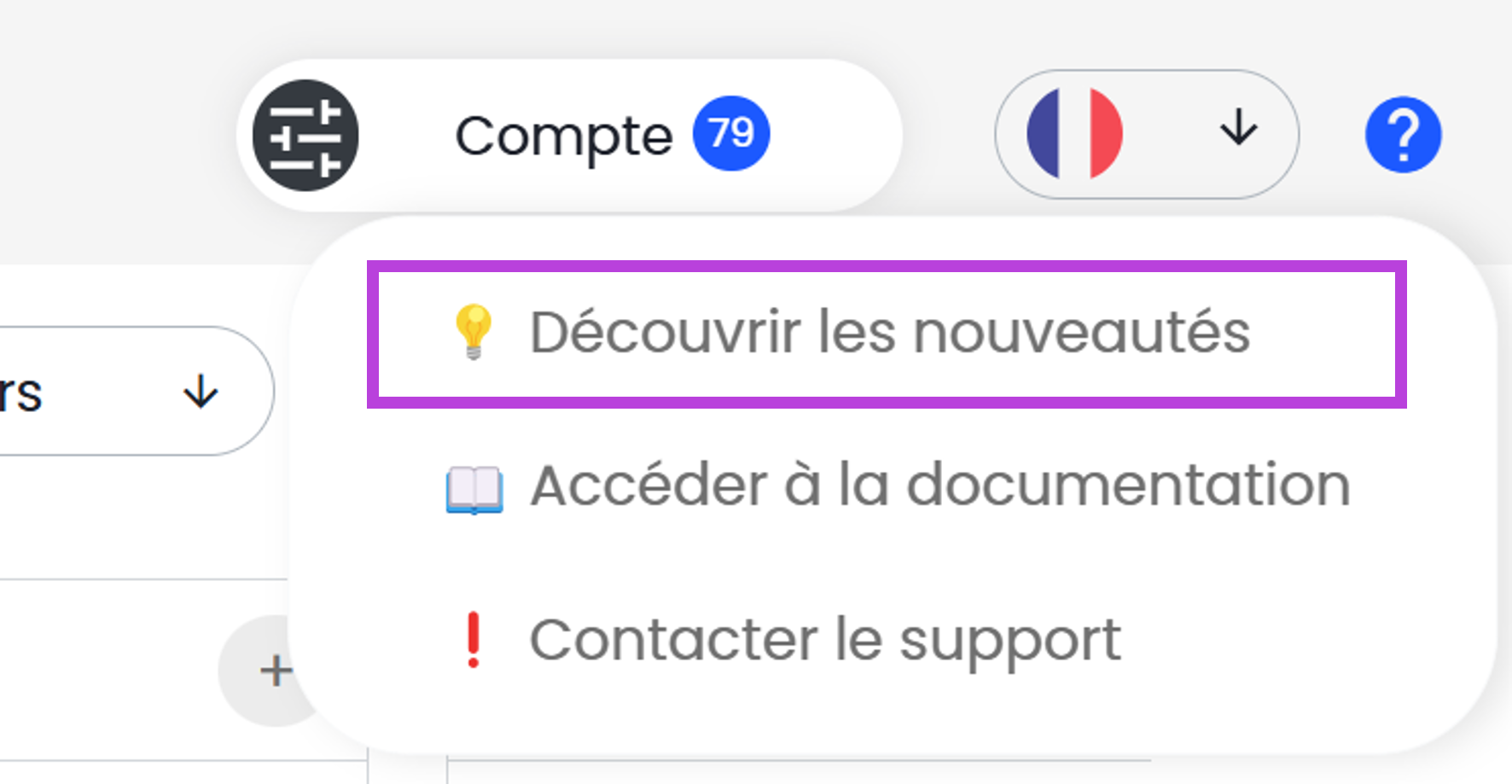
Cette page présente l'ensemble des nouveautés et corrections apportées lors des dernières mises à jours Botcenter.
Vous y trouverez un inventaire détaillé des fonctionnalités ajoutées, des améliorations de performance et des corrections de bugs. Chaque élément est accompagné d'une courte description permettant de comprendre rapidement l'impact de ces changements sur votre expérience utilisateur.
Consultez régulièrement cette section pour rester informé des évolutions constantes de notre produit.
Continuez votre lecture et cliquez sur le bouton suivant pour exploiter les appels traités par votre VAIA.
Supervisez vos Voice AI Agents
Consultez les conversations passées
Pour faciliter votre travail de suivi au quotidien, le Zaion Botcenter centralise toutes les conversations reçues par votre Voice AI Agent (VAIA) dans la page "Conversations".
La page "Conversations" est accessible directement à partir de la barre latérale.
Affichez les conversations passées
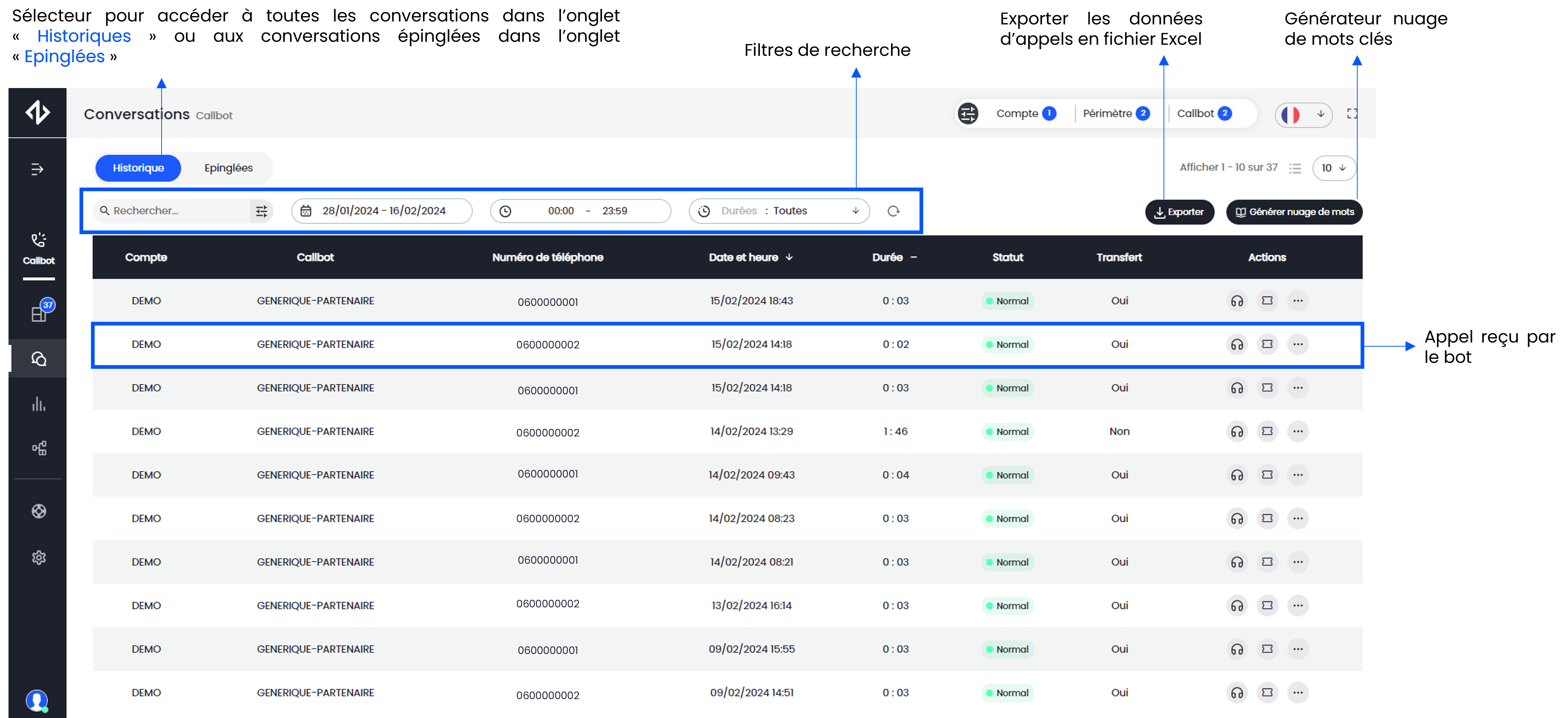
🚩 En ouvrant la page "Conversations", vous arrivez directement sur l'onglet "Historique" et visualisez les conversations reçues et traitées de votre VAIA. En cliquant sur "Epinglées", vous retrouvez les conversations que vous avez épinglées.
-
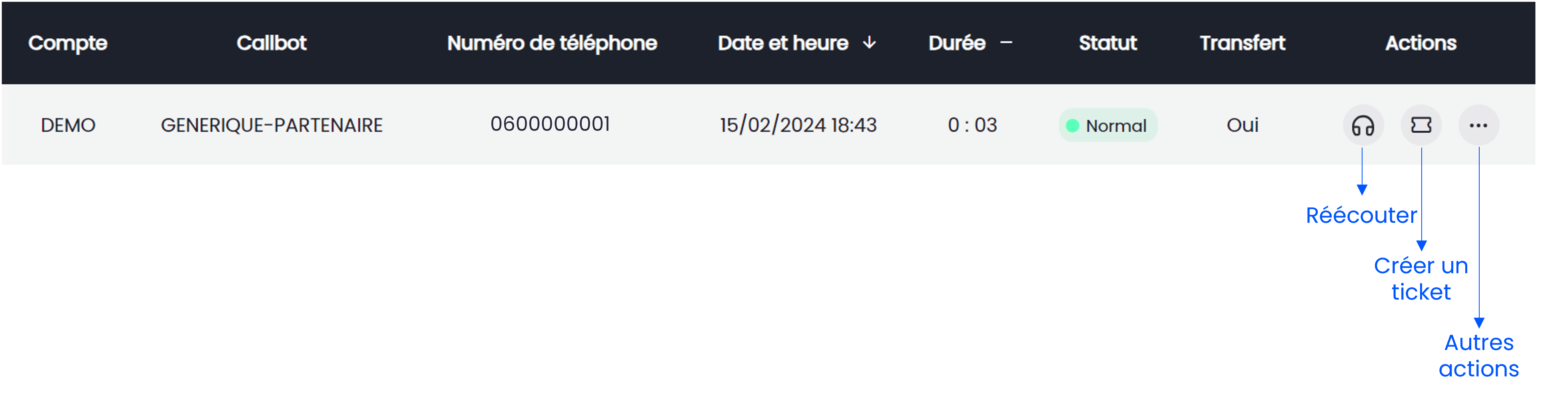
Chaque ligne représente une conversation avec un appelant ainsi que ses informations et les actions possibles.
Comprendre les informations clés de chaque conversation
Ces informations vous aideront dans l'identification ou la recherche d'une conversation spécifique. Par exemple :
-
"Numéro de téléphone" transcrit le numéro utilisé par un appelant au moment de son appel
-
"Date et heure" porte les informations de l'horodatage
-
"Durée" total de l'appel depuis la réception du VAIA
-
"Statut" peut avoir deux statuts :
-
Statut "Normal" quand il n'y a pas eu de répétition de la part de l'appelant
-
Statut "Répétition" signale que durant la conversation, le VAIA a demandé à l'appelant de répéter sa question ou sa réponse.
-
"Transfert" signale si l'appel a été transféré.
Affichez les conversations épinglées
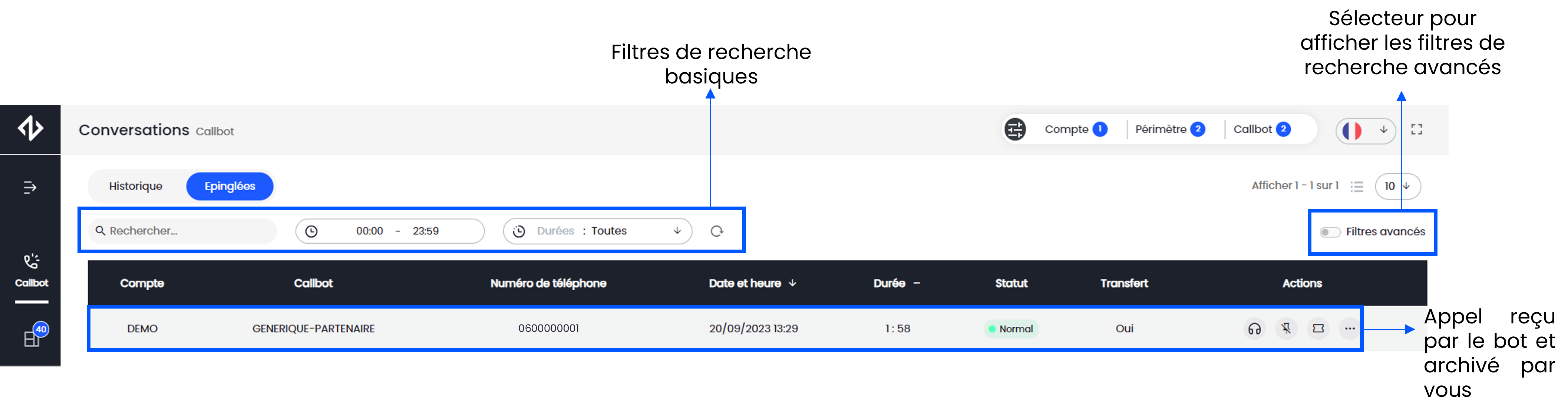
🚩 En cliquant sur l'onglet "Epinglées", vous retrouvez uniquement les conversations que vous avez épinglées.
Cet onglet contient les mêmes fonctionnalités et actions que celles présentes sur l'onglet "Historique".
🪄PRO TIPS
-
Pour épingler une conversation, utilisez le bouton dédié

-
Epingler une conversation vous permettra de la retrouver dans un seul endroit si vous avez besoin d'effectuer une analyse approfondie ultérieurement.
-
Pour enlever une conversation de l'onglet "Epinglées", il vous suffit simplement de la désépingler.
Générez un nuage de mots
Pour avoir une idée sur les mots les plus utilisés par votre clientèle durant leurs interactions avec le VAIA, le Zaion Botcenter a intégré une nouvelle fonctionnalité vous permettant de visualiser les tendances.
🚩Pour générer une vision synthétique des mots présents dans les conversations historiques correspondant à vos recherches, cliquez sur le bouton

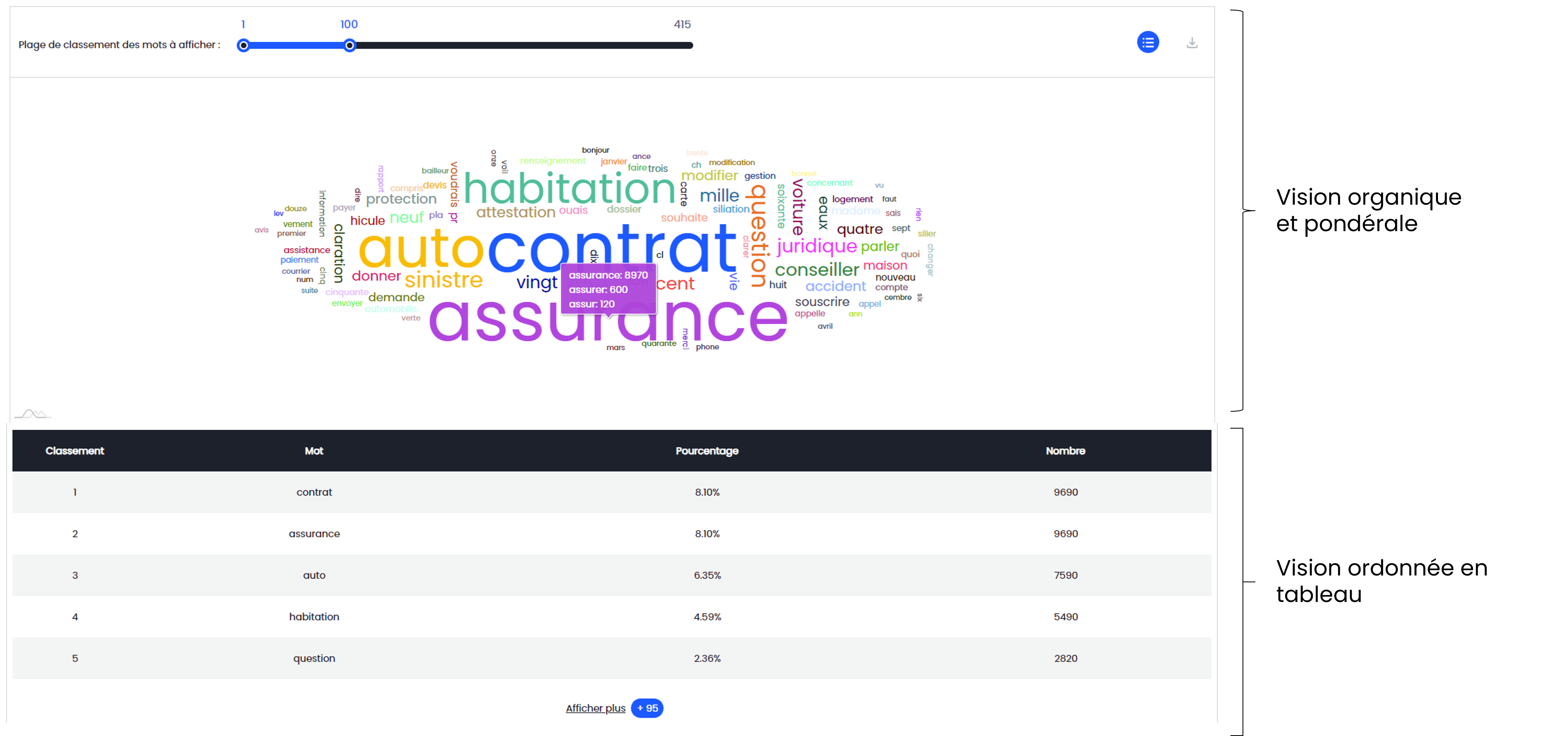
L'outil vous donne la vision sur les 100 mots clés les plus énoncés, dans les conversations correspondant à vos recherches, sous deux visions comme ci-dessous :
Pour votre consultation, plusieurs actions sont disponibles :
-
Afficher le nombre des valeurs proches d'un mot en survolant le mot en question avec votre curseur comme dans l'image ci-dessus avec l'exemple du mot "assurance"
-
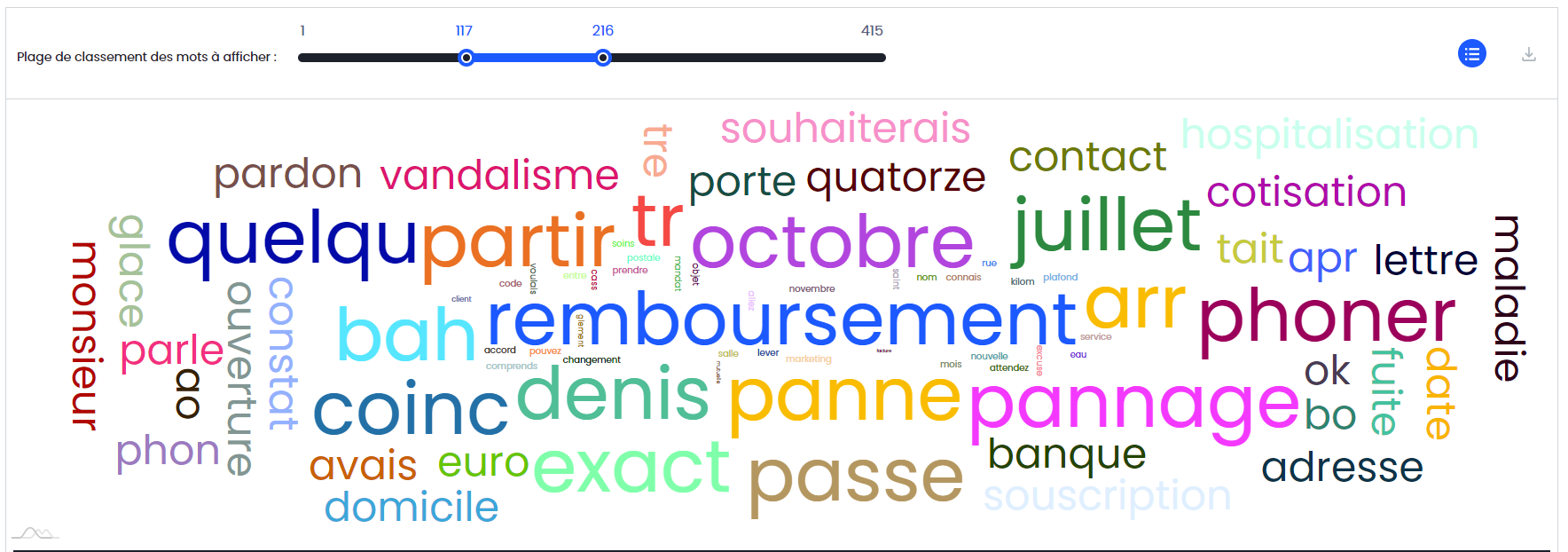
Afficher les autres mots clés dans la liste des 415 mots disponibles avec la jauge dédiée "Plage de classement des mots à afficher". La jauge vous permet de changer la présentation du nuage par tranche de 100 mots comme l'exemple ci-dessous :
-
Exporter les mots clés du nuage avec le bouton dédié

-
Cette action génère un fichier Excel contenant la liste des mots clés et le nombre et le pourcentage de leur occurrence.
-
Afficher plus de mots clés dans la vision ordonnée en tableau en cliquant sur "Afficher plus"
Exportez les données de vos appels
Pour d'autres analyses à froid sur un ensemble d'appels, vous pouvez également exporter les données des appels en format fichier Excel.
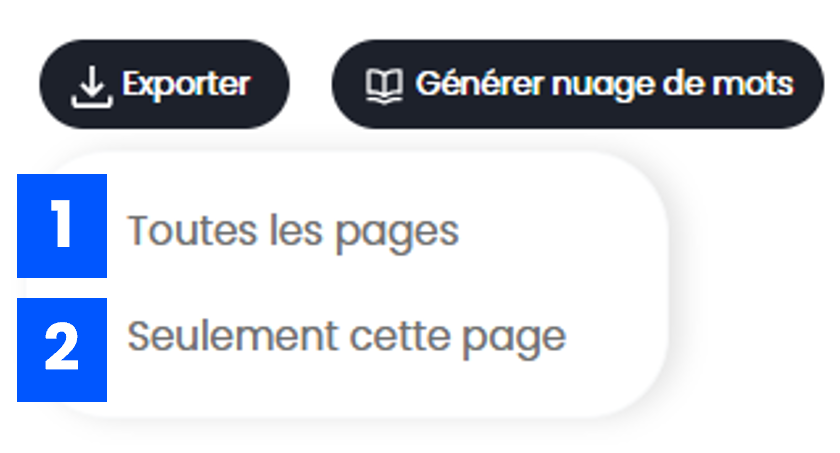
🚩Pour générer un fichier de données, cliquez sur le bouton "Exporter" pour ouvrir le sélection des options disponibles :
|
Cette option permet d'exporter les données de tous les appels de toutes les pages de votre onglet "Conversations"
Cette option permet d'exporter les données de tous les appels qui se trouvent sur la page actuellement consultée de votre onglet "Conversations" Vous pouvez également restreindre les appels à exporter en utilisant les filtres de recherche avant de cliquer sur le bouton "Exporter" |
Dans le fichier d'Export, vous trouverez les champs de données qui se trouvent dans l'onglet "Conversations" ou dans les filtres de recherche avancée comme :
-
les données basiques : l'horodatage, la durée de l'appel, le numéro de l'appelant, etc.
-
les informations relatives à son statut de traitement : l'intention détectée, l'identification, la compétence cible etc.
🪄PRO TIP
La colonne "Lien conversation" contient un lien URL vous permettant d'ouvrir directement la transcription de l'appel en question dans le Zaion Botcenter
Pour découvrir les actions disponibles sur l'onglet "Historique" afin d'aller plus vite dans vos analyses, continuez votre lecture sur notre documentation en cliquant sur les boutons suivants :
Effectuez une recherche ciblée
La possibilité de retrouver des conversations spécifiques est essentielle pour le travail de picking et d'analyse notamment en cas de bug, d'incident ou simplement dans votre travail d'amélioration continue.
Zaion Botcenter vous permettra de filtrer rapidement le stock de conversations passées en prenant en compte différents critères de recherche.
🚩 Les fonctionnalités sont accessibles dans les onglets "Historiques" et "Epinglées" de la page "Conversations".
Exploitez les filtres basiques
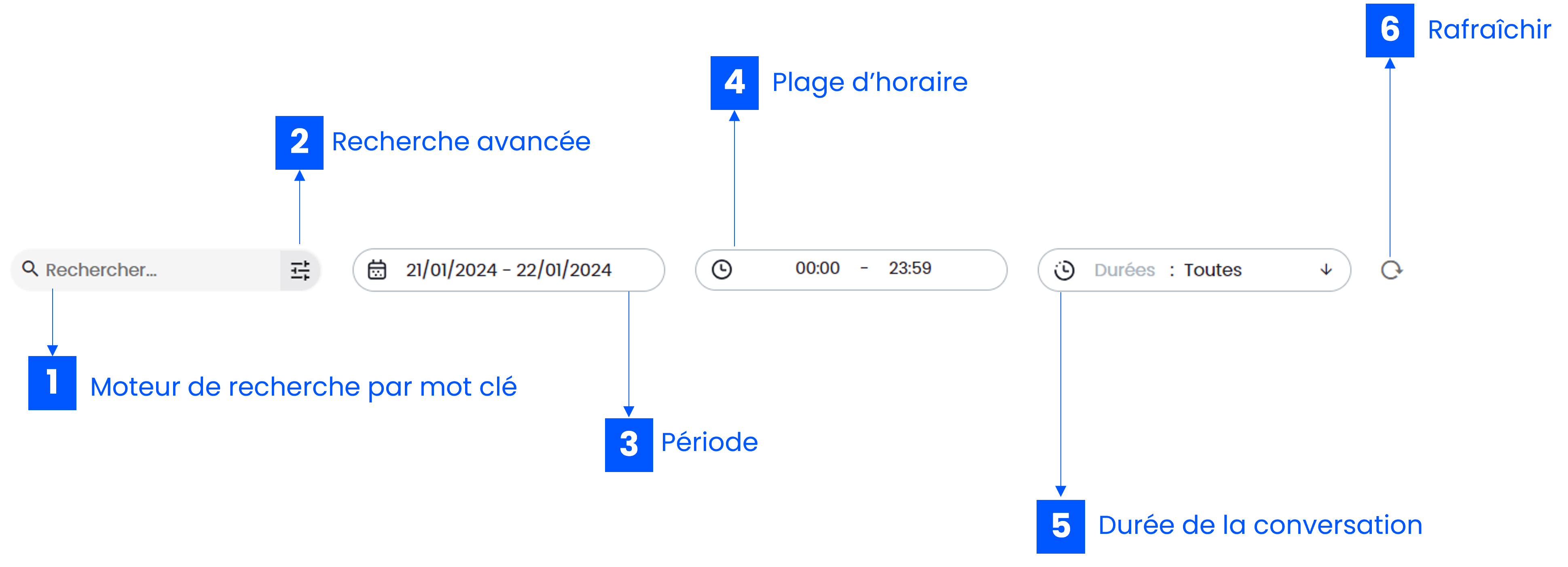
Les filtres basiques sont mis en place afin de faciliter votre travail d'analyse. Ils sont disposés en haut de la page "Conversations" :
|
1. Recherchez par mots clés via le moteur de recherche |
Tapez directement le ou les mots clés souhaités dans le champ dédié puis cliquez sur le bouton "Entrée" de votre ordinateur pour afficher les conversations contenant le contenu recherché. |
|
2. Effectuez une recherche avec les filtres avancés |
Continuez votre lecture pour connaître comment intégrer les conditions complexes dans vos recherches. |
|
3. Recherchez les conversations sur une période |
L'outil vous propose les choix les plus récurrents et la possibilité de définir une période spécifique. 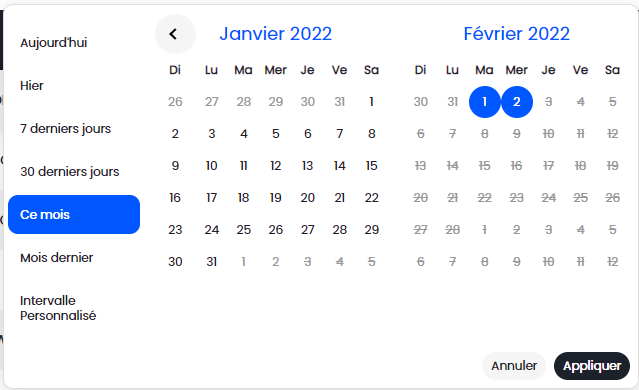
|
|
4. Recherchez les conversations sur une plage d'horaire |
En cliquant sur ce filtre, vous ouvrez le sélecteur vous permettant de définit les heures et minutes de la plage d'horaire. 🪄PRO TIP
Vous pouvez sélectionner les horaires à la minute près comme dans l'image ci-dessous : 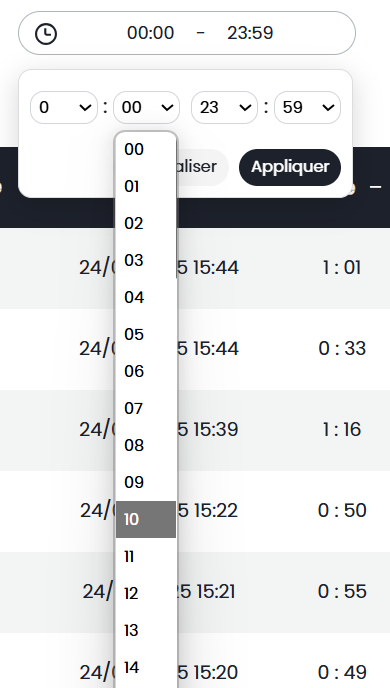
|
|
5. Filtrez les conversations ayant une durée spécifique |
L'outil intègre déjà des fourchettes de durée de conversations. Pour votre sélection, cliquez sur la flèche ↓ du sélecteur pour afficher les options puis cocher celles qui vous conviennent. L'outil vous affiche automatiquement les conversations qui correspondent à votre critère de recherche. 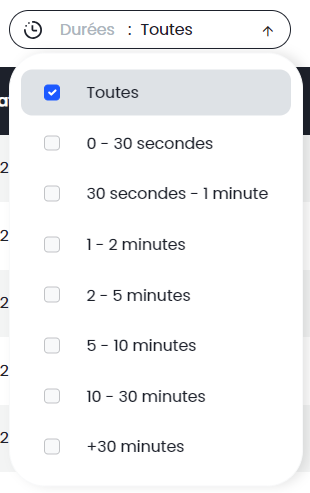
|
Ciblez les conversations avec la recherche avancée
La fonctionnalité de recherche avancée est disponible via le bouton dédié à côté du moteur de recherche :

En cliquant sur ce bouton, l'outil vous affiche la fenêtre "Recherche avancée" vous permettant de définir les différentes conditions de recherche.
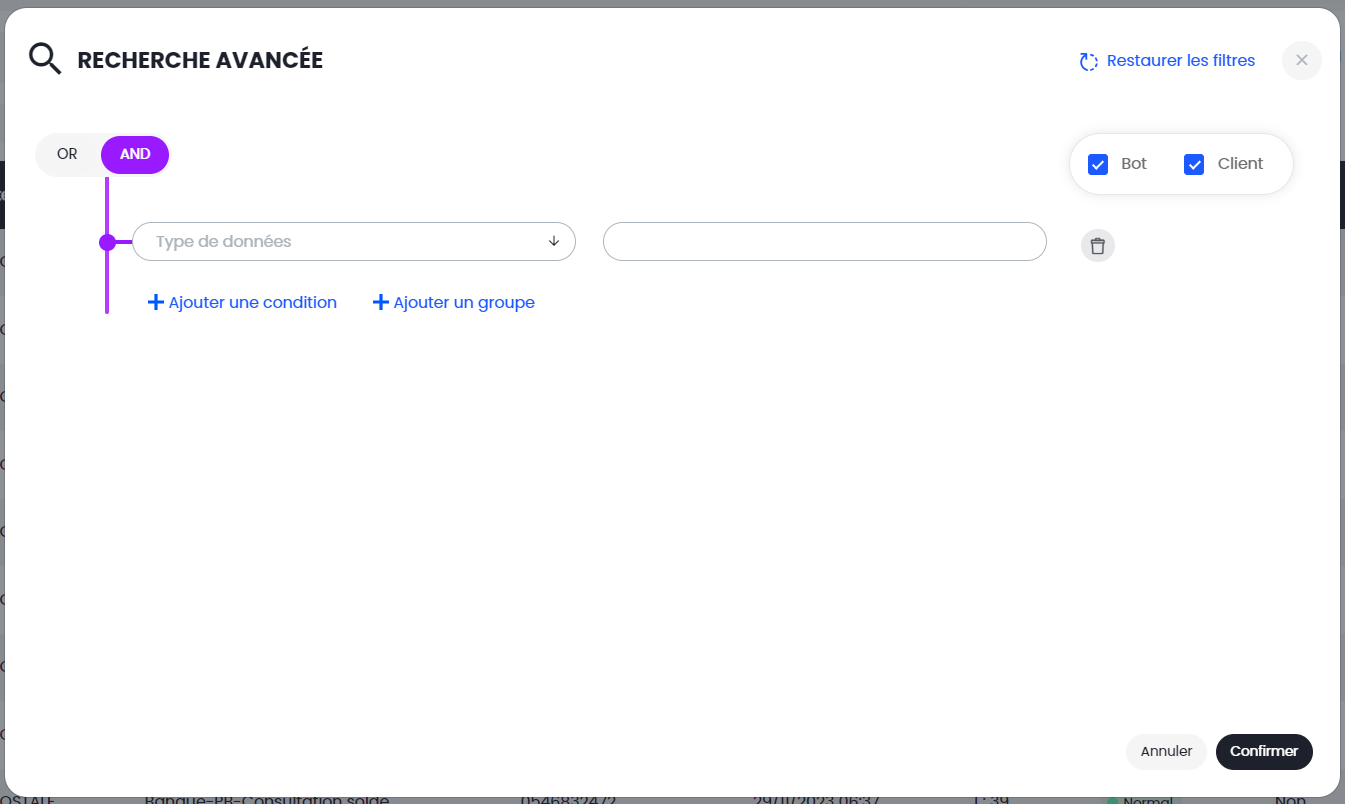
Pour votre condition de recherche, Zaion Botcenter vous permet de combiner les différents éléments avec :
Les opérateurs logiques ET ou OU
Pour changer le type d'opérateur, il suffit de cliquer sur celui souhaité sur le sélecteur dédié.
|
Opérateur ET 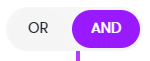
|
L'outil affiche uniquement les conversations correspondant à tous les critères définis |
|
Opérateur OU 
|
L'outil affiche les conversations correspondant à un des critères définis |
Vous avez la possibilité d'ajouter autant de :
-
condition ou
-
groupe de conditions si vous souhaitez combiner les deux opérateurs logiques comme exemple ci-dessous :
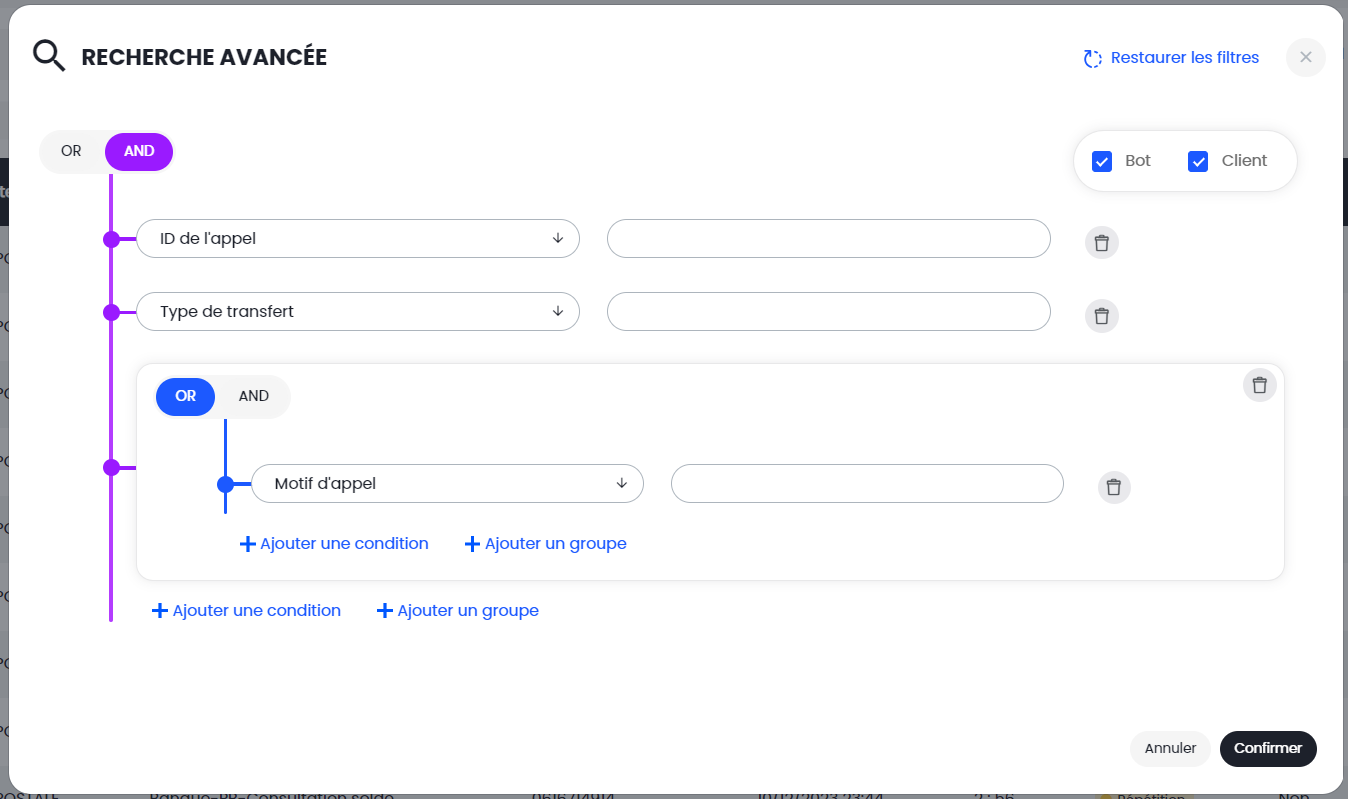
Pour ajouter une condition ou un groupe de condition, utilisez les boutons dédiés. Vous pouvez également les supprimer en cliquant sur le bouton

Les différents types de données
Pour chaque condition, Zaion Botcenter vous met à disposition une liste de type de données comme critères de recherches. Si ces données sont collectées et remontées dans l'outil, vous pouvez les utiliser dans les filtres de recherche avancée.
-
Pour le choix de type de données, cliquez sur la flèche ↓à droite du champ dédié pour déployer la liste des types de données et sélectionner celui que vous souhaitez.
-
Après le choix du type de données, ajouter dans le champ à côté la valeur de donnée recherchée.
S'il s'agit des valeurs implémentées dans le VAIA, par exemple le nom d'un motif d'appel ou de motif de transfert spécifique, utilisez la valeur implémentée comme condition de recherche.
Exemple : si le motif de transfert "Echec authentification" a été implémentée dans votre VAIA, le fait de mettre la valeur "Echec d'authentification" dans votre condition de recherche ne permet pas à l'outil de trouver les conversations ayant ce motif de transfert.
🪄PRO TIP
Le nombre d'appels engagés par appelant est un nouveau critère de recherche. Ce critère vous permet de retrouver rapidement les appels réitérés et engagés durant une période de temps avec la possibilité de combiner avec d'autres critères comme les mots clés, le motif d'appel, etc.
Choix de tour de paroles
Zaion Botcenter permet également d'appliquer la recherche uniquement sur les tours de paroles du VAIA ou sur ceux du client. Par défaut, l'outil vous propose les deux options, libre à vous de désélectionner une des deux options.
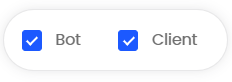
Une fois que vous avez défini les conditions de votre recherche avancée, cliquez sur "Confirmer" pour afficher les conversations satisfaisant vos critères de recherche. A tout moment, vous pouvez revenir sur vos conditions et cliquer sur "Restaurer les filtres" pour les enlever comme dans la vidéo suivante
Examinez le déroulé d'une conversation
En parallèle des fonctionnalités de recherche et d'épinglage afin de trouver rapidement les conversations à examiner, le Zaion Botcenter offre d'autres actions au niveau de chaque conversation dans l'objectif de faciliter l'analyse et de fluidifier votre travail collaboratif.
🚩Ces actions sont intégrées à différents endroits pour vous éviter de naviguer entre différents écrans :
-
Directement sur la ligne de la conversation en cliquant sur les boutons qui leur sont dédiés comme sur l'image ci-dessous :
-
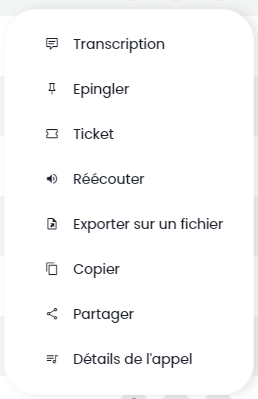
En cliquant sur le bouton

-
vous affichez la liste d'autres actions disponibles pour chaque appel reçu ou traité par le VAIA :
-
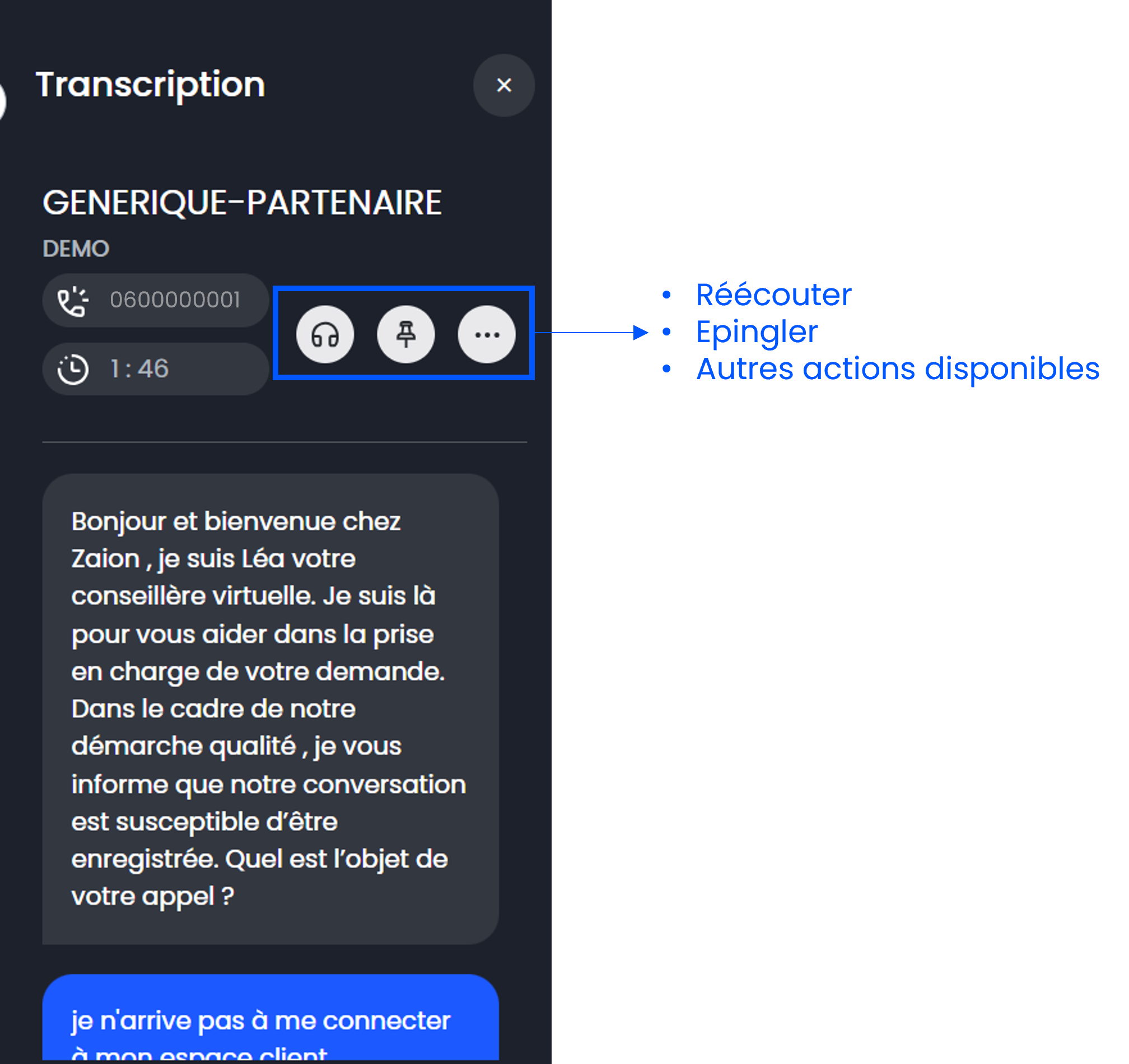
Via la fenêtre de la transcription écrite d'une conversation :
Pour connaître comment utiliser les actions disponibles sur le Zaion Botcenter, continuez votre lecture dans cet article.
Affichez la transcription écrite une conversation
🚩 Le déroulé écrit d'une conversation est accessible via :
-
le bouton "Transcription" intégré dans la liste des actions disponibles pour chaque appel ou
-
simplement en cliquant sur la ligne contenant la conversation
Pour faciliter votre lecture, les tours de paroles de l'appelant sont dans les bulles bleues vs les bulles noires ou blanches qui contiennent les paroles du VAIA (selon votre choix de thème effectué dans votre profil).
Consultez les variables de contexte enregistrées lors de l'appel
Le Zaion Botcenter vous permet de consulter également les variables de contexte et les valeurs enregistrées durant l'appel. Pour ce faire, cliquez sur l'icône ← intégrée dans la fenêtre de transcription pour ouvrir l'onglet "Tags" :
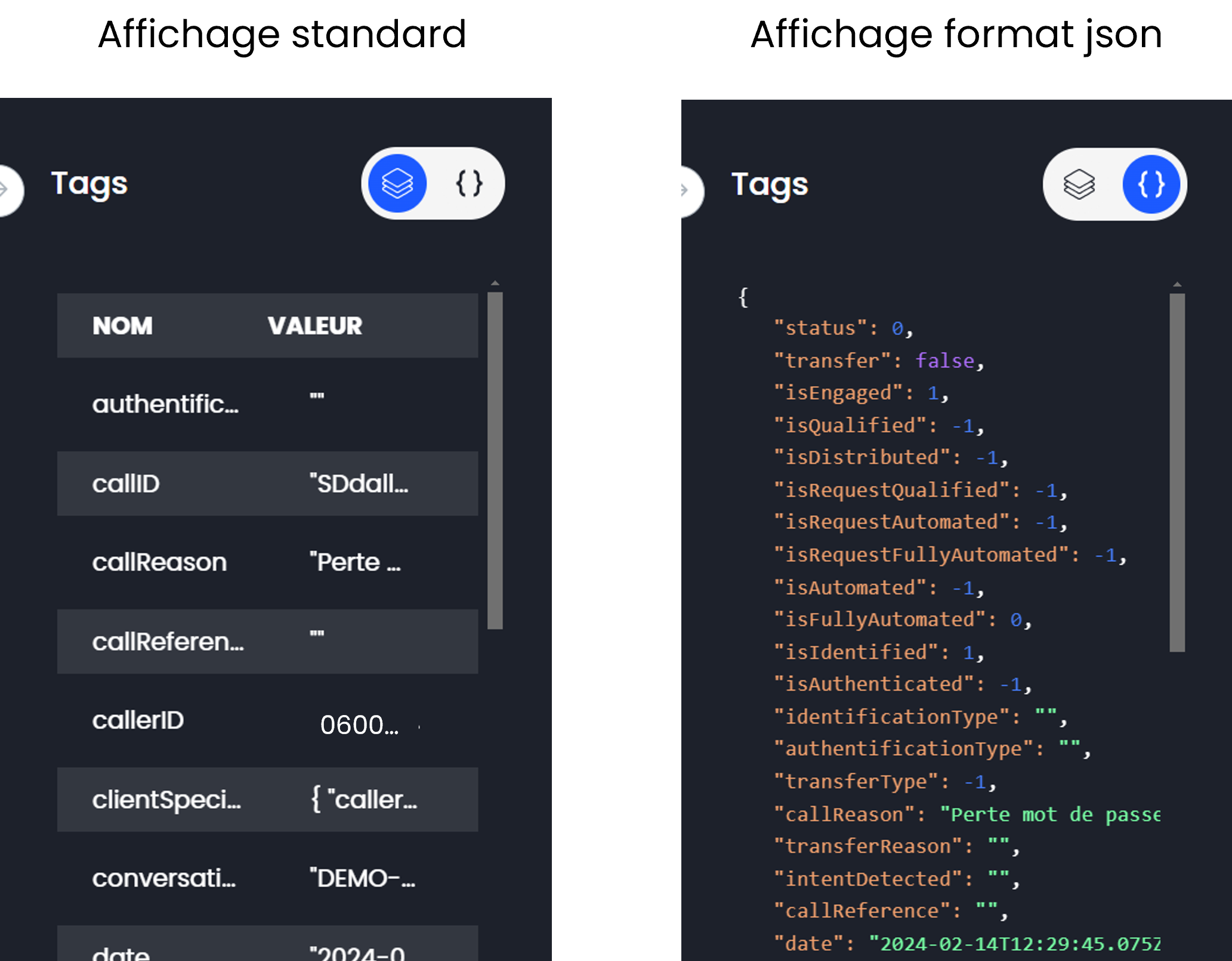
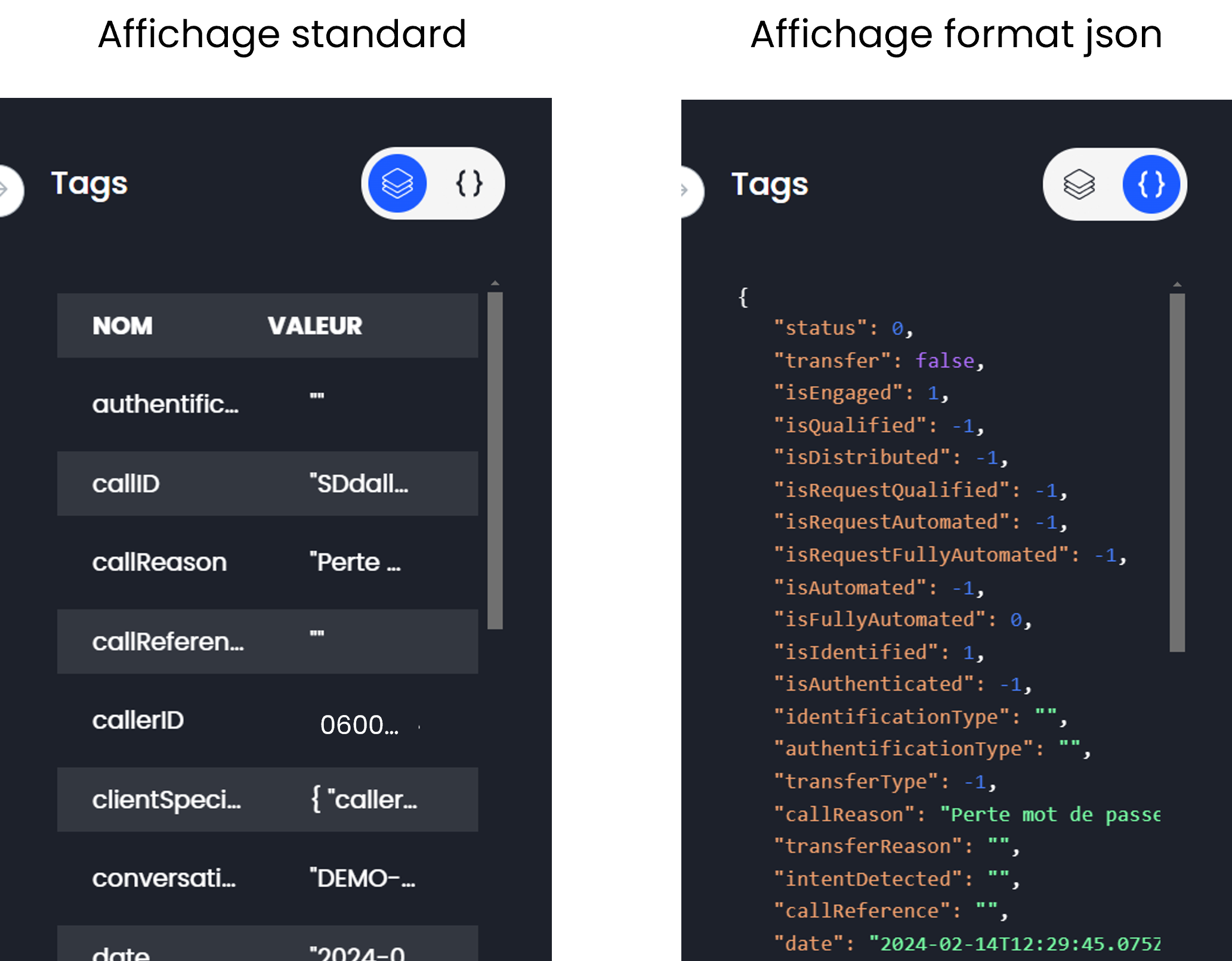
Dans l'onglet "Tags", vous avez deux options d'affichage accessibles via le sélecteur dédié :
Affichage standard
Avec ce mode d'affichage, les variables mises dans le VAIA sont présentées avec la valeur enregistrée durant l'appel
Affichage en format json
Dans ce mode d'affichage vous avez le même contenu que dans l'affichage standard avec les variables et leur valeur enregistrée.
Le Zaion Botcenter vous permet de lire la transcription écrite et écouter l'audio de la conversation en même temps. Continuez votre lecture pour savoir comment lancer l'audio.
Réécoutez une conversation
🚩Le déroulé audio d'une conversation est accessible via le bouton "Réécouter" signalé avec cette icône

En fonction du VAIA, le délai de mise à disponibilité des fichiers audios d'appel varie.
En cliquant sur ce bouton, un player s'affiche en bas de la page comme ci-dessous. Vous pouvez utilisez le curseur pour choisir un moment spécifique de l'appel.

🪄PRO TIP
Vous pouvez comparer la transcription écrite et l'audio d'un appel afin d'identifier les difficultés du VAIA à comprendre les retours du client ou les améliorations à intégrer au niveau du contenu, de la prosodie des paroles du VAIA.
Pour aller plus loin dans l'exploitation de la transcription écrite et de l'audio d'un appel, continuez votre lecture.
Exploitez les détails d'une conversation
🚩 La page de détails d'un appel est accessible en cliquant sur le bouton dédié

parmi les autres actions disponibles.
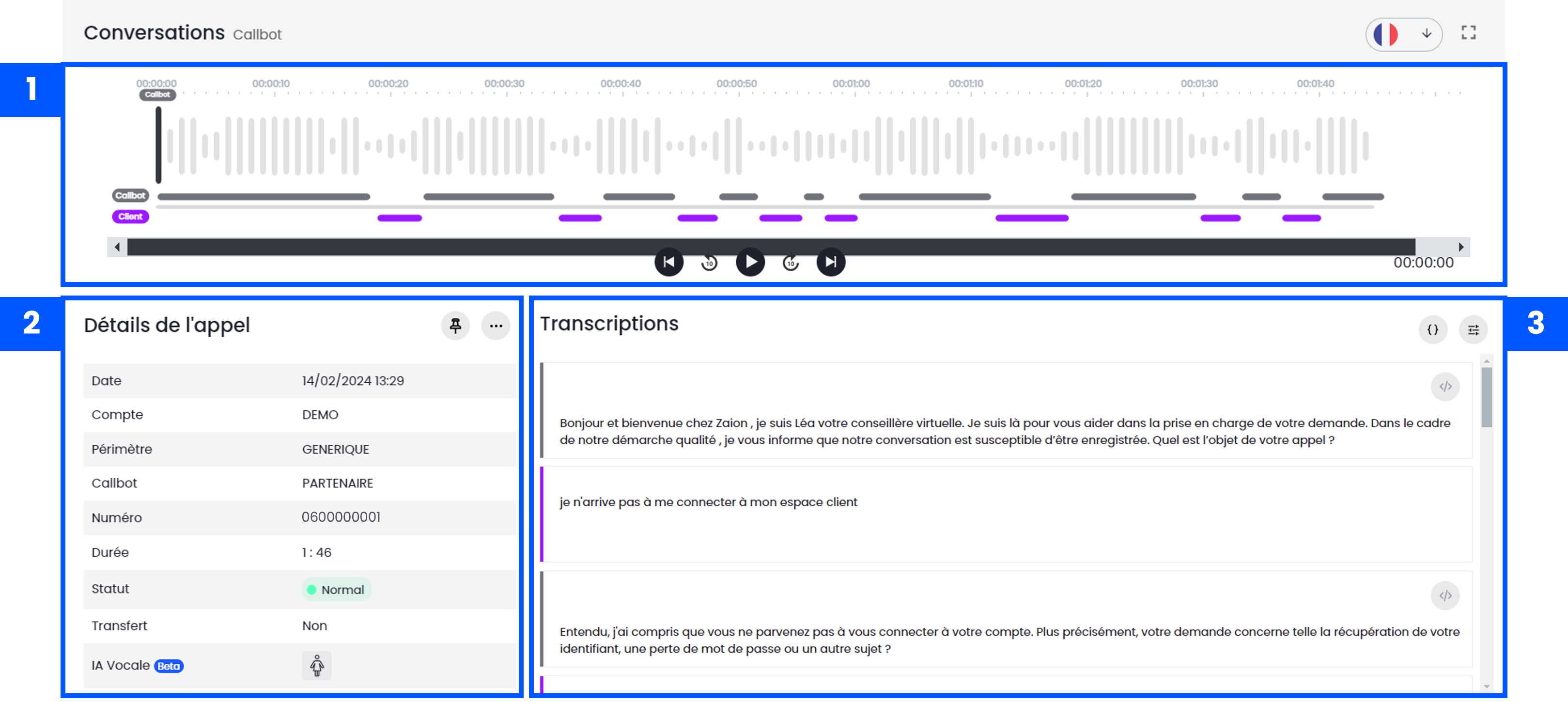
Cette page est structurée en 3 grandes parties :
-
Le lecteur audio de l'appel vous permet de visualiser rapidement les tours de parole entre un appelant et le VAIA et de naviguer dans l’enregistrement
-
Les détails de l'appel
-
La transcription de la conversation
Le lecteur audio de la conversation
Le lecteur audio vous propose :
-
Les boutons basiques pour jouer l'enregistrement. Vous avez la possibilité de revenir en arrière ou avancer de 10 secondes.
-
Les tours de parole de l'agent sont identifiables avec la couleur grise vs. ceux de l'appelant
-
La possibilité de synchroniser l'audio avec l'affichage de la transcription
Pour suivre la transcription tout en écoutant l'enregistrement, le Zaion Botcenter vous offre deux possibilités :-
En cliquant sur un moment spécifique sur le lecteur puis cliquez sur le bouton comme dans la vidéo ci-dessous :
-
En cliquant sur sur une parole dans la transcription puis cliquez sur le bouton pour lancer l'audio directement sur ce tour de parole :
-
Les options par défaut dans les "Paramètres d'affichage"
Ces options sont cochées par défaut dans les "Paramètres d'affichage" accessibles via le bouton

En cliquant sur ce bouton, vous verrez les deux options activées avec leur sélecteur en couleur bleue comme dans l'image ci-dessous. Ces options vous permettent de faire jouer l'enregistrement à partir d'un tour de parole et de sa transcription.
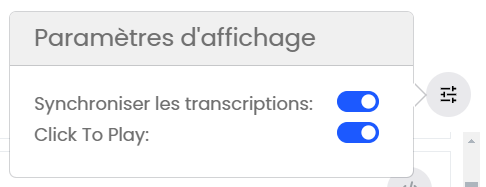
Pour enlever une option, utilisez le sélecteur dédié. La couleur grise du sélecteur vous signale que l'option est désactivée.
La transcription écrite d'un appel
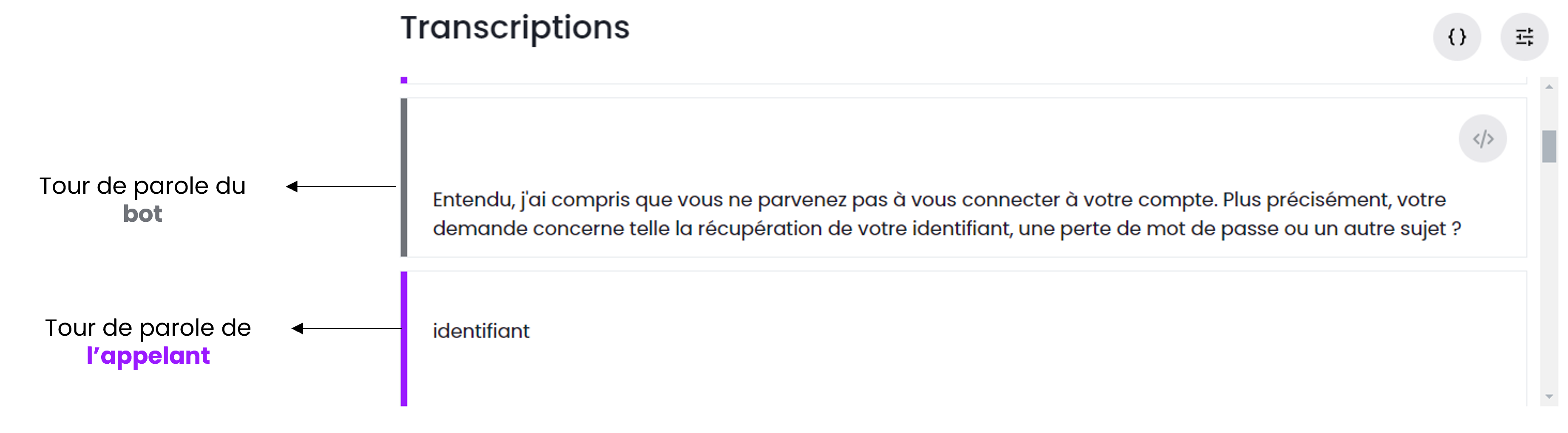
La transcription vous permet de distinguer rapidement les paroles du VAIA vs. les retours de l'appelant. Les tours de parole du VAIA sont identifiables avec un trait de couleur grise :
Affichez les balises SSML d'un tour de parole du VAIA
Sur les tours de parole du VAIA où il y a le balisage SSML, vous pouvez afficher ces balises, utilisées pour le rendu vocal de la parole de votre VAIA, en cliquant sur le bouton

🪄PRO TIP
L'affichage des balises SSML, vous permet de connaître les éléments qui influent le rendu vocal d'un message ou de certaines parties de ce message. Ainsi vous pourrez les réutiliser dans d'autres messages en les intégrant ou de de les modifier dans le Zaion Assistant pour changer le rendu vocal.
Consultez les éléments de contexte enregistrés lors d'un appel
Dans la page de détails d'un appel, en plus de la transcription écrite, vous pouvez également consulter les variables de contexte et leur valeur enregistrée lors de l'appel.
Pour visualiser les éléments de contexte, cliquez sur le bouton "Données de contexte" avec cet icône

En cliquant sur ce bouton vous ouvrez le volet "Tags" avec l'affichage standards. Vous avez la possibilité de changer le mode d'affichage pour consulter ces éléments de contexte en format json :
-
Affichage standard
Avec ce mode d'affichage, les variables mises dans le VAIA sont présentées avec la valeur enregistrée durant l'appel
-
Affichage en format json
Dans ce mode d'affichage vous avez le même contenu que dans l'affichage standard avec les variables et leur valeur enregistrée.
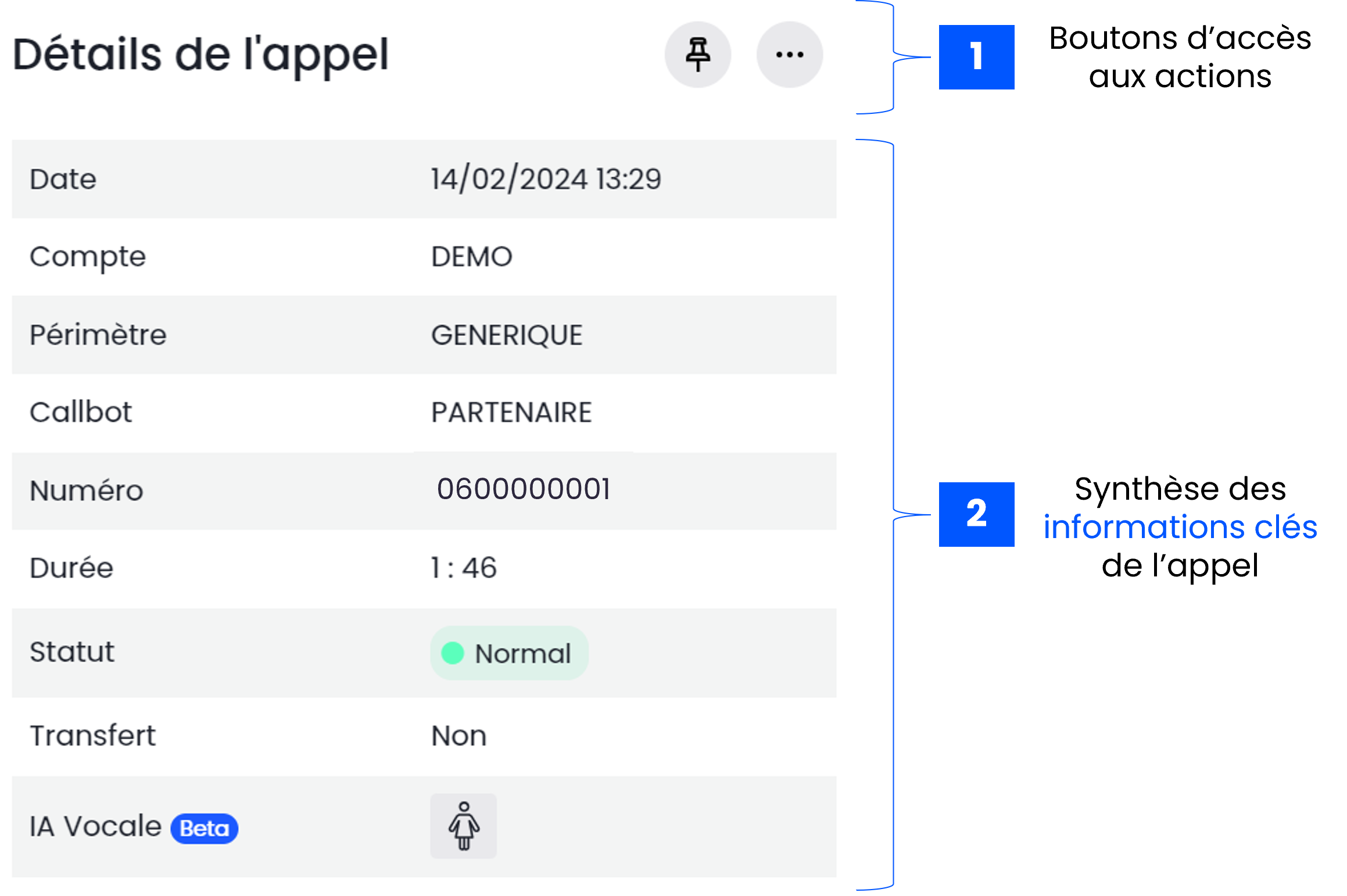
Les informations clés d'un appel
La partie "Détails de l'appel" recense toutes les données clés de l'appel
|
|


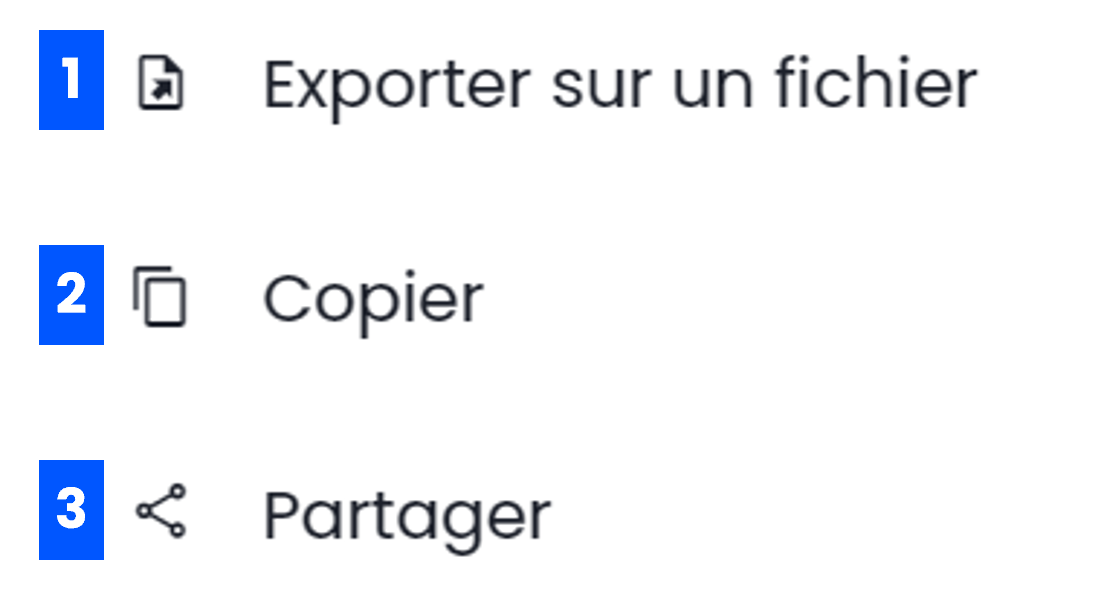
Partagez les conversations
Ces fonctionnalités favorisent le travail entre différents acteurs et en fonction des besoins.
🚩Elles sont accessibles via les boutons dédiées ci-dessous :
|
|
Suivez la performance de mon Voice AI Agent
Exploitez les indicateurs de performance
Le suivi en temps réel d'un Voice AI Agent (VAIA) a été un besoin et un défi de taille pour Zaion. Depuis la création du Zaion Botcenter, plusieurs dispositifs ont été conçus, testés et déployés afin d'optimiser les différentes vues statistiques mettant en avant les performances quotidiennes du VAIA.
Ces différentes vues sont exposées dans les onglets dédiés de la page "Analytics" afin de faciliter le suivi et pour mieux s'adapter aux spécificités de chaque type de VAIA et de chaque client.
🚩 L'accès aux vues statistiques se fait via l'icône 
Le nombre et le type de vues statistiques disponibles sont propres à chaque VAIA.
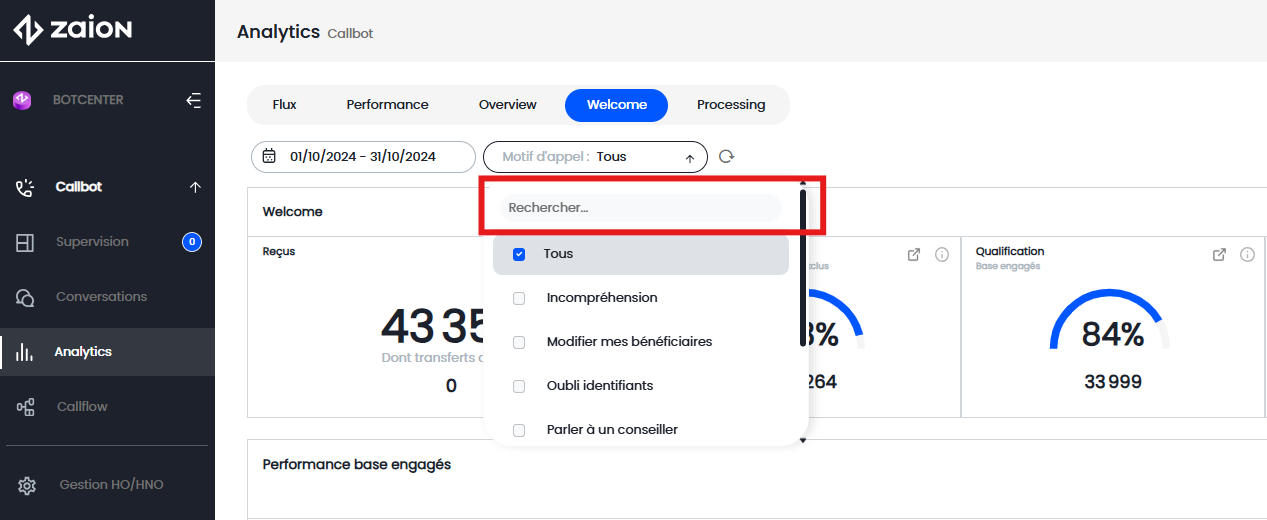
🆕 Un nouvel accès plus rapide pour explorer les conversations liées à vos statistiques est disponible pour les indicateurs standards des vues "Overview", "Welcome" et "Processing". Continuez votre lecture pour savoir comment l'utiliser dans les vues concernées.
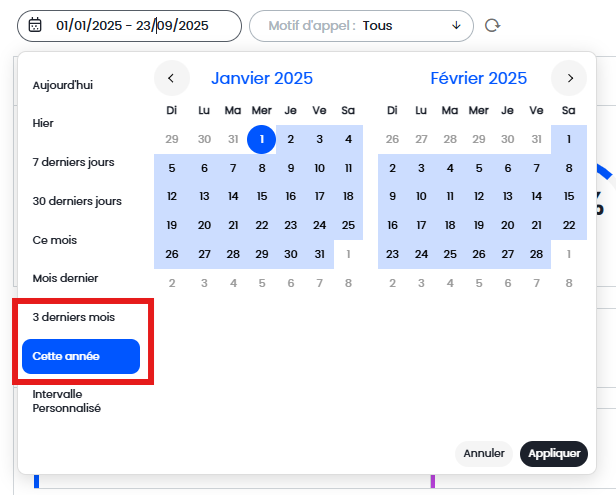
🆕 Gagnez du temps avec les raccourcis de période ! Plus de configuration manuelle : sélectionnez et analysez immédiatement.
Deux nouvelles options pour un accès rapide à vos données :
-
« Cette année » pour une vue annuelle instantanée
-
« 3 derniers mois » pour un suivi trimestriel
🆕 Nous avons amélioré les filtres des onglets "Performance", "Overview", "Welcome" et "Processing" pour vous faire gagner du temps :
-
Tri alphabétique automatique : toutes les options sont désormais classées par ordre alphabétique
-
Recherche instantanée : utilisez la barre de recherche pour trouver rapidement une option par mot-clé
💡 Besoin d'un filtre personnalisé ? Contactez votre CSM ou chef de projet Zaion.
1. Visualisez les flux entrants
L'onglet "Flux" constitue la première vue quand vous ouvrez la page "Analytics". Il permet de visualiser sur une période sélectionnée les caractéristiques des flux reçus par le VAIA.
🪄PRO TIP
Les indicateurs de flux vous permettront d'observer les changements anormaux (ex : pic ou baisse importants du nombre d'appels reçus ou du taux de réitération) puis identifier les incidents ou autres problèmes annexes.
Les données descriptives de votre flux
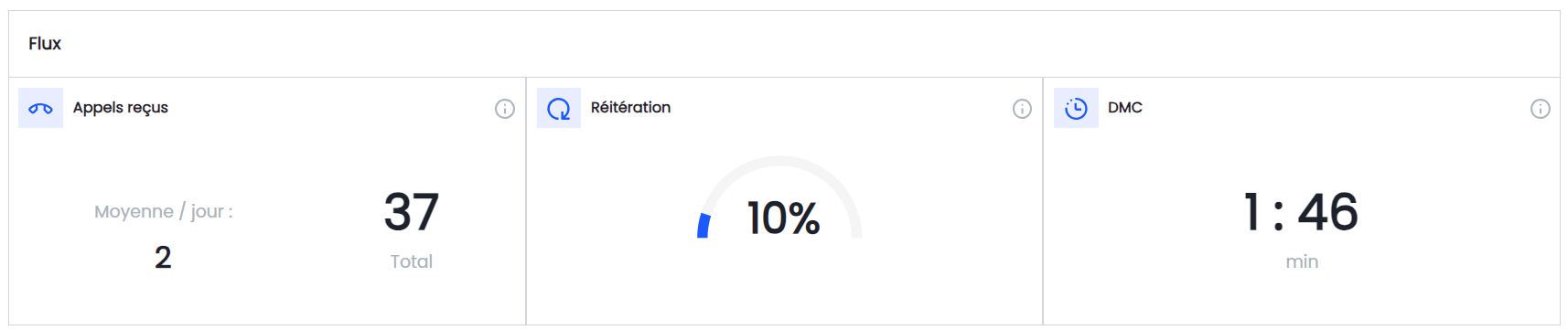
La première partie de l'onglet "Flux" vous offre 3 données génériques :
|
Appels reçus → Nombre d'appels reçus par le VAIA sur la période choisie → Moyenne des appels reçus par jour sur la période choisie |
Réitération = [(Nombre d'appels reçus - Nombre d'appelants uniques) / Nombre d'appels reçus] x 100 |
DMC Durée Moyenne de Communication des appels en minute (m:ss) |
Les graphes disponibles sur l'onglet "Flux"
Cette page propose les graphes qui vous permettent d'identifier les grandes tendances du flux reçus par le VAIA :
-
Appels reçus : la distribution du nombre d'appels reçus par jour sur la période choisie
-
Durée moyenne de communication (en secondes) afin d'identifier la durée de communication moyenne entre le VAIA et vos appelants
-
Moyenne d'appels reçus par jour de la semaine : la distribution de la moyenne d'appels sur la période choisie et par rapport à la période choisie
-
Moyenne d'appels reçus par créneau horaire : la distribution de la moyenne d'appels sur la période choisie et par des tranches d'horaire d'une heure
2. Visualisez les indicateurs spécifiques
L'onglet "Performance" regroupe les indicateurs spécifiques aux besoins liés à votre secteur ou à votre organisation et qui ne peuvent pas être répondus par nos indicateurs standards. Ils apportent une synthèse complémentaire aux indicateurs standards.
Leur mise en place nécessite :
-
un cadrage
-
une expression de besoin avec la précision du mode de calcule
-
la définition et le développement des variables spécifiques et leur valeur à utiliser pour chaque indicateur dans le Zaion Assistant
-
le développement et la recette de ces indicateurs pour vérifier la remontée et les résultats de calcul
💡N'hésitez pas à contacter l'équipe CSM Zaion ou Support Zaion pour étudier votre besoin de nouveaux indicateurs spécifiques.
Pour connaître la signification d'un indicateur, placez votre curseur sur l'icône
3. Visualisez les indicateurs standards génériques
L'onglet "Overview" offre une vue globale des flux entrants dans un Welcomebot (VAIA d'accueil) et l'enchainement vers un Processingbot (VAIA de traitement). La dégradation de ces indicateurs pourra vous avertir d'un éventuel problème que ce soit au niveau du VAIA ou d'autres briques annexes (ex : webservices utilisés par le VAIA).
🧠 Pour connaître la différence entre Welcomebot et Processingbot, consultez notre "Glossaire"
L'onglet "Overview" est composé de 5 rubriques d'indicateurs dont :
A) Les deux premières rubriques concernent le traitement d'un appel par un VAIA d'accueil : l'accueil et la redirection de l'appelant vers le service compétent
B) La troisième rubrique offre la vision synthèse de l'automatisation effectuée par un VAIA de traitement
C) Les deux dernières rubriques offrent la vision graphique de performance sur la base du nombre d'appels engagés et d'appels reçus.
A. Indicateurs standards lié à l'accueil
A.1. La rubrique "Welcome"
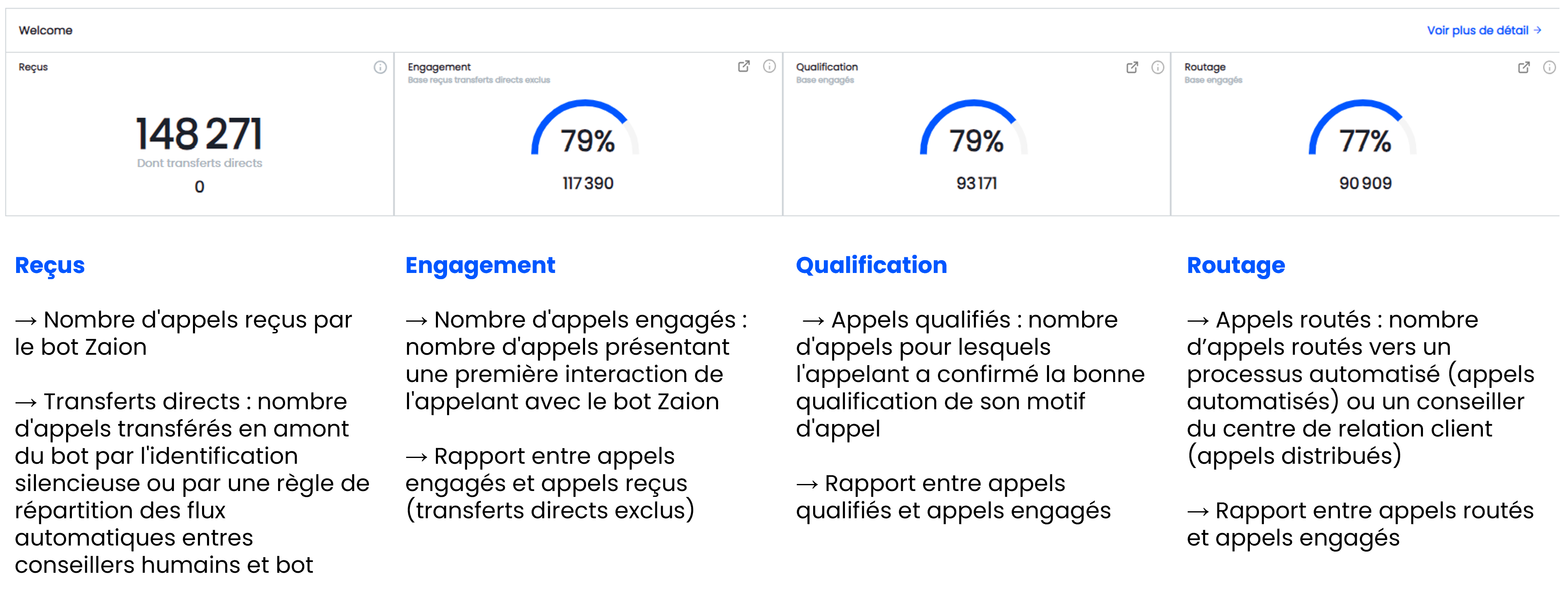
Cette rubrique contient 4 principaux indicateurs de performance d'un Welcomebot :
🪄PRO TIPS
En cliquant sur "Voir plus de détail →" vous allez basculer directement vers l'onglet "Welcome" pour consulter d'autres indicateurs standards liés au fonctionnement du Voice AI d'accueil.
🔎 Continuez votre lecture sur cet article pour découvrir les indicateurs de l'onglet "Welcome"
A.2. La rubrique "Smart routing"
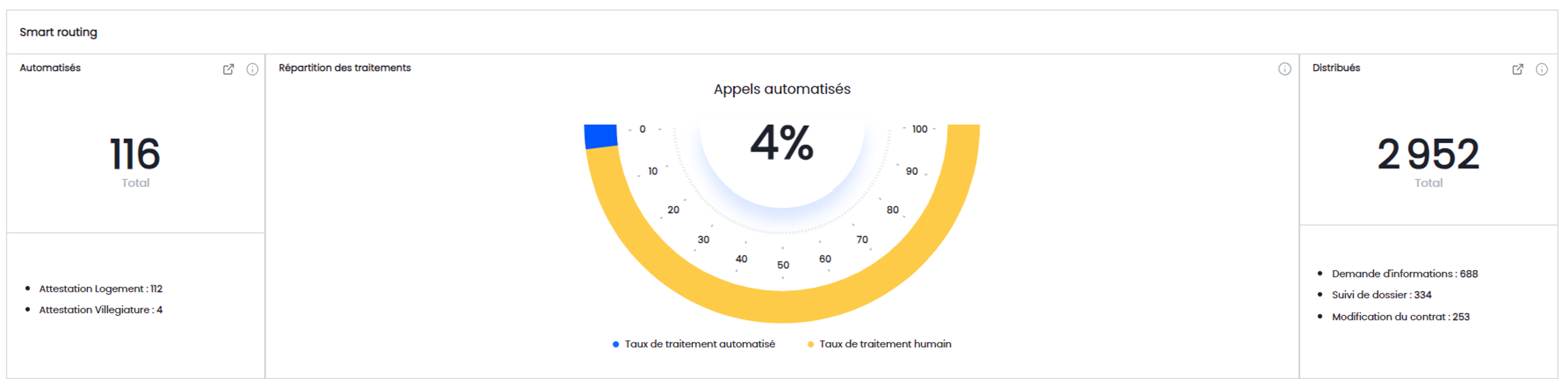
La rubrique "Smart routing" précise la répartition des appels routés vus dans le rubrique "Welcome" ci-dessus. Les appels routés sont répartis entre :
→ Appels automatisés : appels pris en charge par un ou plusieurs Voice Agents de traitement comme dans l'exemple ci-dessus.
→ Appels distribués : les appels pris en charge par le centre de relation client.
Vous voyez également les principaux motifs d'appels pour chaque catégorie (Automatisés vs Distribués)
→ Le pourcentage d'appel automatisés est le rapport entre le nombre d'appels qui entrent dans un processus automatisé par un Voice Agent de traitement et le nombre d'appels routés
B. Indicateurs standards lié à l'automatisation
La rubrique "Processing" décline les indicateurs des appels routés vers un Voice Agent de traitement et qui seront automatisés.
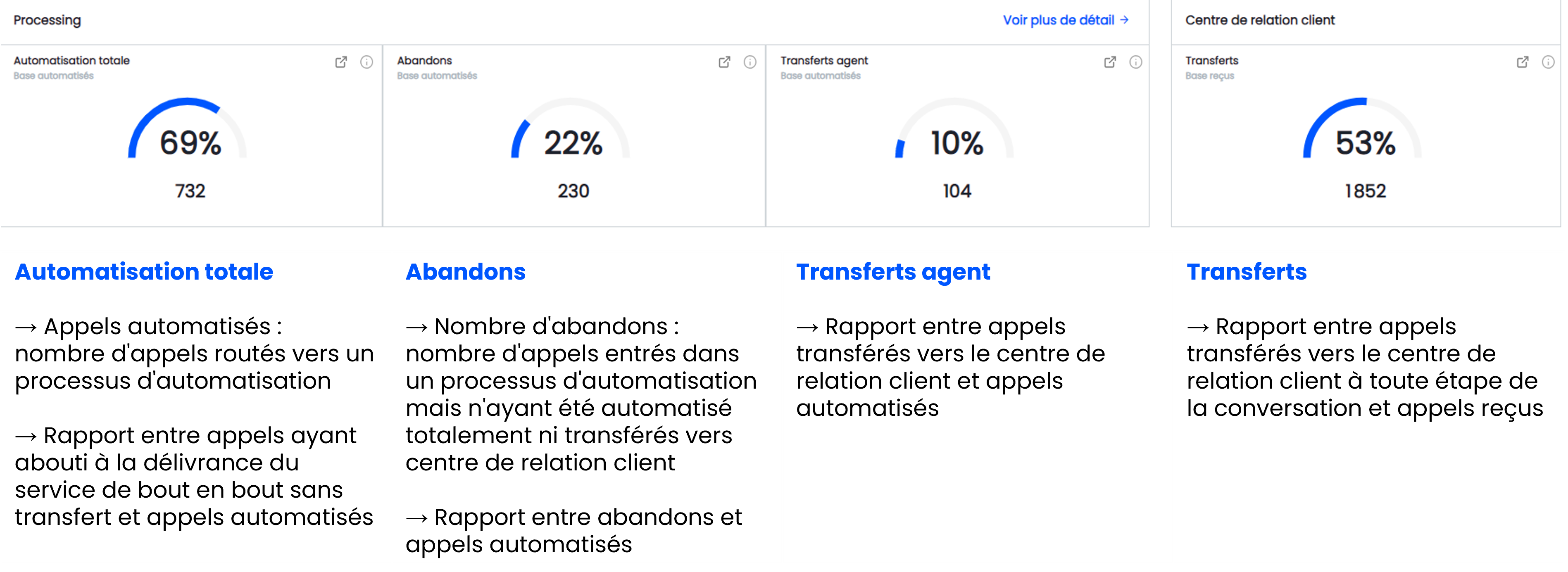
🪄PRO TIP
En cliquant sur "Voir plus de détail →" vous allez basculer directement vers l'onglet "Processing" pour consulter d'autres indicateurs standards liés au fonctionnement du Voice agent de traitement.
🔎 Continuez votre lecture sur cet article pour découvrir les indicateurs de l'onglet "Processing"
C. Indicateurs standards lié à la performance base engagés
Le graphe statistique "Performance base engagés"
Ce graphe reprend les indicateurs déjà présentés dans les deux rubriques "Welcome" et "Processing" permet d'obtenir une vision globale par rapport à l'ensemble d'appels engagés.
💡Rappel de différence entre "Automatisation" vs. "Automatisation totale"
-
Automatisation : le nombre d'appels entrant dans un processus d'automatisation pris en charge par un Voice agent de traitement
-
Automatisation totale : le nombre d'appels pris en charge de bout en bout par un VAIA de traitement, sans intervention humaine.
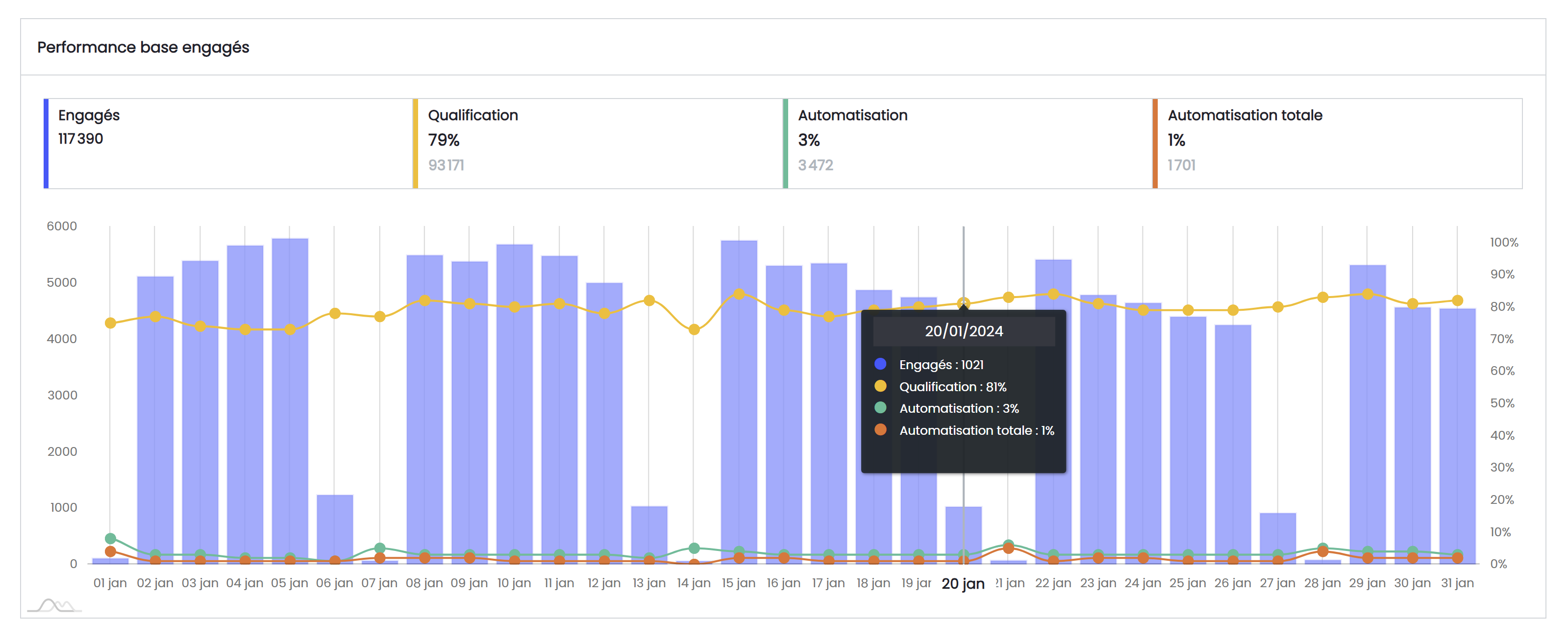
Pour faire disparaître ou ajouter un indicateur dans le graphe, cliquez sur l'indicateur en question.
Le graphe statistique "Performance relative"
Ce graphe reprend les mêmes indicateurs que ceux du graphe "Performance base engagés" avec le nombre d'appels reçus comme base de calcule.
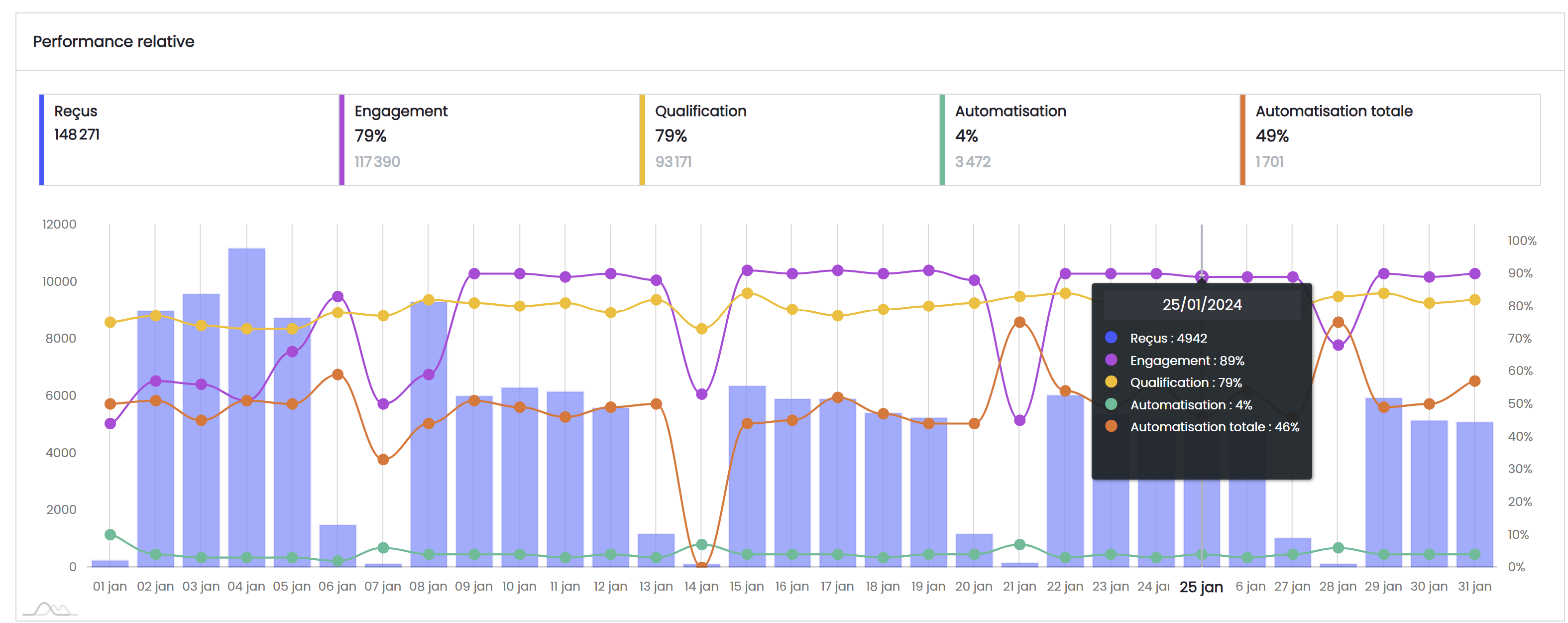
💡Rappel de différence entre "Automatisation" vs. "Automatisation totale"
-
Automatisation : le nombre d'appels entrant dans un processus d'automatisation pris en charge par un VAIA de traitement
-
Automatisation totale : le nombre d'appels pris en charge de bout en bout par un VAIA de traitement, sans intervention humaine.
Les deux prochaines parties de cet article vous détaillent les indicateurs standards d'un Welcomebot (VAIA d'accueil) puis ceux utilisés pour un Processingbot (VAIA de traitement).
4. Visualisez les indicateurs standards du Welcomebot
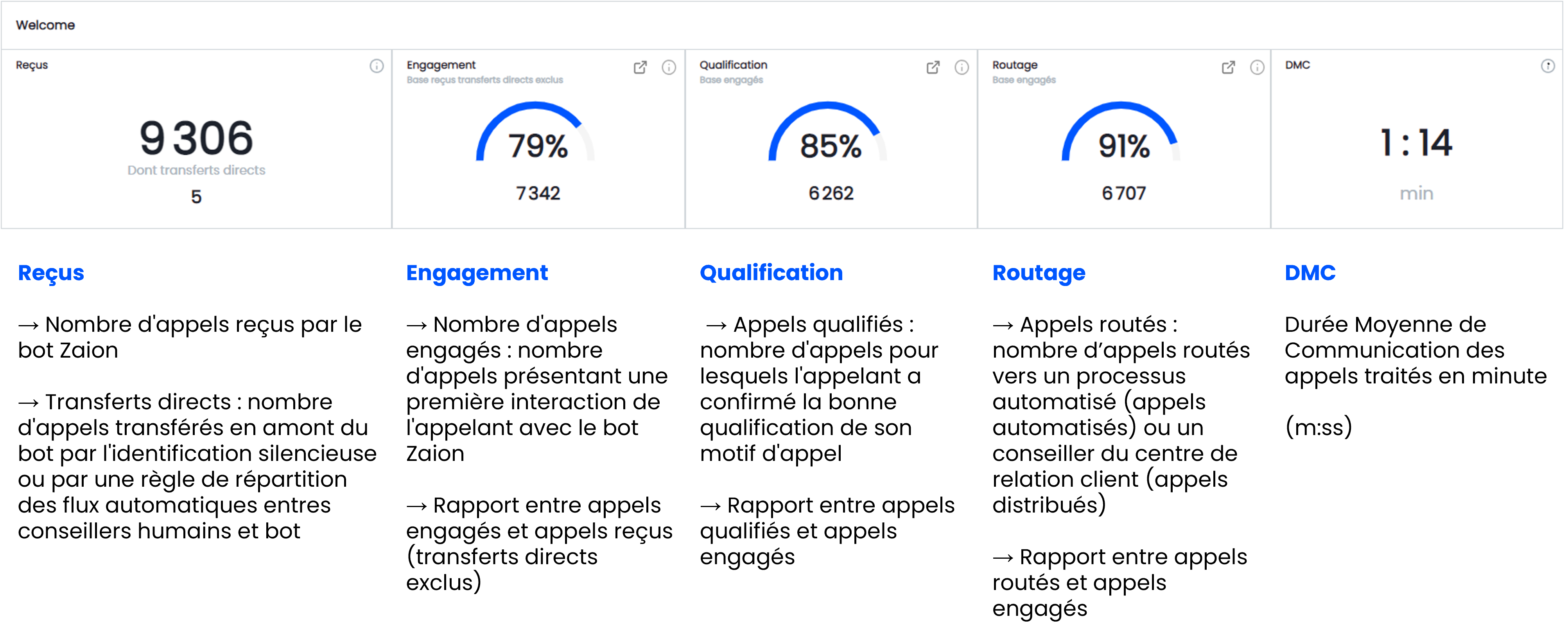
L'onglet "Welcome" détaille les indicateurs standards dédiés à un Welcomebot notamment l'évaluation de la performance de qualification et du routage.
Les indicateurs de performance globale du Welcomebot
Ces 5 indicateurs regroupent :
-
4 indicateurs déjà présentés sur l'onglet "Overview" et
-
L'indicateur sur la durée moyenne de communication
La performance base engagés
Ce graphe permet d'apprécier, sur une vue temporelle, la performance d'un Welcomebot (ou VAIA d'accueil) sur la base du nombre d'appels engagés à travers les indicateurs déjà présentés avant dans cet article :
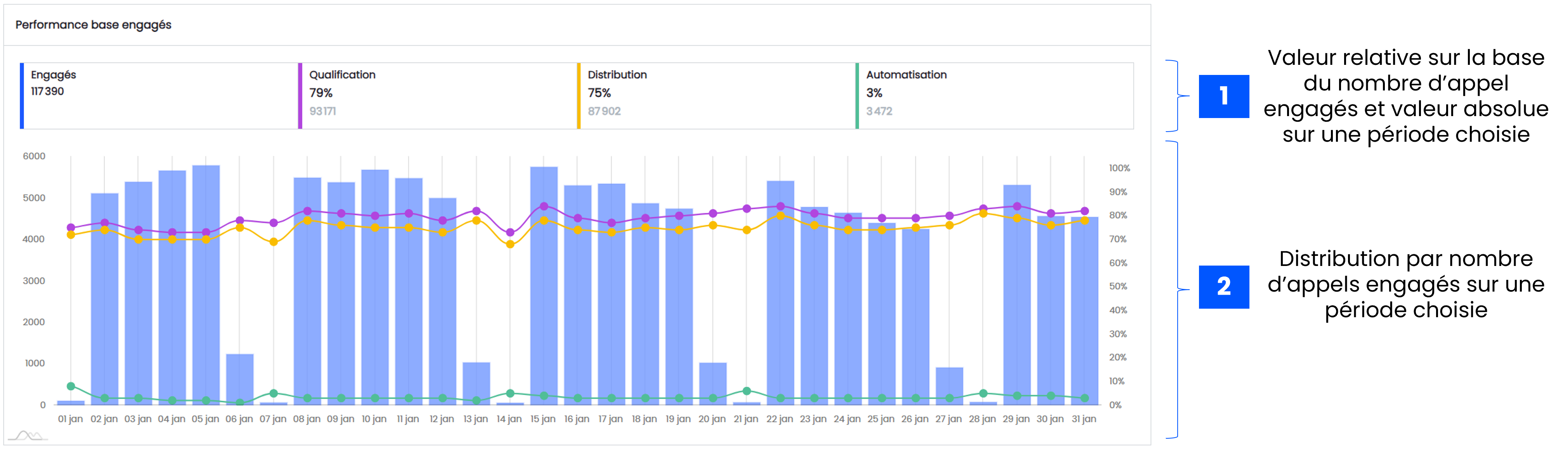
Pour faire disparaître ou ajouter un indicateur dans le graphe, cliquez sur l'indicateur en question.
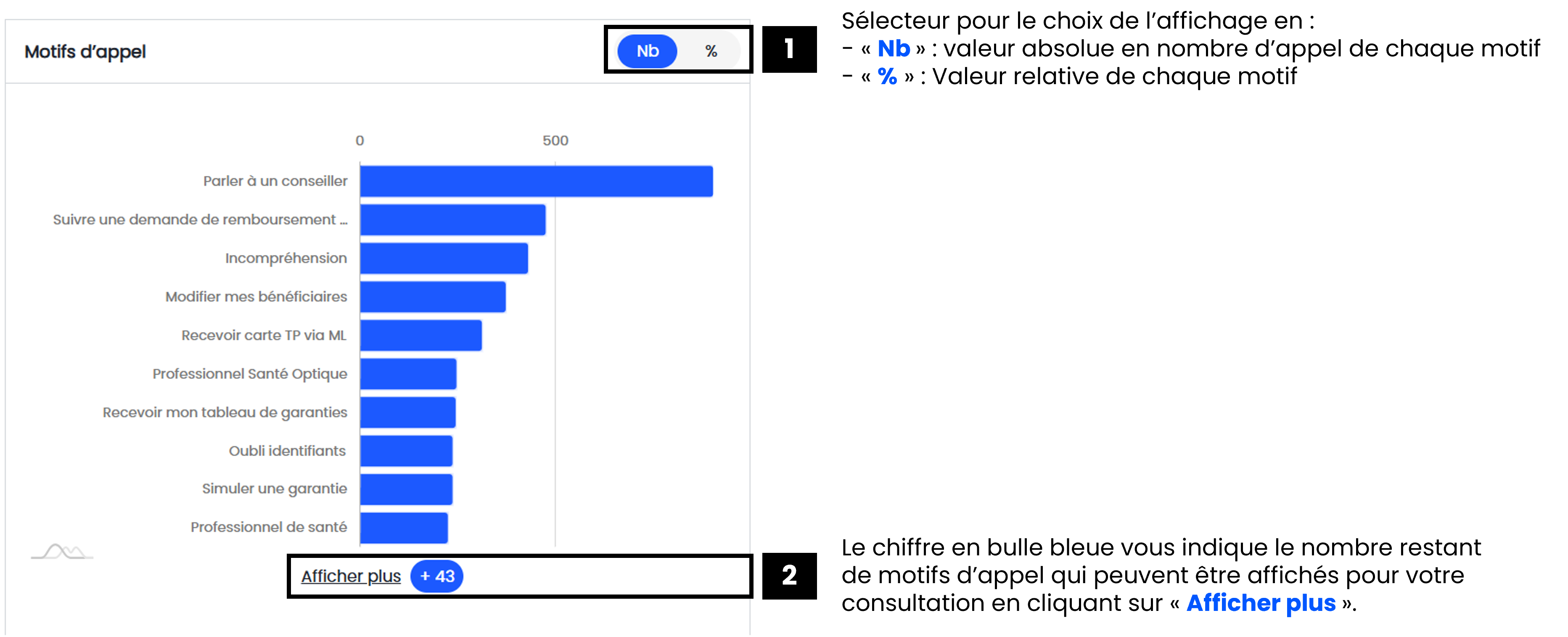
Les motifs d'appel
Dans ce graphe, le Zaion Botcenter vous remonte les 10 premiers motifs d'appel les plus importants en terme de nombres d'appels. Le nom de chaque motif d'appel est défini par vous et implémenté dans l'arbre de dialogue dans Zaion Assistant.
Pour votre consultation, plusieurs actions disponibles :
Les compétences cibles
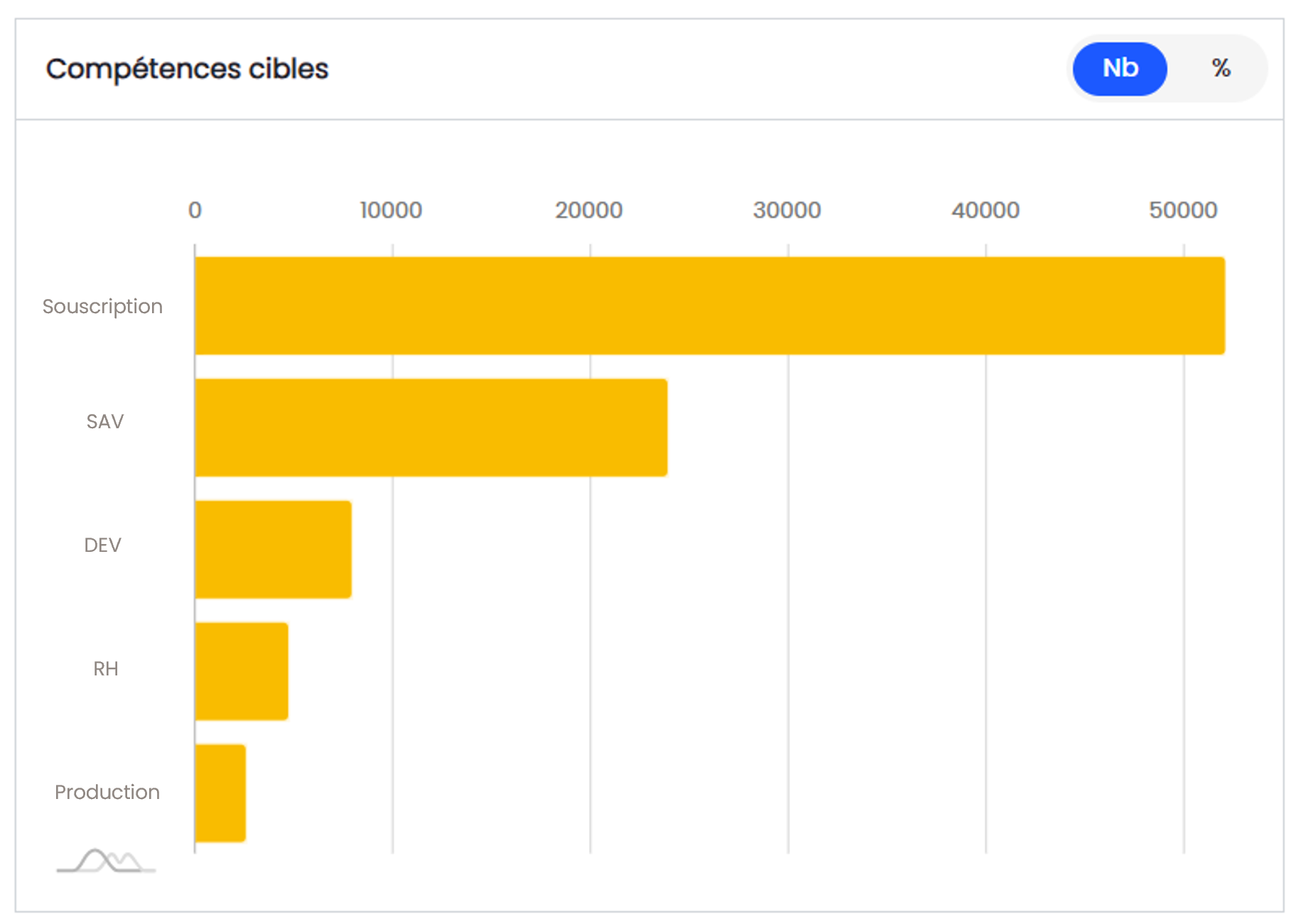
Dans ce graphe, le Zaion Botcenter vous montre la distribution des compétences cibles ayant eu le plus d'appels distribués par le Welcomebot. Ces compétences sont définies par vous et implémentées dans l'arbre de dialogue dans Zaion Assistant.
Pour l'affichage de ce graphe, vous avez également le choix de l'affichage par la valeur absolue ou par la valeur relative avec le sélecteur dédié.
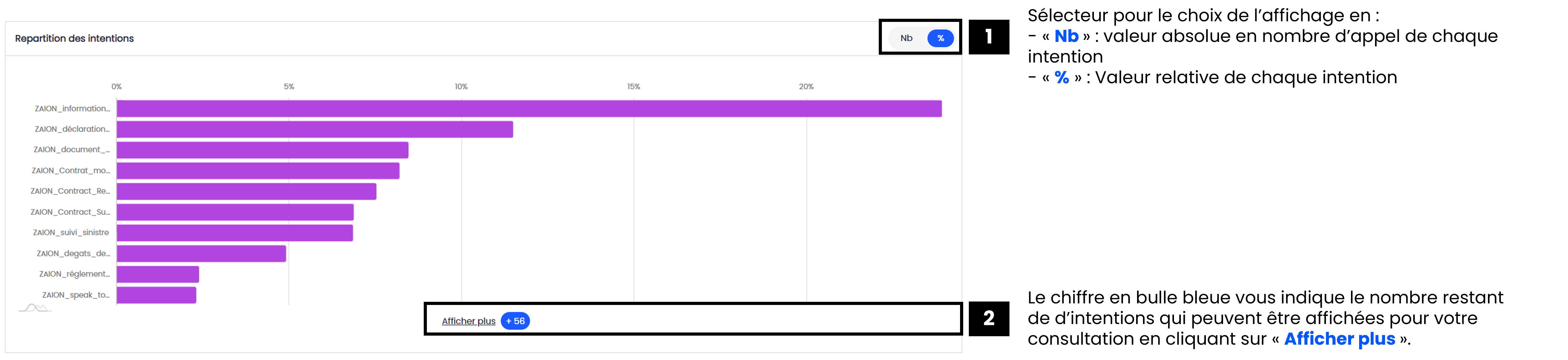
La répartition des intentions
Dans ce graphe, le Zaion Botcenter vous montre la distribution des intentions détectées par le Welcomebot.
🧠 Les intentions détectées sont différentes des motifs d'appel qualifiés par le VAIA. Un motif d'appel peut correspondre à une intention ou à une combinaison d'une intention avec une ou plusieurs entités. Consultez notre "Glossaire" pour en apprendre davantage.
Pour l'affichage de ce graphe, l'outil vous met à disposition différentes actions :
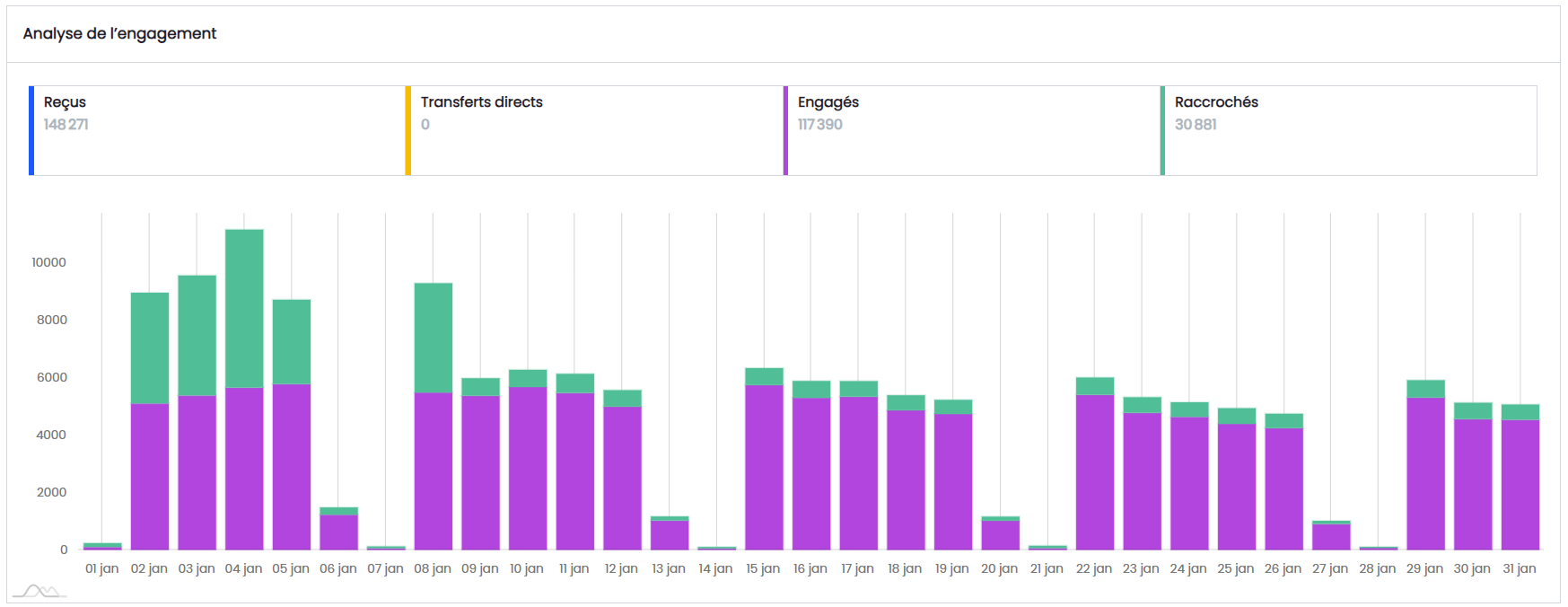
L'analyse de l'engagement
Ce graphe vous permet d'observer la répartition des appels reçus sur 3 comportements possibles :
-
Transferts directs : l'appel reçus est transféré directement en respectant des règles intégrées (ex : dysfonctionnement d'un webservice permettant d'identifier l'appelant par son numéro)
-
Engagés : l'appelant a effectué la première interaction avec le VAIA (ex : la personne a répondu à sa première question)
-
Raccrochés : l'appelant n'a pas répondu et raccroché.
La réitération par jour
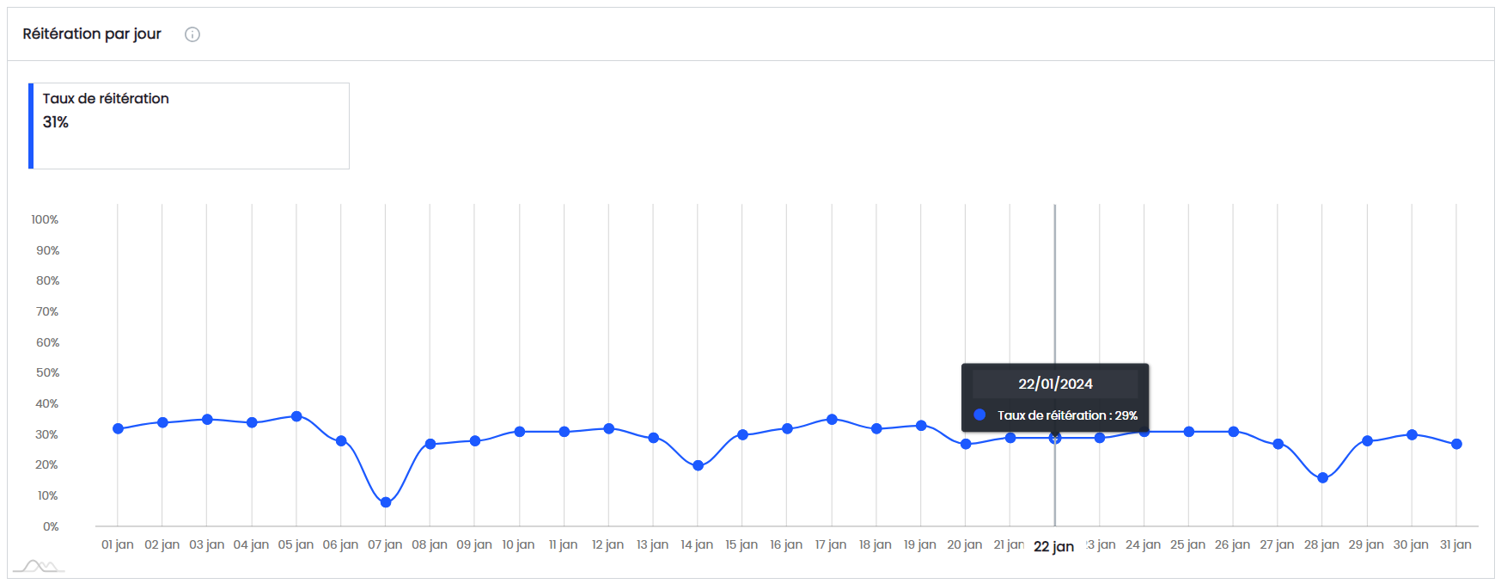
🧠 La réitération se base sur l'observation du nombre d'appel effectué à travers un numéro unique. On dit qu'un appel est réitéré et engagé quand le même numéro a été utilisé plusieurs fois sur une période observée et que l'appelant a effectué au moins une interaction avec le VAIA.
Ce graphe vous permet d'avoir le taux de réitération sur une période choisie. Ce taux est calculé en moyenne pondérée sur la période choisie en excluant les jours de fermeture réguliers du VAIA (par exemple : le weekend).
Vous avez également la possibilité d'avoir le taux de réitération par jour en mettant votre curseur sur le jour qui vous intéresse comme dans l'image ci-dessous :
La réitération par appelant
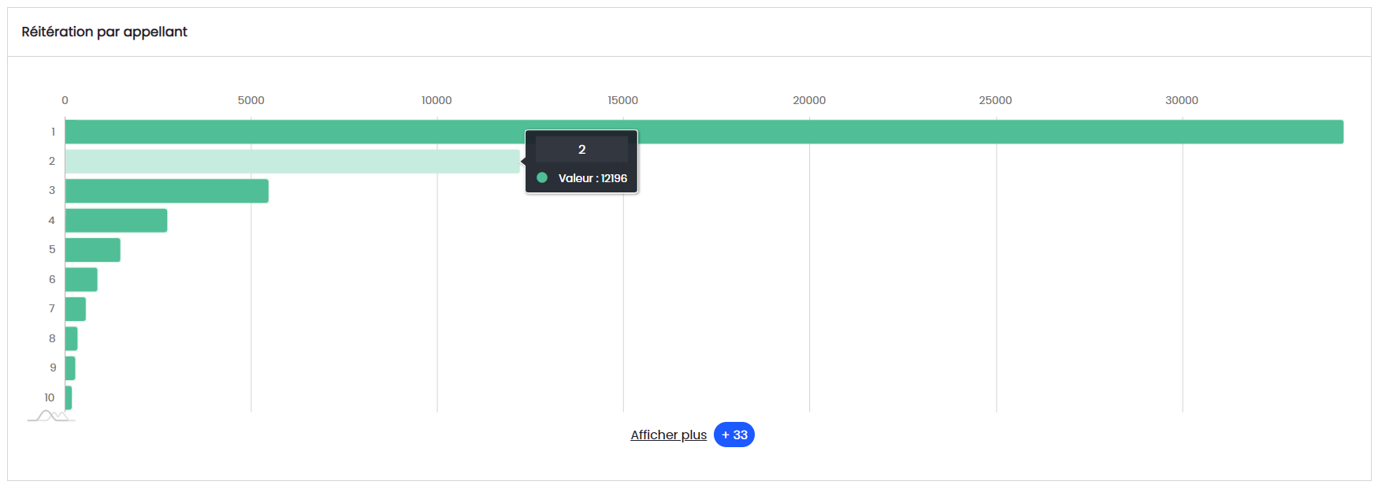
Ce graphe vous permet d'avoir le nombre de réitérés engagés par rapport au nombre d'appels générés par un numéro unique sur une période choisie.
Pour afficher le nombre de réitérés engagés, survolez votre curseur sur la distribution souhaitée comme dans l'exemple ci-dessous pour afficher la valeur absolue :
Maintenant que vous connaissez les indicateurs standards dédiés à un Welcomebot (VAIA d'accueil), continuez votre lecture si vous avez également un Processingbot (VAIA de traitement) et vous souhaitez connaître les indicateurs standards de ce type de VAIA.
-
Visualisez les indicateurs standards du Processingbot
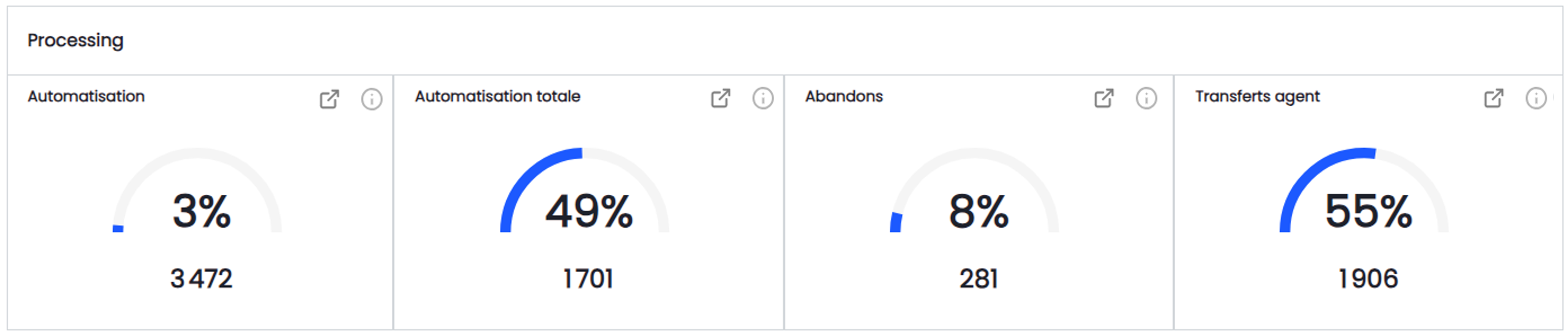
L'onglet "Processing" détaille les indicateurs standards dédiés à un Processingbot (VAIA de traitement) notamment l'évaluation de sa performance d'automatisation.
Les indicateurs de performance globale du Processingbot
Ces 4 indicateurs sont déjà présentés sur l'onglet "Overview" dans la rubrique "Processing" :
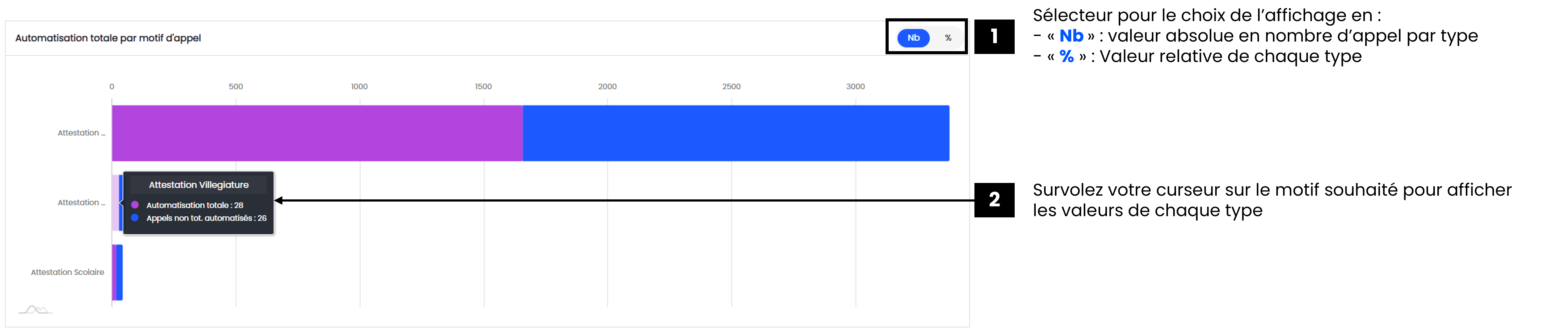
L'automatisation totale par motif d'appel
Dans ce graphe, le Zaion Botcenter vous donne la répartition entre les appels totalement automatisés vs. les appels non totalement automatisés pour chaque motif d'appel pris en charge par un VAIA de traitement.
Pour votre consultation, plusieurs actions sont disponibles :
Les types de transferts agent
Le camembert vous indique la répartition entre les appels transférés par le VAIA en respectant :
-
les règles métiers liés à son traitement (exemple : transfert après la 2e incompréhension du VAIA)
-
autres règles (par exemple : transfert en cas du dysfonctionnement d'un WS au début de l'appel)
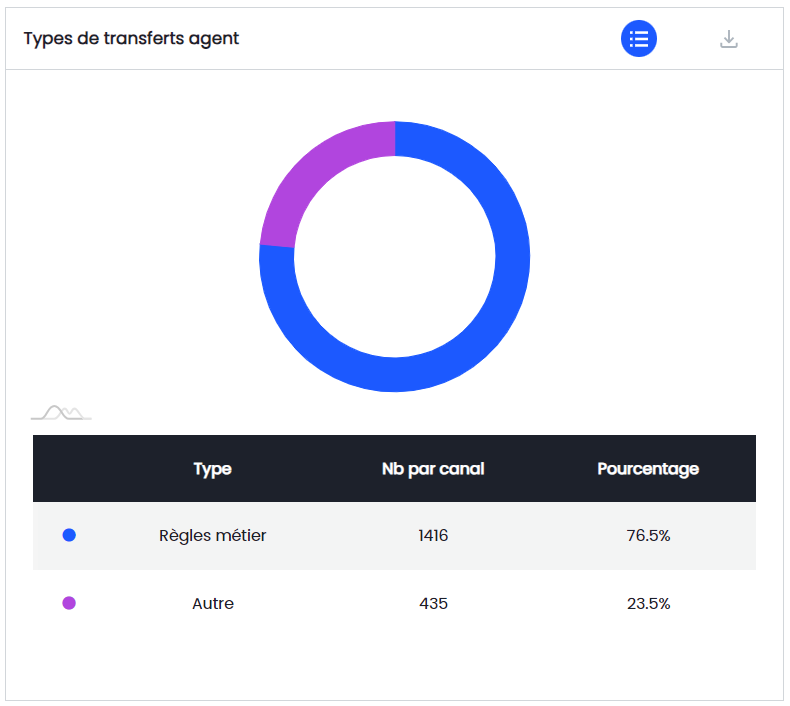
Vous avez la possibilité de télécharger les données présentées dans le graphe en cliquant sur le bouton 
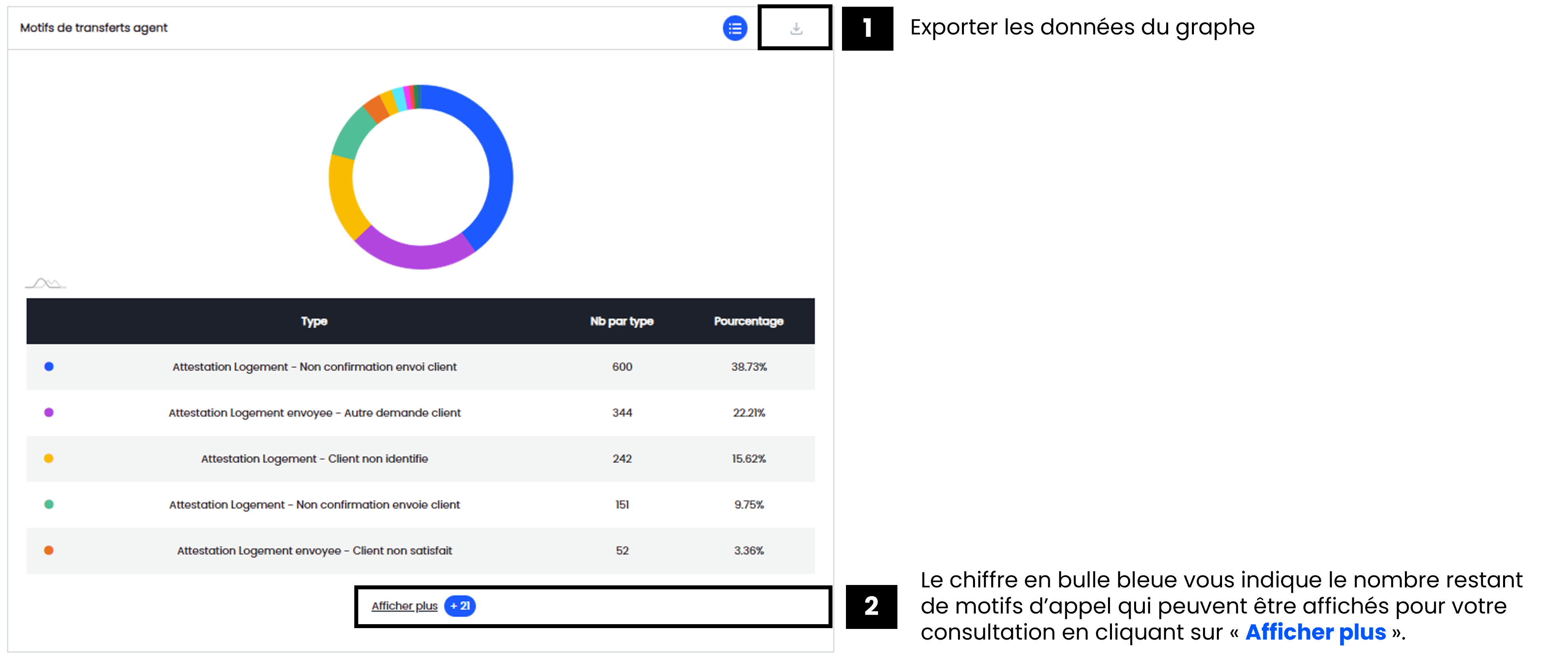
Les motifs de transferts agent
Dans ce graphe, le Zaion Botcenter vous remonte les premiers motifs d'appel les plus importants en terme de nombres d'appels. Le nom de chaque motif d'appel est défini par vous et implémenté dans l'arbre de dialogue dans le Zaion Assistant.
Pour votre consultation, plusieurs actions sont disponibles :
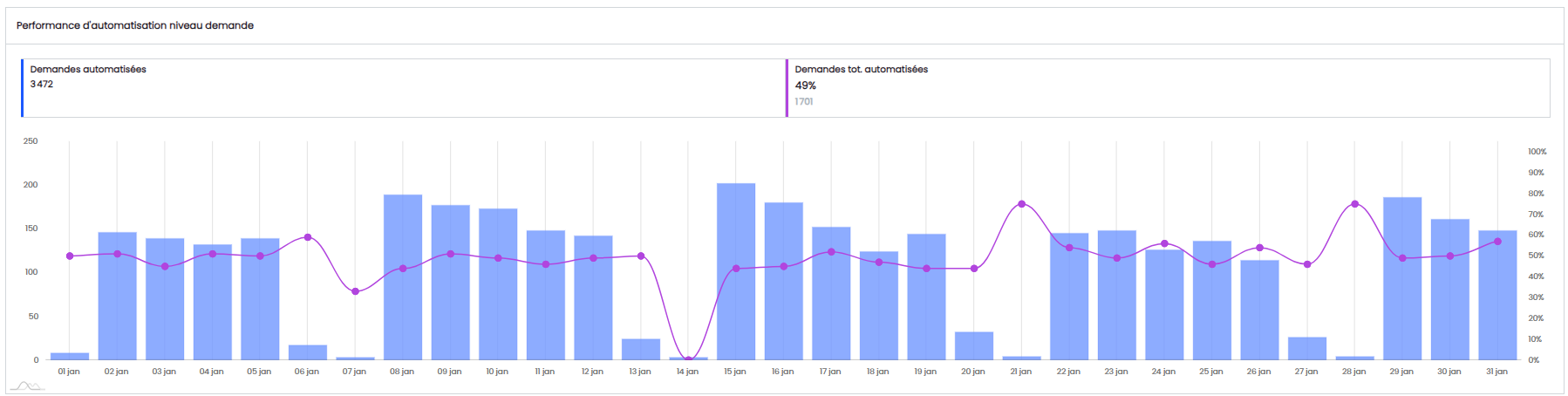
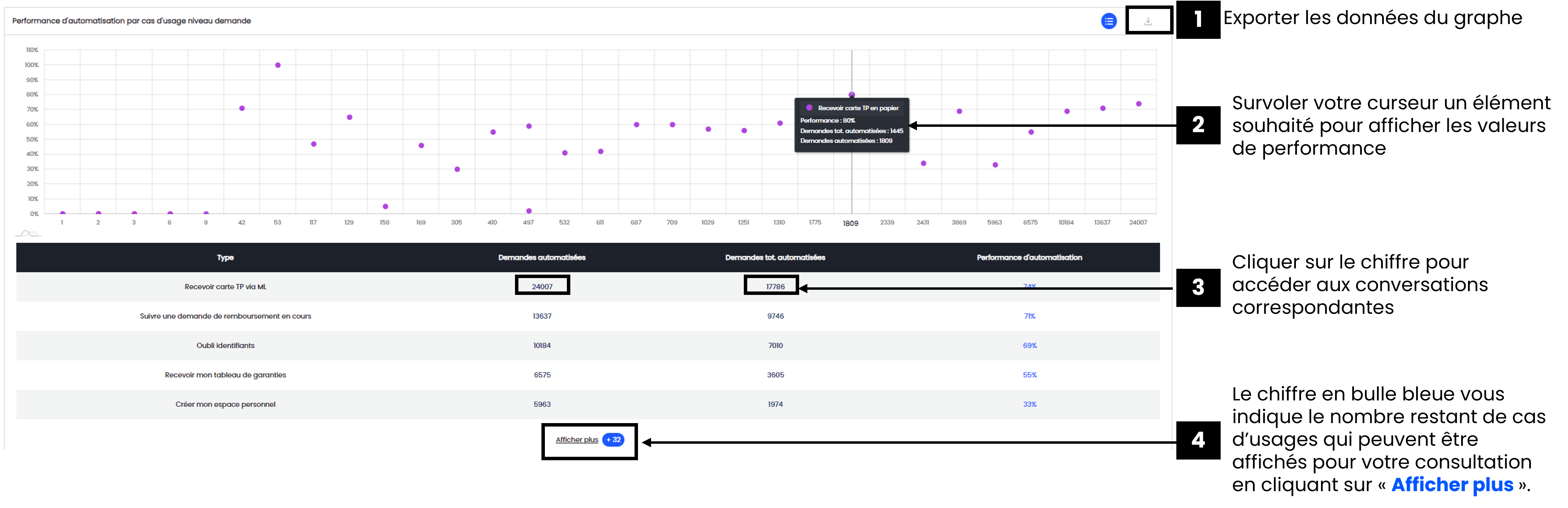
La performance d'automatisation niveau demande
Si un Processingbot traite plusieurs demandes durant un appel, la performance d'automatisation niveau demande offre la vue sur l'évolution de cette performance sur le nombre de demandes complètement automatisées vs. le nombre total des demandes arrivées sur un processus automatisable.
La performance d'automatisation par cas d'usage niveau demande
La vision ci-dessous vous permet de voir les cas d'usage où il y a les meilleures performances d'automatisation à travers le rapport entre les demandes totalement automatisées et celles automatisées.
Ci-dessous les actions de consultations possibles :
-
Consultez les appels liés à vos indicateurs
Dans les vues "Overview", "Welcome" et "Processing", le bouton "Accéder aux appels" vous ouvre directement dans un nouvel onglet de votre navigateur, la page "Conversations" avec les appels correspondants à l'indicateur concerné. Vous trouverez ce bouton en haut de certains indicateurs comme dans l'image ci-dessous :
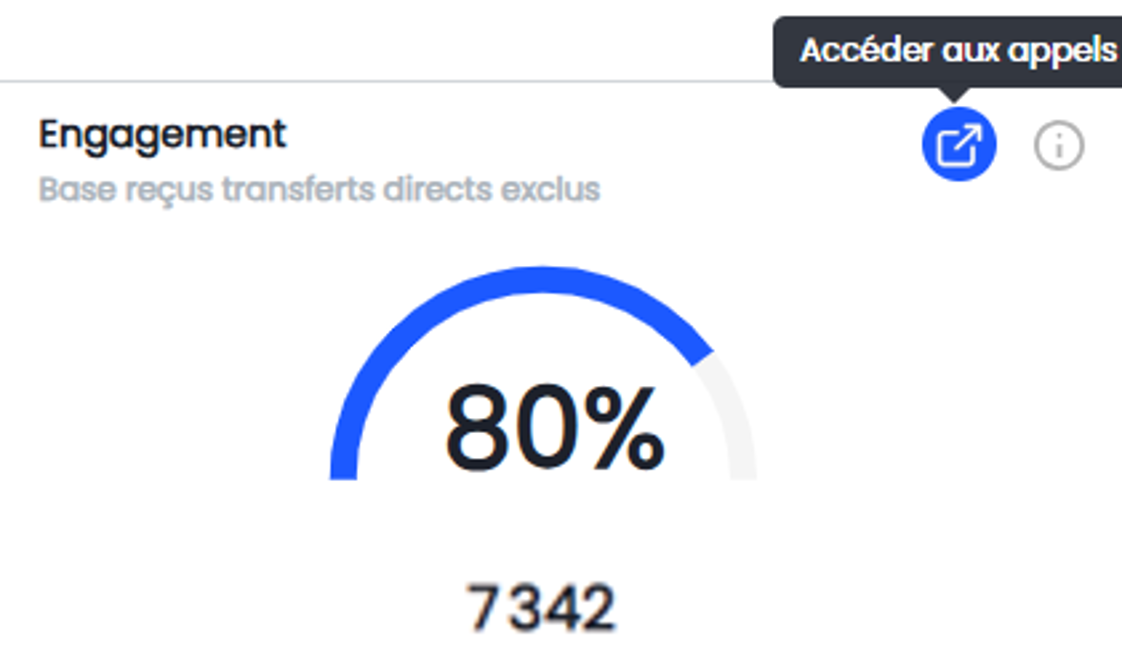
Ainsi vous pouvez effectuer les analyses approfondies de chaque appel ou exporter les données de ces appels pour une analyse globale depuis l'Historique des conversations.
Cliquez sur le lien suivant pour savoir comment exporter les données d'appels.
7. Exportez les données statistiques de vos indicateurs
En plus des vues statistiques en temps réel la performance du VAIA, le Zaion Botcenter met à votre disposition la possibilité d'exporter les données de détails de chaque graphique et indicateur.
🚩La fonctionnalité est accessible via le bouton signalé avec l'icône : 
Ce bouton se trouve en haut à droite de certains graphiques.
En cliquant sur le bouton, vous déclenchez le téléchargement d'un fichier Excel contenant les données de la page ou de l'indicateur en question.
Vous pourrez par la suite exploiter ces données en local à votre convenance.
Pour retrouver et réviser toutes les définitions de nos indicateurs standards, consultez notre "Glossaire".
Cliquez sur le bouton suivant pour accéder aux articles détaillant les fonctionnalités avancées du Zaion Botcenter
Pour aller plus loin
Gérez le planning HO et HNO de votre Voice AI Agent
En plus de la possibilité de superviser et analyser les activités de votre Voice AI Agent (VAIA), le Zaion Botcenter permet la gestion de son planning pour une meilleure agilité opérationnelle.
🚩 La création et la mise à jour du planning du VAIA se fait via la fonctionnalité "Gestion HO/HNO" qui est accessible via 
✅ L'accessibilité de cette fonctionnalité est conditionnée par :
-
L'implémentation de comportements HO (heures ouvrées) et HNO (heures non ouvrées) dans votre VAIA
-
Les droits de votre profil utilisateur
💡N'hésitez pas à contacter l'équipe CSM Zaion ou Support Zaion si vous souhaitez utiliser cette fonctionnalité
1. Créez un nouveau planning pour votre VAIA
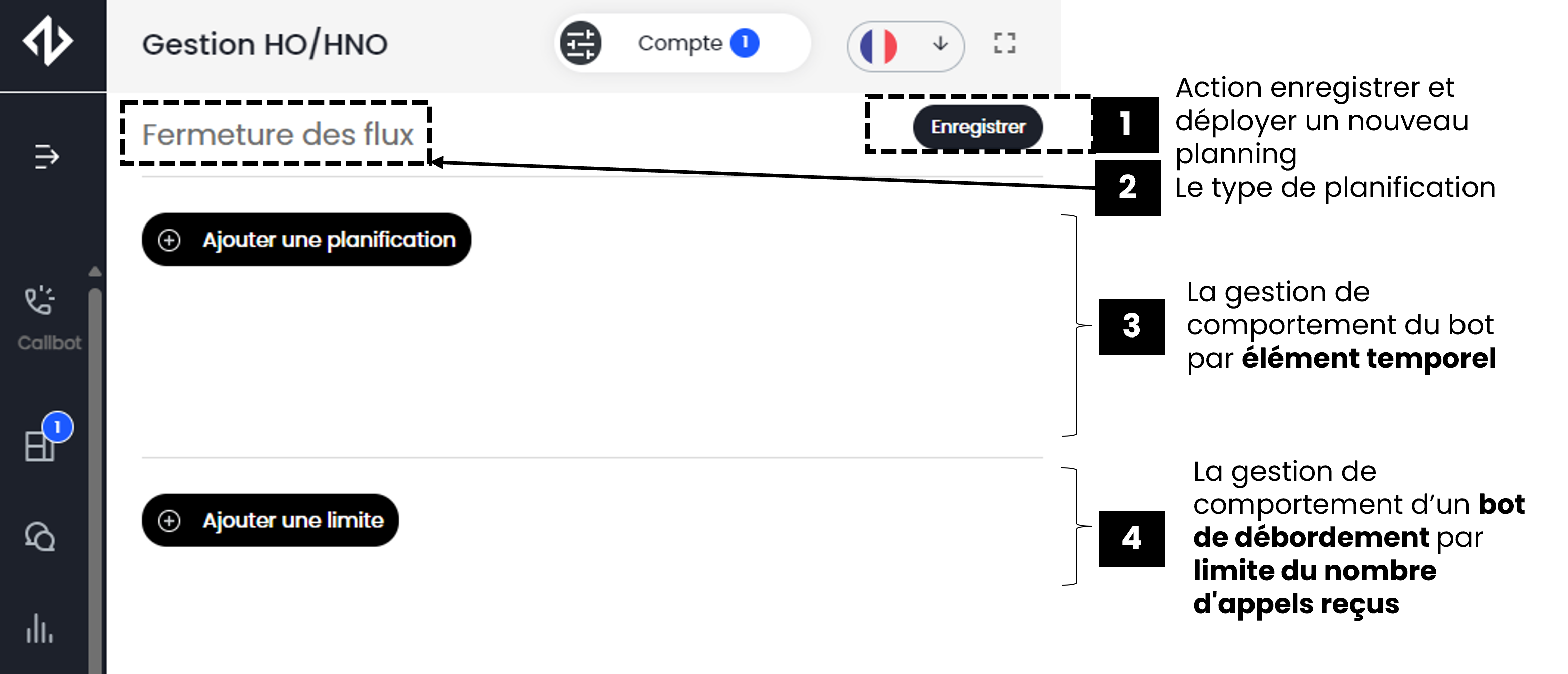
En cliquant sur 
|
Si aucun planning n'a été défini |
|
|
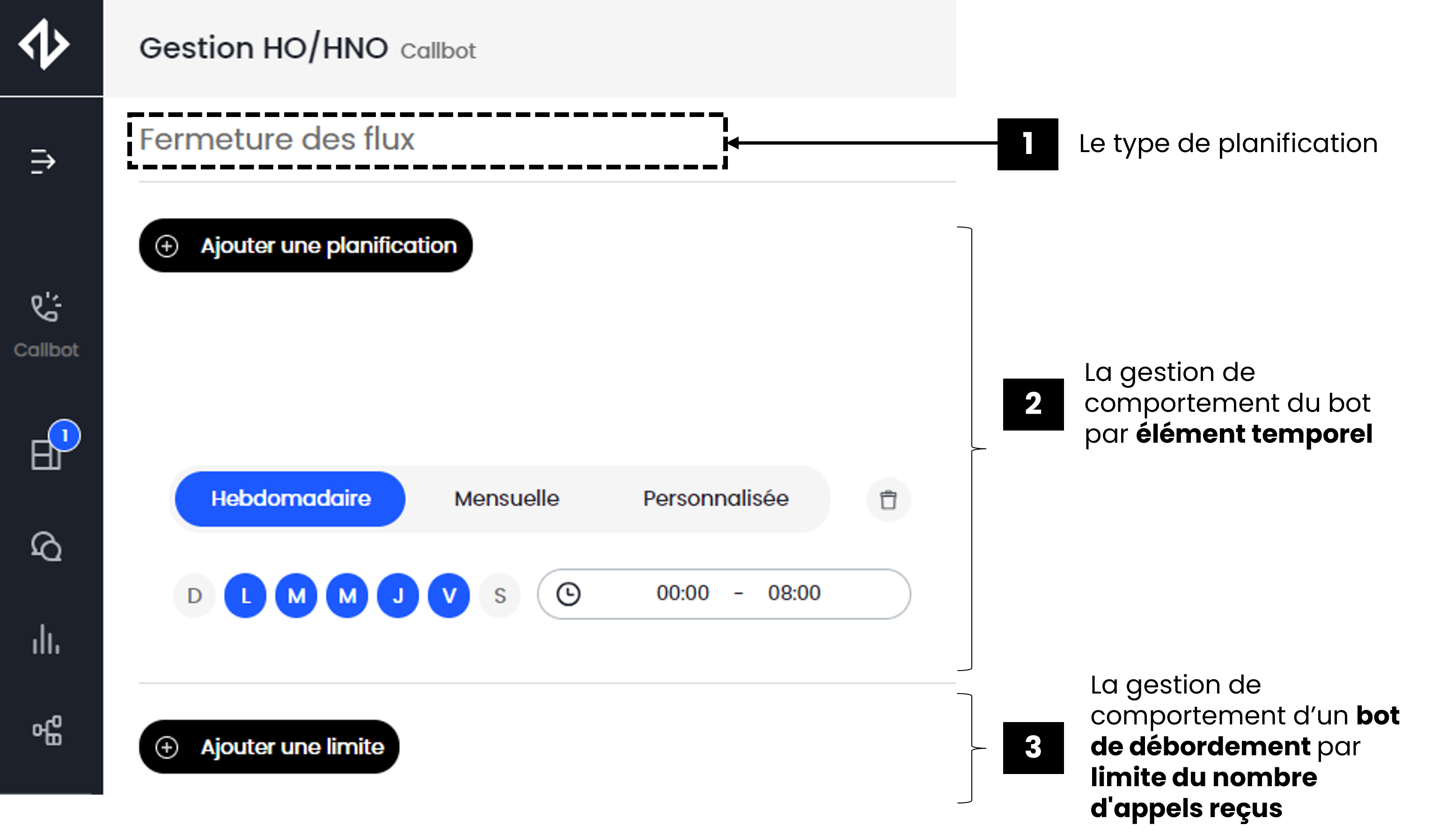
Si un ou plusieurs plannings existent déjà ⚠️Le ou les plannings déjà enregistrés et effectifs sont identifiables avec les éléments en bleu (par exemple : les dates de semaine sélectionnées sont colorées en bleu) |
|
Le Zaion Botcenter vous permet de mettre en place facilement l'agenda. La création du planning de votre VAIA peut être fait par :
-
Eléments temporels : par jour de semaine ou sur une période personnalisée
-
Limite du nombre d'appels reçus par un VAIA
⚠️ Uniquement utilisable sur un VAIA de débordement dont la mission est de créer des tickets pour un traitement à froid
1.1. Identifiez les horaires de votre VAIA
Le Zaion Botcenter vous permet d'intégrer plusieurs plannings de fermeture de votre VAIA.
La partie suivante de l'article illustre la logique entre les comportements conditionnés par les horaires de votre VAIA et les plannings à intégrer dans le Zaion Botcenter.
Intégrez la notion de fermeture des flux
⚠️ La notion de fermeture des flux ne désigne pas le fait que votre VAIA reçoit ou pas les appels. Dans la pratique, le planning "Fermeture des flux" précise quels sont les créneaux horaires durant lesquels votre VAIA va traiter les appels avec son comportement HNO
|
Exemple du comporte HNO d'un Voice Agent d'accueil :
|
|
Exemple d'un planning "Fermeture des flux" Dans cet exemple, nous avons deux plannings de fermeture qui conditionnent les activités du VAIA. Ce dernier va :
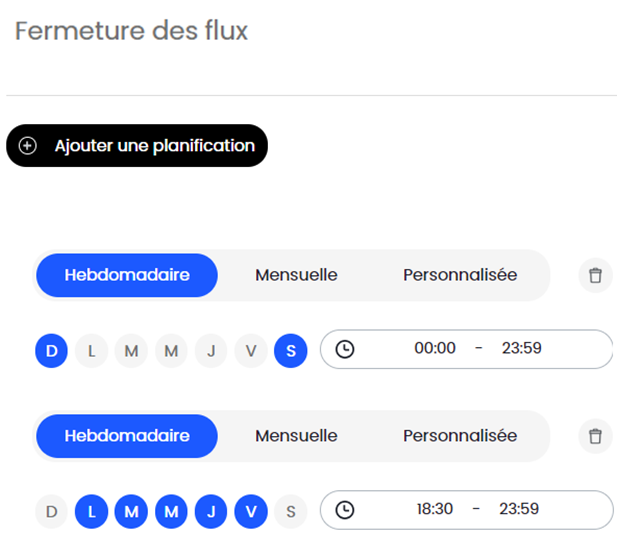
|
Vous avez la possibilité de combiner plusieurs plannings pour affiner l'agenda de votre VAIA.
🪄PRO TIP
Pour faciliter la lecture et la gestion de votre planning, nous vous recommandons de :
-
Créer un ou des plannings génériques pour les jours de semaine
-
Ajour un ou des plannings pour gérer les exceptions comme les jours fériés avec un planning complètement personnalisé.
Continuez votre lecture pour connaître les différents choix possibles pour vos plannings.
1.2. Paramétrez un planning
Dans le Zaion Botcenter vous pouvez modifier facilement un planning existant ou en créer de nouveaux. Il existe différents choix de planning pour couvrir différents besoins :
-
Eléments temporels : par jour de semaine ou sur une période personnalisée
-
Limite du nombre d'appels reçus par un Voice Agent de débordement
1.2.1. Planifiez l'agenda de votre VAIA en fonction des dates, des jours
-
La planification existante et effective est signalée avec les choix de date en bleu comme dans les vidéos suivantes. Pour modifier un planning existant, il suffit de :
- cliquer sur les éléments sélectionnés pour les enlever ou cliquer sur les nouveaux éléments pour les intégrer dans votre planning
- réinitialiser les horaires pour en définir de nouveaux
- cliquer sur le bouton "Enregistrer" pour déployer le nouveau planning
Les modifications sont effectives instantanément après son enregistrement. -
Pour créer un nouveau planning, cliquez sur le bouton "Ajouter une planification", l'outil vous affiche un nouveau planning à la suite des plannings existants. Le nouveau planning contient les éléments par défaut.
Le choix par défaut est planning "Hebdomadaire" avec les jours de la semaine. Vous avez la possibilité de changer ce choix en cliquant sur l'autre option disponible "Personnalisée" pour définir une période temporelle de votre choix.
La suite de cet article vous détaille les manipulations pour utiliser ces différents plannings avec l'exemple de cas d'usage suivant : un utilisateur du Zaion Botcenter souhaite mettre en place les plannings de fermeture des flux suivants pour son Voice Agent d'accueil :
a) Le VAIA traite les appels avec son comportement HO du lundi au vendredi entre 9h et 18h. Pour le reste du temps de la semaine, il traitera les appels reçus en comportement HNO.
b) Le 1 novembre, le service agent est exceptionnellement fermé toute la journée. Durant ce jour, le VAIA aura le comportement HNO.-
Paramétrez un planning "Hebdomadaire"
Ce planning est recommandé pour gérer les horaires génériques des jours de votre semaine comme dans le cas d'usage ci-dessous :
Cas d'usage du planning à déployer :
Le VAIA doit traiter les appels reçus :-
En comportement HO : du lundi au vendredi entre 9h et 17h59
-
Donc en comportement HNO :
-
du lundi au vendredi : entre 18:00 et 8:59
-
toute la journée du samedi et du dimanche
-
-
-
Par rapport à cet agenda il nous faut 3 plannings hebdomadaires du type fermeture de flux pour couvrir tous les créneaux où le VAIA doit être en HNO dont :
-
Un planning du lundi au vendredi : entre 00:00 et 8:59
-
Un planning du lundi au vendredi : entre 18:00 et 23:59
-
Un planning pour samedi et dimanche : 00:00 et 23:59
-
-
Paramétrez une période "Personnalisée"
Ce planning est recommandé pour gérer les changements de planning exceptionnel comme le cas des jours fériés :
Cas d'usage du planning à déployer :
Le 1 novembre, le service agent est exceptionnellement fermé toute la journée. Donc durant ce jour, le VAIA aura le comportement HNO.
-
Une fois que votre nouveau planning est paramétré, cliquez sur le bouton "Enregistrer" pour l'enregistrer et le déployer.
🪄PRO TIP
Pour faciliter votre suivi, pensez à supprimer les plannings exceptionnels qui ne sont plus valides en cliquant sur le bouton 
1.2.2. Planifiez l'agenda de votre Voice Agent de débordement en fonction de la limite du nombre d'appels reçus
Pour les Voice Agents de débordement dont la mission principale est de prendre en charge un appel et de créer un ticket pour un traitement à froid de la demande. Afin d'éviter un nombre trop important de tickets créés, vous pouvez définir en amont le nombre d'appels reçus pour lesquels, un Voice Agent de traitement va générer un ticket durant ses heures ouvrés. Cette limite s'ajoute aux plannings déjà définis pour mieux gérer le nombre de tickets générés par le Voice Agent de débordement.
Au delà de cette limite, même durant ses heures ouvrées, si un comportement HNO est implémenté, le Voice Agent de débordement va traiter les appels reçus avec son comportement HNO (par exemple : dissuader les appelants et les inviter à renouveler leur appel le lendemain).
Pour la mise en place de cette limite, vous disposez de :
-
un champ libre pour y compléter le nombre d'appel en entier et
-
le choix d'appliquer cette limite par jour ou par heure : en cliquant sur la flèche ↓ du sélecteur "Période".
🪄PRO TIP
Vous pouvez combiner un planning générique hebdomadaire du type d'ouverture de flux avec une limite par jour ou par heure.
2. Consultez les modifications de vos agendas
L'onglet "Historique" permet de visualiser toutes les modifications en cliquant sur le sélecteur correspondant : 
Un tableau récapitulatif présente les modifications, incluant l'horodatage, l'acteur, la nature de l'action et le type de planning modifié. Pour une consultation rapide, utilisez la recherche par email d'utilisateur, date ou type d'action :

Diagnostiquez vos parcours utilisateur
Dans l'objectif d'améliorer l'expérience de vos clients, Zaion Botcenter a intégré la page "Callflow" afin de rendre possible :
-
La visualisation de toutes les étapes du parcours sur une seule page
-
L'identification des étapes à améliorer et notamment les étapes ayant l'interaction avec le client
-
L'export des données de toutes les conversations d'une étape du parcours pour vos analyses approfondies
🚩 La page "Callflow" est accessible directement via l'icône 
Si vous avez un chatbot, la page portera le nom "Chatflow". C'est magique non ?
Affichez le parcours de votre Voice AI Agent
Sur cette page, vous avez la possibilité d'observer le comportement de vos clients et ainsi identifier les étapes à analyser.
Sélectionnez un échantillon de conversation
A la différence des autres pages de Zaion Botcenter (par exemple, "Conversations") où l'analyse se fait de manière unitaire, "Callflow" vous permet d'analyser le comportement de vos clients sur un échantillon de conversations.
Trois sélecteurs sont intégrés pour faciliter votre analyse :
-
La période
-
La plage horaire
-
Les indicateurs à faire apparaître. Deux indicateurs sont sélectionnés par défaut
-
"% Départ" indique le pourcentage de ceux qui arrivent sur cette étape de conversation
-
Autres indicateurs pour l'entrée d'un noeud
-
- "% Nœud" : le pourcentage des appelants entre deux nœuds
- "Durée totale" : la durée totale de l'étape de la conversation
- "Durée intermédiaire" : la durée entre deux étapes ou nœuds
- "Flux total" : le nombre d'appelants arrivés sur une étape de la conversation -
"Suivant" indique le pourcentage de ceux qui poursuivent la conversation dans la prochaine étape de conversation
-
Autres indicateurs du sélecteur pour la sortie d'un noeud
-
- "Sortie" : indique le pourcentage des personnes qui quittent la conversation à partir de ce nœud
-
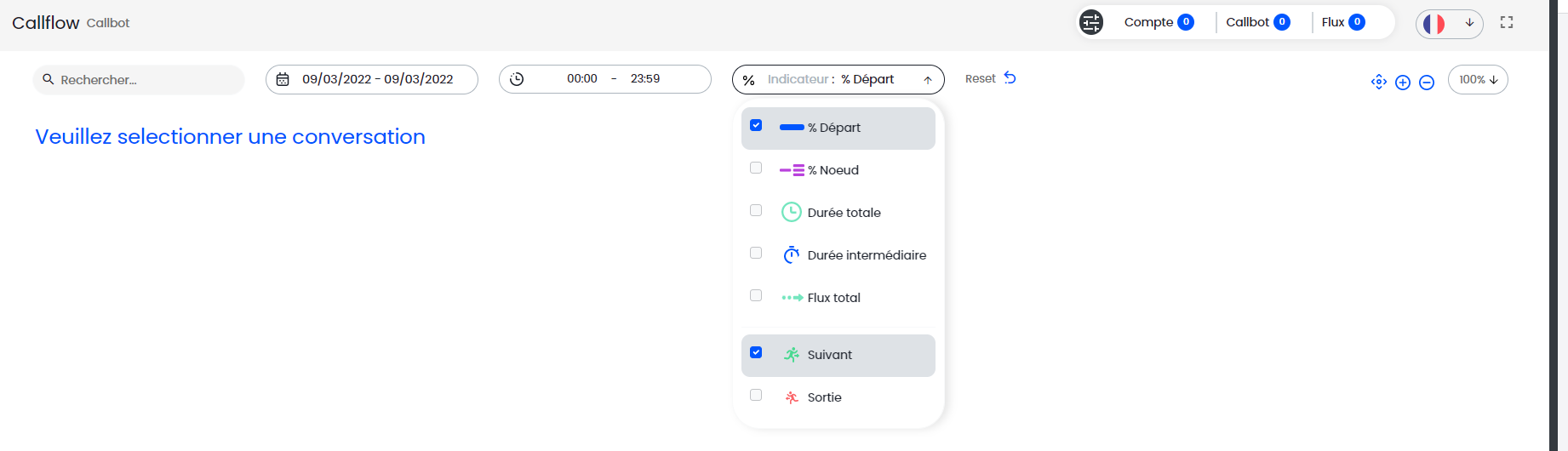
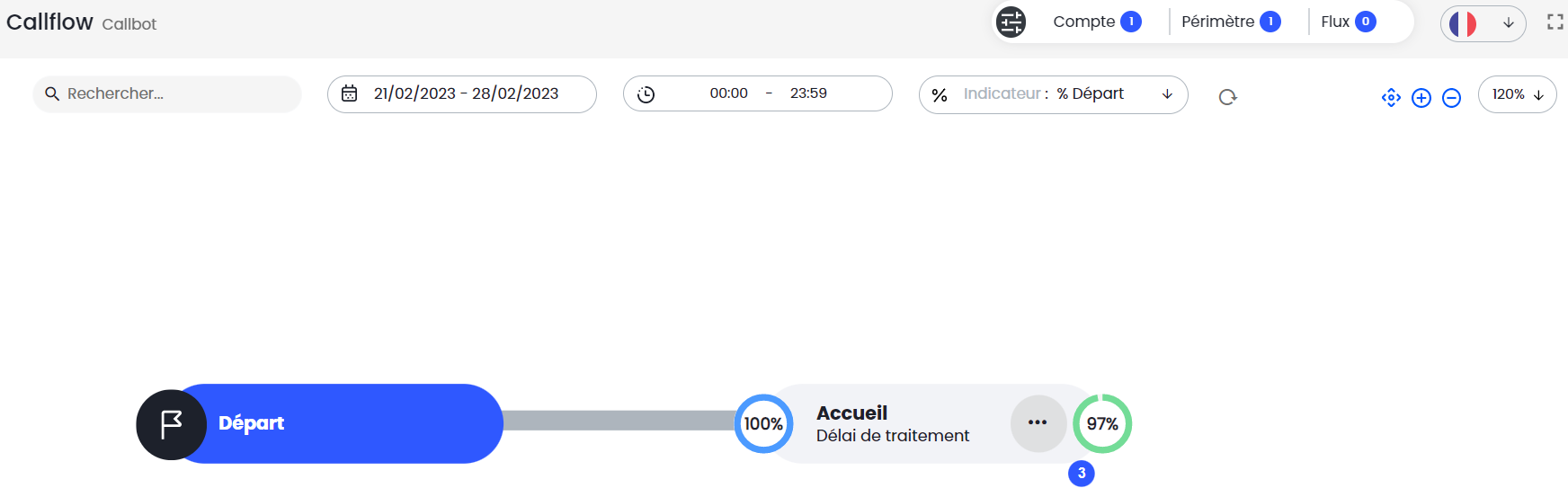
Une fois les sélections activées le callflow se déploie avec l'affichage du premier niveau de votre arbre de dialogue :
Visualisez le parcours du Voice AI Agent
Au démarrage vous verrez affiché le premier niveau de l'arborescence de votre VAIA. Pour déployer les autres nœuds d'un sous-niveau de la conversation, il suffit simplement de cliquer sur le nœud en question. La même action vous servira à replier les niveaux.
🪄PRO TIP
Le nombre de nœuds du prochain sous-niveau est indiqué dans une petite bulle bleue sous chaque nœud.
Repérez les étapes à investiguer de votre parcours
Sur chaque nœud, un survol sur la jauge vous permet d'afficher la valeur les indicateurs sélectionnés. Ces données vous permettront d'identifier les étapes à analyser. Par exemple les nœuds où le taux d'abandon (l'équivalent de l'indicateur "Sortie") ou quand l'indicateur "Durée intermédiaire" sont élevés.
Révisez la signification des indicateurs
-
"% Départ" indique le pourcentage de ceux qui arrivent sur cette étape de conversation
-
"% Nœud" : le pourcentage des appelants entre deux nœuds
-
"Durée totale" : la durée totale de l'étape de la conversation
-
"Durée intermédiaire" : la durée entre deux étapes ou nœuds
-
"Flux total" : le nombre d'appelants arrivés sur une étape de la conversation
-
"Suivant" indique le pourcentage de ceux qui poursuivent la conversation dans la prochaine étape de conversation
-
"Sortie" : indique le pourcentage des personnes qui quittent la conversation à partir de ce nœud
Une fois identifiés les nœuds ou les étapes à investiguer, vous avez différentes actions possibles pour affiner votre analyse.
Analysez le comportement client à chaque étape du parcours
🚩 Les actions d'exploration d'un nœud sont accessibles via le bouton 
|
L'action "Afficher le tour de parole" permet de consulter :
🪄PRO TIP
|
|
L'action "Exporter les données" génère et déclenche le téléchargement en local d'un fichier Excel qui contient l'input client dans un tour de parole. Dans ce fichier vous trouverez également l'horodatage de chaque conversation. |
|
L'action "Regrouper" permet de réunir tous les appels passés par le même nœud ou la même étape et ainsi analyser le comportement à cette étape précise de la conversation. Par exemple : Dans le nœud ci-dessous, vous avez 18 appelants à qui le VAIA demande la date de naissance. En cliquant sur "Regrouper", vous accédez à toutes les conversations où cette question a été posée quelque soit le nœud précédent par lequel le client est passé pour atteindre cette étape. 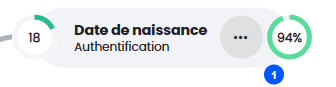
|
|
Si après vos analyses, vous souhaitez contacter l'équipe Zaion, l'action "Créer un ticket" affichera un formulaire à remplir pour nous transmettre vos retours ou questions. Les tickets créés via la page "Callflow" seront centralisés également dans la page "Support" pour votre suivi. |

Glossaire
Indicateurs de performance
Les indicateurs de performance ci-dessous permettent de comprendre et d'évaluer la performance d'un Voice AI Agent (VAIA) tout au long du cycle de vie d'un appel :
|
Indicateur |
Définition |
|
Appels reçus |
Nombre d'appels reçus par le VAIA Zaion |
|
DMC |
Durée Moyenne de Communication |
|
Transferts directs |
Nombre d'appels transférés en amont du VAIA par l'identification silencieuse ou par une règle de répartition des flux automatiques entres conseillers humains et VAIA |
|
Appels engagés |
Nombre d'appels présentant une première interaction de l'appelant avec le VAIA Zaion |
|
Taux d'engagement |
Rapport entre appels engagés et appels reçus |
|
Appels qualifiés |
Nombre d'appels pour lesquels l'appelant a confirmé ou exprimé une demande comprise par le VAIA Zaion. |
|
Taux de qualification |
Rapport entre appels qualifiés et appels engagés |
|
Appels automatisés |
Nombre d'appels routés vers un processus d'automatisation |
|
Taux d'automatisation |
Rapport entre appels automatisés et appels engagés |
|
Appels distribués au CRC |
Nombre d'appels pour lesquels la qualification du motif d'appel fait l'objet d'un routage vers un conseiller du centre de relation client |
|
Taux de distribution au CRC |
Rapport entre appels distribués et appels engagés |
|
Appels totalement automatisés |
Nombre d'appels ayant aboutis à la délivrance du service de bout en bout sans transfert |
|
Taux d'automatisation totale des appels |
Rapport entre appels totalement automatisés et appels engagés |
|
Appels identifiés |
Nombre d'appels pour lesquels l'appelant a été identifié en automatique via son numéro de téléphone ou par une clé d'identification (numéro contrat, référence, plaque d'immatriculation…) |
|
Appels authentifiés |
Nombre d'appels pour lesquels l'appelant a confirmé son identification par une ou plusieurs clés d'authentification |
|
Transferts agent |
Nombre d'appels automatisés ayant été transférés au centre de relation client |
|
Taux de transfert agent |
Rapport entre appels transférés et appels automatisés |
|
Appels transférés |
Nombre d'appels transférés au CRC à toute étape de la conversation |
|
Taux de transfert |
Rapport entre appels transférés et appels reçus |
|
Motifs de transfert |
Raison pour laquelle l'appel a été transféré au centre de relation client. Il s'agit généralement d'un transfert en application d'une règle métier définie. Des transferts peuvent également intervenir dans le cas d'incompréhension ou d'échec pour un process donné. |
|
Taux de réitération |
Nombre d'appelants engagés ayant rappelés plus de 1 fois dans la journée. Le taux de réitération sur une période (ex : mois) est calculé grâce à une moyenne pondérée des réitérations journalières. |
🎓Besoin de plus d'accompagnement pour votre supervision et vos analyses ?
Les formateurs de Zaion Academy auront le plaisir de vous accompagner dans votre montée en compétence !
Ecrivez-nous : academy@zaion.ai
📝 Vous avez une question ou une idée géniale à nous transmettre ?
Notre centre de support Zaion est à votre disposition via ce lien
Nous avons hâte de vous lire !