
Tour d'horizon des onglets
Le Zaion Assistant est notre solution SaaS conçue pour faciliter la construction de vos agents conversationnels.
Sa conception bénéficie de nos expertises et de nos expériences afin de mettre à votre disposition les fonctionnalités qui simplifieront votre travail de construction et optimiseront la qualité de vos agents conversationnels :
-
L'amélioration de l'expérience client vocale :
-
Le nœud de dialogue dédié aux transferts d'appel
-
Les flux les plus utilisés dans la conversation sont disponibles dès la création de votre espace de travail (par exemple : nœud d'accueil, nœud de gestion d'erreur)
-
La bibliothèque des balises vocales les plus utilisées pour les intégrer rapidement dans les messages à vocaliser par votre bot
-
-
L'application de l'IA dans la conduite d'une conversation
-
La bibliothèque des intentions (fonctionnalité non ouverte à l'externe pour le moment) intégrée dans le Zaion Assistant
-
La liste des entités à votre main pour l'enrichir et l'améliorer en fonction de vos besoins métiers
-
-
L'implémentation de conversation
-
Le testeur vous permet de simuler une conversation basant sur les éléments implémentés et avoir un aperçu du déroulement de la conversation au fur et à mesure de votre développement
-
Le contrôle de qualité vous remonte des alertes et des notifications sur les incohérences de votre implémentation
-
L'audit des variables vous permet d'avoir la vision globale de toutes les variables utilisées, leurs valeurs et de localiser les nœuds concernés
-
-
L'intégration technique
-
La configuration de webservices : à travers cette fonctionnalité, l'ajout d'un webhook et son implémentation dans la conversation sont simplifiés.
-
La configuration des fonctions vous permet de réemployer une partie de code dont vous disposez pour faire exécuter un traitement ou un process spécifique.
-
Tour d'horizon des onglets de Zaion Assistant
-
La première vue du Zaion Assistant donnera accès à vos espaces de travail
-
En cliquant sur un espace de travail, vous accéderez à toutes les conversations disponibles liées à votre profil d'utilisateur
-
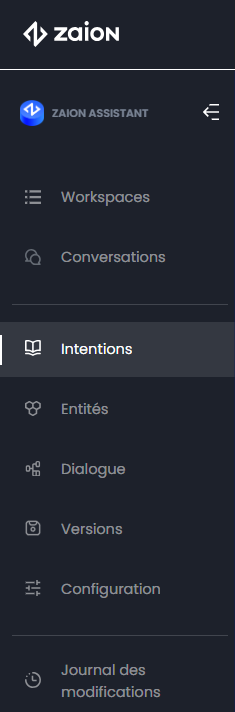
En cliquant sur une conversation, de nouveaux icônes s'ajoutent sur la barre latérale :
-
L'onglet "Intentions" qui centralise les intentions et leurs verbatims.
💡Le contenu de cet onglet est accessible uniquement à l'équipe Zaion Lab.
-
Pour aller sur un autre onglet, vous disposez de différentes icônes disponibles sur la barre latérale :
-
|
|
|
Configurez votre profil d'utilisateur
L'onglet de votre profil d'utilisateur vous permettra de gérer facilement les différents paramètres d'affichage sur Zaion Assistant.
✅ Cet onglet est accessible à tous profils d'utilisateur
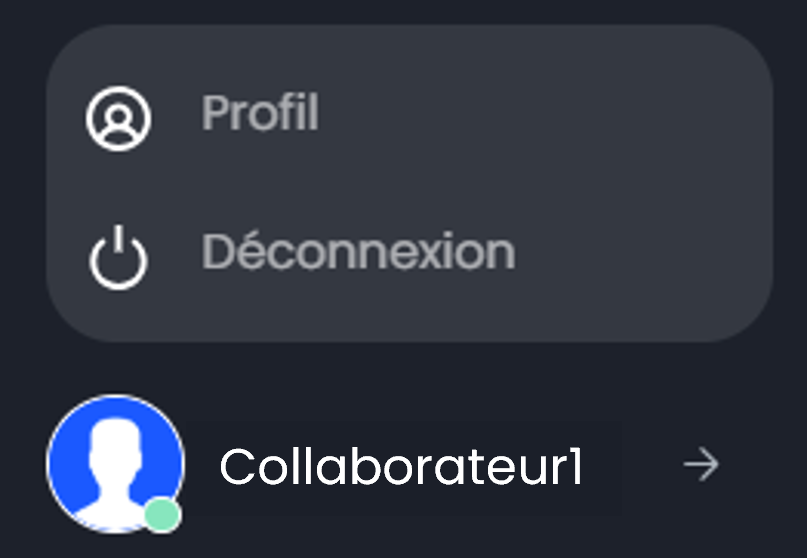
🚩 Il vous suffit simplement de mettre votre curseur sur l'icône accessible sur la barre latérale pour afficher les 2 choix comme ci-dessous :
|
|
Les différents paramétrages d'affichage de Zaion Assistant
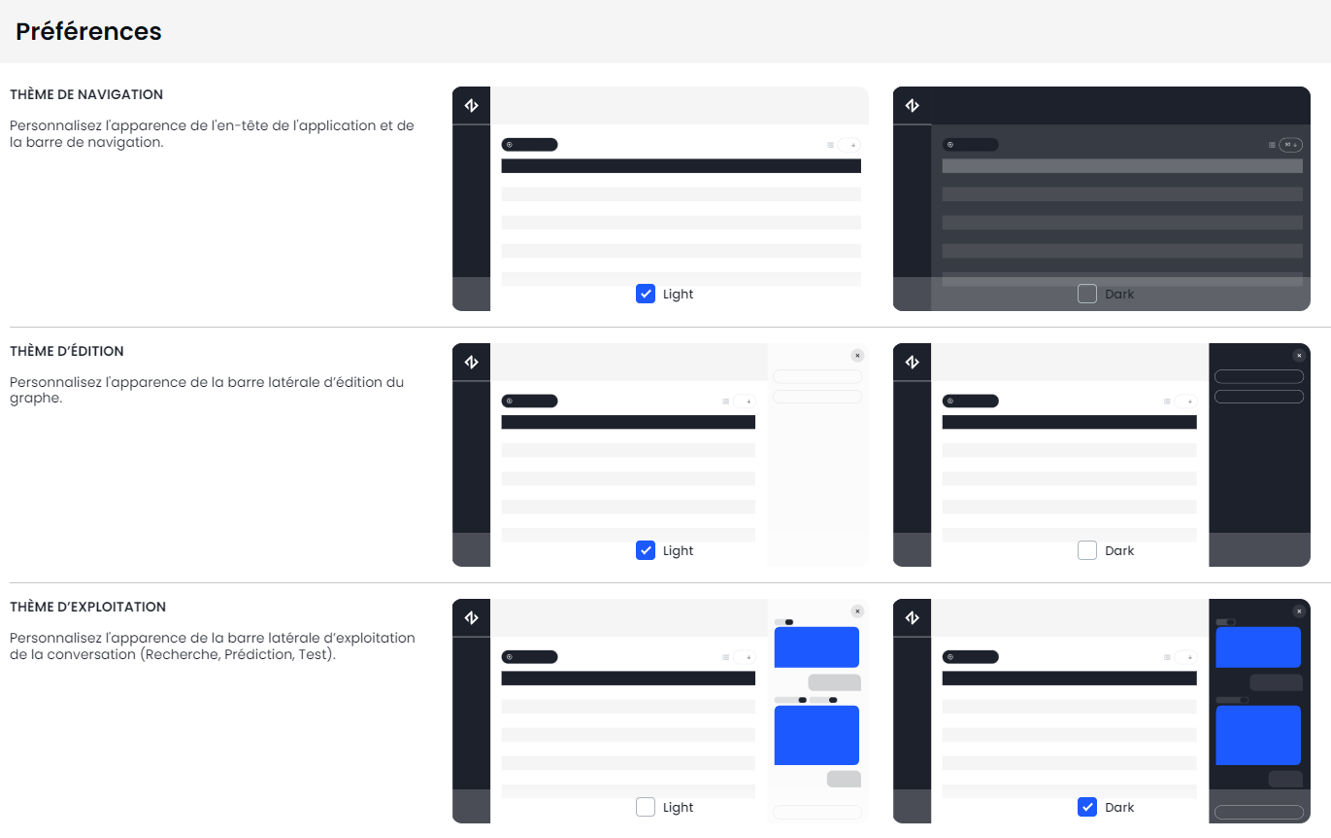
En cliquant sur le bouton Profil, l'outil vous ouvre la page Préférences et les différents choix paramétrables :
|
|
|
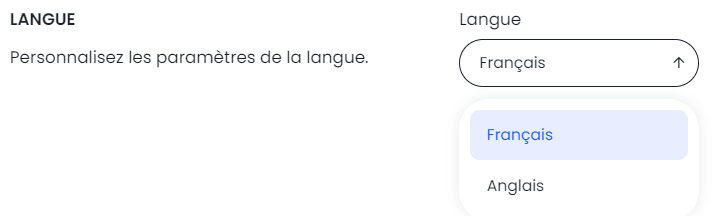
Vous avez la possibilité de choisir la langue d'exploitation du Zaion Assistant |
Accédez à vos espaces de travail
Dans le Zaion Assistant, nous proposons de rassembler tous les agents conversationnels d'un client dans un seul espace de travail afin de faciliter leur suivi et leur gestion.
💡La création d'espace de travail est à la charge de l'équipe Zaion.
🚩 Quand vous vous vous connectez à l'outil, la page "Workspace" s'ouvre automatiquement avec l'affichage de votre ou de vos espaces de travail dont vous avez accès. Chaque espace de travail est présenté avec les informations clés comme ci-dessous :
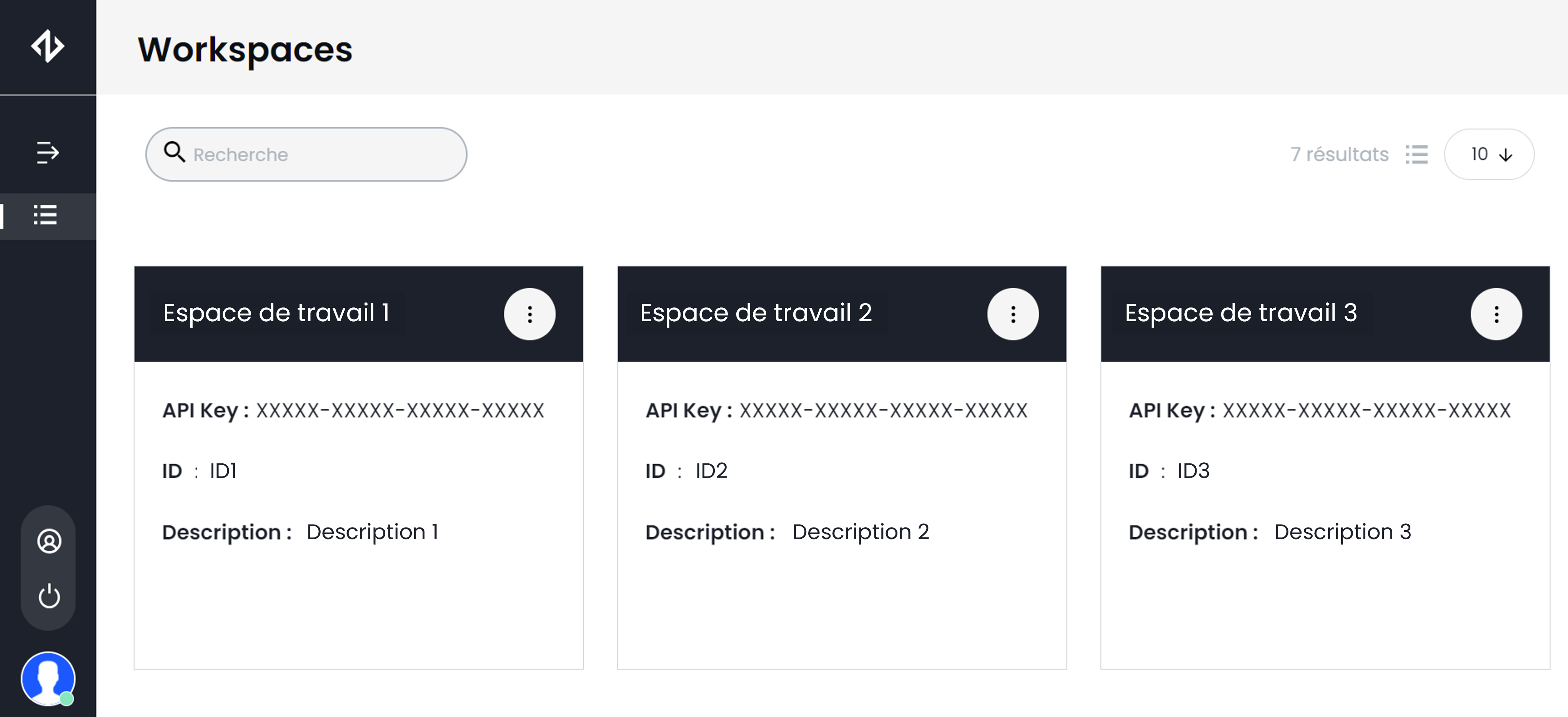
Visualisez vos espaces de travail
L'outil vous propose différentes possibilités pour repérer rapidement un espace de travail :
-
Le moteur de recherche qui se trouve en haut et à gauche de la page afin de cibler un espace de travail avec les mots clés

-
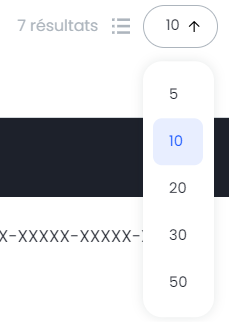
Le sélecteur en haut à droite de la page pour sélectionner le nombre d'espaces de travail afficher par page.
Modifiez les informations clés d'un espace de travail
En cliquant sur le bouton contenant les 3 points

à côté du nom de votre espace de travail, l'outil vous affiche un sélecteur avec l'action "Modifier". En cliquant sur cette action, l'outil affiche la fenêtre dédiée pour changer :
-
Le nom de votre espace de travail
-
La description de votre espace de travail
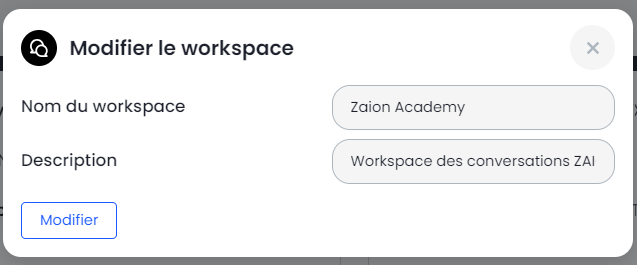
Après avoir intégré vos modifications, cliquez sur le bouton "Modifier" pour les enregistrer. L'outil vous affichera le message de confirmation la prise en compte des nouveautés qui sont effectives instantanément.
En cliquant sur un espace de travail, vous ouvrez la page "Conversations" qui recense toutes les conversations de vos agents conversationnels.
Accédez à vos conversations
La page "Conversations" dans le Zaion Assistant recense toutes les conversations de vos agents conversationnels.
💡La création des conversations est à la charge de l'équipe Zaion.
🚩 En cliquant sur un espace de travail, vous ouvrez la page "Conversations" qui affiche toutes vos conversations. Chaque conversation est propre à chaque agent conversationnel et est présentée avec ses informations clés comme ci-dessous :
Le sélecteur en haut à droite de la page pour sélectionner le nombre d'espaces de travail afficher par page.
Visualisez vos conversations
Les informations identitaires d'une conversation sont affichées pour chaque conversation. Ces informations sont définies et intégrées dès la création de la conversation par l'équipe Zaion. Certaines informations sont à votre main et pourront être modifiées à votre guise.
|
Cette information est modifiable par vous |
|
L'information attribuée par Zaion et non modifiable |
|
Le choix effectif dès démarrage de la construction du bot La langue de la conversation est dissociée de la langue du profil d'utilisateur. Cette dernière est modifiable par vous. Consultez cette page pour en savoir plus, cliquez sur le lien suivant Configurez votre profil |
|
Cette information est à ajouter et modifier par vous |
Modifiez les informations identitaires d'une conversation
En cliquant sur le bouton contenant les 3 points à côté du nom de votre espace de travail, l'outil vous affiche un sélecteur avec l'action "Modifier". En cliquant sur cette action, l'outil affiche la fenêtre dédiée pour changer :
-
Le nom de votre conversation
-
La description de votre conversation
Après avoir intégré vos modifications, cliquez sur le bouton "Modifier" pour les enregistrer. L'outil vous affichera le message de confirmation la prise en compte des nouveautés qui sont effectives instantanément.
🪄PRO TIP
-
Pour revenir à la page "Workspace", cliquez simplement sur l'icône qui se trouve sur la barre latérale à gauche de l'écran.
-
Pour revenir à la page "Conversations" afin de consulter et sélectionner une autre conversation, cliquez sur l'icône de la barre latérale.
Découvrez les fonctionnalités transverses du Zaion Assistant
Pour faciliter l'accès à certaines fonctionnalités importantes pour la gestion de vos agents conversationnels, Zaion Assistant les propose dans chaque page de l'outil.
🚩Ces fonctionnalités se trouvent en haut et à droite de chaque page composante de votre conversation avec le visuel comme suit :
Accédez aux différents environnements de votre conversation
Dans chaque page composante d'une conversation dans Zaion Assistant, vous avez la possibilité de choisir l'environnement où vous souhaitez intégrer les modifications en utilisant le sélecteur dédié.
-
L'outil vous affiche l'environnement où vous êtes
-
Pour afficher la liste des environnements dont vous avez accès, cliquez simplement sur la flèche intégrée
-
Cliquez sur un environnement parmi ceux affichés pour aller sur l'environnement cible
L'accès aux différents environnements est géré par Zaion. Pour toutes demandes d'accès, contactez votre chef de projet Zaion ou votre CSM Zaion.
Lancez un apprentissage après une modification
La fonctionnalité d'Apprentissage permet à votre agent conversationnel d'intégrer les dernières modifications des intentions dans son périmètre de connaissance.
Les modifications d'entités sont prises en compte automatiquement et instantanément dans la compréhension de l'agent conversationnel.
Pour connaître comment modifier les entités existantes ou de créer de nouvelles entités, consultez cet article : Enrichissez les entités existantes
Vérifiez la prédiction de votre agent conversationnel
Cette fonctionnalité a été développée afin de vous permettre de tester rapidement votre agent conversationnel avec un exemple précis de verbatim et connaître le taux de confiance attribué aux différentes intentions et entités. Ainsi vous pouvez :
-
vérifier si une valeur de synonyme existe déjà dans une entité avant de l'ajouter dans la conversation ou
-
repérer les valeurs proches qui se trouvent dans différentes entités ou valeurs d'entités qui pourront causer une confusion à votre agent conversationnel
Pour effectuer un test de prédiction :
-
Cliquez sur l'icône pour ouvrir la fenêtre "Prédiction"
-
Entrez le verbatim ou le texte faisant l'objet de votre test dans le champ dédié
-
Les résultats s'affichent automatique dans la fenêtre :
-
Les 10 intentions ayant obtenu les taux de confiance les plus importants sont affichées avec leur taux. Ce taux est calculé sur toutes les intentions afin d'identifier celle qui a le meilleur taux et permet à l'agent conversationnel d'avoir le bon comportement implémenté (compréhension, doute, incompréhension).
-
🧠 Pour comprendre la définition de l'Intention et l'utilisation du taux de confiance, consultez notre "Glossaire"
-
L'entité qui contient une valeur similaire à l'exemple utilisé pour le test
-
Si vous souhaitez vérifier le comportement de votre agent conversationnel après une prédiction (exemple : réponse finale, question de confirmation, etc.), continuez votre lecture pour savoir comment utiliser la fonctionnalité "Tester"
Trouvez rapidement un élément existant de votre agent conversationnel
La fonctionnalité de recherche est intégrée dans les différents onglets afin de faciliter votre travail sur chaque composant de votre agent conversationnel où vous soyez dans Zaion Assistant.
-
Dans les pages "Entités" et "Dialogue", la recherche est possible via l'icône
-
En cliquant sur cet icône, vous ouvrez la fenêtre "Recherche" propre à chaque onglet.
-
Dans les autres pages de Zaion Assistant, votre recherche est facilitée avec le moteur de recherche ou des filtres adaptés. Ils seront détaillés dans les articles consacrés à chaque page.
Vérifiez le comportement implémenté de votre agent conversationnel
A tout moment et où vous soyez dans Zaion Assistant, la fonctionnalité "Tester" permet de simuler une conversation et dérouler les étapes en fonction des éléments que vous entrez dans cette fenêtre.
La fonctionnalité est accessible via l'icône
En cliquant sur ce bouton, la fenêtre de simulation de conversation s'ouvre à droite de votre écran :
-
Le contenu des messages de votre agent conversationnel se trouve dans les bulles bleues. Dans ces bulles, deux actions rapides sont possibles :
-
Écouter la vocalisation d'un message avec la voix standard de Zaion Assistant en cliquant sur le bouton
-
Pour vérifier le rendu vocal d'un message, effectuez un test en appelant le numéro lié à la conversation de votre agent conversationnel.
-
Localiser et ouvrir le nœud de dialogue contenant un message avec le bouton
-
En cliquant sur ce bouton, l'outil vous ouvre l'onglet "Dialogue" et affiche le nœud de dialogue avec tous ses détails. Cela vous permettra d'avoir un gain de temps précieux dans vos modifications.
-
-
Pour entrer vos messages, utilisez le champ dédié "Message". Vos messages seront affichés dans les bulles noires. L'outil vous affichera également le taux de prédiction de la première intention ou d'une entité si votre agent conversationnel en possède.
-
Le bouton permet de prendre en compte les dernières modifications intégrées avant de recommencer un test ou une simulation de conversation.
-
Le bouton vous permet de :
-
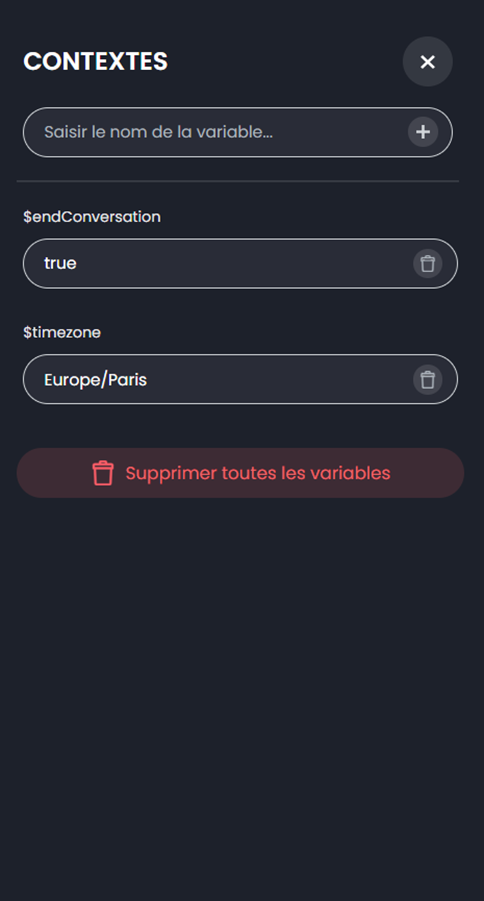
voir rapidement le nombre de variables de contexte captées et sauvegardées lors de la conversation simulée. La bulle noire intégrée dans le bouton affiche ce nombre.
-
vérifier la valeur de chaque variable de contexte alimentée en cliquant sur ce bouton :
-
|
|
Améliorez la qualité d'implémentation de l'arbre de dialogue
La fonctionnalité "Contrôle de qualité" remonte et synthétise les alertes liées à l'implémentation de l'arbre de dialogue de votre bot. Ainsi vous pouvez les corriger et améliorer rapidement la qualité de votre bot au fur et à mesure de son développement. Elle vérifie la structure implémentée de votre arbre de dialogue et également la cohérence entre ce dernier et les éléments composants de votre conversation comme l'utilisation des intentions et des entités.
A tout moment, vous pouvez lancer un scan pour effectuer le contrôle de qualité de votre arbre de dialogue. La fonctionnalité est accessible via le bouton
accessible en haut à droite de l'interface. Le chiffre trouvant dans la bulle rouge indique l'existence d'erreurs ou d'incohérences dans votre arbre de dialogue. En cliquant sur ce bouton, le volet latéral "Contrôle de qualité" s'ouvre en listant les alertes.
Le scan de la fonctionnalité "Contrôle de qualité" est lancé automatiquement :
-
à chaque import de conversation
-
1 fois par jour durant la nuit
La fonctionnalité détecte et qualifie les alertes en deux typologies
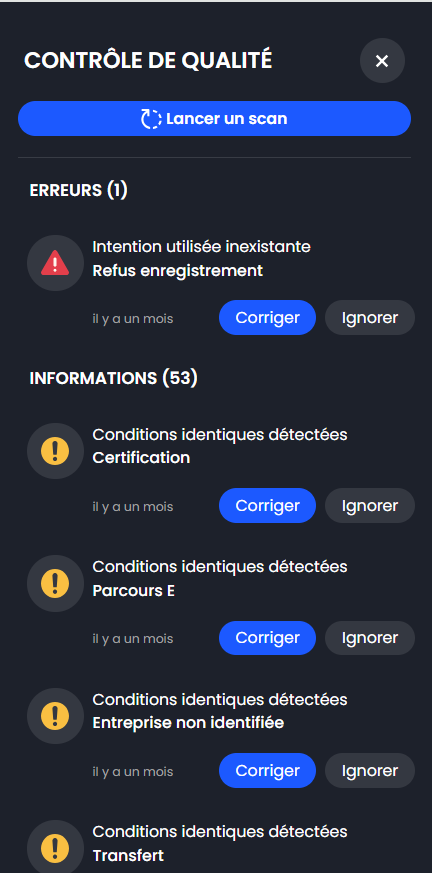
|
|
Le Zaion Assistant recense les erreurs ou les incohérences les plus récurrentes dans le travail d'implémentation de dialogue. A chaque alerte, l'outil vous indique sa nature. Cliquez pour dérouler le contenu détaillé ci-dessous si vous souhaitez en apprendre davantage.
🔎 Explication des alertes du type d'erreur
-
Blocage dans la conversation : Un nœud ayant comme étape suivante “Attente l’utilisateur” mais ne possède pas de nœud enfant pour avoir une suite de parcours.
🔸Exceptions :
-
Un nœud contenant la variable de contexte “endConversation” qui permet à un callbot de raccrocher et mettre fin à un appel ou
-
Un nœud contenant la variable de contexte “transfert” pour qu'un callbot effectue un transfert en arrivant sur ce nœud
-
Intention utilisée inexistante : une intention inexistante dans le plan de classement est utilisée comme condition dans un nœud
-
Entité utilisée inexistante : une entité inexistante dans le dictionnaire d'entités est utilisée comme condition dans un nœud
🔎Signification des alertes du type d'information
-
Intention existante non utilisée : Intention existante dans le plan de classement mais non utilisée comme condition d'entrée de la conversation. Cela peut impacter la performance du plan de classement si cette intention n'est pas prévue mais reste non bloquant pour le parcours de la conversation.
-
Entité existante non utilisée : Entité existantes dans le dans le dictionnaire d'entités mais non utilisée comme condition d'entrée de la conversation
-
Condition non valide détectée : un nœud ayant comme condition d'entrée false ou faux et ne permet pas au bot d'y accéder
-
Conditions identiques existantes : les nœuds enfants du même niveau hiérarchique ont la même condition
-
Nœud de secours manquant : l'absence d'un nœud ayant comme condition d'entrée générique valide (true/vrai) dans le niveau hiérarchique du nœud
-
Réponse vide : un nœud avec réponse vide
-
Titre à mettre à jour : un nœud gardant encore le titre par défaut (exemple : nouveau-noeud-1)
Les actions possibles d'une alerte
Pour chaque alerte, l'outil vous propose deux actions possibles :
-
Corriger une alerte : en cliquant sur le bouton "Corriger", l'outil vous ouvre directement l'onglet "Dialogue" et affiche l'emplacement du nœud ainsi concerné. La fenêtre "Edition du nœud" est également ouverte avec l'élément à corriger encadré en rouge afin de faciliter son repérage et sa correction si besoin.
-
Ignorer une alerte : si une alerte ne vous paraît pas pertinente, vous pouvez l’ignorer. En cliquant sur ce bouton, celle-ci n’apparaîtra plus dans les résultats des scans futurs.
Importez ou exportez une conversation
Cette fonctionnalité a été développée pour faciliter la reprise d'une conversation issue d'une autre plateforme de construction de conversation. Elle fonctionne uniquement avec une conversation en format fichier json.
La fonctionnalité est accessible via le bouton
L'outil vous propose deux actions possibles :
-
Importer une conversation : vous avez la possibilité de choisir un fichier json stocké en local sur votre ordinateur pour la reprise d'une conversation
-
Le scan de la fonctionnalité "Contrôle de qualité" est lancé automatiquement à chaque import de conversation.
Afin de comprendre les types d'alerte ou d'information remontés après le scan, cliquez sur ce lien Les typologies d'alerte -
Exporter une conversation : en choisissant cette action, vous retrouverez en local, la conversation en format fichier json
Pour tout besoin de sauvegarde d'une version de votre conversation, utilisez la fonctionnalité dédiée à la gestion et au déploiement des versions. Cliquez sur le bouton suivant et continuez votre lecture
Créez et déployez une version
🎓Besoin de plus d'autonomie pour les modifications sur votre agent conversationnel ? Les formateurs de Zaion Academy auront le plaisir de vous accompagner dans votre montée en compétence ! Ecrivez-nous : academy@zaion.ai
📝 Vous avez une question ou une idée géniale à nous transmettre ?
Notre centre de support Zaion est à votre disposition via ce lien
Nous avons hâte de vous lire !