
Exploitez les indicateurs de performance
Le suivi en temps réel d'un bot a été un besoin et un défi de taille pour Zaion. Depuis la création du Zaion Botcenter, plusieurs dispositifs ont été conçus, testés et déployés afin d'optimiser les différentes vues statistiques mettant en avant les performances quotidiennes du bot.
Ces différentes vues sont exposées dans les onglets dédiés de la page "Analytics" afin de faciliter le suivi et pour mieux s'adapter aux spécificités de chaque type de bot et de chaque client.
🚩 L'accès aux vues statistiques se fait via l'icône 
Le nombre et le type de vues statistiques disponibles sont propres à chaque bot.
🆕 Un nouvel accès plus rapide pour explorer les conversations liées à vos statistiques est disponible pour les indicateurs standards des vues "Overview", "Welcome" et "Processing". Continuez votre lecture pour savoir comment l'utiliser dans les vues concernées.
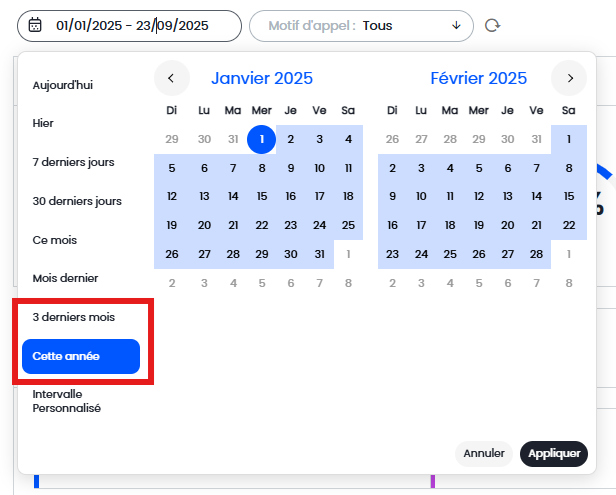
🆕 Gagnez du temps avec les raccourcis de période ! Plus de configuration manuelle : sélectionnez et analysez immédiatement.
Deux nouvelles options pour un accès rapide à vos données :
-
« Cette année » pour une vue annuelle instantanée
-
« 3 derniers mois » pour un suivi trimestriel
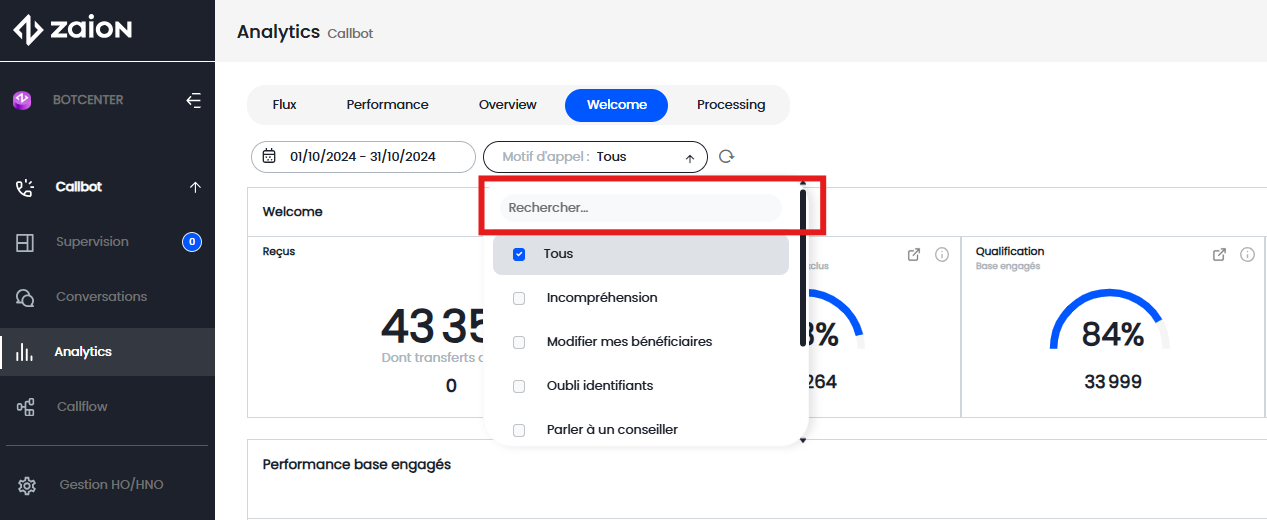
🆕 Nous avons amélioré les filtres des onglets "Performance", "Overview", "Welcome" et "Processing" pour vous faire gagner du temps :
-
Tri alphabétique automatique : toutes les options sont désormais classées par ordre alphabétique
-
Recherche instantanée : utilisez la barre de recherche pour trouver rapidement une option par mot-clé
💡 Besoin d'un filtre personnalisé ? Contactez votre CSM ou chef de projet Zaion.
1. Visualisez les flux entrants
L'onglet "Flux" constitue la première vue quand vous ouvrez la page "Analytics". Il permet de visualiser sur une période sélectionnée les caractéristiques des flux reçus par le bot.
🪄PRO TIP
Les indicateurs de flux vous permettront d'observer les changements anormaux (ex : pic ou baisse importants du nombre d'appels reçus ou du taux de réitération) puis identifier les incidents ou autres problèmes annexes.
Les données descriptives de votre flux
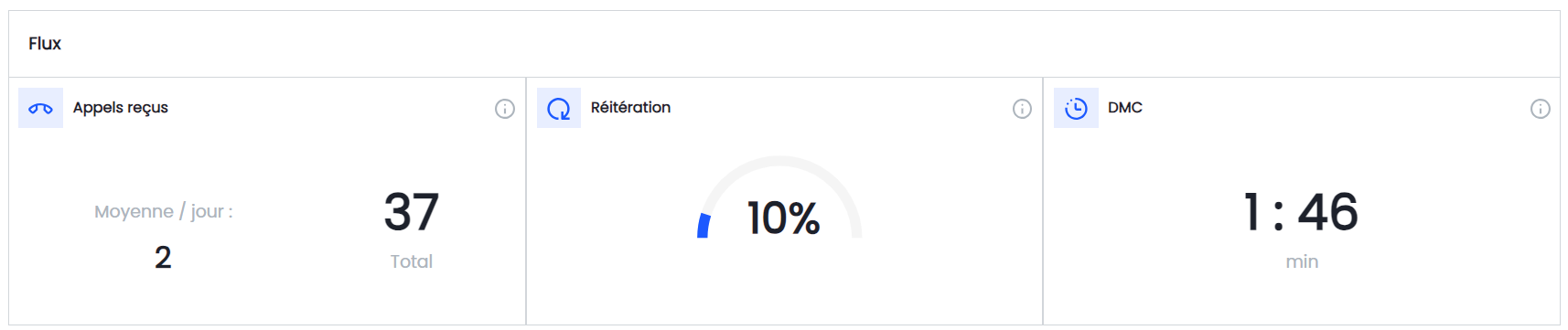
La première partie de l'onglet "Flux" vous offre 3 données génériques :
|
Appels reçus → Nombre d'appels reçus par le bot sur la période choisie → Moyenne des appels reçus par jour sur la période choisie |
Réitération = [(Nombre d'appels reçus - Nombre d'appelants uniques) / Nombre d'appels reçus] x 100 |
DMC Durée Moyenne de Communication des appels en minute (m:ss) |
Les graphes disponibles sur l'onglet "Flux"
Cette page propose les graphes qui vous permettent d'identifier les grandes tendances du flux reçus par le bot :
-
Appels reçus : la distribution du nombre d'appels reçus par jour sur la période choisie
-
Durée moyenne de communication (en secondes) afin d'identifier la durée de communication moyenne entre le bot et vos appelants
-
Moyenne d'appels reçus par jour de la semaine : la distribution de la moyenne d'appels sur la période choisie et par rapport à la période choisie
-
Moyenne d'appels reçus par créneau horaire : la distribution de la moyenne d'appels sur la période choisie et par des tranches d'horaire d'une heure
2. Visualisez les indicateurs spécifiques
L'onglet "Performance" regroupe les indicateurs spécifiques aux besoins liés à votre secteur ou à votre organisation et qui ne peuvent pas être répondus par nos indicateurs standards. Ils apportent une synthèse complémentaire aux indicateurs standards.
Leur mise en place nécessite :
-
un cadrage
-
une expression de besoin avec la précision du mode de calcule
-
la définition et le développement des variables spécifiques et leur valeur à utiliser pour chaque indicateur dans le Zaion Assistant
-
le développement et la recette de ces indicateurs pour vérifier la remontée et les résultats de calcul
💡N'hésitez pas à contacter l'équipe CSM Zaion ou Support Zaion pour étudier votre besoin de nouveaux indicateurs spécifiques.
Pour connaître la signification d'un indicateur, placez votre curseur sur l'icône
3. Visualisez les indicateurs standards génériques
L'onglet "Overview" offre une vue globale des flux entrants dans un Welcome Bot (Bot d'accueil) et l'enchainement vers un Processing Bot (Bot de traitement). La dégradation de ces indicateurs pourra vous avertir d'un éventuel problème que ce soit au niveau du bot ou d'autres briques annexes (ex : webservices utilisés par le bot).
🧠 Pour connaître la différence entre Welcome bot et Processing bot, consultez notre "Glossaire"
L'onglet "Overview" est composé de 5 rubriques d'indicateurs dont :
A) Les deux premières rubriques concernent le traitement d'un appel par un bot d'accueil : l'accueil et la redirection de l'appelant vers le service compétent
B) La troisième rubrique offre la vision synthèse de l'automatisation effectuée par un bot de traitement
C) Les deux dernières rubriques offrent la vision graphique de performance sur la base du nombre d'appels engagés et d'appels reçus.
A. Indicateurs standards lié à l'accueil
A.1. La rubrique "Welcome"
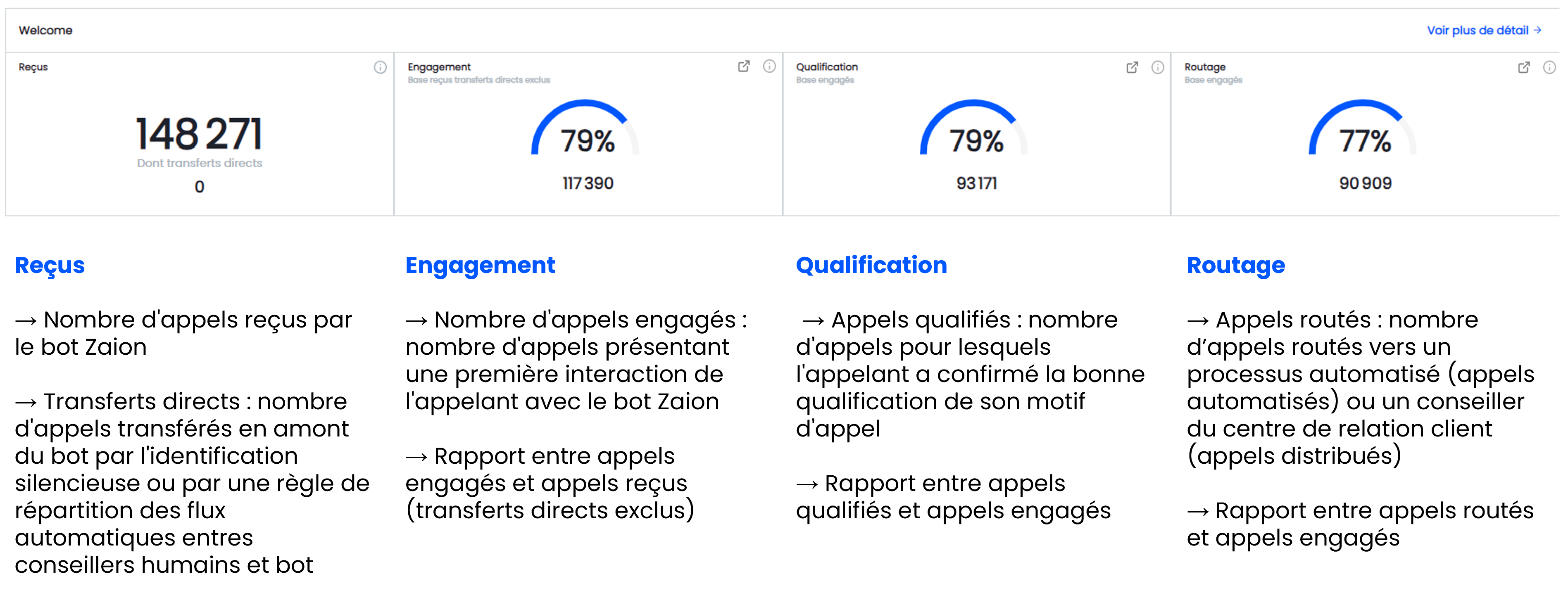
Cette rubrique contient 4 principaux indicateurs de performance d'un bot d'accueil :
🪄PRO TIPS
En cliquant sur "Voir plus de détail →" vous allez basculer directement vers l'onglet "Welcome" pour consulter d'autres indicateurs standards liés au fonctionnement du bot d'accueil.
🔎 Continuez votre lecture sur cet article pour découvrir les indicateurs de l'onglet "Welcome"
A.2. La rubrique "Smart routing"
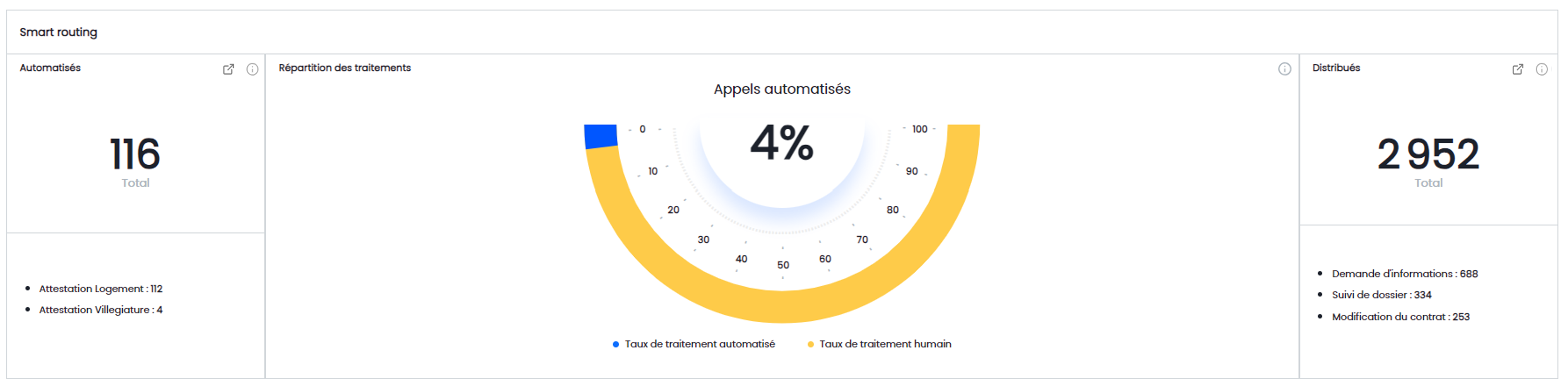
La rubrique "Smart routing" précise la répartition des appels routés vus dans le rubrique "Welcome" ci-dessus. Les appels routés sont répartis entre :
→ Appels automatisés : appels pris en charge par un ou plusieurs bots de traitement comme dans l'exemple ci-dessus.
→ Appels distribués : les appels pris en charge par le centre de relation client.
Vous voyez également les principaux motifs d'appels pour chaque catégorie (Automatisés vs Distribués)
→ Le pourcentage d'appel automatisés est le rapport entre le nombre d'appels qui entrent dans un processus automatisé par un bot de traitement et le nombre d'appels routés
B. Indicateurs standards lié à l'automatisation
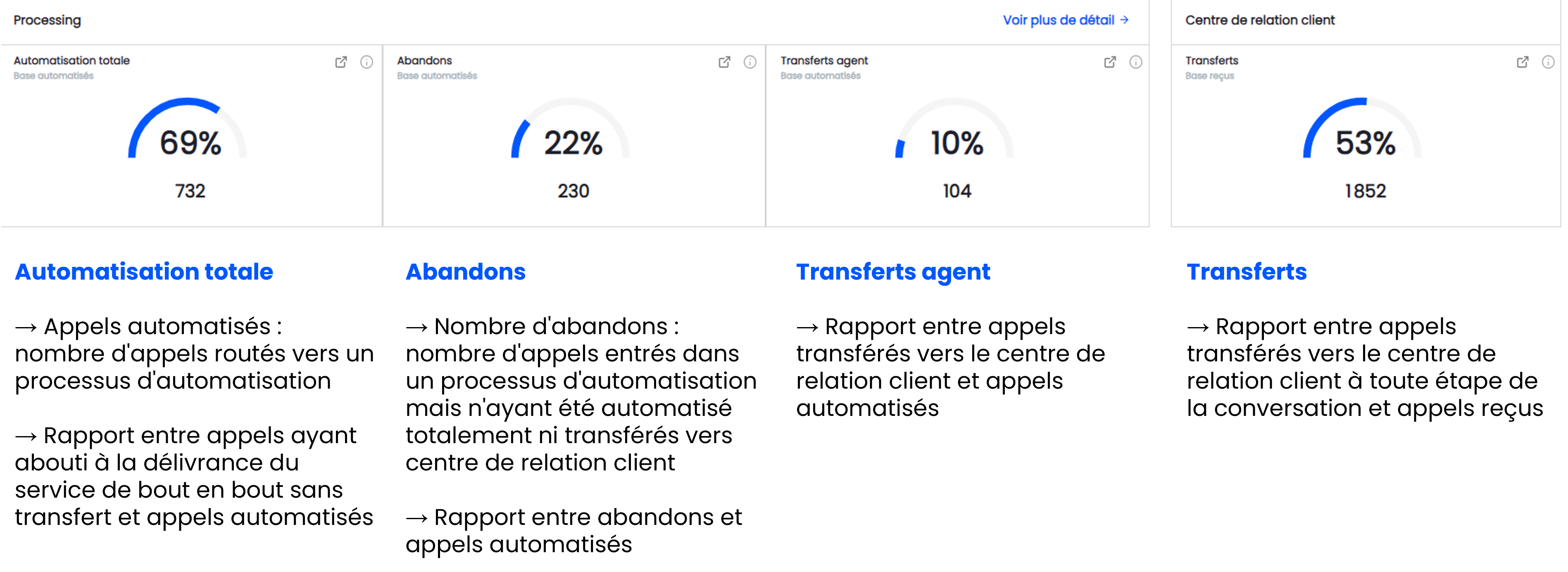
La rubrique "Processing" décline les indicateurs des appels routés vers un bot de traitement et qui seront automatisés.
🪄PRO TIP
En cliquant sur "Voir plus de détail →" vous allez basculer directement vers l'onglet "Processing" pour consulter d'autres indicateurs standards liés au fonctionnement du bot de traitement.
🔎 Continuez votre lecture sur cet article pour découvrir les indicateurs de l'onglet "Processing"
C. Indicateurs standards lié à la performance base engagés
Le graphe statistique "Performance base engagés"
Ce graphe reprend les indicateurs déjà présentés dans les deux rubriques "Welcome" et "Processing" permet d'obtenir une vision globale par rapport à l'ensemble d'appels engagés.
💡Rappel de différence entre "Automatisation" vs. "Automatisation totale"
-
Automatisation : le nombre d'appels entrant dans un processus d'automatisation pris en charge par un bot de traitement
-
Automatisation totale : le nombre d'appels pris en charge de bout en bout par un bot de traitement, sans intervention humaine.
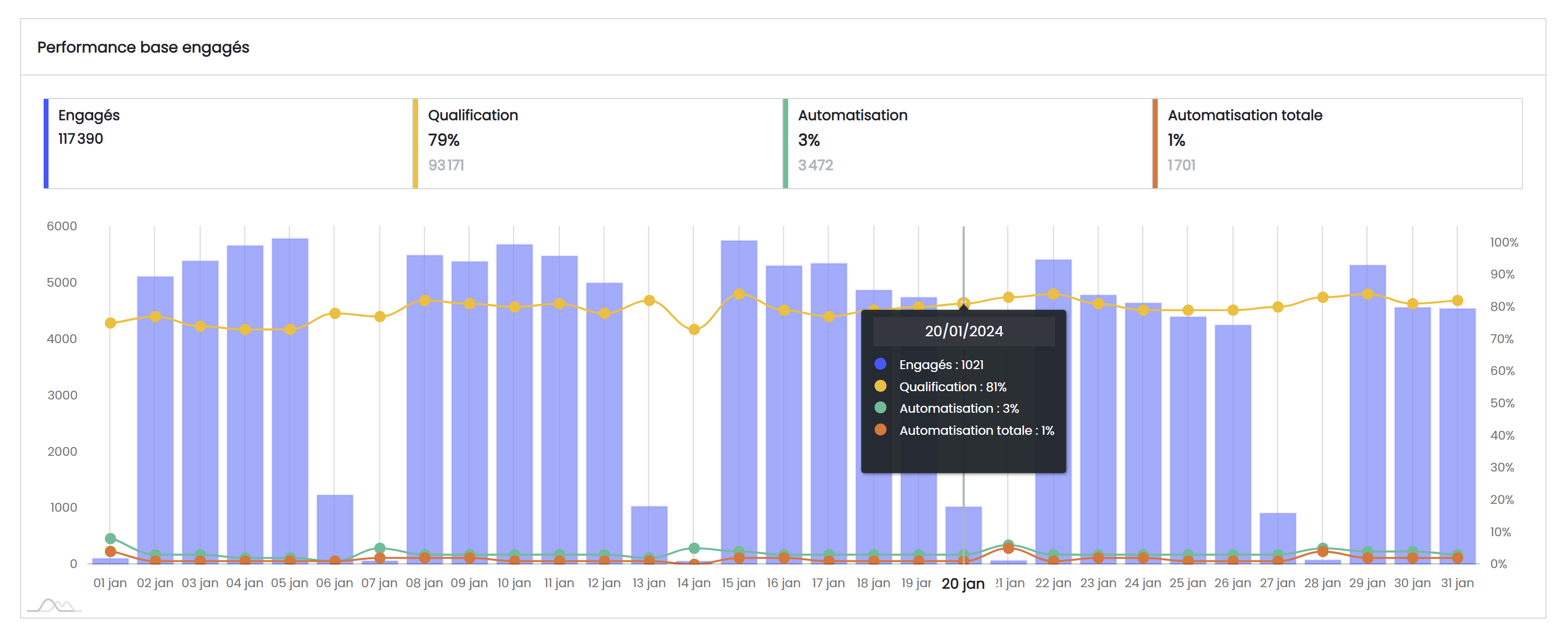
Pour faire disparaître ou ajouter un indicateur dans le graphe, cliquez sur l'indicateur en question.
Le graphe statistique "Performance relative"
Ce graphe reprend les mêmes indicateurs que ceux du graphe "Performance base engagés" avec le nombre d'appels reçus comme base de calcule.
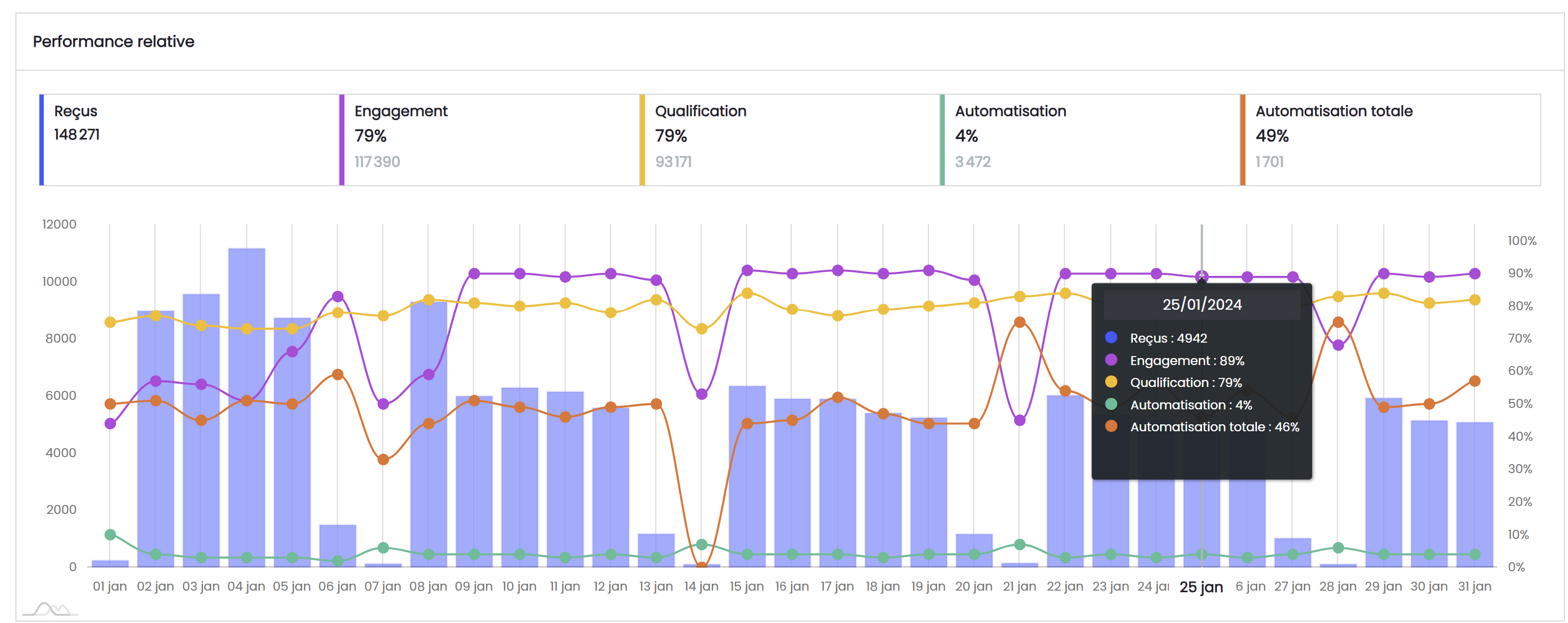
💡Rappel de différence entre "Automatisation" vs. "Automatisation totale"
-
Automatisation : le nombre d'appels entrant dans un processus d'automatisation pris en charge par un bot de traitement
-
Automatisation totale : le nombre d'appels pris en charge de bout en bout par un bot de traitement, sans intervention humaine.
Les deux prochaines parties de cet article vous détaillent les indicateurs standards d'un Welcome bot (bot d'accueil) puis ceux utilisés pour un Processing bot (bot de traitement).
4. Visualisez les indicateurs standards du Welcome bot
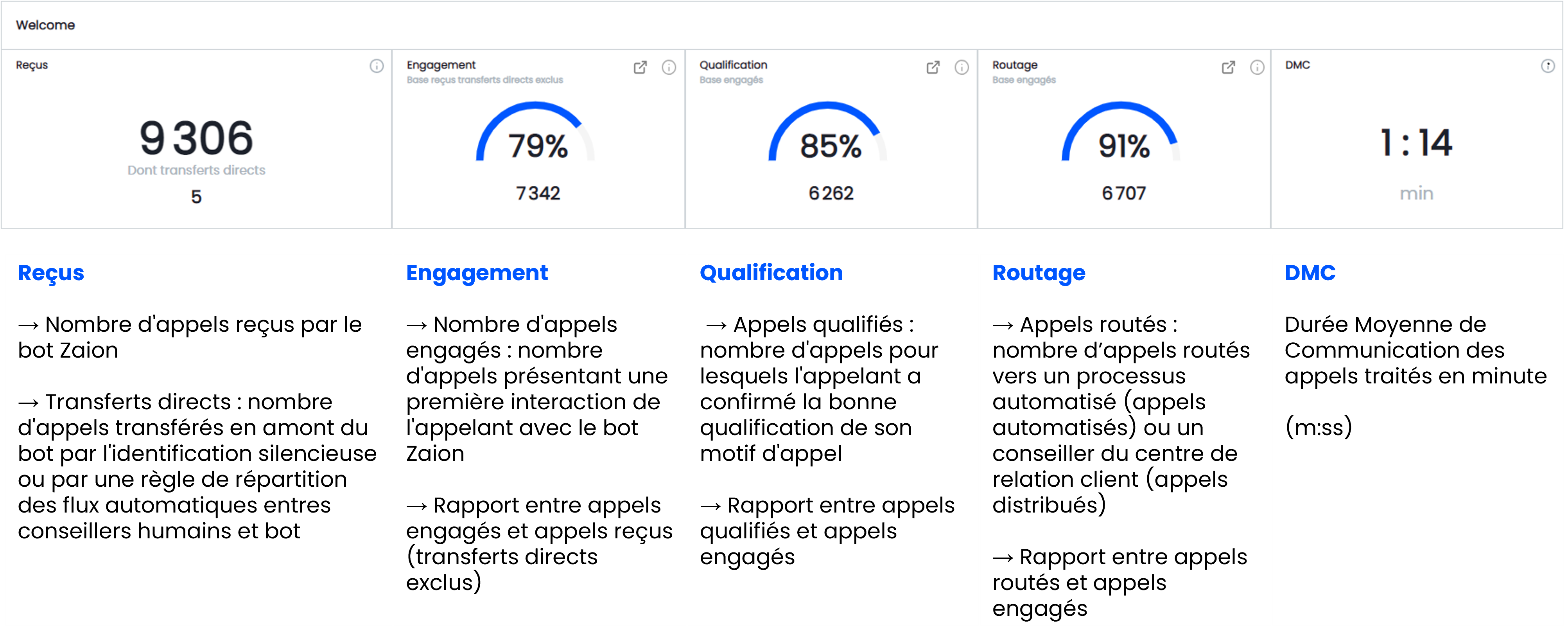
L'onglet "Welcome" détaille les indicateurs standards dédiés à un Welcome bot notamment l'évaluation de la performance de qualification et du routage.
Les indicateurs de performance globale du Welcome bot
Ces 5 indicateurs regroupent :
-
4 indicateurs déjà présentés sur l'onglet "Overview" et
-
L'indicateur sur la durée moyenne de communication
La performance base engagés
Ce graphe permet d'apprécier, sur une vue temporelle, la performance d'un Welcomebot (ou bot d'accueil) sur la base du nombre d'appels engagés à travers les indicateurs déjà présentés avant dans cet article :
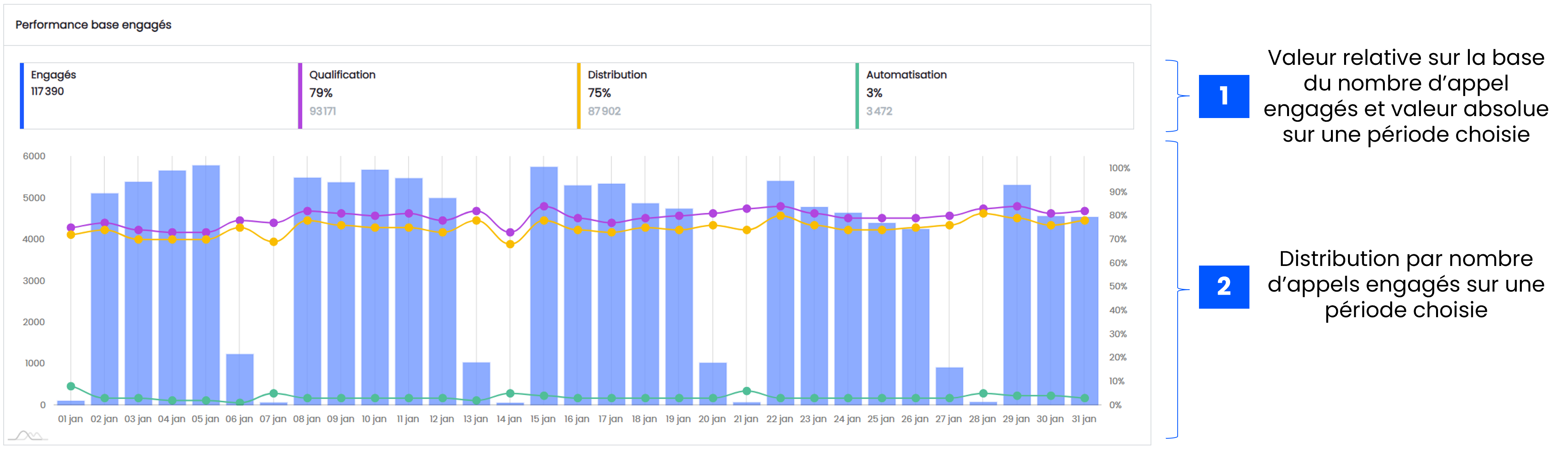
Pour faire disparaître ou ajouter un indicateur dans le graphe, cliquez sur l'indicateur en question.
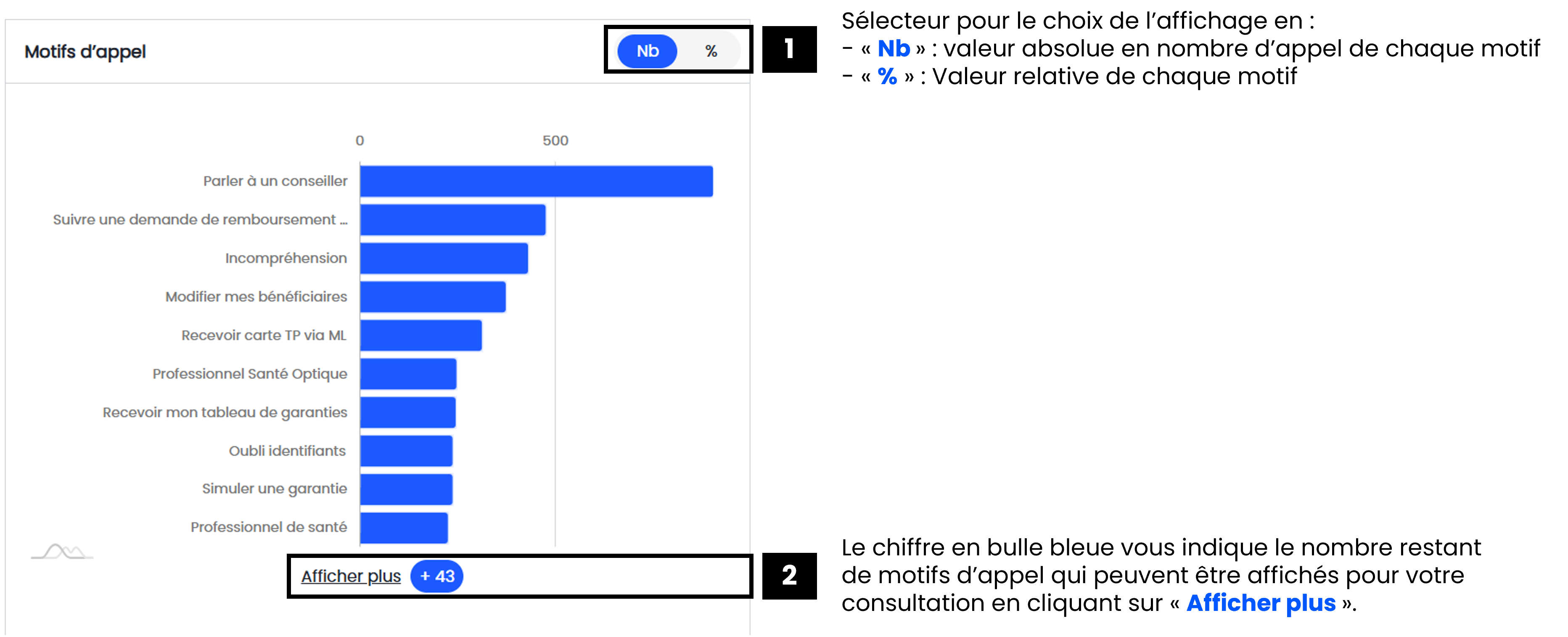
Les motifs d'appel
Dans ce graphe, le Zaion Botcenter vous remonte les 10 premiers motifs d'appel les plus importants en terme de nombres d'appels. Le nom de chaque motif d'appel est défini par vous et implémenté dans l'arbre de dialogue dans Zaion Assistant.
Pour votre consultation, plusieurs actions disponibles :
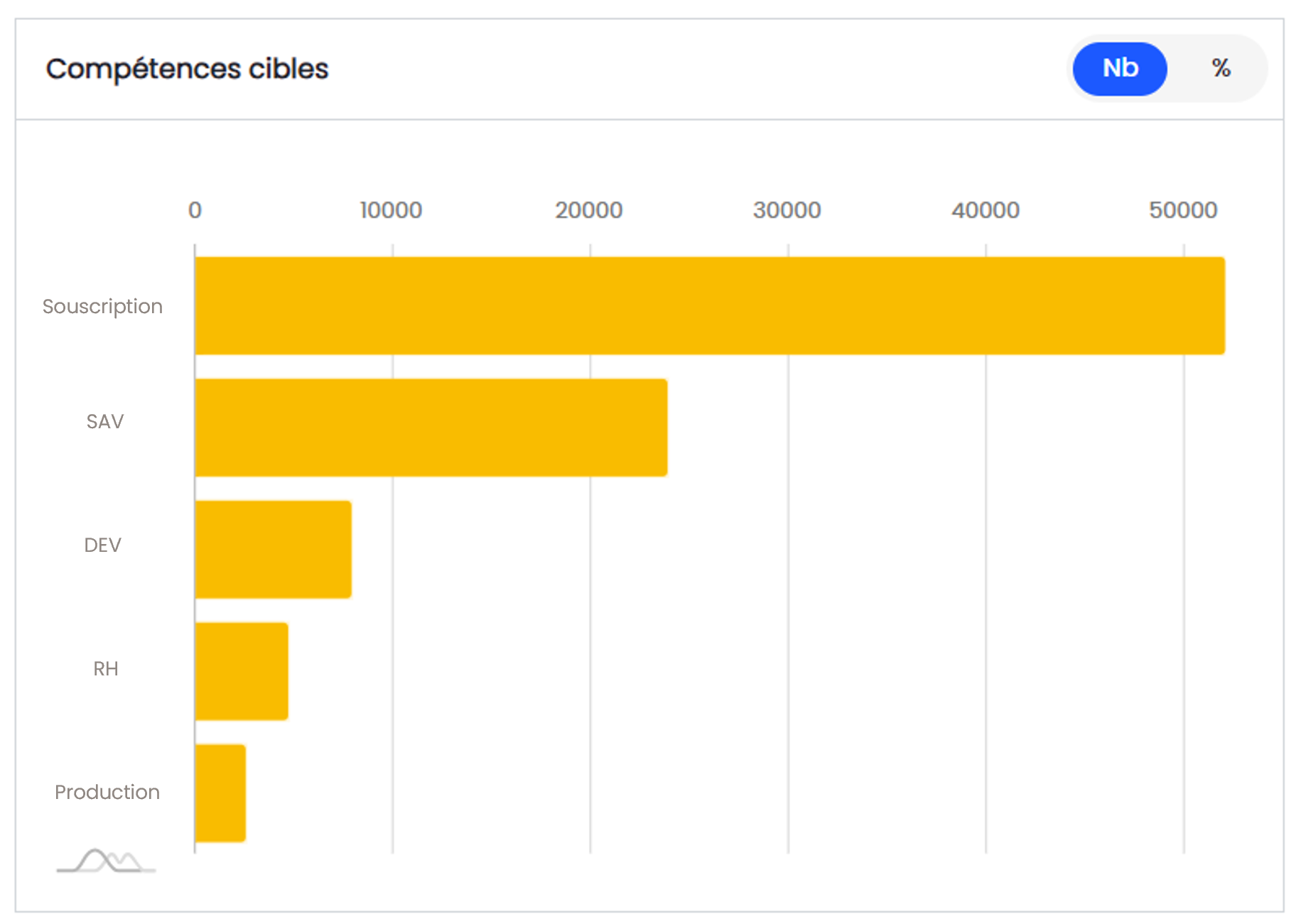
Les compétences cibles
Dans ce graphe, le Zaion Botcenter vous montre la distribution des compétences cibles ayant eu le plus d'appels distribués par le Welcome bot. Ces compétences sont définies par vous et implémentées dans l'arbre de dialogue dans Zaion Assistant.
Pour l'affichage de ce graphe, vous avez également le choix de l'affichage par la valeur absolue ou par la valeur relative avec le sélecteur dédié.
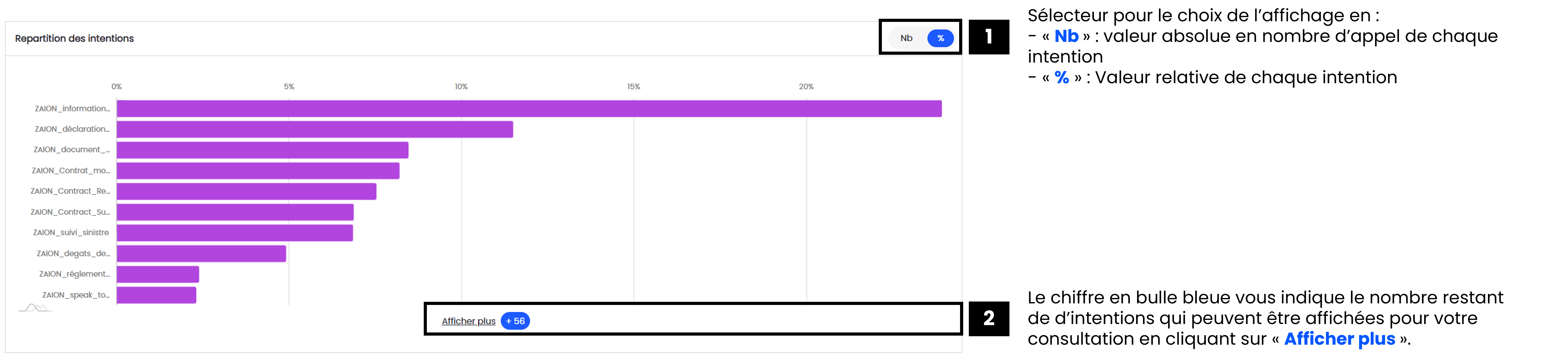
La répartition des intentions
Dans ce graphe, le Zaion Botcenter vous montre la distribution des intentions détectées par le Welcome bot.
🧠 Les intentions détectées sont différentes des motifs d'appel qualifiés par le bot. Un motif d'appel peut correspondre à une intention ou à une combinaison d'une intention avec une ou plusieurs entités. Consultez notre "Glossaire" pour en apprendre davantage.
Pour l'affichage de ce graphe, l'outil vous met à disposition différentes actions :
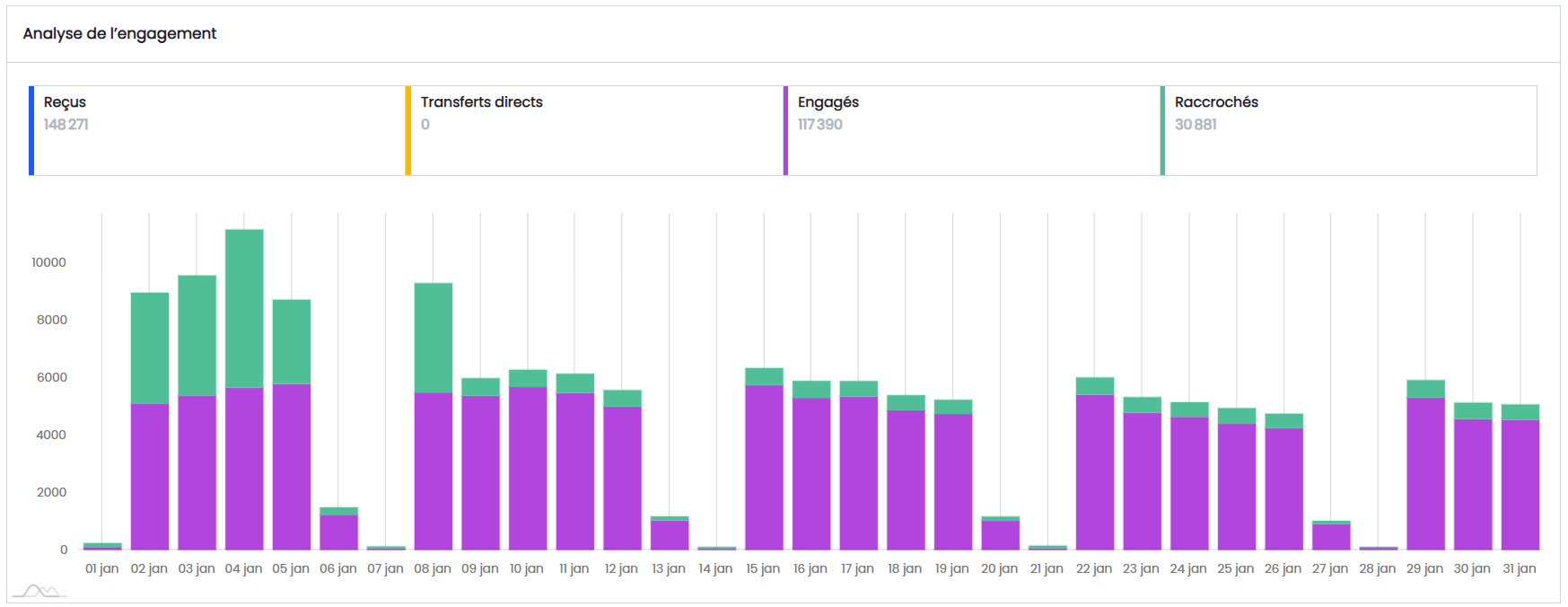
L'analyse de l'engagement
Ce graphe vous permet d'observer la répartition des appels reçus sur 3 comportements possibles :
-
Transferts directs : l'appel reçus est transféré directement en respectant des règles intégrées (ex : dysfonctionnement d'un webservice permettant d'identifier l'appelant par son numéro)
-
Engagés : l'appelant a effectué la première interaction avec le bot (ex : la personne a répondu à sa première question)
-
Raccrochés : l'appelant n'a pas répondu et raccroché.
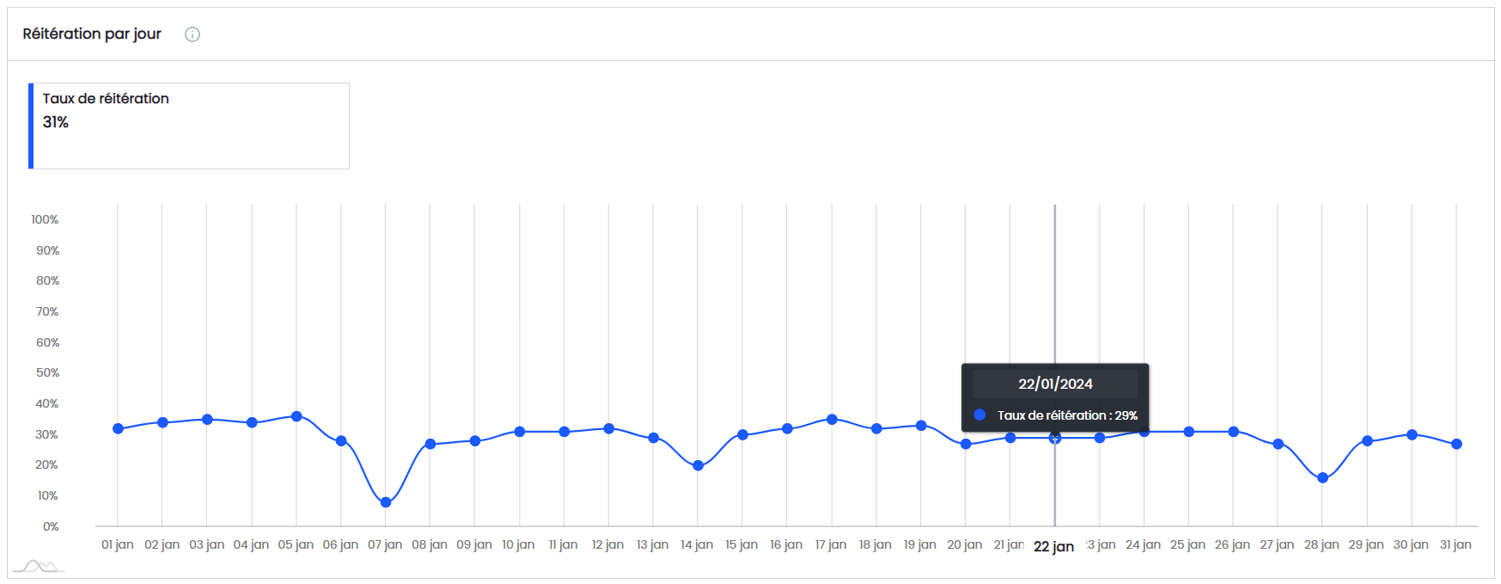
La réitération par jour
🧠 La réitération se base sur l'observation du nombre d'appel effectué à travers un numéro unique. On dit qu'un appel est réitéré et engagé quand le même numéro a été utilisé plusieurs fois sur une période observée et que l'appelant a effectué au moins une interaction avec le bot.
Ce graphe vous permet d'avoir le taux de réitération sur une période choisie. Ce taux est calculé en moyenne pondérée sur la période choisie en excluant les jours de fermeture réguliers du bot (par exemple : le weekend).
Vous avez également la possibilité d'avoir le taux de réitération par jour en mettant votre curseur sur le jour qui vous intéresse comme dans l'image ci-dessous :
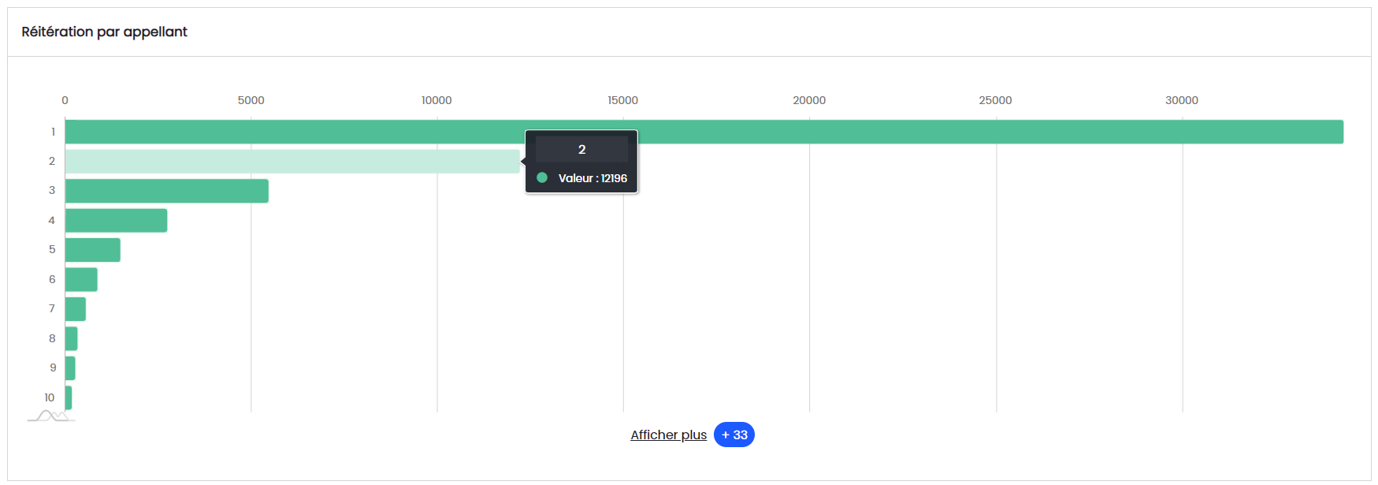
La réitération par appelant
Ce graphe vous permet d'avoir le nombre de réitérés engagés par rapport au nombre d'appels générés par un numéro unique sur une période choisie.
Pour afficher le nombre de réitérés engagés, survolez votre curseur sur la distribution souhaitée comme dans l'exemple ci-dessous pour afficher la valeur absolue :
Maintenant que vous connaissez les indicateurs standards dédiés à un Welcome bot (bot d'accueil), continuez votre lecture si vous avez également un Processing bot (bot de traitement) et vous souhaitez connaître les indicateurs standards de ce type de bot.
-
Visualisez les indicateurs standards du Processing bot
L'onglet "Processing" détaille les indicateurs standards dédiés à un Processing bot (bot de traitement) notamment l'évaluation de sa performance d'automatisation.
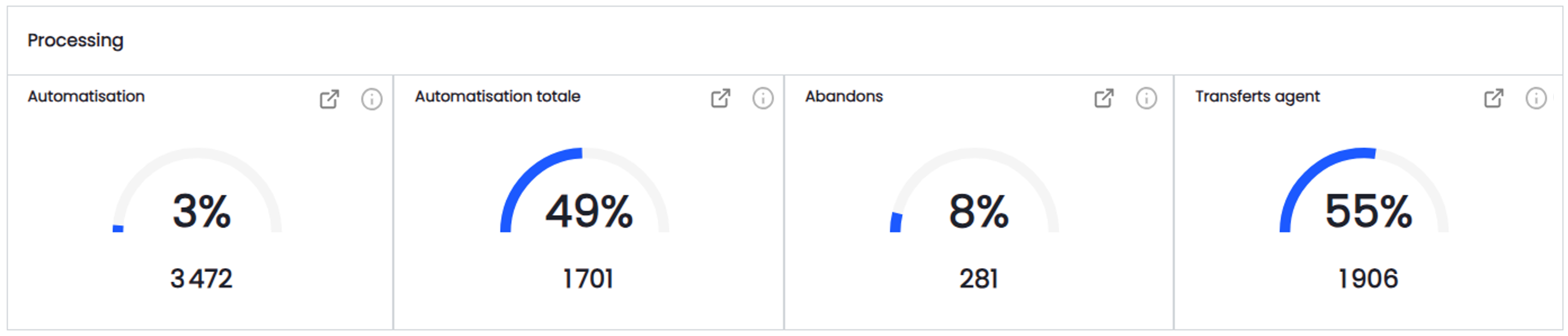
Les indicateurs de performance globale du Processing bot
Ces 4 indicateurs sont déjà présentés sur l'onglet "Overview" dans la rubrique "Processing" :
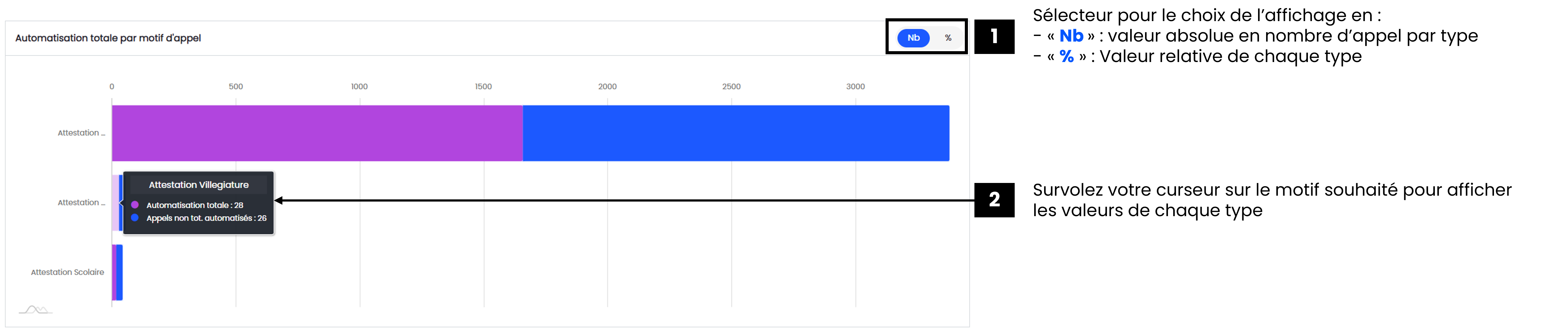
L'automatisation totale par motif d'appel
Dans ce graphe, le Zaion Botcenter vous donne la répartition entre les appels totalement automatisés vs. les appels non totalement automatisés pour chaque motif d'appel pris en charge par un bot de traitement.
Pour votre consultation, plusieurs actions sont disponibles :
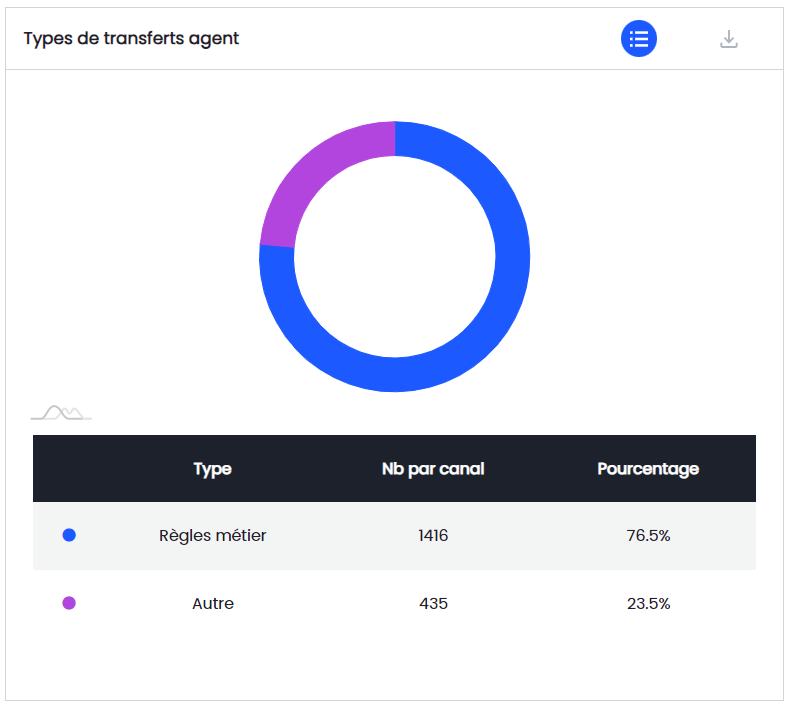
Les types de transferts agent
Le camembert vous indique la répartition entre les appels transférés par le bot en respectant :
-
les règles métiers liés à son traitement (exemple : transfert après la 2e incompréhension du bot)
-
autres règles (par exemple : transfert en cas du dysfonctionnement d'un WS au début de l'appel)
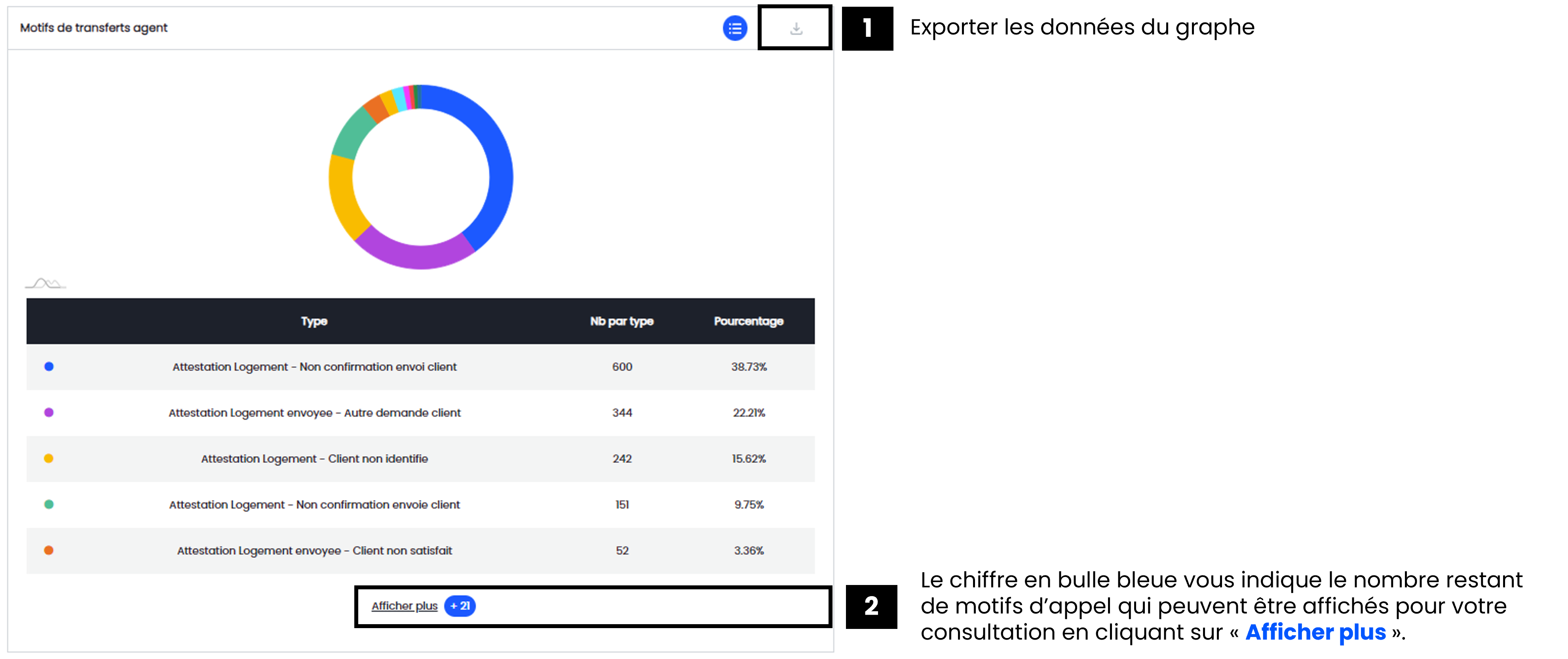
Vous avez la possibilité de télécharger les données présentées dans le graphe en cliquant sur le bouton 
Les motifs de transferts agent
Dans ce graphe, le Zaion Botcenter vous remonte les premiers motifs d'appel les plus importants en terme de nombres d'appels. Le nom de chaque motif d'appel est défini par vous et implémenté dans l'arbre de dialogue dans le Zaion Assistant.
Pour votre consultation, plusieurs actions sont disponibles :
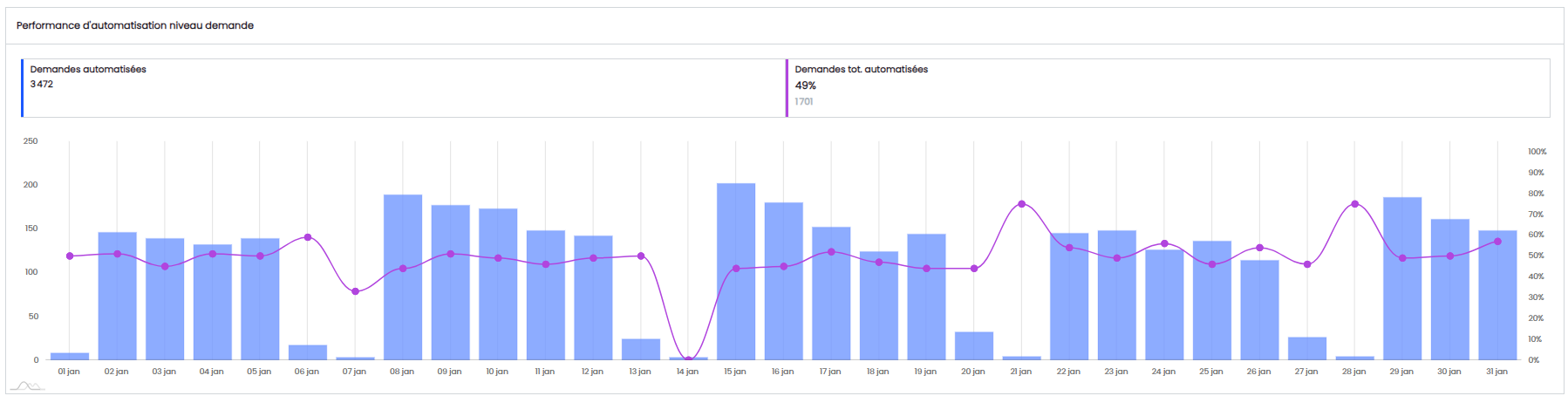
La performance d'automatisation niveau demande
Si un Processing bot traite plusieurs demandes durant un appel, la performance d'automatisation niveau demande offre la vue sur l'évolution de cette performance sur le nombre de demandes complètement automatisées vs. le nombre total des demandes arrivées sur un processus automatisable.
La performance d'automatisation par cas d'usage niveau demande
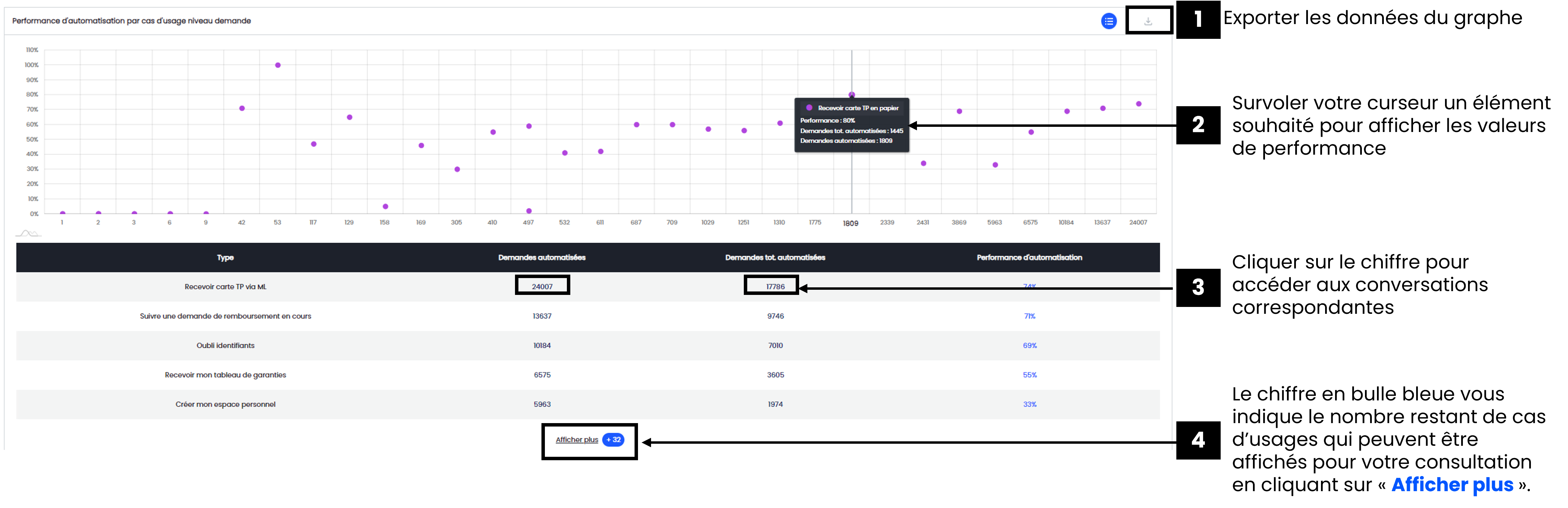
La vision ci-dessous vous permet de voir les cas d'usage où il y a les meilleures performances d'automatisation à travers le rapport entre les demandes totalement automatisées et celles automatisées.
Ci-dessous les actions de consultations possibles :
-
Consultez les appels liés à vos indicateurs
Dans les vues "Overview", "Welcome" et "Processing", le bouton "Accéder aux appels" vous ouvre directement dans un nouvel onglet de votre navigateur, la page "Conversations" avec les appels correspondants à l'indicateur concerné. Vous trouverez ce bouton en haut de certains indicateurs comme dans l'image ci-dessous :
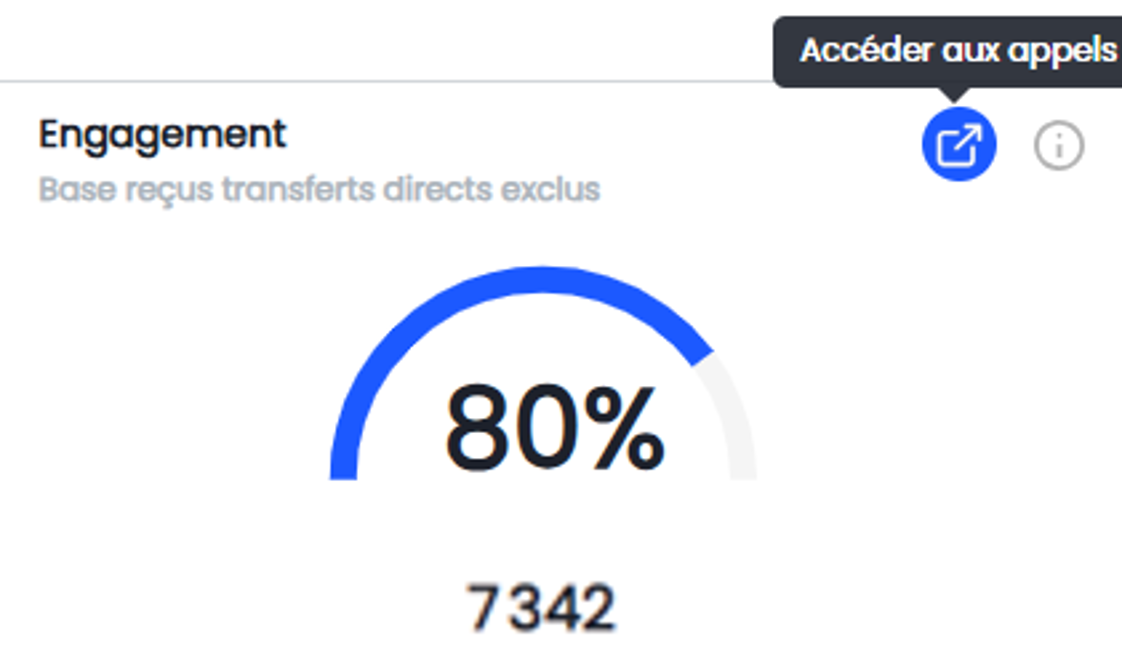
Ainsi vous pouvez effectuer les analyses approfondies de chaque appel ou exporter les données de ces appels pour une analyse globale depuis l'Historique des conversations.
Cliquez sur le lien suivant pour savoir comment exporter les données d'appels.
7. Exportez les données statistiques de vos indicateurs
En plus des vues statistiques en temps réel la performance du bot, le Zaion Botcenter met à votre disposition la possibilité d'exporter les données de détails de chaque graphique et indicateur.
🚩La fonctionnalité est accessible via le bouton signalé avec l'icône : 
Ce bouton se trouve en haut à droite de certains graphiques.
En cliquant sur le bouton, vous déclenchez le téléchargement d'un fichier Excel contenant les données de la page ou de l'indicateur en question.
Vous pourrez par la suite exploiter ces données en local à votre convenance.
Pour retrouver et réviser toutes les définitions de nos indicateurs standards, consultez notre "Glossaire".
Cliquez sur le bouton suivant pour accéder aux articles détaillant les fonctionnalités avancées du Zaion Botcenter
🎓Besoin de plus d'accompagnement pour votre supervision et vos analyses ?
Les formateurs de Zaion Academy auront le plaisir de vous accompagner dans votre montée en compétence !
Ecrivez-nous : academy@zaion.ai
📝 Vous avez une question ou une idée géniale à nous transmettre ?
Notre centre de support Zaion est à votre disposition via ce lien
Nous avons hâte de vous lire !