
Utilisation avancée des variables de contexte
Condition d'entrée
-
- detectedIntent.nom de l'intention pour une vérification sur le nom de l’intention
- detectedIntent.confidence pour une vérification sur l’indice de confiance
Variable de contexte
Créez et déployez une nouvelle version
Le Zaion Assistant vous met à disposition plusieurs moyens de gestion pour votre conversation. Vous aurez la possibilité de créer les nouvelles versions et les déployer sur différents environnements de votre bot à travers l'onglet "Versions".
🚩 L'onglet "Versions" est accessible via l'icône
⚠️ L'accès à cette page et aux différents environnements de votre conversation est géré par l'Admin Zaion. Ecrivez-nous à l'adresse csm@zaion.ai pour être accompagné dans la gestion de votre bot.
Le Zaion Assistant propose un système de gestion de version à votre main et un système de sauvegarde automatique de votre conversation.
1. Gérez les versions de la conversation de votre bot
1.1. Identifiez la version actuelle de chaque environnement
En arrivant sur la page "Versions", vous accéderez directement aux versions créées manuellement de tous les environnements de votre bot.
Si la conversation de votre bot dispose déjà des versions créées manuellement, l'outil vous liste dans le format tableau. Chaque ligne représente une version avec :
-
Les informations clés dont notamment :
-
Sa date de création. Vous pouvez utiliser le filtre de recherche par date pour retrouver rapidement une version.
-
L'horodatage de son déploiement si la version a été déployée sur l'environnement où vous trouvez.
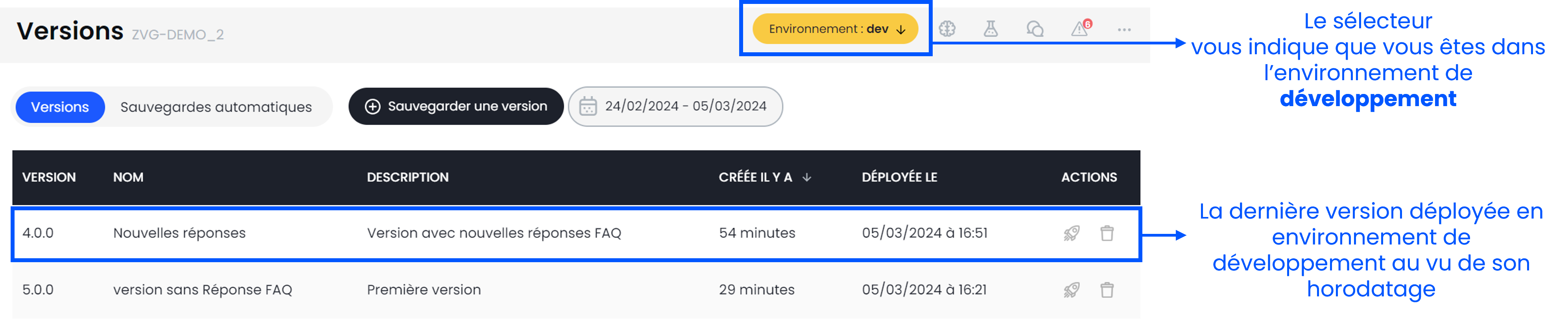
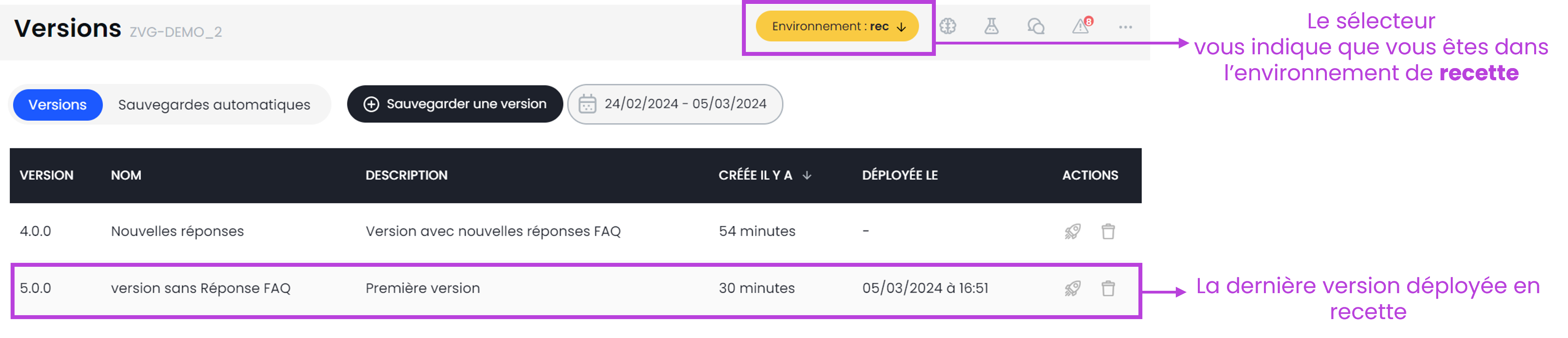
⚠️ Comme cette page centralise toutes les versions créées de votre bot, cette information vous permet de savoir quel était le dernier déploiement et quelle est la version actuelle d'un environnement. Dans les deux captures d'écran ci-dessous, le bot possède deux versions de conversation. Vous verrez la dernière version déployée sur chaque environnement en se basant sur l'horodatage :-
Exemple de l'environnement de développement
-
Exemple de l'environnement de recette
-
-
-
Les actions sur une version existante : déployer ou supprimer une version
Continuez votre lecture pour connaître les détails de chaque action.
1.2. Déployez une version sur un environnement
Pour déployer une version déjà créée sur un environnement, vous devrez :
-
Aller sur l'environnement en question en utilisant le sélecteur d'environnement
-
Cliquer sur le bouton

-
Confirmer le déploiement
Le déploiement est exécuté après votre confirmation et l'horodatage du déploiement s'actualise comme dans l'exemple ci-dessous avec un déploiement une version en recette.
Le déploiement d'une version est tracé dans le "Journal de modifications" de chaque environnement pour votre consultation.
Un déploiement ne peut pas être restauré dans le "Journal de modifications" comme pour les autres actions. Néanmoins, vous pouvez redéployer une ancienne version ou utilisez une sauvegarde automatique si besoin.
1.3. Créez une nouvelle version dans un environnement
Pour créer une nouvelle version intégrant toutes les dernières modifications effectuées sur un environnement :
-
Allez dans l'environnement en question avec le sélecteur d'environnement
-
Cliquez sur le bouton "Sauvegarder une version"
-
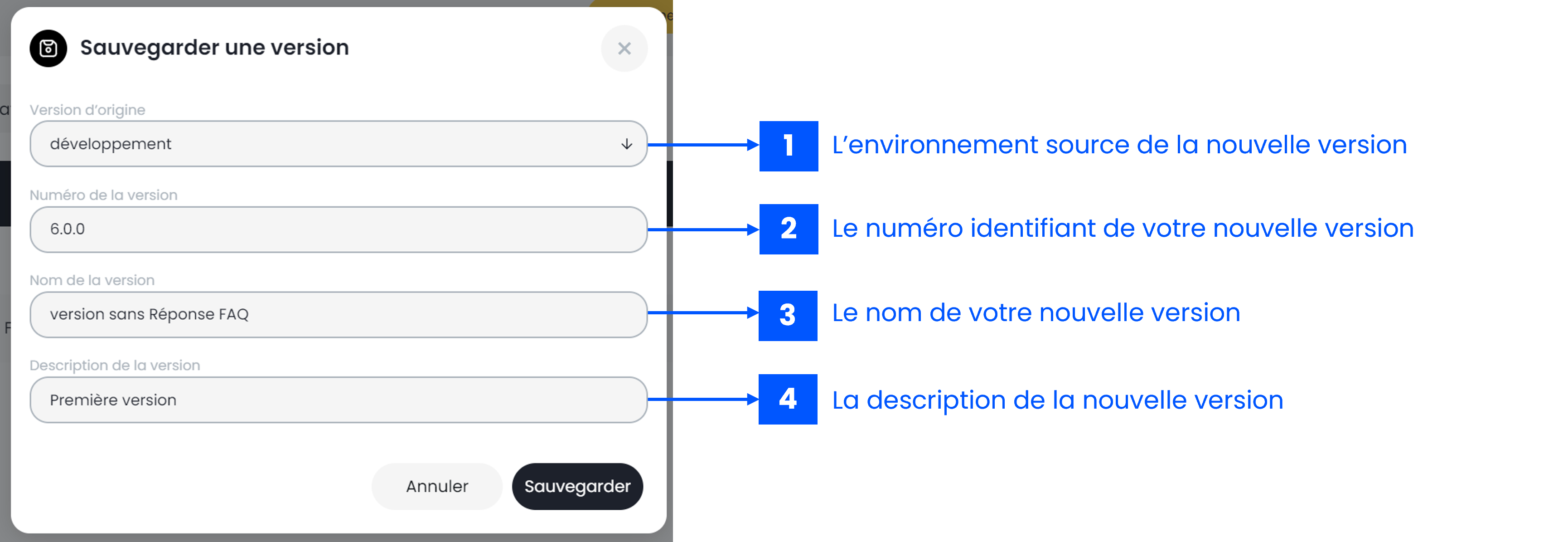
Remplissez les informations de votre nouvelle version :
-
Tous ces champs sont obligatoires pour valider la création de votre nouvelle version :
-
L'environnement d'origine : la valeur par défaut est l'environnement de votre sélecteur d'environnement
-
Le numéro de la version est agrémenté automatique par l'outil et est à modifier par vous en respectant les normes de numérotation suivantes
-
1) S'il s'agit d'une nouvelle version mineure (ex : nouvelle version avec l'ajout de synonyme d'entité) : ajouter ".chiffre" au numéro de la dernière version majeure
Par exemple : la version majeure actuelle de la conversation de votre bot est V2 => la première nouvelle version mineure doit être V2.12) S'il s'agit d'une nouvelle version majeure (ex : changement du parcours, nouveau cas d'usage), repartez de la dernière version et additionnez un
Par exemple : la version majeure actuelle de la conversation de votre bot est V2 => la nouvelle version majeure doit être V3 -
Le nom et la description de la nouvelle version sont à votre main pour y apporter toutes les précisions nécessaires sur le contenu de la nouvelle version. Pour le nom de la nouvelle version, merci de respecter les normes de nommage suivantes :
-
Le nom de votre nouvelle version doit contenir vos initiales puis la précision du contenu de votre version
Un exemple du nom d'une nouvelle version : CL - Ajout de synonyme pour entité "type client" -
La création et la suppression de version ne sont pas visibles dans "Le Journal de modification".
-
-
Cliquez sur le bouton "Sauvegarder" pour confirmer la création
La nouvelle version s'affiche directement dans le tableau récapitulatif des versions existantes. Elle est visible sur tous les environnements.
1.4. Supprimez une version de conversation
Pour supprimer une version de conversation :
-
cliquez sur le bouton

-
cliquez sur le bouton "Supprimer" pour confirmer la suppression d'une version
La suppression d'une version est définitive et en peut pas être restaurée. Cependant, vous pouvez déployer une sauvegarde automatique si vous souhaitez.
2. Consultez les sauvegardes automatiques
2.1. Retrouvez les sauvegardes automatiques de chaque environnement
Par mesures de sécurités, le Zaion Assistant effectue une sauvegarde automatique de votre conversation de manière journalière.
⚠️ Contrairement aux versions créées manuelles qui sont accessibles dans tous les environnements indépendamment de l'environnement d'origine de sa création. Les sauvegardes automatiques sont propres à chaque environnement.
Pour accéder aux sauvegardes automatiques d'un environnement :
-
Utilisez le sélecteur d'environnement pour aller dans l'environnement souhaité
-
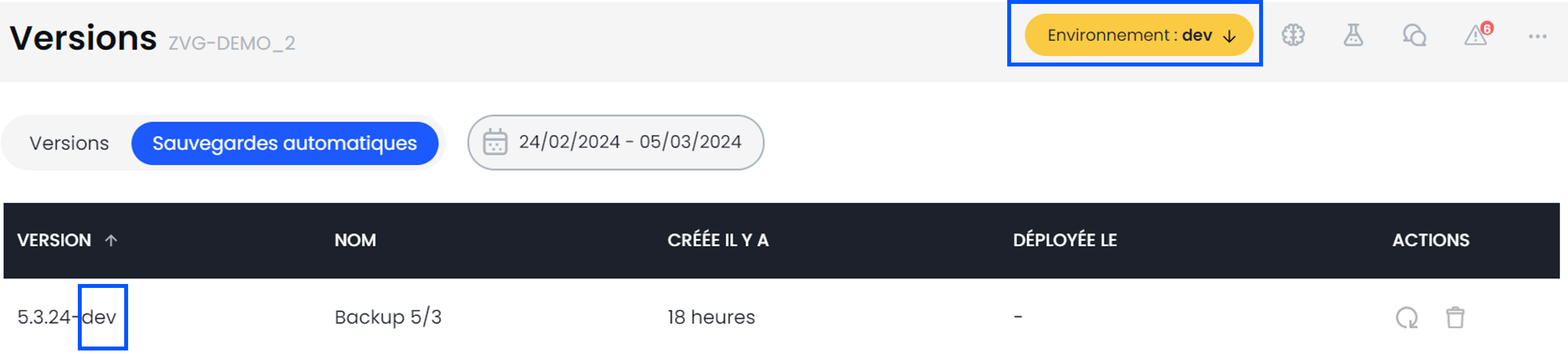
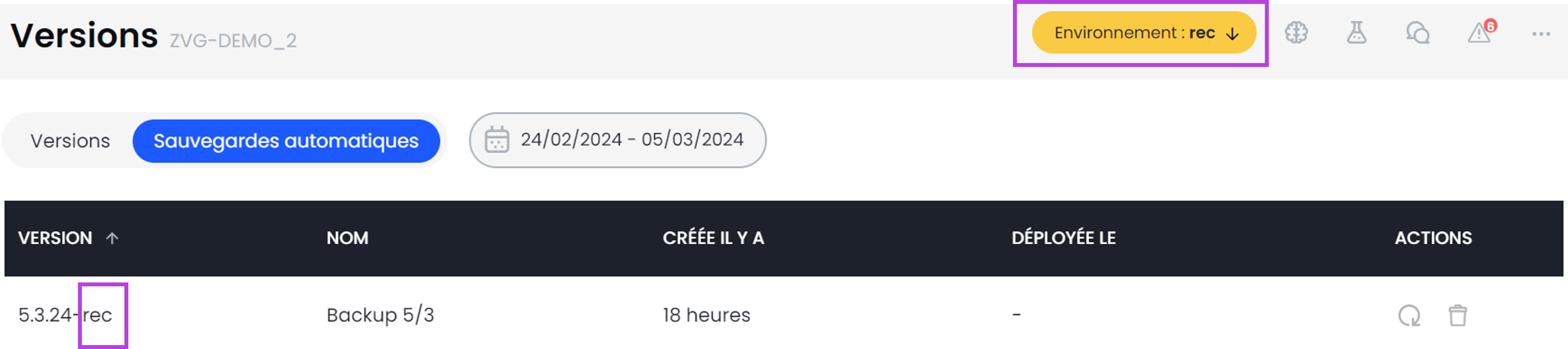
Cliquez sur le sélecteur "Sauvegardes automatiques" pour afficher les sauvegardes automatiques en format tableau. Chaque ligne représente les informations essentielles d'une sauvegarde :
-
Le numéro de la version : la valeur est attribuée par l'outil avec la mention de la date et de l'environnement d'origine. Par exemple : la mention "-dev" pour signaler une sauvegarde automatique effectuée de l'environnement de développement. S'il s'agit d'une sauvegarde automatique effectuée en recette, l'outil ajoute la mention "-rec"
-
Le nom de la sauvegarde contenant la date de sa création
-
Le moment où la sauvegarde a été effectuée. Vous pouvez utiliser le filtre de recherche par date pour retrouver rapidement une sauvegarde.
-
L'horodatage du déploiement si une sauvegarde a été déployée
-
Les actions disponibles : déployer une sauvegarde et supprimer
-
2.2. Déployez une sauvegarde automatique
Pour déployer une sauvegarde :
-
Allez sur l'environnement où vous souhaitez en utilisant le sélecteur d'environnement
-
Cliquez sur le bouton

-
Cliquez sur "Valider" pour confirmer le déploiement
Le déploiement d'une sauvegarde est tracé dans le "Journal de modifications" de chaque environnement pour votre consultation.
Le déploiement d'une sauvegarde automatique peut être effectué uniquement sur l'environnement d'origine de cette sauvegarde. Par exemple, une sauvegarde automatique de l'environnement recette peut être déployée uniquement sur l'environnement de recette.
💡Si vous souhaitez déployer cette sauvegarde sur un autre environnement, créez une nouvelle version après le déploiement de cette sauvegarde. Puis déployer cette nouvelle version sur un autre environnement.
2.3. Supprimez une sauvegarde automatique
Pour supprimer une sauvegarde automatique cliquez sur le bouton 
La suppression d'une sauvegarde est définitive et en peut pas être restaurée.
🎓Besoin de plus d'accompagnement pour votre supervision et vos analyses ?
Les formateurs de Zaion Academy auront le plaisir de vous accompagner dans votre montée en compétence !
Ecrivez-nous : academy@zaion.ai
📝 Vous avez une question ou une idée géniale à nous transmettre ?
Notre centre de support Zaion est à votre disposition via ce lien
Nous avons hâte de vous lire !