
Affinez la compréhension avec les entités
La gestion des entités, que ce soit la création d'une toute nouvelle entité ou l'enrichissement d'une entité existante se fait directement dans la page "Entités".
🧠 Pour comprendre la définition de l'entité et connaître la différence entre les entités métiers et les entités système, consultez notre "Glossaire".
🚩La page "Entités" est accessible via l'icône dédié sur la barre latérale
Consultez en enrichissez les entités métiers existantes
Si la construction de votre agent conversationnel a été assurée par l'équipe Zaion, en ouvrant la page "Entités", vous y trouverez la liste des entités métiers déjà créées par Zaion.
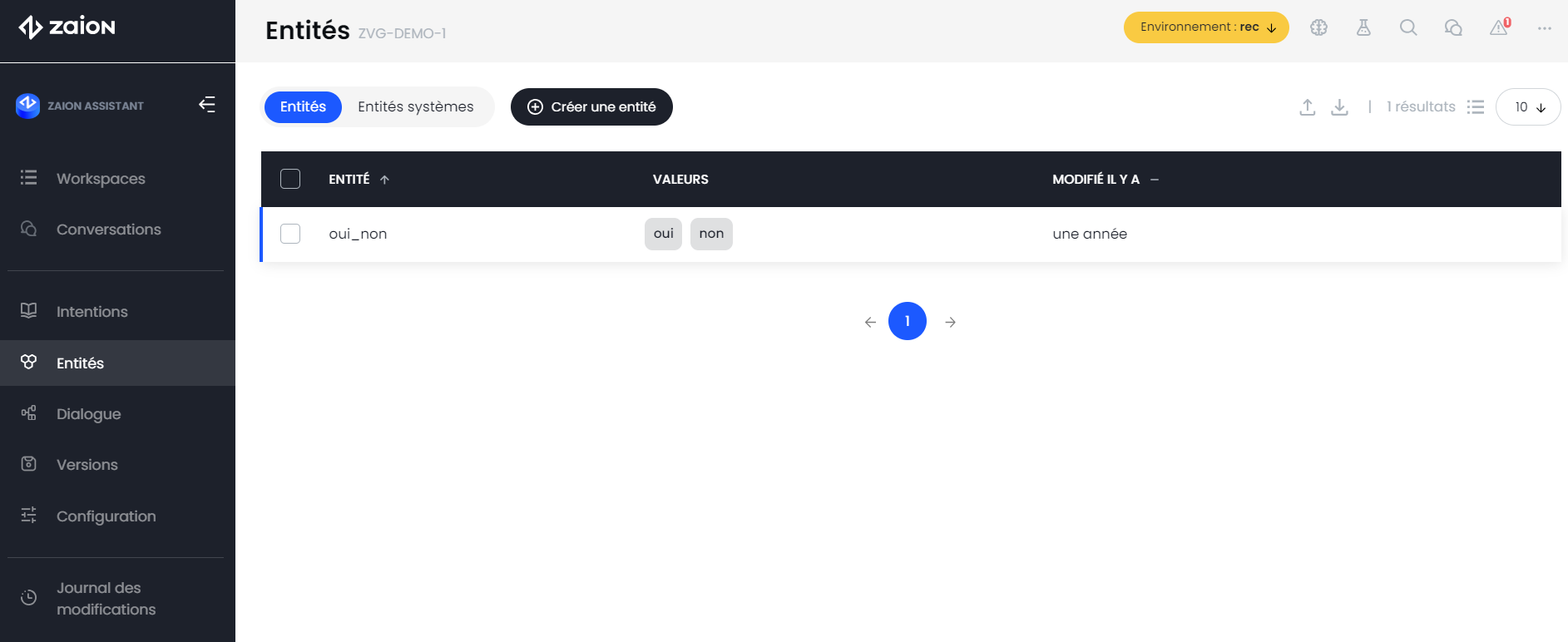
Cette vision de tableau représente une entité par ligne avec ses valeurs d'entité et l'indication du moment où il y a eu la dernière modification.
-
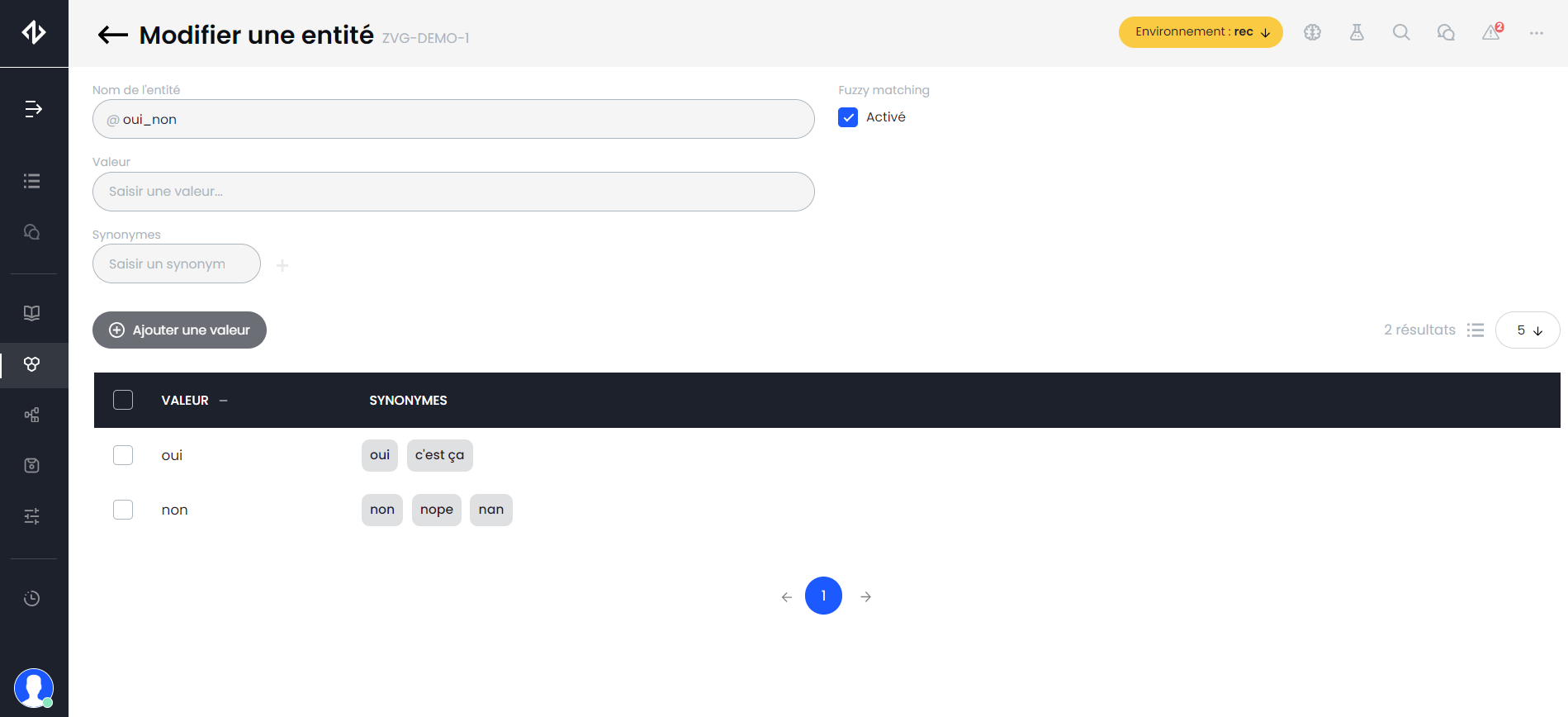
Pour consulter les valeurs de synonymes de chaque valeur d'entité, il suffit de cliquer sur la ligne de l'entité concernée pour ouvrir la page "Modifier une entité".
-
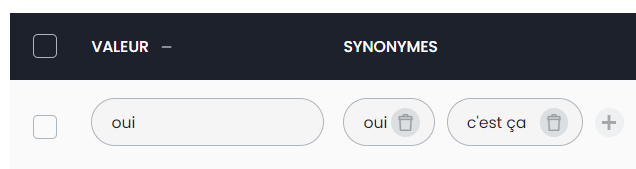
Vous disposez différentes actions de modification sur les valeurs de synonymes en cliquant sur la valeur d'entité en question :
-
Ajouter un synonyme à une valeur d'entité existante en cliquant sur le bouton

🪄PRO TIP
Après avoir intégré le texte souhaité dans un nouveau champ de synonyme, cliquez sur le bouton "Entrée" ou "Enter" de votre clavier pour afficher un nouveau champ.
-
Supprimer un synonyme d'une valeur d'entité existante en cliquant sur le bouton

-
Pour créer une nouvelle valeur d'entité pour une entité existante, remplissez directement les champs "Valeur" et "Synonymes" comme dans l'exemple suivant :
-
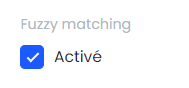
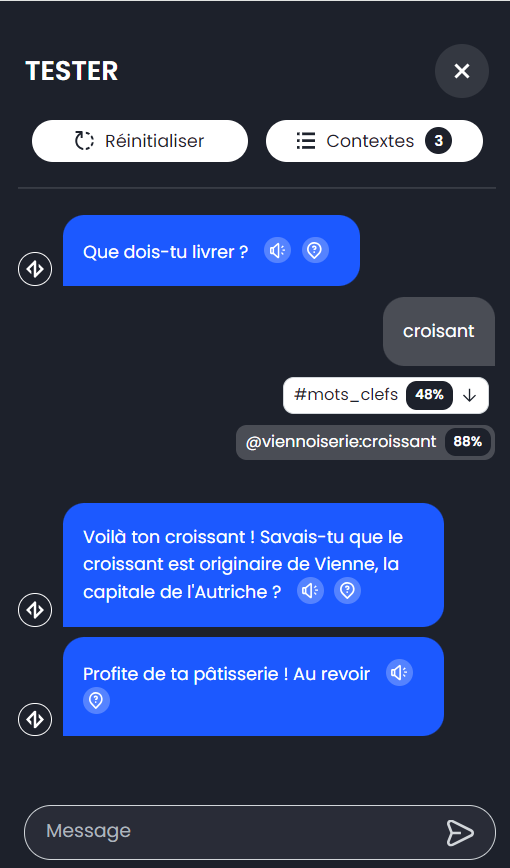
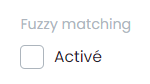
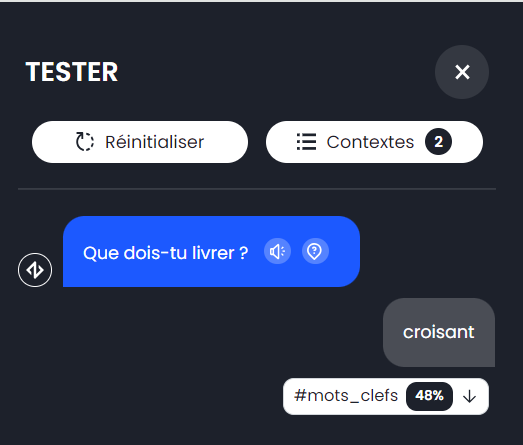
L'option "Fuzzy matching" permet à l'agent conversationnel de détecter les valeurs proches aux valeurs de synonymes existantes d'une entité.
|
|
|
|
Créez une nouvelle entité métier
Vous avez la possibilité de créer facilement une nouvelle entité dans le Zaion Assistant
-
Sur la page "Entités", cliquez sur le bouton dédié pour ouvrir la page "Créer une entité"
-
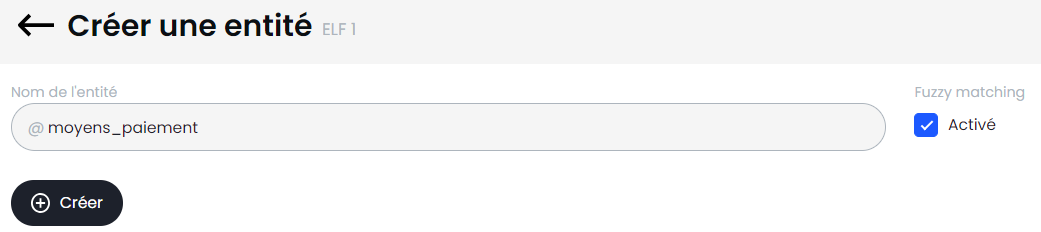
Dans cette page, vous allez attribuer un nom unique à votre nouvelle entité. Ce nom vous permet de l'utiliser ultérieurement dans votre arbre de dialogue.
Le nom de l’entité peut contenir des lettres, des chiffres, des traits d’union et des tirets bas et sans espace. Il est impossible de commencer le nom par sys- ; cette chaîne de caractères est dédiée aux entités système.
-
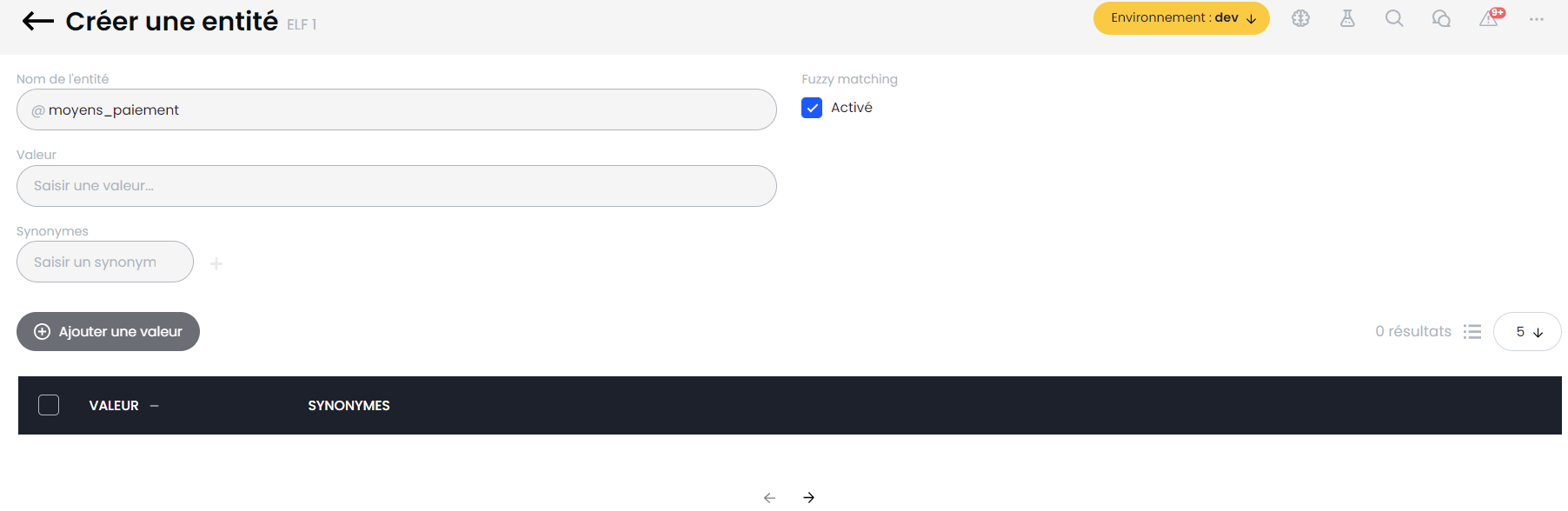
Une fois que vous avez entré le nom de votre entité, cliquer sur le bouton "Créer" pour ajouter les valeurs d'entités ainsi que les valeurs de synonymes.
-
Afin d'éviter toute confusion, deux entités ou deux valeurs d'entité distinctes ne peuvent pas contenir les mêmes valeurs synonymes.
-
Pour ajouter une nouvelle valeur d'entité, cliquez sur le bouton dédié

Après avoir créé votre nouvelle entité, les entités peuvent être utilisées dans vos nœuds de dialogues comme condition à détecter. Cliquez sur le lien suivant pour en apprendre davantage : Utilisez une entité comme condition d'entrée
Consultez les entités systèmes
Pour visualiser la liste des entités systèmes déjà disponibles, cliquez sur le sélecteur "Entités systèmes". En cliquant sur ce sélecteur, vous ouvrez la page centralisant les entités systèmes avec leur nom, la description de leur utilisation ainsi que leur statut. Si vous décochez le case du statut d'une entité système, elle ne sera jamais détectée par l'agent conversationnel.
Observez la structure de votre arbre de dialogue
Le Zaion Assistant a été conçu pour faciliter la compréhension et la prise en main des utilisateurs ayant un profil non technique ou n'ayant pas eu d'expérience dans le développement. Dans cet objectif, la visualisation de la structure et du parcours est simplifiée à travers différents éléments :
-
Les unités de structuration du parcours
-
Les détails visuels pour guider votre lecture
🚩 La structure et les détails de chaque étape du parcours de votre agent conversationnel sont centralisés dans l'onglet "Dialogue". Pour les consulter, cliquez sur le bouton
Continuez votre lecture pour comprendre le fonctionnement de flux et nœud de dialogue.
Les unités de structuration
Dans le Zaion Assistant, nous offrons la flexibilité d'organiser votre arbre de dialogue avec :
-
Un flux
-
Un dossier
-
Un nœud de dialogue
Un flux constitue le premier niveau de structuration de votre arbre de dialogue
Un flux peut contenir les dossiers et/ou les nœuds de dialogue. En ouvrant la page "Dialogue", sur le volet à gauche de votre page "Gestion des flux", vous trouverez la liste de tous les flux composants de votre conversation.
🪄PRO TIP
Chez Zaion, nous attribuons une macro-étape du parcours à un flux. Par exemple : un flux dédié à l'étape d'identification, un autre à la qualification de la demande.
Les différentes actions simples possibles sur un flux :
-
Changer l'ordre d'un flux : il suffit juste de cliquer sur le flux à déplacer avec votre curseur puis choisir sa nouvelle position en le relâchant comme dans la vidéo ci-dessus :
-
L'ordre des flux dans ce volet n'influe pas le sens du parcours. Néanmoins, vous avez la possibilité de changer leur ordre dans l'outil afin de rester fidèle à l'ordre de vos macro-étapes et faciliter la lecture.
-
Afficher le contenu du premier niveau d'un flux : cliquez sur le flux concerné pour afficher son contenu
-
Pour sélectionner un autre flux, à tout moment, vous pouvez rouvrir le volet "Gestion des flux" et cliquer sur un autre flux.
Vous avez également la possibilité de créer vous même un nouveau flux ou ajouter des flux existants en les important dans le Zaion Assistant. Continuez votre lecture avec cet article Créez un nouveau flux.
Un dossier constitue un sous-niveau de structuration de votre arbre de dialogue
Un dossier peut contenir d'autres dossiers et/ou d'autres nœuds de dialogue. Pour consulter le contenu d'un dossier, cliquez sur le dossier en question.
Chez Zaion, nous utilisons un dossier pour une sous-étape ou un sous-élément.
Par exemple : un dossier dédié à l'identification par le numéro client dans le flux identification, puis un autre dossier dédié à l'identification avec autres alternatives dans le même flux identification.
Un nœud de dialogue constitue une micro-étape dans votre parcours
Un nœud de dialogue vous permet d'indiquer à un agent conversationnel toutes les actions qu'il doit effectuer à chaque micro-étape du parcours.
Un nœud peut avoir un ou plusieurs nœuds enfants. Ces derniers se trouvent toujours à droite du nœud parent.
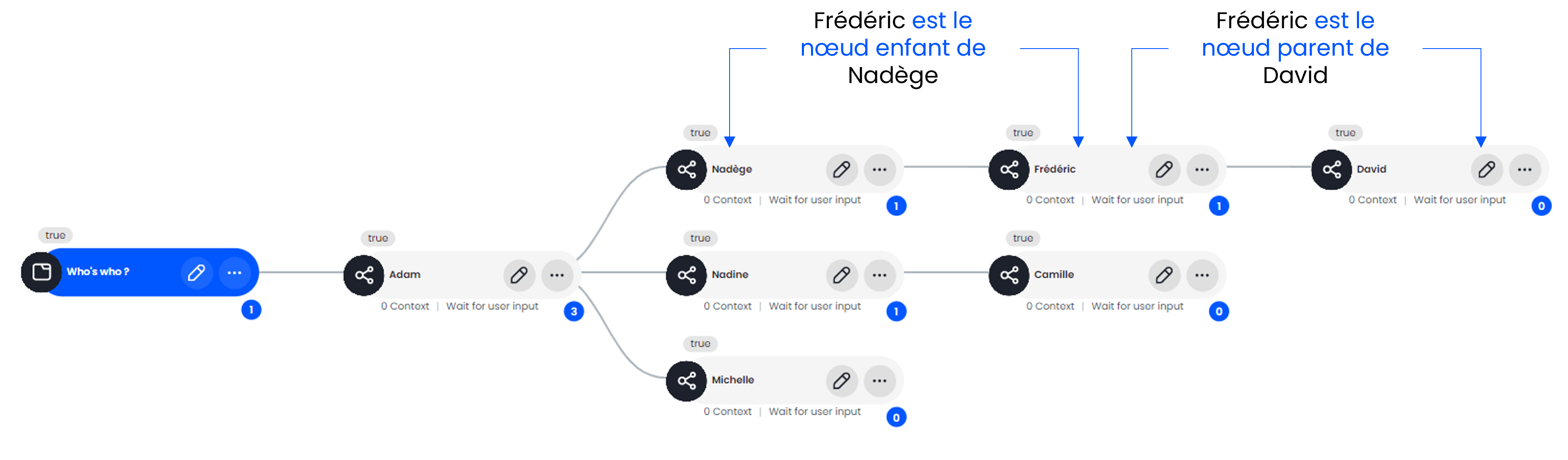
La manière dont les nœuds sont hiérarchisés et leur enchaînement font partie des éléments qui conditionnent le sens du parcours. Pour comprendre les règles génériques du sens navigation d'un agent conversation dans le Zaion Assistant, consultez l'article Les règles génériques de navigation
Les détails visuels pour faciliter votre lecture
Les Flux sont listés dans le volet "Gestion des flux"
Pour ouvrir un flux dans la partie à droite de la page "Dialogue", cliquez sur le flux concerné. Le flux sélectionné porte la couleur bleu comparant aux autres flux qui ont toujours la couleur grise. En ouvrant un flux, l'outil vous affiche le flux et le premier élément composant de ce flux qui peut être un nœud de dialogue ou un dossier.
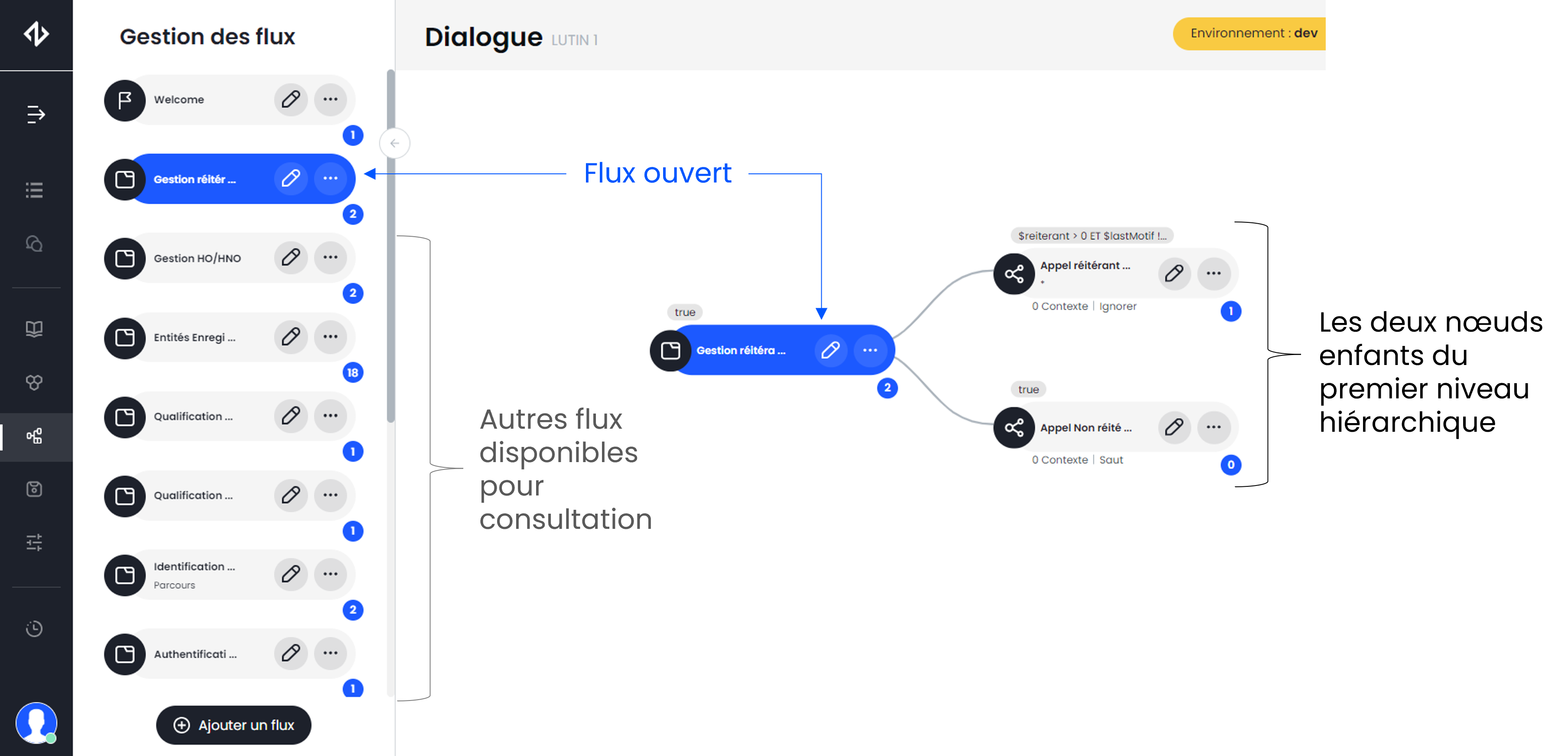
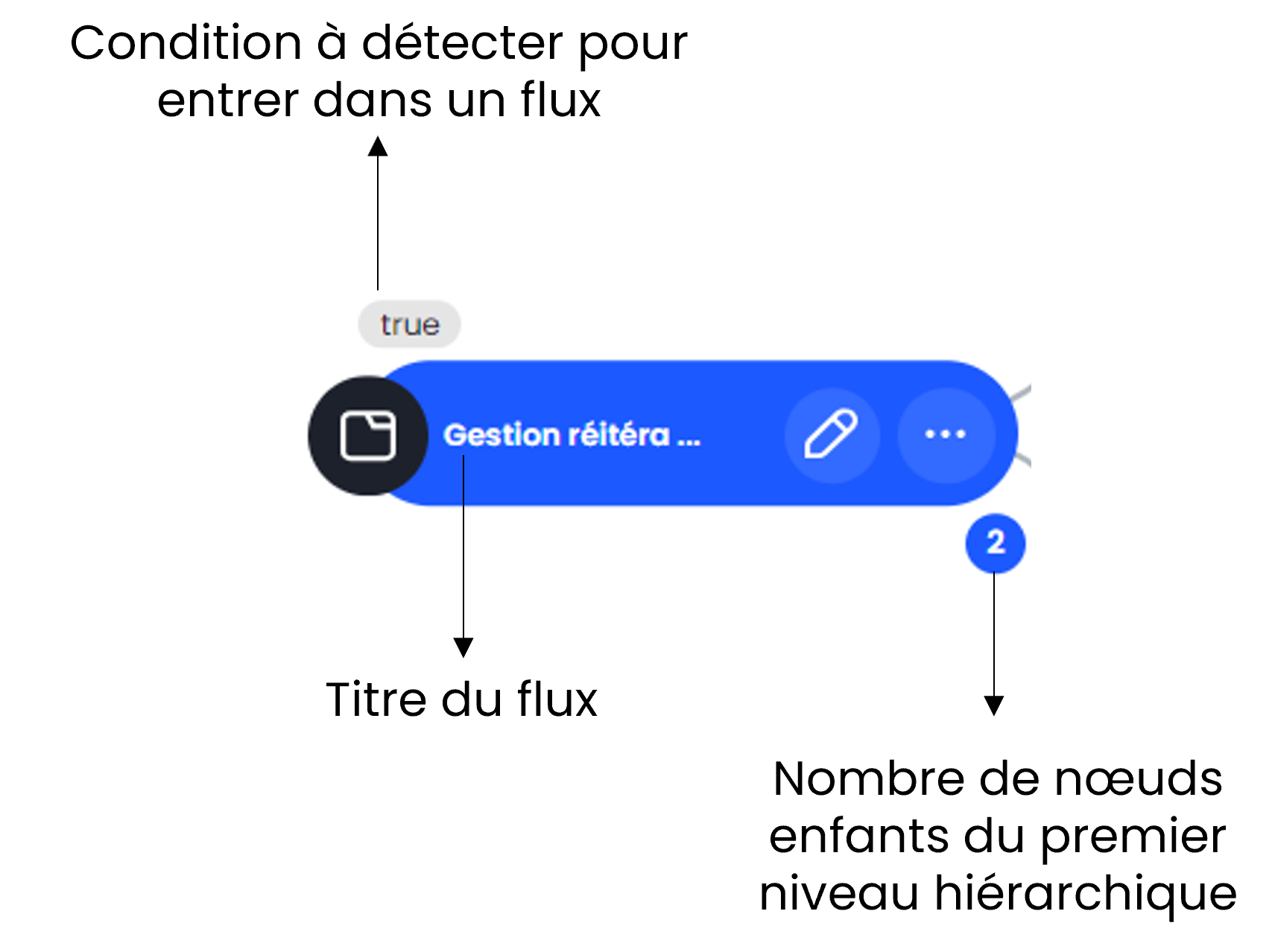
Les informations essentielles se trouvent directement sur le flux comme le titre, la condition d'entrée et le nombre de nœuds enfants du premier niveau hiérarchique :
Dossier
Dans le Zaion Assistant, un dossier est signalé avec l'icône 
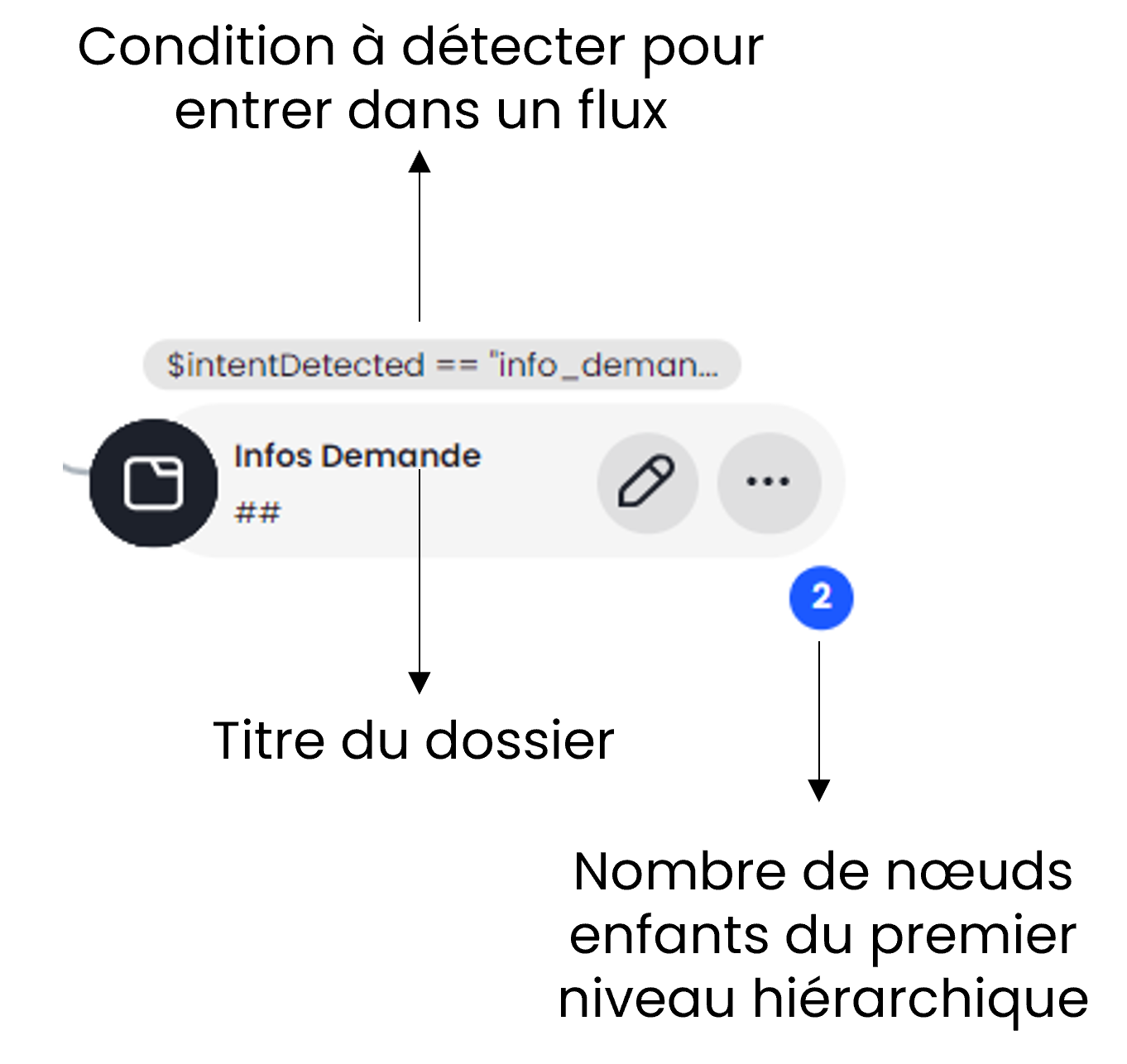
Pour déployer les nœuds enfants du dossier, cliquez sur le dossier concerné comme pour un flux.
Nœud
Dans le Zaion Assistant, un nœud est signalé avec cet icône 
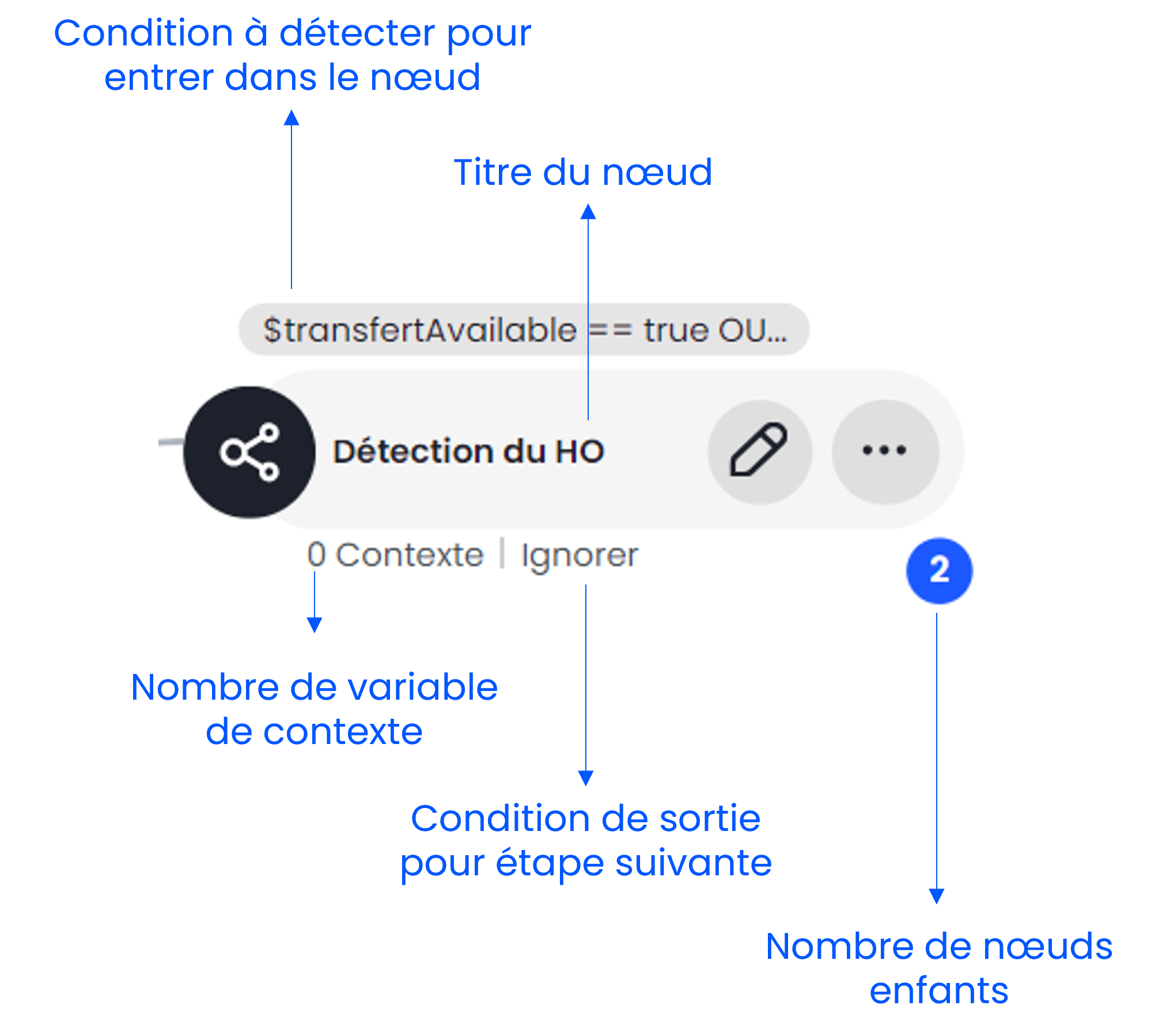
Pour déployer les nœuds enfants d'un nœud, cliquez sur le nœud en question. Si vous souhaitez déplier les nœuds enfants, il suffit de recliquer sur le nœud initial.
Assimilez les règles génériques de navigation
Dans le Zaion Assistant, en arrivant sur un nœud de dialogue, le bot vérifie les différentes conditions et exécute les actions implémentées.
🚩 Pour ouvrir les détails d'un nœud, cliquez sur l'icône 
Les parties composantes d'un nœud de dialogue
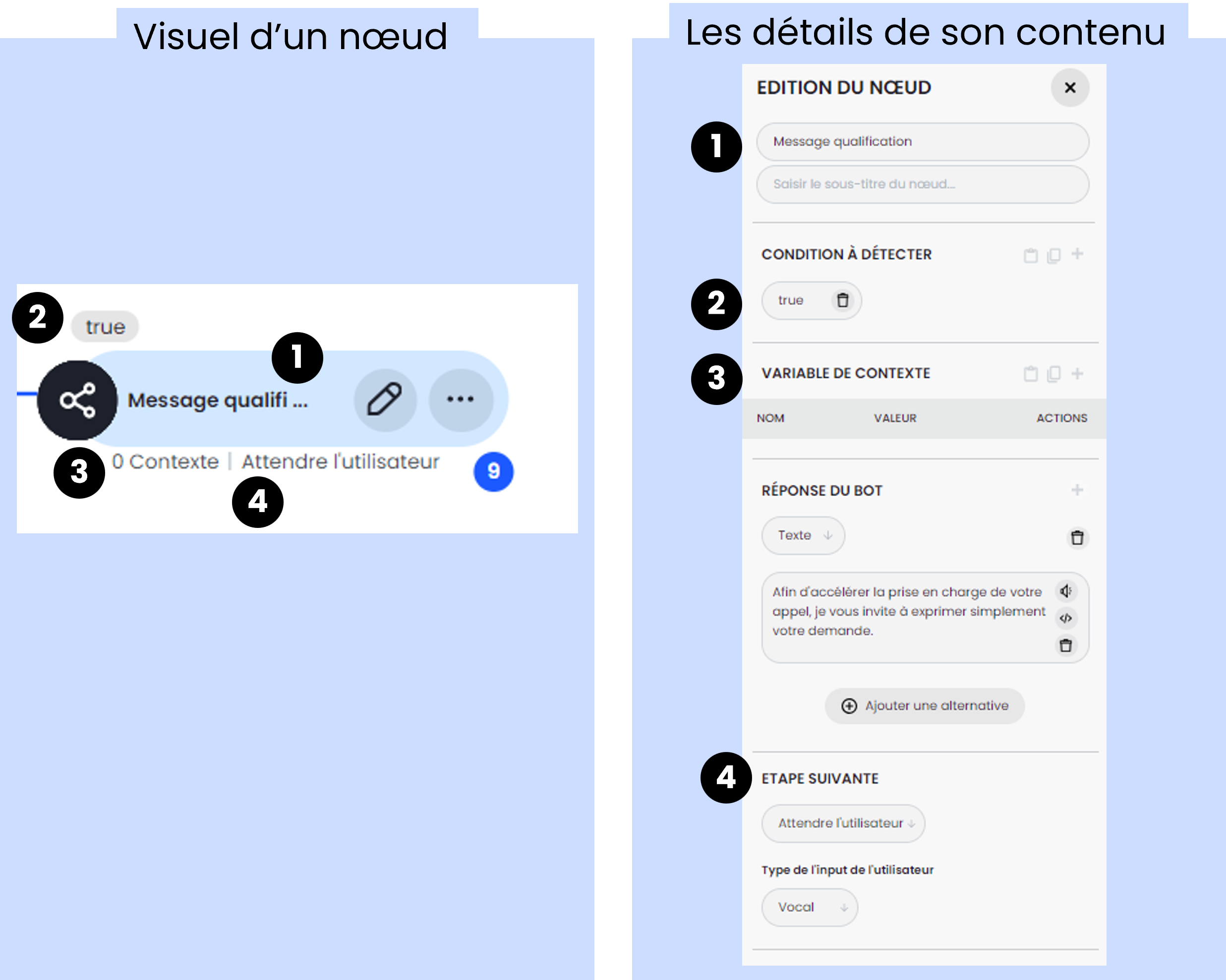
Un nœud de dialogue contient toujours 5 grandes parties dont 4 sont visualisables directement sur l'arbre de dialogue sans que vous ayez besoin de consultez les détails d'un nœud :
|
|
L'intitulé d'un nœud
|
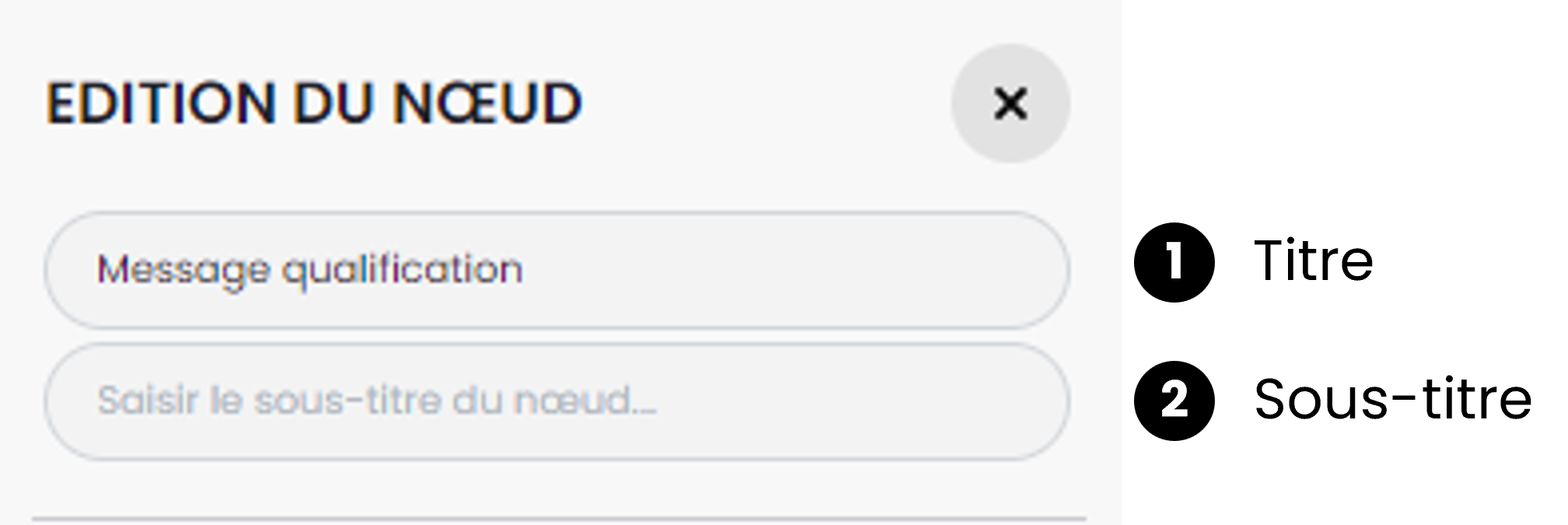
Dans le Zaion Assistant, vous disposez de 2 champs de texte pour votre nœud de dialogue : |
|
-
Le titre d'un nœud
A sa création, un nœud de dialogue porte un nom standard attribué directement par l'outil. Il est important de le renommer pour différentes finalités :-
Facilitation de la lecture et de la compréhension du périmètre de chaque nœud
-
Optimisation des observations voire des analyses dans l'onglet "Callflow" sur le Zaion Botcenter
-
-
Le sous-titre d'un nœud
Ce champ est optionnel et peut vous apporter les informations complémentaires sur le périmètre ou l'utilisation de ce nœud.
Les conditions à détecter
Cette partie a un impact sur l'enchainement des étapes de votre parcours comme l'agent conversationnel applique les règles génériques de navigation et vérifie ces conditions d'entrée pour savoir s'il peut entrer dans un nœud.
Les conditions d'entrée générique
A sa création, le nouveau nœud porte la condition générique "true" (ou "vrai" en français). Cette condition générique peut être modifiée à votre guise avec différentes possibilités détaillées dans la suite de cet article.
A l'inverse de "true" qui permet à l'agent conversationnel d'y accéder, si vous ne souhaitez pas que l'agent conversationnel y entrer (par exemple : un nœud dédié à un nouveau parcours en construction), vous pouvez utiliser la valeur "false" (ou "faux" en français).
Les conditions d'entrée avec variable de contexte
Les variables de contexte peuvent être également utilisées pour conditionner l'entrée dans un nœud.
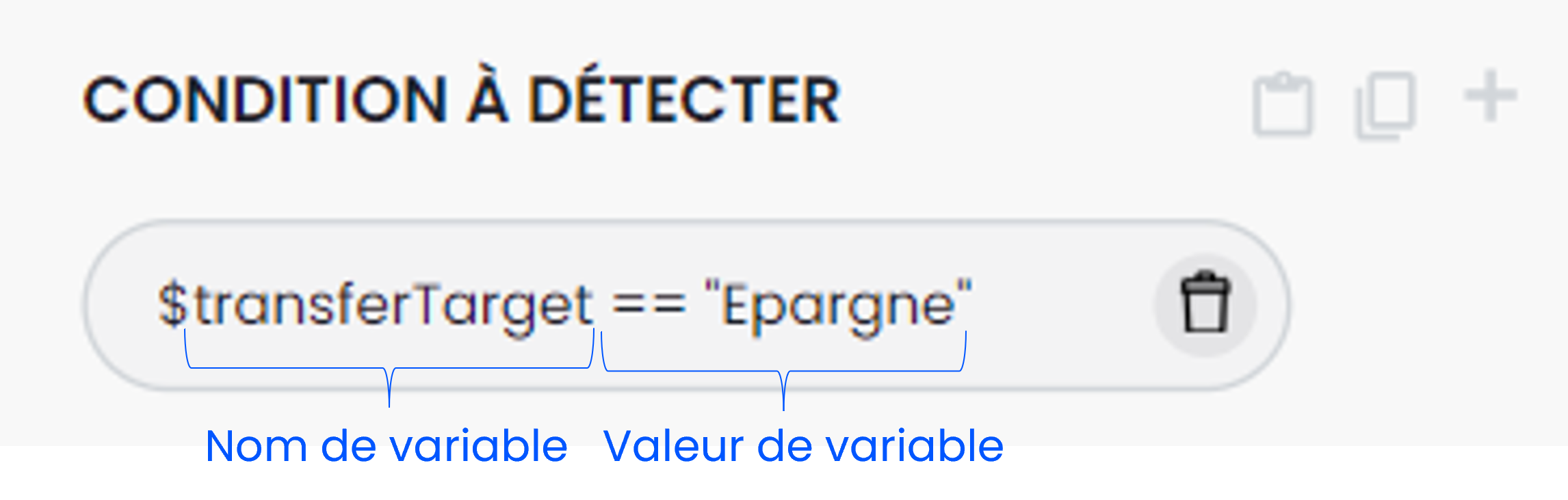
Dans le Zaion assistant, les conditions d'entrée avec une variable de contexte sont formulées avec le symbole dollar $ puis le nom de votre variable qui est déjà créée dans un nœud précédent et la valeur de votre variable.
|
Exemple avec l'utilisation d'une variable de contexte et sa valeur comme condition d'entrée |
|
Pour connaître la syntaxe employée pour les conditions avec les variables de contexte, consultez l'article L'utilisation avancée des variables de contexte
Pour pouvoir utiliser :
-
Les variables de contexte liées au parcours de votre agent conversationnel (par exemple : compteur d'erreur) : vous devez créer cette variable dans la partie "Les variables de contexte" d'un nœud où l'agent conversationnel y est déjà passé avec une valeur spécifique. Continuez votre lecture dans cet article pour connaître comment créer une variable de contexte.
-
Les variables envoyées du backend sont utilisables directement comme conditions d'entrée. Il faut cependant respecter le nom et la valeur qui sont définies dans le backend.
Les conditions d'entrée avec valeur d'entité ou une intention
-
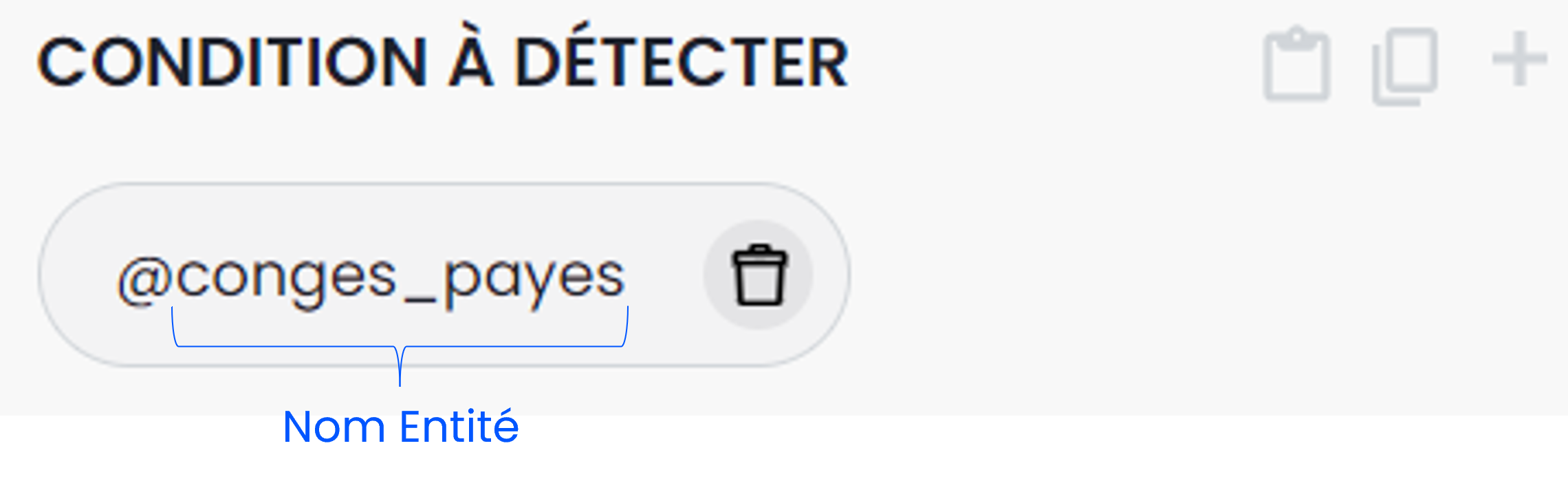
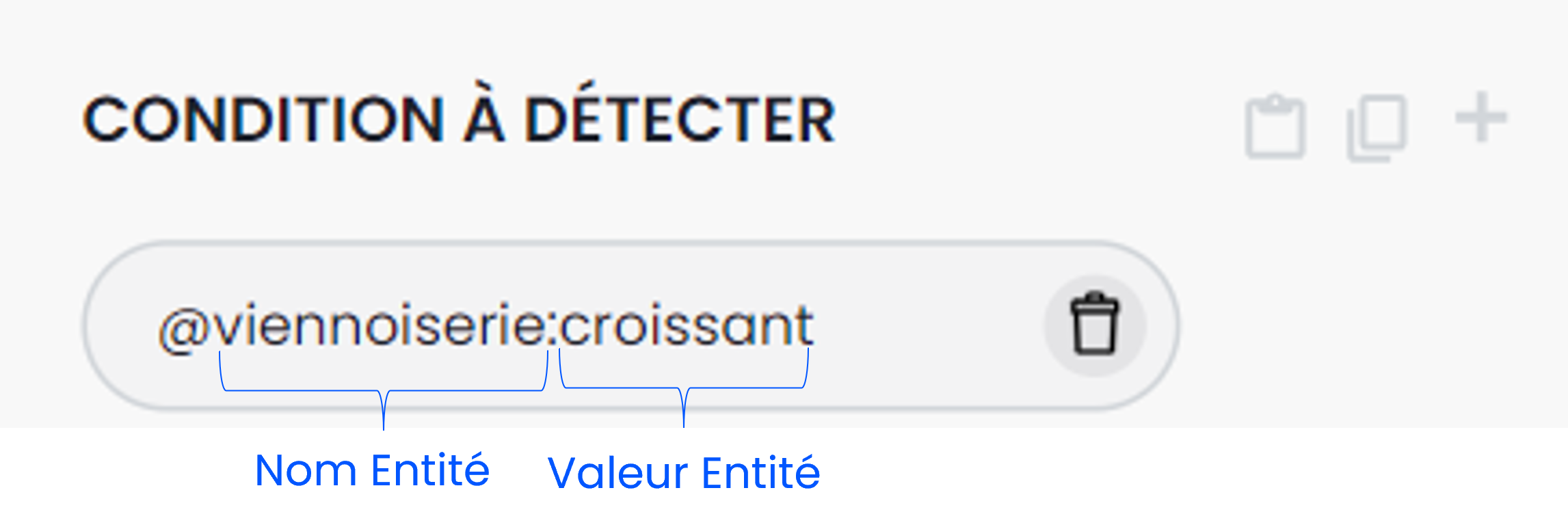
Vous pouvez trouver également dans votre arbre de dialogue les conditions d'entrée avec les valeurs d'entité. Elles sont reconnaissables avec le symbole @ suivi du nom de l'entité (exemple 1). Il est possible également d'utiliser une valeur d'entité si besoin de dire à l'agent conversationnel de vérifier avec une valeur spécifique (exemple 2)
|
|
|
|
|
-
Les conditions d'entrée avec une intention sont distinguées avec le symbole # suivi du nom de l'intention
|
|
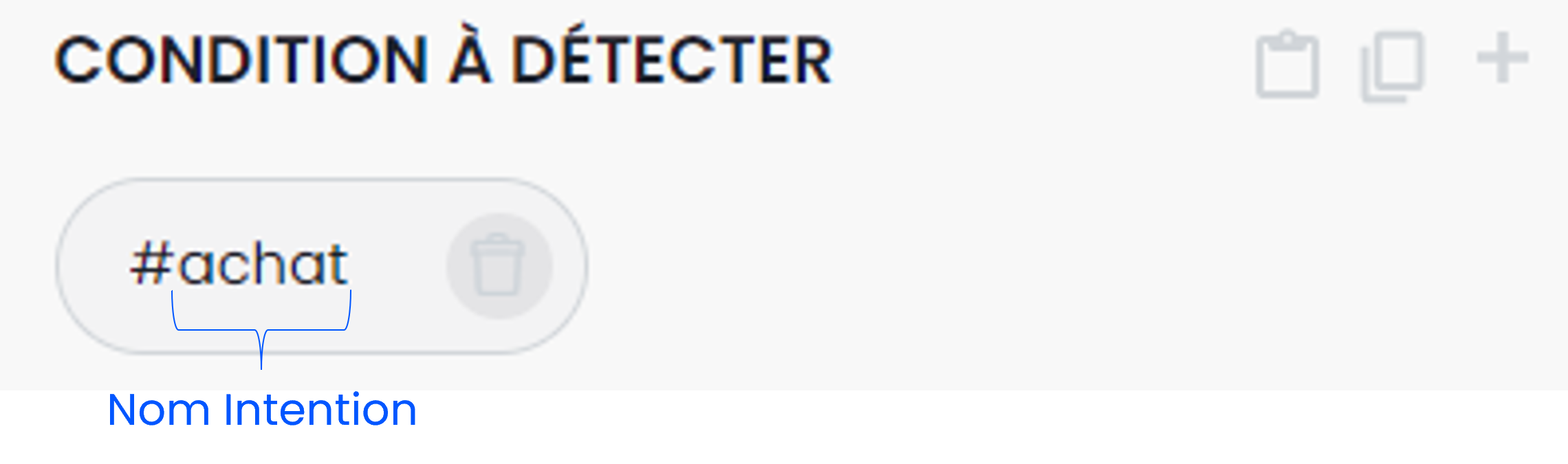
La détection de l'intention ou le comportement de l'agent conversationnel est déterminé notamment par le seuil de confiance et le taux de confiance d'une intention. Pour aller plus loin dans votre compréhension, consultez l'article dédié aux conditions d'entrée avancées.
Les conditions d'entrée avec les opérateurs logiques
|
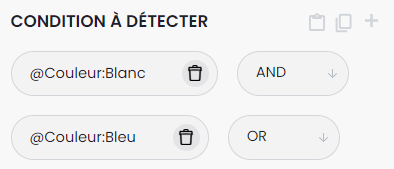
Dans le Zaion Assistant, une condition d'entrée peut également contenir les opérateurs logique ET et OU. |
|
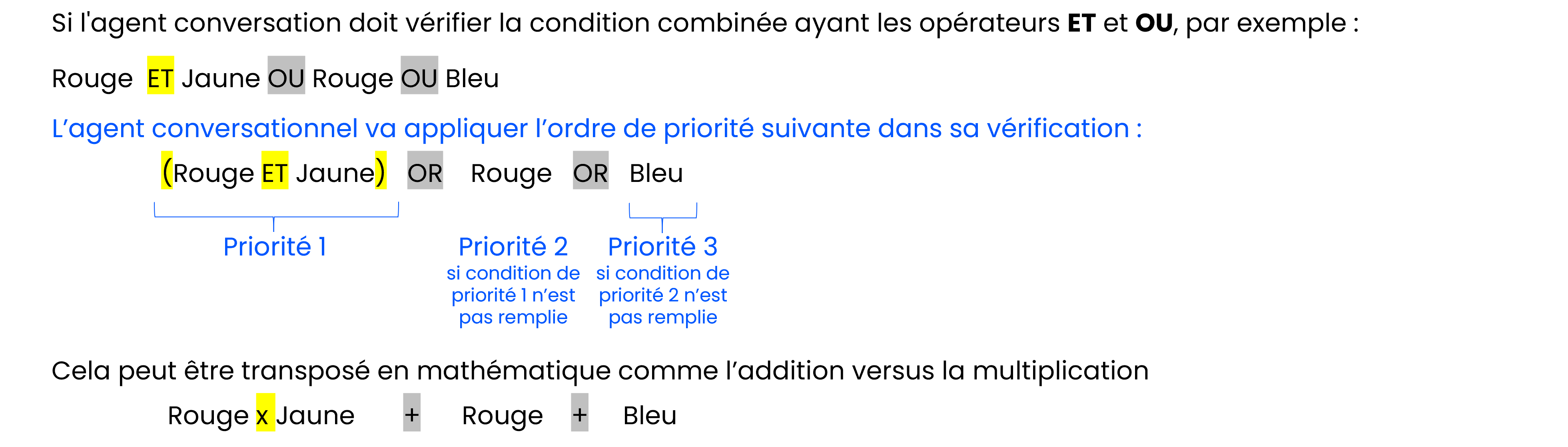
En terme de priorité de vérification, l'opérateur ET a une priorité plus importante que celle de l'opérateur OU.
Comme entre une multiplication et une addition dans une équation, la multiplication est toujours faite en premier. Vous pouvez penser que ET est comme une multiplication et OU comme une addition dans la logique d'exécution de votre agent conversationnel.
Les variables de contexte
Les variables de contexte sont créées dans une partie dédiée du nœud de dialogue.
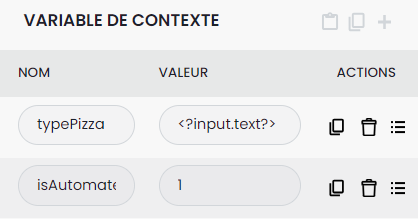
Les variables de contexte peuvent contenir différents types de valeurs :
-
Des valeurs fixes :
-
Valeur texte
-
Valeur numérique
-
Booléen
-
-
Des valeurs dynamiques dont les plus récurrentes sont :
-
Les entités
-
Un retour d'utilisateur avec la syntaxe suivante : <?input.text?>
-
Pour aller plus loin dans l'utilisation des variables de contexte avec les cas d'usage avancés, consultez l'article suivant en cliquant sur ce lien L'utilisation avancée des variables de contexte.
Pour connaître les raisons d'utilisation d'une variable de contexte, consultez notre glossaire.
Les réponses du bot
|
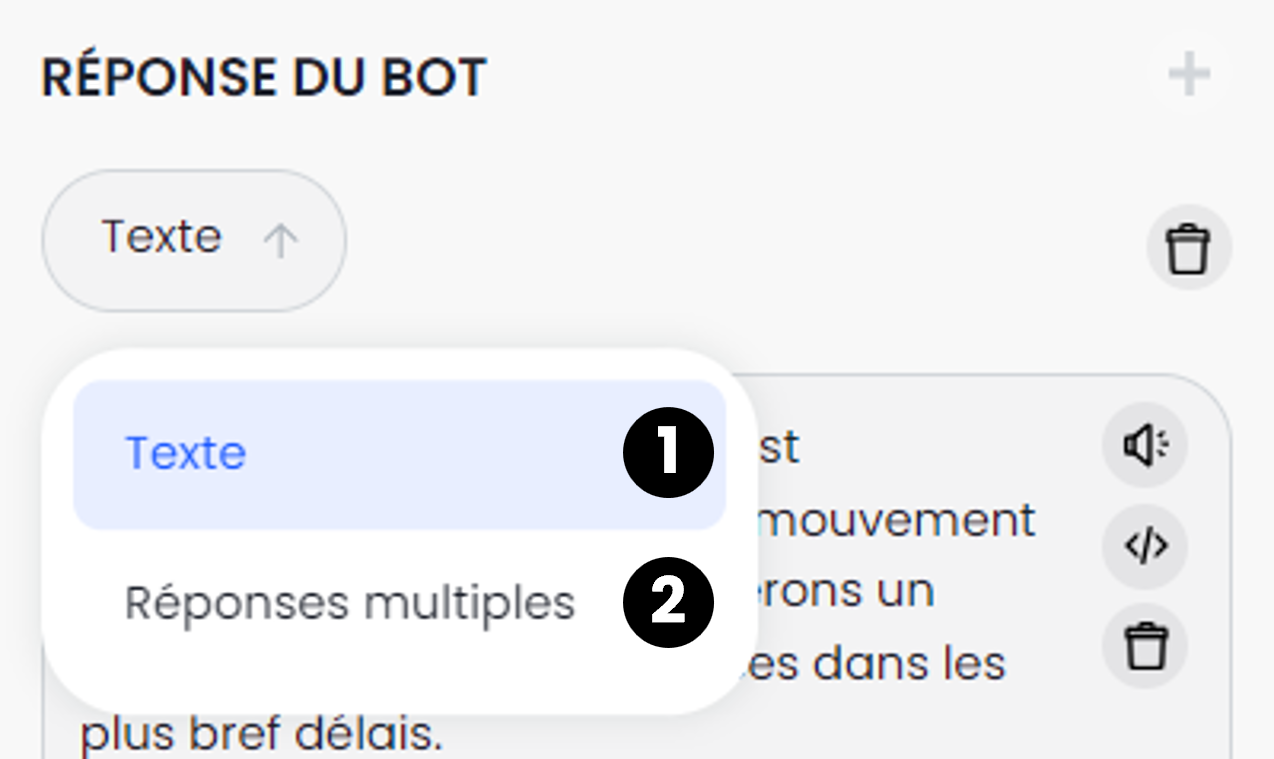
Dans ce champ dédié, le Zaion Assistant offre 2 possibilités à travers le sélecteur dédié : |
|
-
Option "Texte" permet d'intégrer le contenu du message que l'agent conversationnel doit vocaliser ou afficher à un client. Vous pouvez y mettre :
-
Le contenu textuel de ce message : vous pouvez y apporter les modifications pour changer le message de votre agent conversationnel. Ces modifications sont effectives instantanément.
-
Les balises SSML pour le rendu vocal du message si besoin. Pour connaître davantage comment utiliser les balises SSML, consultez l'article accessible via le lien suivant Utilisation des balises SSML pour le rendu vocal des messages
Pour vérifier la prise en compte des dernières modifications, utilisez la fonctionnalité "Tester" et simulez un appel de test pour valider le rendu vocal de la nouvelle version du message.
-
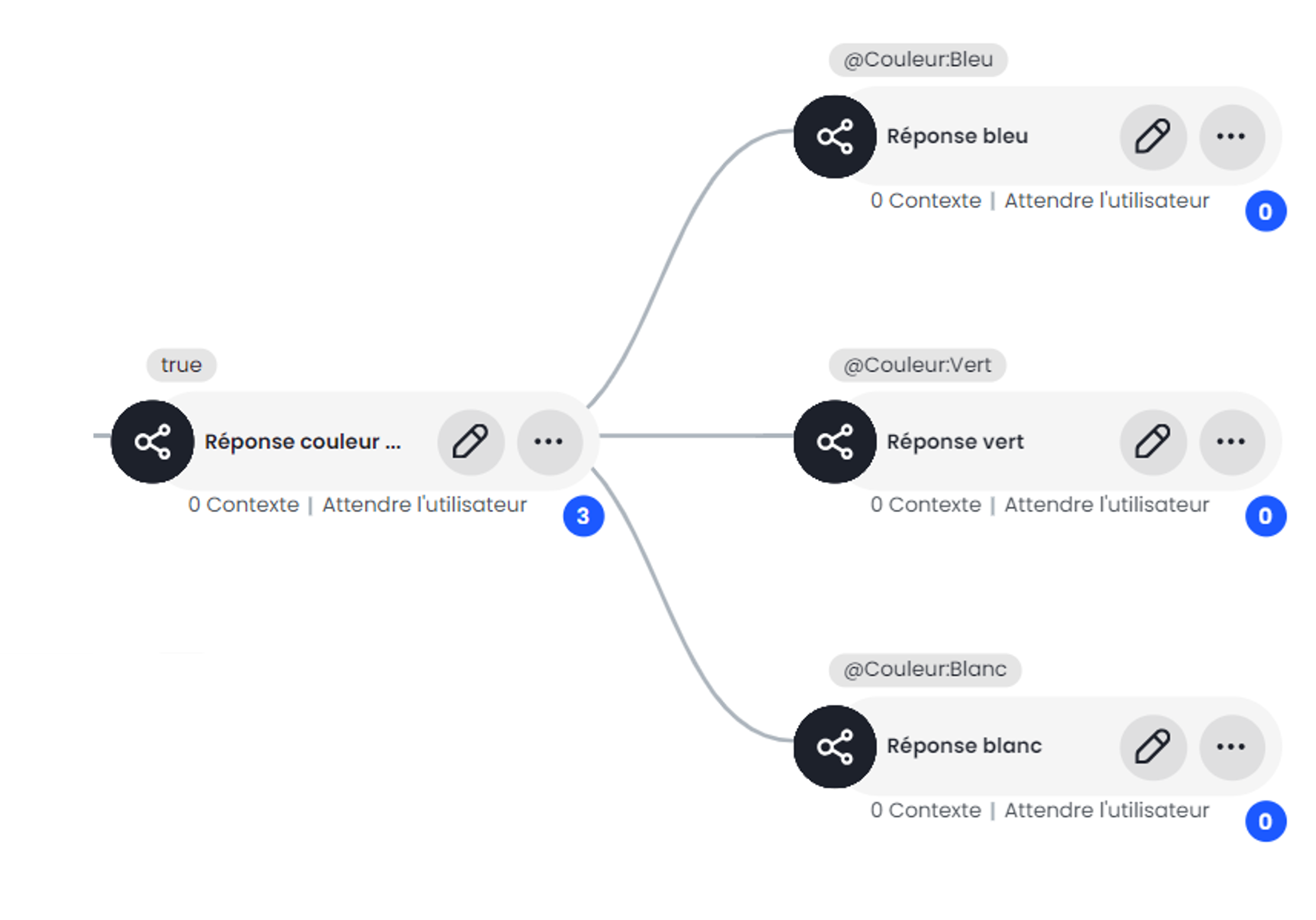
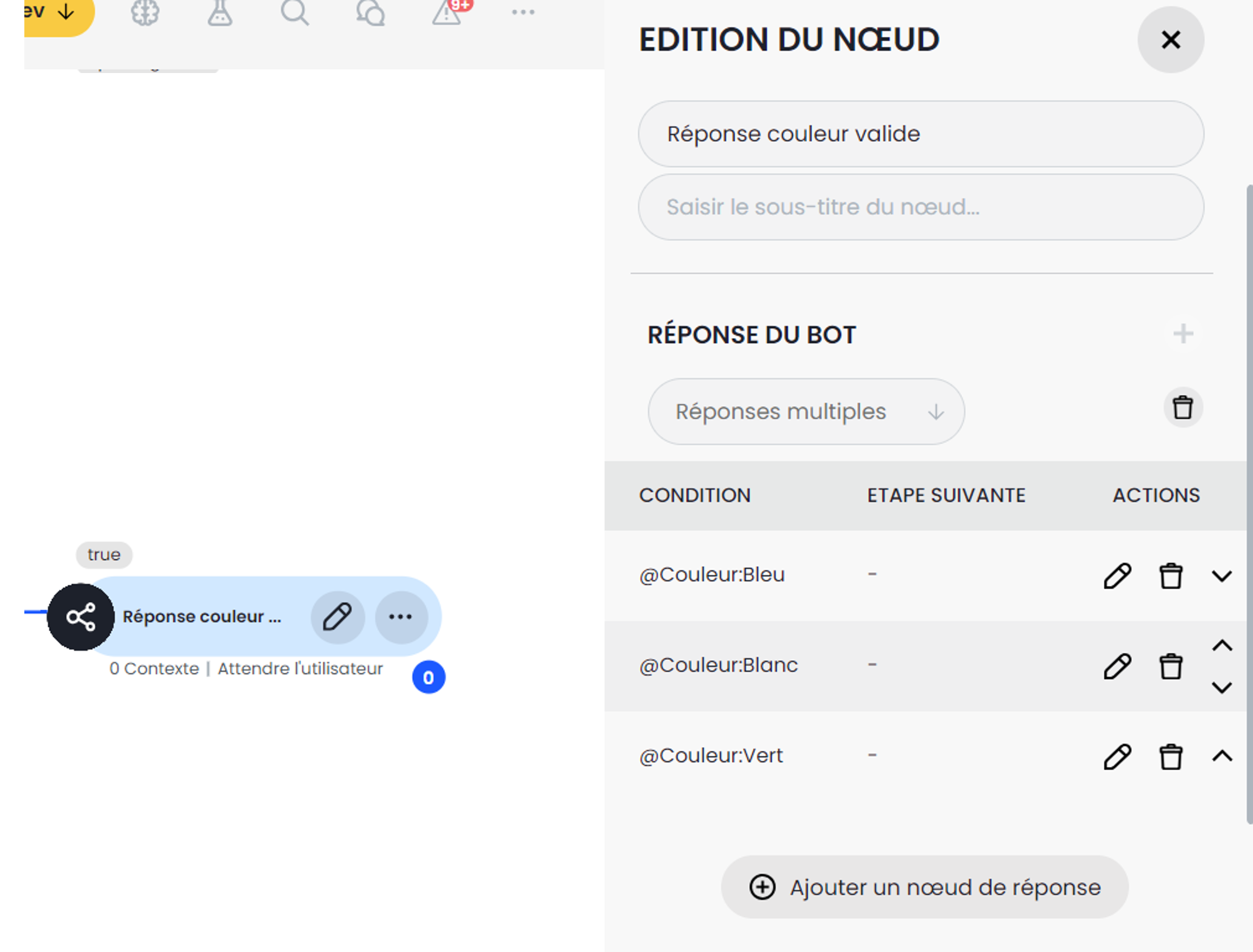
Un nœud de réponse est considéré comme un nœud enfant et possède les mêmes composants et les mêmes caractéristiques d'un nœud de dialogue. La différence se trouve au niveau visuel comme un nœud de réponse n'est pas visible sur la structure de l'arbre de dialogue comme un nœud enfant.
Dans l'exemple suivant, nous avons deux manières d'implémentation pour répondre à un seul besoin : l'agent conversationnel vocalise une réponse spécifique en fonction de la couleur demandée par un appelant.
|
|
-
Les nœuds de réponse sont souvent utilisés pour optimiser la structure de l'arbre de dialogue comme ils évitent de le charger avec un niveau hiérarchique contenant beaucoup de nœuds enfants.
Pour voir les détails d'un nœud de réponse, mettez le curseur au dessus d'un nœud de réponse afin de faire afficher les informations essentielles et cliquez directement sur le nœud de réponse en question pour voir tous ses détails. -
Pour connaître comment paramétrer les nœuds de réponse, cliquez sur le lien suivant Créez un nœud de réponse.
L'étape suivante
L'étape suivante est la dernière partie du contenu d'un nœud. Cette partie conditionne la manière de passer à la prochaine étape de l'agent conversationnel. Le Zaion Assistant offre 3 sorties possibles :
-
Attendre l'utilisateur : l'agent conversationnel doit recueillir une réponse du client avant de passer au prochain nœud.
-
Ignorer : l'agent conversationnel peut passer directement à un nœud fils.
-
Si le nœud en question n’a pas de nœuds enfants, l’option « Ignorer » n’est pas disponible.
-
Saut : l'agent conversationnel va directement à un autre nœud ou un autre flux
-
Si le nœud en question a un ou plusieurs nœuds enfants, l’option « Saut » n’est pas disponible.
-
Pour savoir comment configurer un saut, consultez l'article dédié Maitrisez les types de saut.
La lecture des détails d'un nœud vous permet de connaître les actions que l'agent conversationnel effectue en arrivant sur le nœud concerné.
Examinez les détails d'un nœud
Dans le Zaion Assistant, l'agent conversationnel applique les règles génériques de navigation ainsi que les règles définies par vous pour connaître par où il doit démarrer son parcours, l'enchainement des étapes et sa fin.
Pour comprendre ces règles génériques, le premier élément est la structure de votre arbre de dialogue qui est composé de flux, de dossiers et de nœuds de dialogue.
Pour revoir les différentes unités composantes de votre arbre de dialogue, cliquez sur ce lien Les unités composantes de mon arbre de dialogue
-
Le flux est le premier niveau de structuration de votre arbre de dialogue.
-
L'agent conversationnel va scanner de haut en bas afin de chercher le flux contenant la condition d'entrée "welcome" ou le nœud qui contient cette condition d'entrée.
Dans le Zaion Assistant, pour faciliter votre lecture, le flux de démarrage est signalé avec l'icône drapeau .
-
-
Si vous souhaitez changer le point de démarrage de votre agent conversationnel, il suffit de mettre la valeur "welcome" dans le flux ou le nœud qui sera le nouveau point de départ de votre parcours. L'outil vous affichera un message pour confirmer ce changement. Une fois confirmer, le changement est effectif instantanément.
-
Une fois que l'agent conversationnel entre dans le flux ou le nœud de démarrage, son parcours va être conditionné par les règles suivantes :
-
Dans le Zaion Assistant, l'agent conversationnel va de gauche à droite ou d'un nœud parent puis un nœud enfant.
-
S'il y a un nœud enfant, ça veut dire un nœud qui se trouve à sa droite, et si ce nœud contient une condition d'entrée valable il va continuer son parcours.
-
S'il y a plusieurs nœuds enfants, l'agent conversationnel va vérifier les conditions d'entrée de ces nœuds en commençant par le premier nœud enfant qui est se trouve en haut. Si le premier nœud enfant ne lui permet pas d'entrée il descend à un autre nœud enfant. Il scanne toujours de haut en bas du même niveau hiérarchique pour chercher un nœud ayant une condition d'entrée valable.
-
-
S'il n'y pas de nœud enfant, la suite de son parcours est déterminée par les conditions de sortie de ce nœud qui sont paramétrables au sein de chaque nœud. Pour connaître comment paramétrer les conditions de sortie d'un nœud, continuez votre lecture avec l'article Les conditions de sortie pour l'étape suivante
-
Retrouvez les variables implémentées dans votre dialogue
Dans la construction de l'arbre de dialogue, les variables de contexte sont beaucoup utilisées afin de personnaliser le parcours que ce soit en fonction de vos besoins ou en fonction de l'appelant. Dans le Zaion Assistant, l'équipe Produit a créé une page dédiée pour le suivi de l'implémentation des variables.
Cette page n'affiche que les variables déclarées ou créées dans la partie "Variable de contexte" d'un nœud. Ainsi les variables créées dans le backend et qui sont utilisées uniquement en tant que condition d'entrée d'un nœud ne sont pas répertoriées dans la page "Variables de contexte".
Cependant, vous avez la possibilité d'utiliser la fonctionnalité "Recherche" dans l'onglet "Dialogue" pour les retrouver.
🚩 Pour ouvrir cette page, cliquez sur l'icône 
La page "Variables de contexte" possède deux vues dont la première regroupe les "Variables standards".
Les variables standards de Zaion
Ces variables permettent d'alimenter les indicateurs standards du Zaion Botcenter. Ainsi en arrivant sur la vue "Variables de contexte", l'outil vous affiche la liste de toutes les variables dont le nom unique et les valeurs possibles sont déjà définis par Zaion.
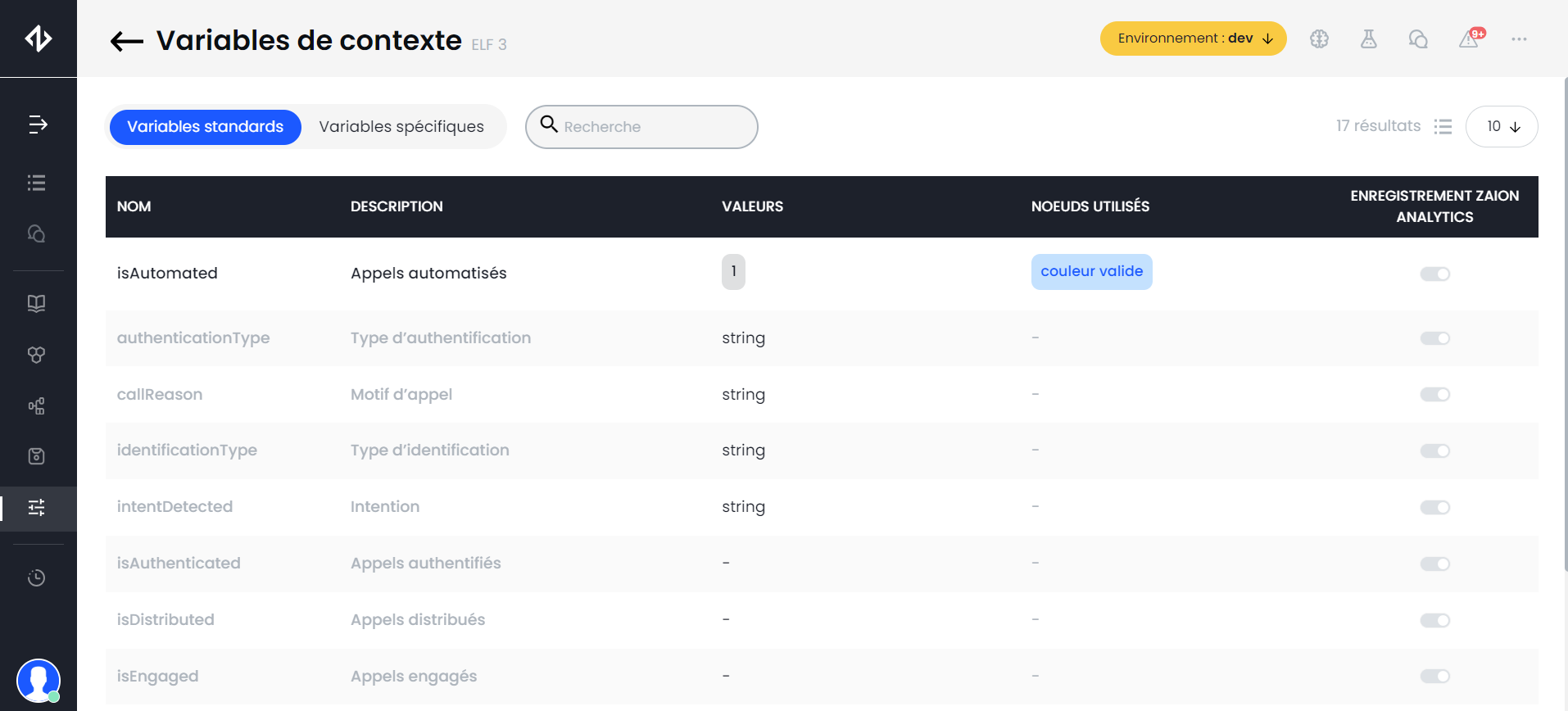
Vous pouvez utiliser le moteur de recherche dédié pour trouver rapidement une variable.
Quand vous déclarez une variable standard dans votre arbre de dialogue l'outil affiche le texte en couleur noire et ajoute la précision du nœud ou des nœuds où cette variable est intégrée comme d'exemple de la variable "isAutomated" dans l'écran ci-dessus.
L'outil vous permet de localiser facilement un nœud et de l'ouvrir directement pour vérifier ou modifier la variable utilisée en un simple click :
Pour passer à la deuxième vue "Variables spécifiques", cliquez sur le sélecteur concerné.
Les variables spécifiques de votre conversation
Les variables spécifiques regroupent celles qui sont utilisées pour :
-
Alimenter les indicateurs spécifiques en fonction de vos besoins sur le Zaion Botcenter
-
Personnaliser le parcours en fonction de vos besoins ou de ceux de l'appelant (par exemple : le compteur d'erreur, le service du transfert)
La page vous affiche toutes les variables spécifiques déjà implémentées dans votre arbre de dialogue ainsi que leurs valeurs et les nœuds concernés. Sur chaque variable, vous avez la possibilité de :
-
Ajouter une description qui précise l'utilisation de la variable en cliquant sur l'icône

-
Enregistrer une variable et ces valeurs pour des fins de statistiques de manière unitaire ou pour toutes les variables spécifiques
-
Enregistrement unitaire des variables spécifiques sur Zaion Botcenter
-
Enregistrement de la totalité des variables spécifiques sur Zaion Botcenter
-
-
Ces variables permettent uniquement de sauvegarder les données afin d'alimenter les indicateurs spécifiques. Pour avoir ces derniers sur le Zaion Botcenter, vous devrez effectuer une demande à Zaion pour leur développement et leur déploiement.
-
Ouvrir un nœud de dialogue rapidement pour modifier une variable ou sa valeur : cliquez sur le nœud en question pour que l'outil vous affiche directement ses détails dans l'onglet "Dialogue" puis y effectuez les modifications sur votre variable de contexte.
🪄PRO TIP
Vous avez également la possibilité d'ouvrir cette fonctionnalité en affichant uniquement la variable de contexte qui vous intéresse et les nœuds où elle est implémentée en cliquant sur le bouton 
-
Cliquez sur ce lien pour connaître l'utilisation des variables dans votre conversation.
🎓Besoin de plus d'accompagnement pour votre supervision et vos analyses ?
Les formateurs de Zaion Academy auront le plaisir de vous accompagner dans votre montée en compétence !
Ecrivez-nous : academy@zaion.ai
📝 Vous avez une question ou une idée géniale à nous transmettre ?
Notre centre de support Zaion est à votre disposition via ce lien
Nous avons hâte de vous lire !