
Gérez le planning HO et HNO de votre bot
En plus de la possibilité de superviser et analyser les activités de votre bot, le Zaion Botcenter permet la gestion de son planning pour une meilleure agilité opérationnelle.
🚩 La création et la mise à jour du planning du bot se fait via la fonctionnalité "Gestion HO/HNO" qui est accessible via 
✅ L'accessibilité de cette fonctionnalité est conditionnée par :
-
L'implémentation de comportements HO (heures ouvrées) et HNO (heures non ouvrées) dans votre bot
-
Les droits de votre profil utilisateur
💡N'hésitez pas à contacter l'équipe CSM Zaion ou Support Zaion si vous souhaitez utiliser cette fonctionnalité
1. Créez un nouveau planning pour votre bot
En cliquant sur 
|
Si aucun planning n'a été défini |
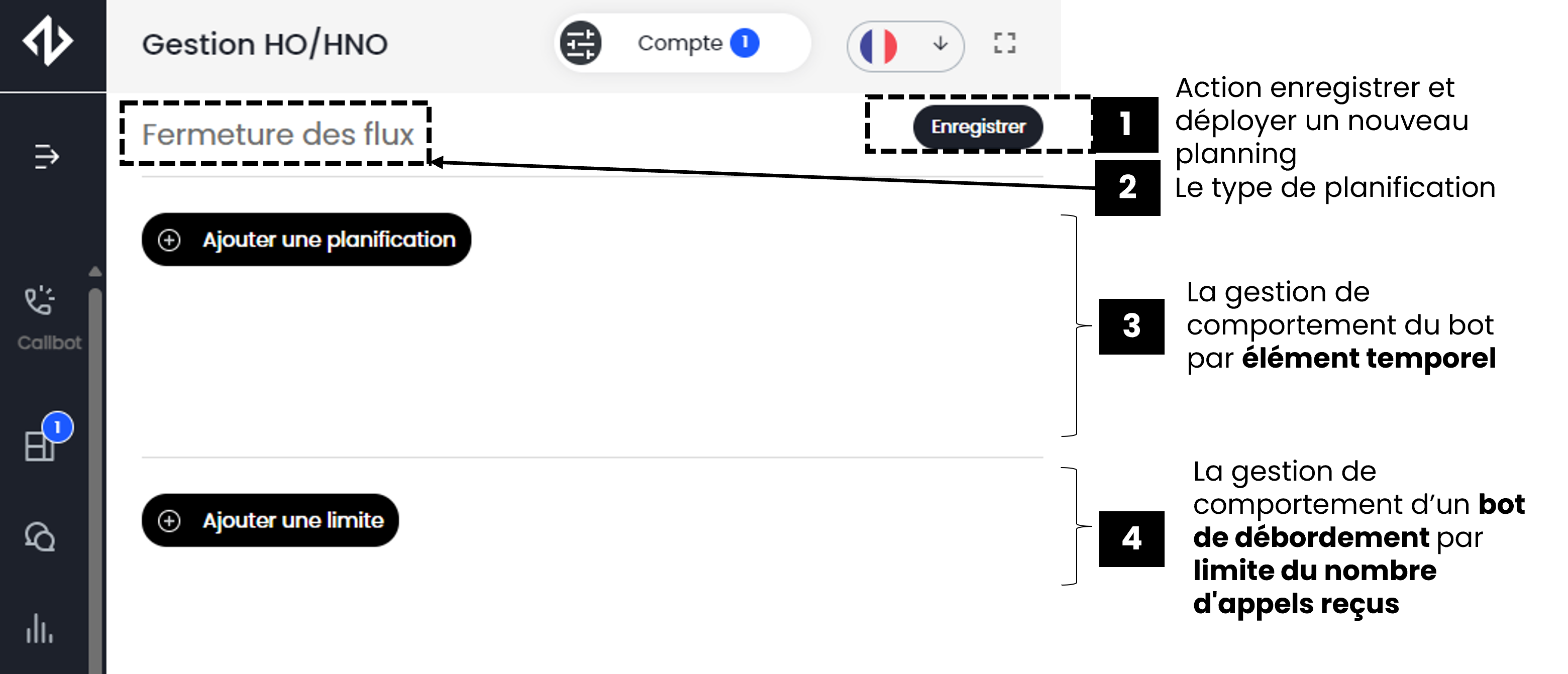
|
|
Si un ou plusieurs plannings existent déjà ⚠️Le ou les plannings déjà enregistrés et effectifs sont identifiables avec les éléments en bleu (par exemple : les dates de semaine sélectionnées sont colorées en bleu) |
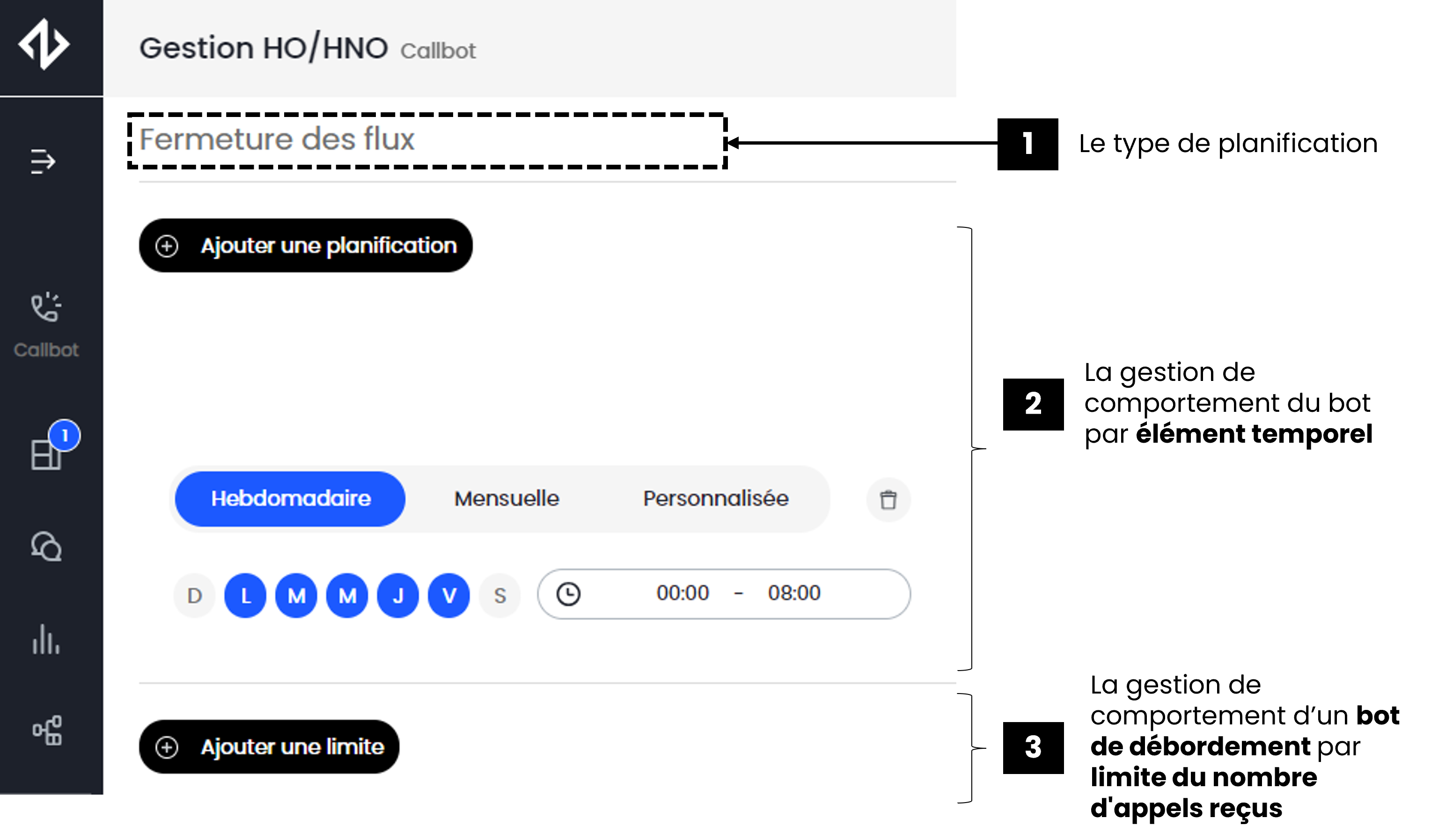
|
Le Zaion Botcenter vous permet de mettre en place facilement l'agenda. La création du planning de votre bot peut être fait par :
-
Eléments temporels : par jour de semaine ou sur une période personnalisée
-
Limite du nombre d'appels reçus par un bot
⚠️ Uniquement utilisable sur un bot de débordement dont la mission est de créer des tickets pour un traitement à froid
1.1. Identifiez les horaires de votre callbot
Le Zaion Botcenter vous permet d'intégrer plusieurs plannings de fermeture de votre bot.
La partie suivante de l'article illustre la logique entre les comportements conditionnés par les horaires de votre bot et les plannings à intégrer dans le Zaion Botcenter.
Intégrez la notion de fermeture des flux
⚠️ La notion de fermeture des flux ne désigne pas le fait que votre bot reçoit ou pas les appels. Dans la pratique, le planning "Fermeture des flux" précise quels sont les créneaux horaires durant lesquels votre bot va traiter les appels avec son comportement HNO
|
Exemple du comporte HNO d'un bot d'accueil :
|
|
Exemple d'un planning "Fermeture des flux" Dans cet exemple, nous avons deux plannings de fermeture qui conditionnent les activités du bot. Ce dernier va :
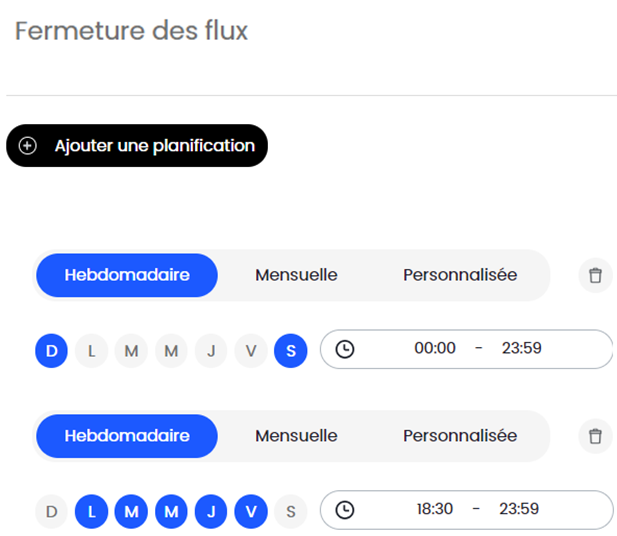
|
Vous avez la possibilité de combiner plusieurs plannings pour affiner l'agenda de votre bot.
🪄PRO TIP
Pour faciliter la lecture et la gestion de votre planning, nous vous recommandons de :
-
Créer un ou des plannings génériques pour les jours de semaine
-
Ajour un ou des plannings pour gérer les exceptions comme les jours fériés avec un planning complètement personnalisé.
Continuez votre lecture pour connaître les différents choix possibles pour vos plannings.
1.2. Paramétrez un planning
Dans le Zaion Botcenter vous pouvez modifier facilement un planning existant ou en créer de nouveaux. Il existe différents choix de planning pour couvrir différents besoins :
-
Eléments temporels : par jour de semaine ou sur une période personnalisée
-
Limite du nombre d'appels reçus par un bot de débordement
1.2.1. Planifiez l'agenda de votre bot en fonction des dates, des jours
-
La planification existante et effective est signalée avec les choix de date en bleu comme dans les vidéos suivantes. Pour modifier un planning existant, il suffit de :
- cliquer sur les éléments sélectionnés pour les enlever ou cliquer sur les nouveaux éléments pour les intégrer dans votre planning
- réinitialiser les horaires pour en définir de nouveaux
- cliquer sur le bouton "Enregistrer" pour déployer le nouveau planning
Les modifications sont effectives instantanément après son enregistrement. -
Pour créer un nouveau planning, cliquez sur le bouton "Ajouter une planification", l'outil vous affiche un nouveau planning à la suite des plannings existants. Le nouveau planning contient les éléments par défaut.
Le choix par défaut est planning "Hebdomadaire" avec les jours de la semaine. Vous avez la possibilité de changer ce choix en cliquant sur l'autre option disponible "Personnalisée" pour définir une période temporelle de votre choix.
La suite de cet article vous détaille les manipulations pour utiliser ces différents plannings avec l'exemple de cas d'usage suivant : un utilisateur du Zaion Botcenter souhaite mettre en place les plannings de fermeture des flux suivants pour son bot d'accueil :
a) Le bot traite les appels avec son comportement HO du lundi au vendredi entre 9h et 18h. Pour le reste du temps de la semaine, il traitera les appels reçus en comportement HNO.
b) Le 1 novembre, le service agent est exceptionnellement fermé toute la journée. Durant ce jour, le bot aura le comportement HNO.-
Paramétrez un planning "Hebdomadaire"
Ce planning est recommandé pour gérer les horaires génériques des jours de votre semaine comme dans le cas d'usage ci-dessous :
Cas d'usage du planning à déployer :
Le bot doit traiter les appels reçus :-
En comportement HO : du lundi au vendredi entre 9h et 17h59
-
Donc en comportement HNO :
-
du lundi au vendredi : entre 18:00 et 8:59
-
toute la journée du samedi et du dimanche
-
-
-
Par rapport à cet agenda il nous faut 3 plannings hebdomadaires du type fermeture de flux pour couvrir tous les créneaux où le bot doit être en HNO dont :
-
Un planning du lundi au vendredi : entre 00:00 et 8:59
-
Un planning du lundi au vendredi : entre 18:00 et 23:59
-
Un planning pour samedi et dimanche : 00:00 et 23:59
-
-
Paramétrez une période "Personnalisée"
Ce planning est recommandé pour gérer les changements de planning exceptionnel comme le cas des jours fériés :
Cas d'usage du planning à déployer :
Le 1 novembre, le service agent est exceptionnellement fermé toute la journée. Donc durant ce jour, le bot aura le comportement HNO.
-
Une fois que votre nouveau planning est paramétré, cliquez sur le bouton "Enregistrer" pour l'enregistrer et le déployer.
🪄PRO TIP
Pour faciliter votre suivi, pensez à supprimer les plannings exceptionnels qui ne sont plus valides en cliquant sur le bouton 
1.2.2. Planifiez l'agenda de votre bot de débordement en fonction de la limite du nombre d'appels reçus
Pour les bots de débordement dont la mission principale est de prendre en charge un appel et de créer un ticket pour un traitement à froid de la demande. Afin d'éviter un nombre trop important de tickets créés, vous pouvez définir en amont le nombre d'appels reçus pour lesquels, un bot de traitement va générer un ticket durant ses heures ouvrés. Cette limite s'ajoute aux plannings déjà définis pour mieux gérer le nombre de tickets générés par le bot de débordement.
Au delà de cette limite, même durant ses heures ouvrées, si un comportement HNO est implémenté, le bot de débordement va traiter les appels reçus avec son comportement HNO (par exemple : dissuader les appelants et les inviter à renouveler leur appel le lendemain).
Pour la mise en place de cette limite, vous disposez de :
-
un champ libre pour y compléter le nombre d'appel en entier et
-
le choix d'appliquer cette limite par jour ou par heure : en cliquant sur la flèche ↓ du sélecteur "Période".
🪄PRO TIP
Vous pouvez combiner un planning générique hebdomadaire du type d'ouverture de flux avec une limite par jour ou par heure.
2. Consultez les modifications de vos agendas
L'onglet "Historique" permet de visualiser toutes les modifications en cliquant sur le sélecteur correspondant : 
Un tableau récapitulatif présente les modifications, incluant l'horodatage, l'acteur, la nature de l'action et le type de planning modifié. Pour une consultation rapide, utilisez la recherche par email d'utilisateur, date ou type d'action :

Diagnostiquez vos parcours utilisateur
Dans l'objectif d'améliorer l'expérience de vos clients, Zaion Botcenter a intégré la page "Callflow" afin de rendre possible :
-
La visualisation de toutes les étapes du parcours sur une seule page
-
L'identification des étapes à améliorer et notamment les étapes ayant l'interaction avec le client
-
L'export des données de toutes les conversations d'une étape du parcours pour vos analyses approfondies
🚩 La page "Callflow" est accessible directement via l'icône 
Si vous avez un chatbot, la page portera le nom "Chatflow". C'est magique non ?
Affichez le parcours de votre bot
Sur cette page, vous avez la possibilité d'observer le comportement de vos clients et ainsi identifier les étapes à analyser.
Sélectionnez un échantillon de conversation
A la différence des autres pages de Zaion Botcenter (par exemple, "Conversations") où l'analyse se fait de manière unitaire, "Callflow" vous permet d'analyser le comportement de vos clients sur un échantillon de conversations.
Trois sélecteurs sont intégrés pour faciliter votre analyse :
-
La période
-
La plage horaire
-
Les indicateurs à faire apparaître. Deux indicateurs sont sélectionnés par défaut
-
"% Départ" indique le pourcentage de ceux qui arrivent sur cette étape de conversation
-
Autres indicateurs pour l'entrée d'un noeud
-
- "% Nœud" : le pourcentage des appelants entre deux nœuds
- "Durée totale" : la durée totale de l'étape de la conversation
- "Durée intermédiaire" : la durée entre deux étapes ou nœuds
- "Flux total" : le nombre d'appelants arrivés sur une étape de la conversation -
"Suivant" indique le pourcentage de ceux qui poursuivent la conversation dans la prochaine étape de conversation
-
Autres indicateurs du sélecteur pour la sortie d'un noeud
-
- "Sortie" : indique le pourcentage des personnes qui quittent la conversation à partir de ce nœud
-
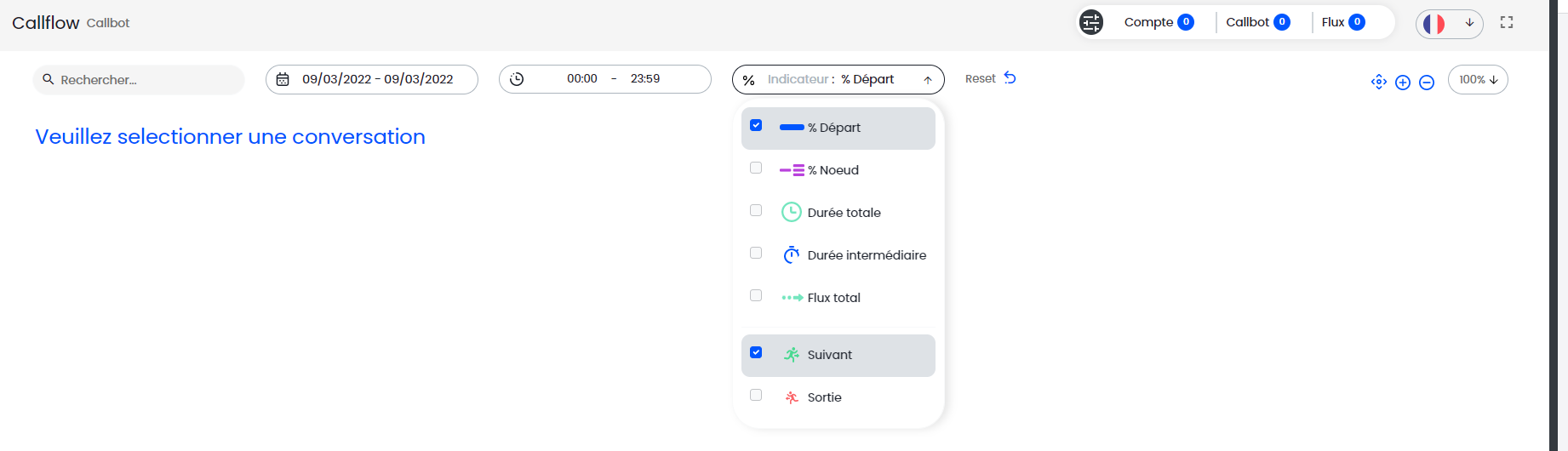
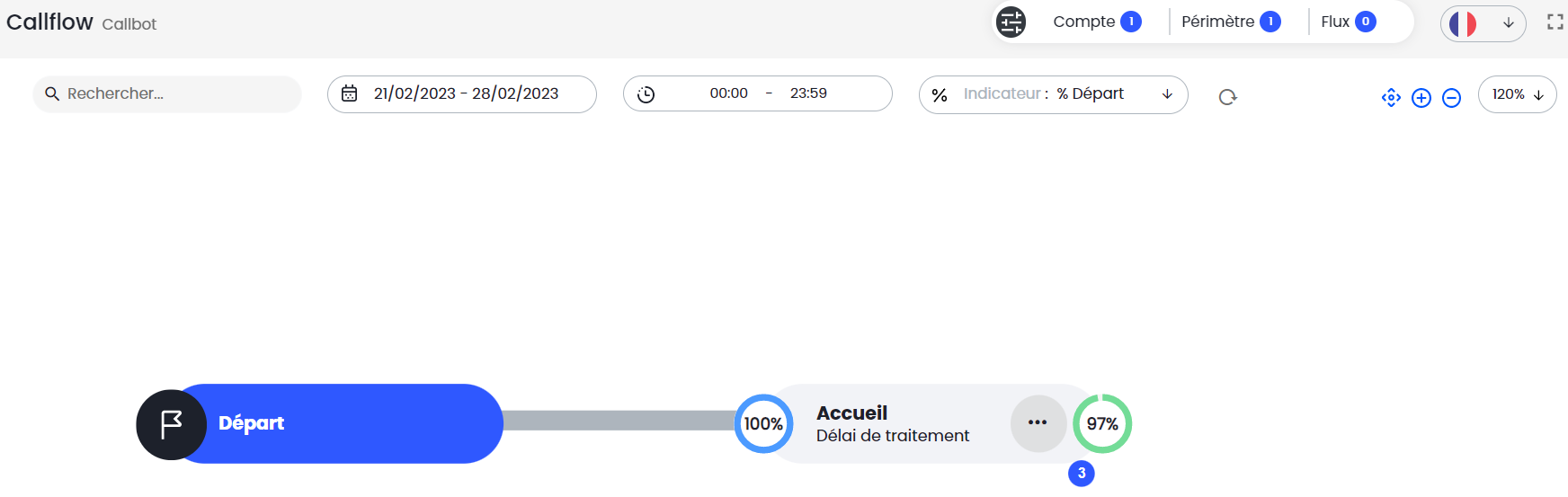
Une fois les sélections activées le callflow se déploie avec l'affichage du premier niveau de votre arbre de dialogue :
Visualisez le parcours du bot
Au démarrage vous verrez affiché le premier niveau de l'arborescence de votre bot. Pour déployer les autres nœuds d'un sous-niveau de la conversation, il suffit simplement de cliquer sur le nœud en question. La même action vous servira à replier les niveaux.
🪄PRO TIP
Le nombre de nœuds du prochain sous-niveau est indiqué dans une petite bulle bleue sous chaque nœud.
Repérez les étapes à investiguer de votre parcours
Sur chaque nœud, un survol sur la jauge vous permet d'afficher la valeur les indicateurs sélectionnés. Ces données vous permettront d'identifier les étapes à analyser. Par exemple les nœuds où le taux d'abandon (l'équivalent de l'indicateur "Sortie") ou quand l'indicateur "Durée intermédiaire" sont élevés.
Révisez la signification des indicateurs
-
"% Départ" indique le pourcentage de ceux qui arrivent sur cette étape de conversation
-
"% Nœud" : le pourcentage des appelants entre deux nœuds
-
"Durée totale" : la durée totale de l'étape de la conversation
-
"Durée intermédiaire" : la durée entre deux étapes ou nœuds
-
"Flux total" : le nombre d'appelants arrivés sur une étape de la conversation
-
"Suivant" indique le pourcentage de ceux qui poursuivent la conversation dans la prochaine étape de conversation
-
"Sortie" : indique le pourcentage des personnes qui quittent la conversation à partir de ce nœud
Une fois identifiés les nœuds ou les étapes à investiguer, vous avez différentes actions possibles pour affiner votre analyse.
Analysez le comportement client à chaque étape du parcours
🚩 Les actions d'exploration d'un nœud sont accessibles via le bouton 
|
L'action "Afficher le tour de parole" permet de consulter :
🪄PRO TIP
|
|
L'action "Exporter les données" génère et déclenche le téléchargement en local d'un fichier Excel qui contient l'input client dans un tour de parole. Dans ce fichier vous trouverez également l'horodatage de chaque conversation. |
|
L'action "Regrouper" permet de réunir tous les appels passés par le même nœud ou la même étape et ainsi analyser le comportement à cette étape précise de la conversation. Par exemple : Dans le nœud ci-dessous, vous avez 18 appelants à qui le bot demande la date de naissance. En cliquant sur "Regrouper", vous accédez à toutes les conversations où cette question a été posée quelque soit le nœud précédent par lequel le client est passé pour atteindre cette étape. 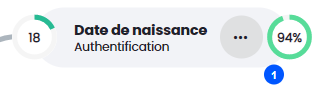
|
|
Si après vos analyses, vous souhaitez contacter l'équipe Zaion, l'action "Créer un ticket" affichera un formulaire à remplir pour nous transmettre vos retours ou questions. Les tickets créés via la page "Callflow" seront centralisés également dans la page "Support" pour votre suivi. |

🎓Besoin de plus d'accompagnement pour votre supervision et vos analyses ?
Les formateurs de Zaion Academy auront le plaisir de vous accompagner dans votre montée en compétence !
Ecrivez-nous : academy@zaion.ai
📝 Vous avez une question ou une idée géniale à nous transmettre ?
Notre centre de support Zaion est à votre disposition via ce lien
Nous avons hâte de vous lire !