
Paramétrez un flux de dialogue
Le Zaion Assistant, vous permet de modifier rapidement la structure existante de votre arbre de dialogue que ce soit l'implémentation d'un nouvel élément ou les modifications de l'existant.
Les flux de dialogue constituent le premier niveau de structuration de votre arbre de dialogue. Ainsi, l'ajout d'un nouveau flux ou la modification d'un flux existant nécessite les réflexions au niveau du parcours global et exige une bonne connaissance de l'existant pour garantir une bonne cohérence de l'expérience globale et pour faciliter la maintenance de votre arbre de dialogue.
🧠 Révisez les notions clés de la structuration de l'arbre de dialogue dans le Zaion Assistant et les actions simples sur les flux de dialogues avant d'aller plus loin dans votre lecture.
🚩 Pour visualiser la liste des flux existants, cliquez sur l'onglet "Dialogue" de votre conversation. Puis cliquez sur un flux dans le volet "Gestion des flux" pour ouvrir son premier niveau de hiérarchie.
Changez la condition à détecter d'un flux existant
🚩 Pour consultez tous les détails d'un flux, cliquez sur l'icône 
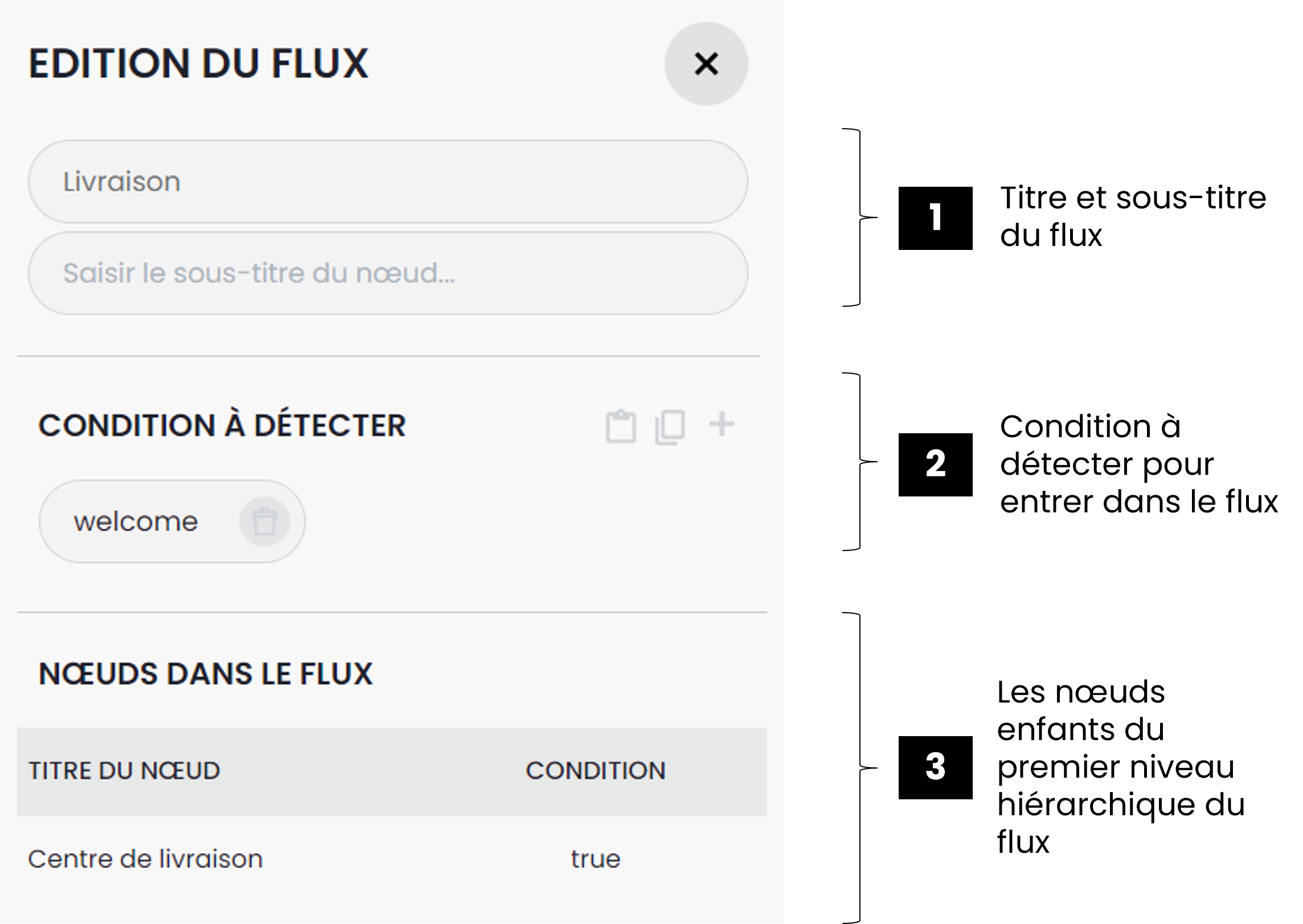
La condition à détecter permet d'indiquer à un agent conversationnel s'il peut ou pas accéder à un flux comme pour un nœud ou un dossier.
Consultez l'article suivant pour revoir les connaissances basiques avant d'aller plus loin dans la modification : Les conditions à détecter
La modification d'une condition à détecter d'un flux est effectif instantanément et visible dans "Tester" .
Si la condition d'entrée d'un flux est à "false" ou si elle ne permet pas à l'agent conversationnel de continuer dans le flux concerné, vérifiez bien que le flux en question n'est pas la destination d'un saut déjà implémenté. Dans ce cas vous devrez également vérifier le saut en question pour changer la destination du saut si nécessaire.
Cliquez sur les liens suivants pour voir :
Dans le Zaion Assistant, vous pouvez ajouter de nouveaux flux facilement à votre arbre de dialogue en le créant directement dans l'outil ou importer un ou plusieurs flux venant d'un autre arbre de dialogue.
Implémentez un nouveau flux
Pour créer un nouveau flux dans le Zaion Assistant, il suffit de cliquer sur le bouton dédié "Ajouter un flux" dans le volet "Gestion des flux" pour afficher les deux options disponibles proposées dans le sélecteur .
Créez un nouveau flux
🚩 En cliquant sur l'option "Créer un nouveau flux" du volet "Gestion des flux", l'outil vous ajoute directement un nouveau flux en dernière position de votre liste des flux existants.
|
Ce nouveau flux porte les attributs par défaut :
|
Importez un ou plusieurs flux dans votre arbre de dialogue
Le Zaion Assistant vous permet également de reprendre partiellement un arbre de dialogue existant en exportant quelques flux spécifiques puis les intégrer dans un autre arbre de dialogue.
Récupérez un flux d'un autre arbre de dialogue
🚩Pour exporter un ou plusieurs flux d'un arbre de dialogue afin de les réemployer dans une autre conversation, vous avez besoin d'aller sur cette conversation, puis cliquez sur le bouton 
Maintenant que vous avez le flux récupéré, vous pouvez l'importer dans un autre arbre de dialogue.
Importez un flux dans dans votre arbre de dialogue
Allez dans la conversation de votre choix puis cliquez sur le bouton "Ajouter un flux" dans le volet "Edition du flux" et choisissez le flux déjà exporté en format fichier json enregistré en local. Une fois importé, le nouveau flux se trouve en dernière position après les autres flux existants.
Pour faciliter la compréhension de votre parcours, vous pouvez replacer le nouveau flux. Puis intégrez les modifications nécessaires de condition à détecter et les conditions de sorties des nœuds enfants du flux importé avec d'autres éléments existants de votre arbre de dialogue afin de garantir une bonne liaison entre eux. Pour ce faire, continuez votre lecture avec l'article suivant : Paramétrez un nœud de dialogue
Supprimez un flux
La suppression d'un flux est faisable en cliquant sur le bouton 
Cette action est effective instantanément mais réversible. Pour connaître comment restaurer une suppression de flux, consultez l'article Restaurez une action avec le journal de modifications
Paramétrez un dossier
Dans le Zaion Assistant, un dossier vous permet d'y regrouper d'autres éléments comme autres dossiers ou plusieurs nœuds enfants afin de faciliter la visualisation et les évolutions à venir de votre arbre.
🧠 Révisez les notions clés de la structuration de l'arbre de dialogue dans le Zaion Assistant et l'utilisation d'un dossier avant d'aller plus loin dans vos modifications.
Vous avez la possibilité de modifier les informations essentielles d'un dossier ou de créer de nouveaux dossiers dans votre arbre de dialogue.
Modifiez un dossier existant
🚩 Pour modifier un dossier existant, cliquez le bouton crayon 
du dossier concerné. L'outil vous affiche, à droite de votre écran, le volet "Edition du dossier".
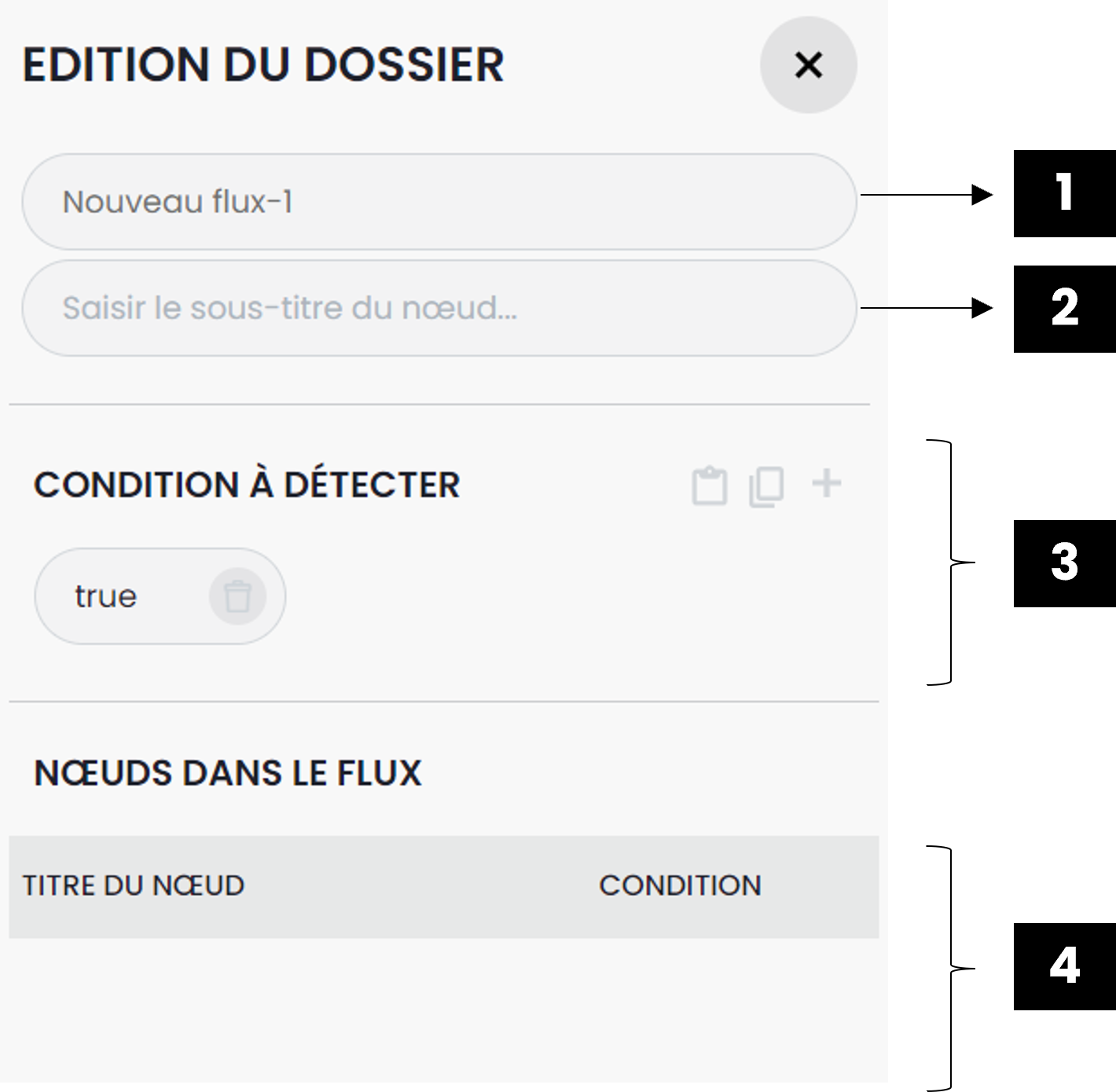
Dans ce volet, vous trouvez les détails de ce dossier et vous pouvez y intégrer les modifications qui seront effectives instantanément dans le Zaion Assistant :
-
Le titre du dossier : ce nom permet d'optimiser la lecture et la compréhension du contenu du dossier
-
Le sous-titre du dossier : ce champ n'est pas obligatoire. Il peut être utile pour y ajouter vos commentaires ou autres précisions pour l'utilisation du dossier.
-
La condition à détecter pour entrer dans le dossier
-
Le(s) nœud(s) enfant(s) du premier niveau hiérarchique de votre dossier
Modifiez la condition à détecter
La condition d'entrée d'un dossier est par défaut définie à "true" dans le Zaion Assistant. En fonction de votre parcours, vous pouvez la redéfinir à votre guise.
La modification est effective instantanément et visible dans le nouveau comportement de votre agent conversationnel dans la fonctionnalité "Tester".
Pour revoir les connaissances basiques avant d'aller plus loin dans la modification, consultez l'article disponible via le lien suivant : Les conditions à détecter
Si la condition à détecter d'un dossier est à "false" ou si elle ne permet pas à l'agent conversationnel de continuer dans le dossier concerné, en fonction de la structure de votre arbre de dialogue :
-
Le parcours de l'appelant peut être arrêté à l'étape qui précède le dossier modifié ou
-
L'agent conversationnel va vérifier la condition à détecter du nœud frère au dessous du dossier concerné.
Modifiez l'emplacement d'un dossier existant
La modification de l'emplacement d'un dossier aura un impact sur le parcours global et le sens de navigation de votre agent conversationnel. Dans le Zaion Assistant, vous pouvez déplacer un dossier existant en cliquant sur le bouton 
-
Nœud fils d'un autre nœud ou d'un autre dossier avec l'action "Déplacer comme fils"
En cliquant sur ce bouton, l'outil vous indique les éléments qui peuvent avoir le dossier concerné entant qu'enfant avec l'élément visuel suivant :
🪄PRO TIP
Vous pouvez déplacer un dossier comme fils dans un autre flux.
-
Nœud frère d'un autre nœud ou d'un autre dossier avec l'action "Déplacer"
En cliquant sur ce bouton, l'outil vous indique les éléments qui peuvent avoir le dossier concerné entant que frère avec l'élément visuel suivant :
Chaque emplacement peut influencer le sens de navigation de votre agent conversationnel, révisez les règles de navigation génériques pour choisir le meilleur emplacement de votre dossier.
Comme le dossier a pour finalité de contenir d'autres nœuds, cette modification inclut tous les nœuds liés à ce dossier. Il est également important de revoir la condition à détecter de votre dossier et la liaison avec les autres étapes de votre parcours suite au changement de l'emplacement.
Dupliquez un dossier existant
Pour aller plus vite dans votre travail d'implémentation, vous pouvez dupliquer un dossier existant afin de reprendre tout son contenu ça veut dire sa structure hiérarchique et tous les nœuds enfants composants.
-
La duplication se fait rapidement via le bouton dédié "Dupliquer ce nœud" qui est accessible en cliquant sur

-
En cliquant sur cette action, le Zaion Assistant vous indique les emplacements disponibles pour votre nouveau dossier avec le bouton

-
En cliquant sur un des boutons indiquant un emplacement, le dossier concerné est dupliqué directement à l'emplacement choisi.
🪄PRO TIP
Vous pouvez dupliquer un dossier dans un autre flux.
-
Vous pouvez modifier le contenu de votre nouveau dossier dont la condition d'entrée et ses informations dont son nom avec la mention "-copie". Pour un meilleur suivi, nous vous invitons à modifier le nom par défaut après la duplication.
🪄PRO TIP
Un dossier peut être dupliqué dans un autre flux de votre arbre de dialogue
Supprimez un dossier existant
Vous pouvez également supprimer un dossier en cliquant sur le bouton dédié "Supprimer le nœud" qui est accessible en cliquant sur les 
La suppression d'un dossier inclut également la suppression de tout son contenu y compris ses autres dossiers ou ses nœuds enfants.
🪄PRO TIP
Si vous souhaitez restaurer une suppression, consultez cet article le Journal de modifications.
Créez un nouveau dossier
Dans le Zaion Assistant, la création d'un nouveau dossier est simplifiée et visible directement sur votre arbre de dialogue. L'objectif de cette présentation visuelle est de faciliter votre lecture et votre compréhension des règles algorithmiques intégrées dans l'outil.
1. Choisissez l'emplacement du nouveau dossier
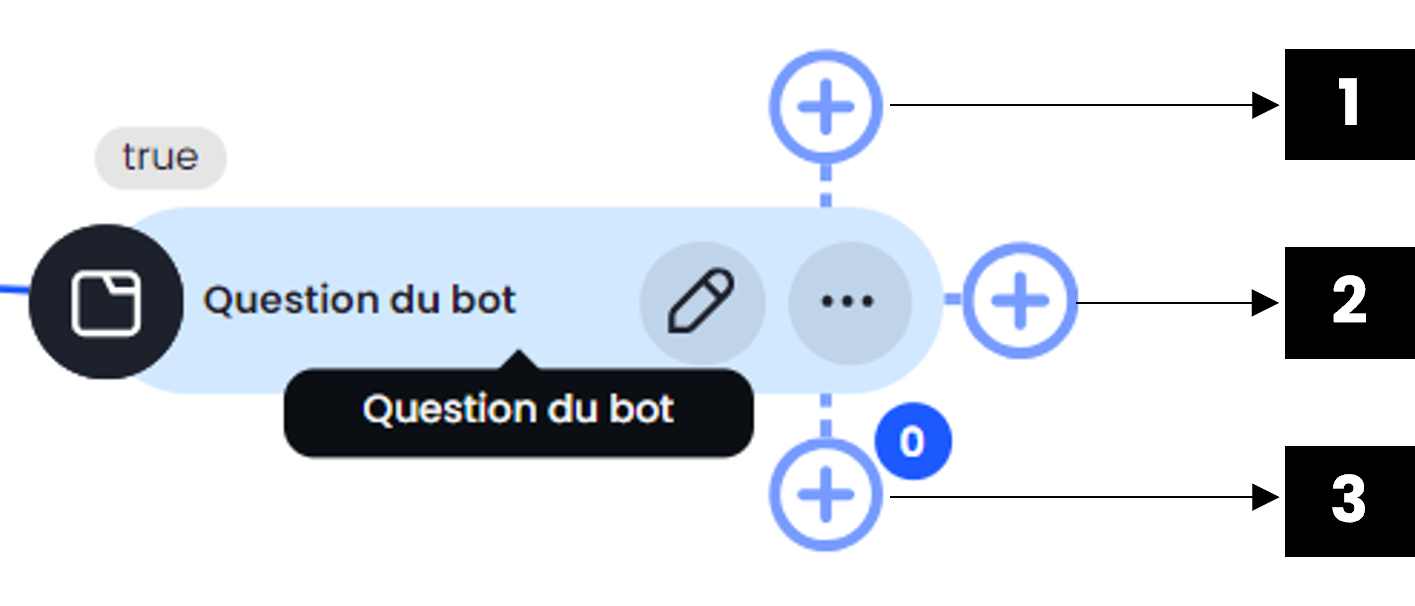
Pour un nouveau dossier, vous avez 3 emplacements possibles en fonction de l'élément auquel vous souhaitez l'attacher. Ces emplacements sont indiqués visuellement dans l'outil comme dans l'exemple ci-dessous :
|
|
Pour valider le choix de l'emplacement de votre nouvel élément, cliquez sur l'icône 
Si l'emplacement de votre nouveau dossier ne vous convient pas, vous pouvez le modifier à votre guise comme indiqué dans la sous-partie dédiée de cet article.
En cliquant sur l'icône de l'emplacement du nouvel élément, le volet "Ajouter un nœud" s'affiche à droite de votre écran pour la sélection du type de nœud standard.
2. Choisissez le type du nœud à créer
Pour la création d'un nouveau dossier, cliquez sur 
Le nouveau dossier s'ajoute directement dans l'arbre de dialogue comme dans la vidéo suivante. Vous avez également volet "Édition du dossier" ouvert à droite pour modifier le contenu du nouveau dossier.
3. Modifiez le contenu du nouveau dossier
A la création d'un nouveau dossier, les informations suivantes sont attribuées par défaut et modifiables à votre guise facilement comme décrit dans la partie précédente de cet article :
-
Le nom du dossier : le nom par défaut attribué par l'outil est "Nouveau nœud-1". Nous vous recommandons de la modifier afin de faciliter votre suivi et les futures implémentations
-
La condition à détecter : la valeur par défaut est à "true" et est paramétrable en fonction de votre besoin.
Maintenant que vous avez votre dossier, vous avez besoin d'y créer au moins un nœud enfant pour préciser les actions à effectuer par votre agent conversationnel en arrivant dans ce dossier.
Paramétrez un nouveau nœud de dialogue
Dans le Zaion Assistant, un nœud de dialogue, signalé avec l'icône 
-
quelles sont les conditions pour entrer dans ce nœud
-
toutes les actions qu'il doit effectuer
-
quelle sera la prochaine étape et sous quelle condition.
L'ordre et la hiérarchie des nœuds font partie des éléments qui conditionnent le parcours de votre agent conversationnel. Il est donc recommandé de maitriser ces notions avant vos modifications ou avant la création de nouveaux nœuds.
Révisez les notions basiques liées à un nœud de dialogue avec les deux articles suivants : les règles génériques de navigation, et les détails d'un nœud
🚧Autre types de nœud de dialogue technique sont également intégrés dans le Zaion Assistant pour faciliter votre implémentation. Un article est en cours de rédaction et nous ne manquerons pas à vous communiquer dès que l'article est disponible !
Premier aperçu d'autres types de nœud de dialogue
Quand vous créez un nouvel élément dans votre arborescence de dialogue, le Zaion Assistant vous propose les possibilités suivantes :
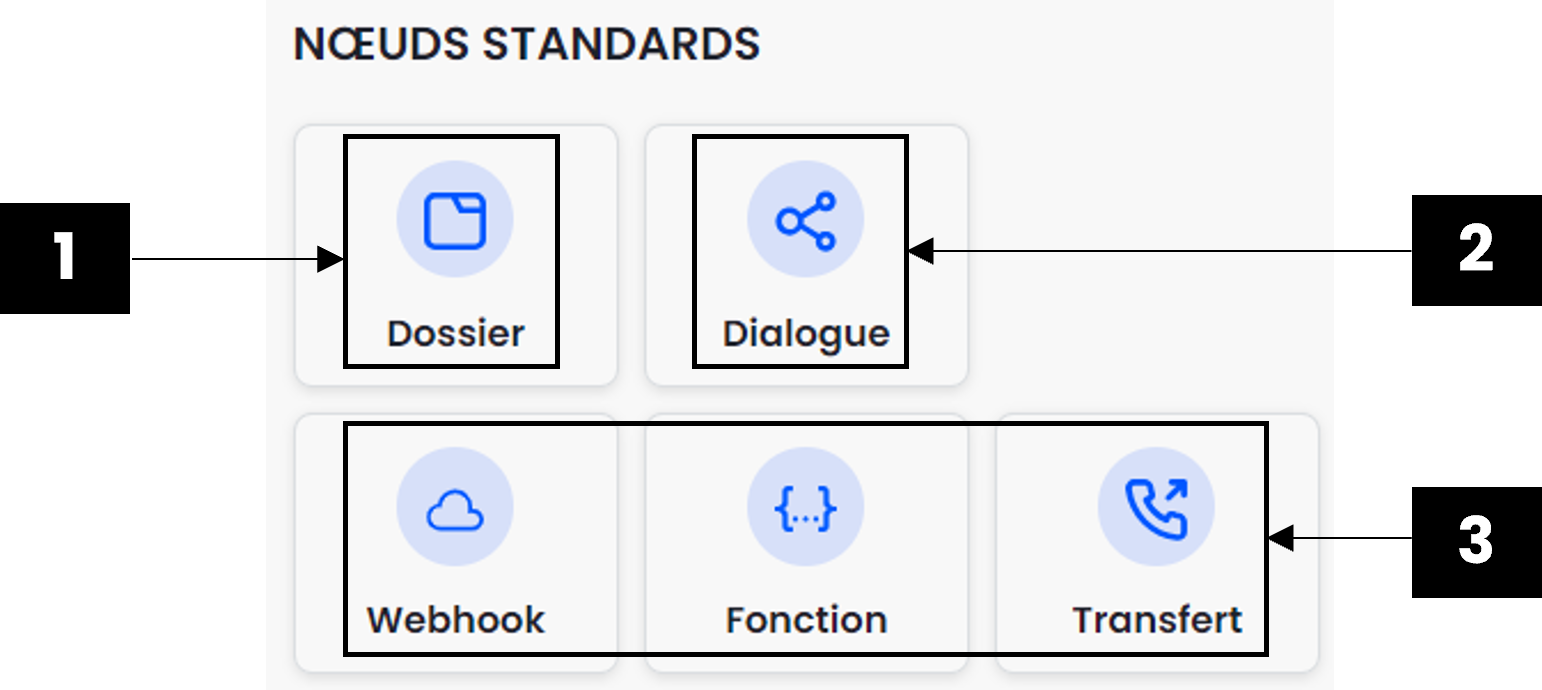
1 - Un dossier : pour réviser comment l'utiliser au sein de votre conversation pour y ranger différents nœuds, consultez les liens suivants : Utilisation d'un dossier dans votre arborescence et Créez un nouveau dossier
2 - Un nœud de dialogue : le nœud de dialogue basique constitue un élément composant incontournable de votre bot et est l'objet de cet article. Continuez votre lecture pour savoir comme le modifier ou d'en créer de nouveaux.
3 - Les nœuds de dialogue technique seront détaillés dans un nouvel article dédié.
1. Modifiez un nœud existant
Les différents éléments d'un nœud existant peuvent être modifiés que ça soit son emplacement ou ses contenus.
1.1. Modifiez l'emplacement d'un nœud
La modification de l'emplacement d'un nœud aura un impact sur le parcours global et le sens de navigation de votre agent conversationnel. Dans le Zaion Assistant, vous pouvez déplacer un nœud existant en cliquant sur le bouton 
|
|


Chaque emplacement peut influencer les règles génériques de navigation de votre agent conversationnel. N'hésitez pas à consulter cet article pour revoir ces bases.
1.2. Modifiez le contenu d'un nœud
Le contenu d'un nœud de dialogue est à votre main dès sa création. Avant d'aller plus loin dans la modification, veuillez consulter l'article suivant pour revoir les les détails d'un nœud.
Les modifications du contenu dans le Zaion Assistant sont effectives immédiatement. Pour chaque partie du contenu, l'outil vous met à disposition plusieurs possibilités :
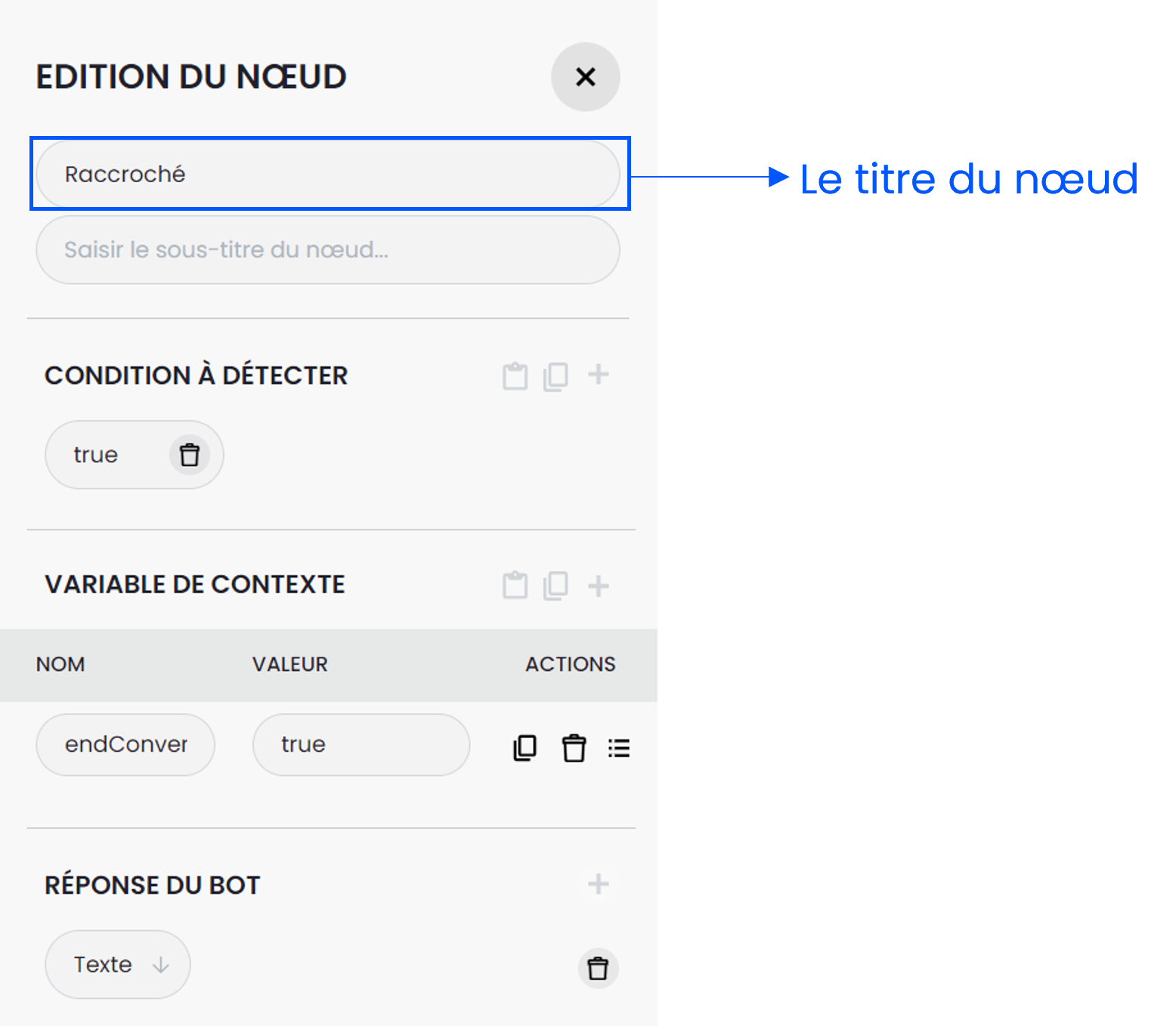
1.2.1. Changez le titre d'un nœud
A sa création, un nœud de dialogue contient un nom attribué par défaut par le Zaion Assistant comme ce champ ne peut pas être vide.
Le titre d'un nœud permet de :
-
l'identifier rapidement dans l'arborescence de dialogue ou dans vos résultats de test de "Playbooks" dans le Zaion Assistant
-
comprendre son utilisation dans le Zaion Botcenter avec la fonctionnalité "Callflow"
Nous recommandons de mettre une valeur unique pour le titre de chaque nœud. Pour modifier le contenu du titre :
-
Cliquez sur le bouton

-
Intégrez directement les nouveaux éléments dans le champ dédié :
🪄PRO TIP
Le Zaion Assistant vous permet de voir les nœuds ayant le même titre avec la fonctionnalité "Contrôle de qualité" détaillée dans cet article : Améliorez la qualité d'implémentation de votre arbre de dialogue
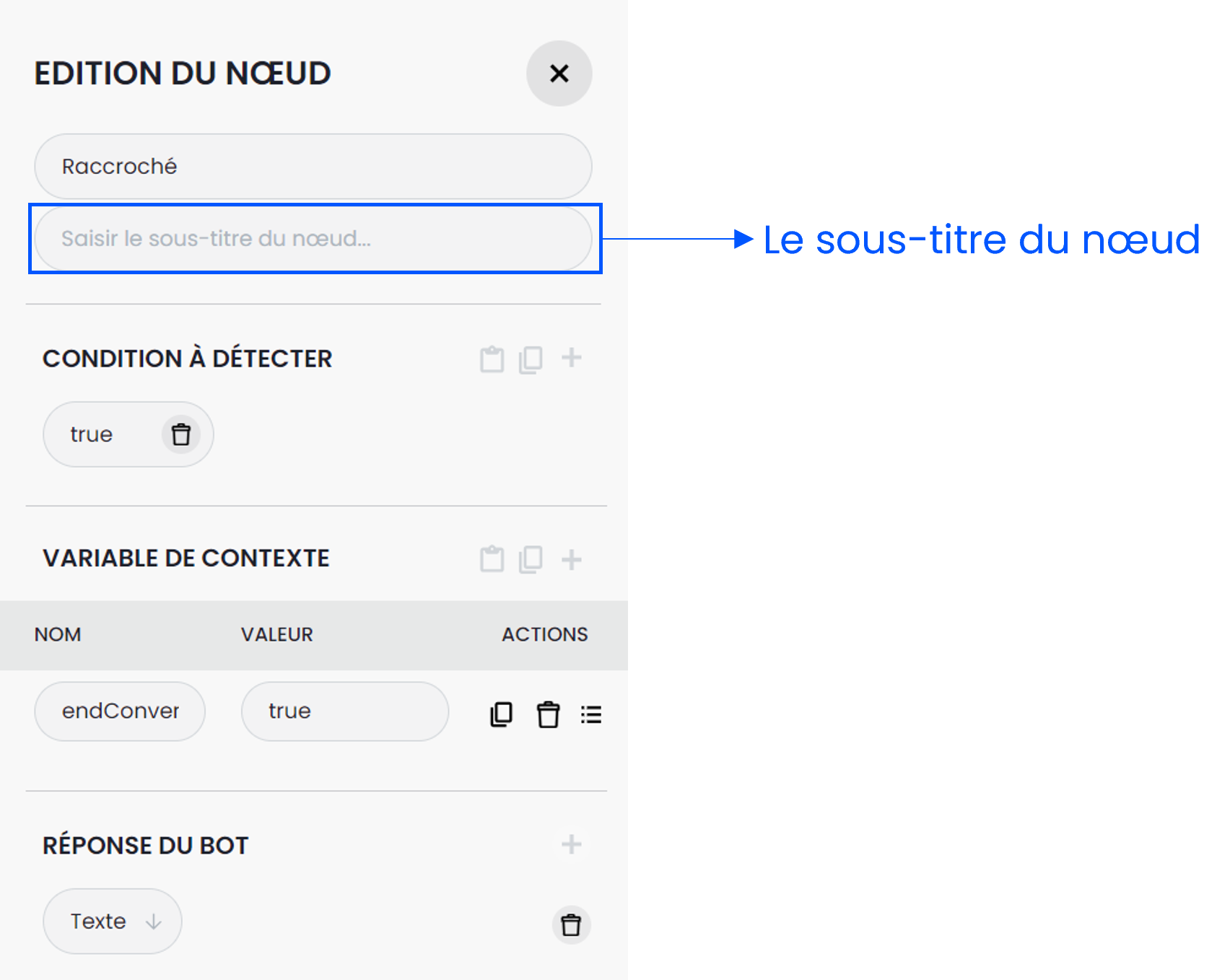
1.2.2. Ajoutez le sous-titre d'un nœud
Ce champ est optionnel et peut être vide. Cependant, il peut être utilisé pour pouvoir préciser davantage le périmètre de votre nœud de dialogue ou comme un champ de commentaires pour autres informations utiles à l'utilisation de ce nœud.
Pour ajouter un contenu à votre sous-titre :
-
Cliquez sur le bouton

-
Intégrez directement les nouveaux éléments dans le champ dédié :
1.2.3. Modifiez ou créez les conditions d'entrée
Plusieurs actions sont disponibles pour faciliter vos modifications ou la création des conditions d'entrée :
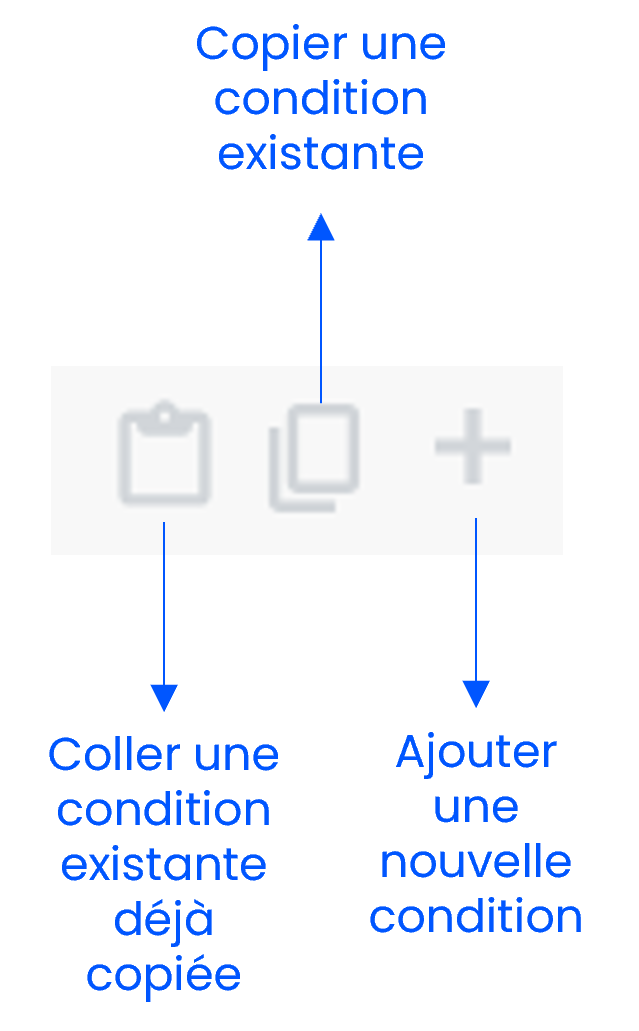
Ainsi pour modifier le contenu d'une condition d'entrée, vous avez différentes possibilités :
-
Supprimer l'existante et créer une nouvelle condition d'entrée. La création d'une nouvelle condition peut être faite soit :
-
en reprenant une condition existante d'un autre nœud avec le bouton


-
-
Intégrer directement les modifications dans la condition existante
Pour revoir les notions clés des conditions d'entrée, consultez l'article Les conditions d'entrée. Pour connaître la syntaxe employée pour les conditions avec les variables de contexte, consultez l'article L'utilisation avancée des variables de contexte
1.2.4. Modifiez ou créez les variables de contexte
Pour les variables de contexte, vous disposez multiples actions vous permettant d'aller vite dans la configuration des variables de contexte comme décrit ci-dessous :
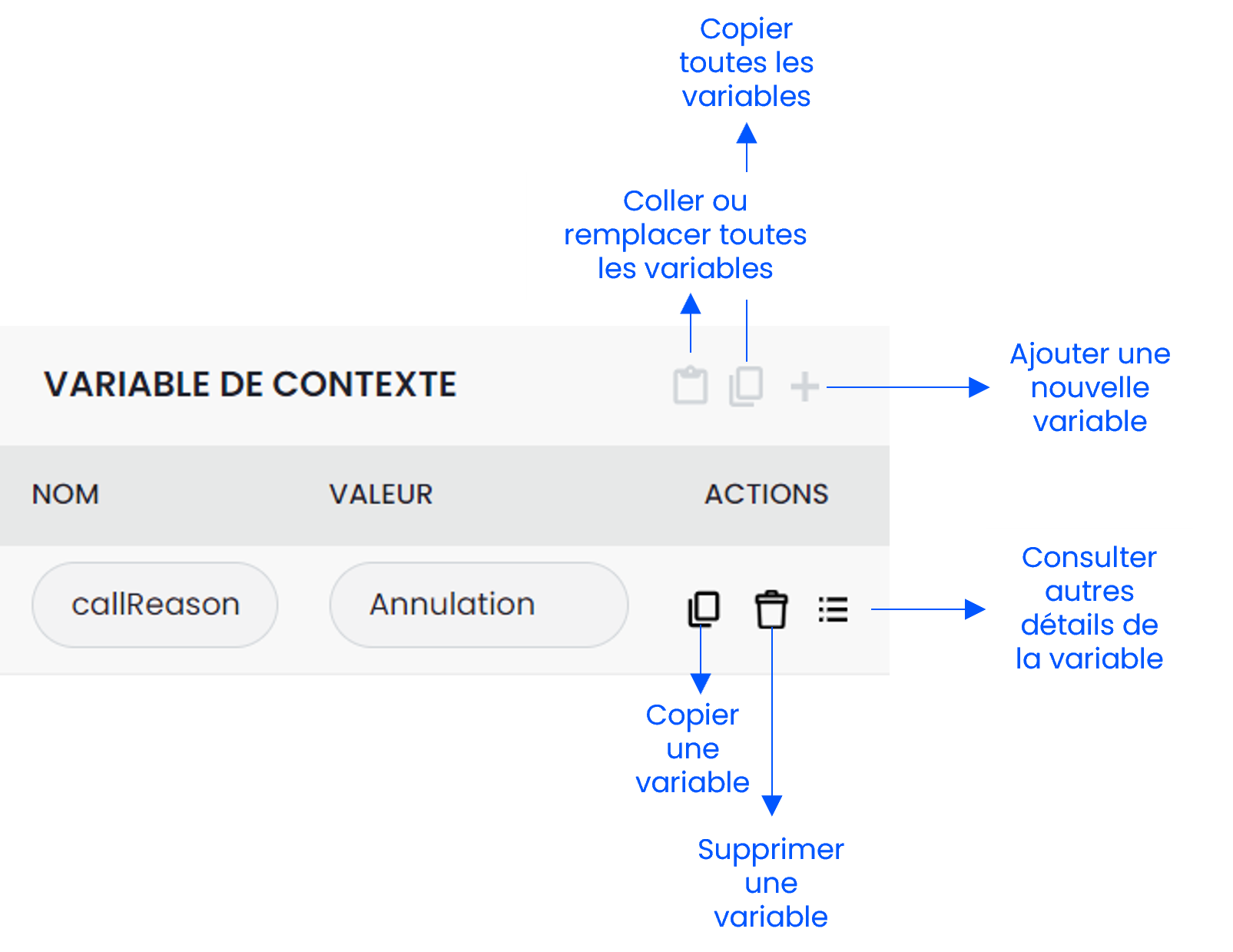
Vous pouvez donc :
-
Modifier d'une variable existante en intégrant directement les nouveaux éléments dans les champs dédiés au nom et à la valeur de la variable
💡Pour voir quelles sont les valeurs existantes de cette variable et quels sont les nœuds où elle se trouve, cliquez sur le bouton
Consultez l'article suivant pour savoir comment retrouver toutes les variables de contexte existantes de ma conversation. -
Créer une toute nouvelle variable de contexte en cliquant sur le bouton

-
Créer une nouvelle variable à partir d'une variable existante d'un autre nœud : cliquez sur sur le bouton


-
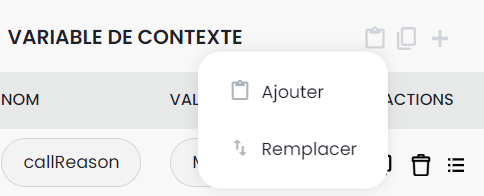
Reprendre toutes les variables d'un nœud en cliquant sur le bouton


-
Avec l'option "Ajouter", les variables copiées s'ajoutent à la liste des variables existantes
-
Avec l'option "Remplacer", les variables copiées remplacent le contenu existant
1.2.5. Modifiez les messages de votre agent conversationnel
Dans la partie "Réponse du bot", le Zaion Assistant permet à votre agent conversationnel :
-
D'afficher ou de vocaliser un message défini par vous quand il arrive sur ce nœud de dialogue
-
D'entrer dans un nœud de réponse spécifique
Consultez l'article dédié pour connaître la différence entre ces deux options et les propriétés d'un nœud de réponse : Les différentes options de réponse du bot
-
Pour modifier le message à vocaliser ou à afficher par votre bot : intégrer directement les nouveaux éléments dans le champ dédié
-
Pour vérifier la prise en compte des dernières modifications, utilisez la fonctionnalité "Tester" et simulez un appel de test pour valider le rendu vocal de la nouvelle version du message.
-
Modifier un message d'un nœud de réponse : ouvrez le nœud de réponse en question et intégrez les nouveaux éléments dans la partie "Réponse du bot" comme dans la vidéo suivante :
-
Pour aller plus loin dans la configuration un nœud de réponse, continuez votre lecture avec la dernière partie de cet article.
1.2.6. Modifiez l'étape suivante d'un nœud
Dans la partie "Étape suivante", le Zaion Assistant vous propose différentes possibilités en fonction de la position de votre nœud de dialogue :
|
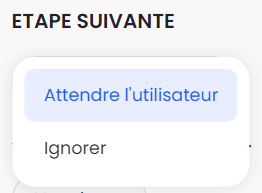
S'il s'agit d'un nœud ayant de nœuds enfants, l'outil vous prose des options suivantes dans le sélecteur |
|
|
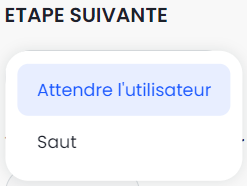
S'il s'agit d'un nœud n'ayant pas de nœuds enfants, l'outil vous prose des options suivantes dans le sélecteur |
|
-
En choisissant "Attendre l'utilisateur", l'outil vous affiche un autre sélecteur "Type de l'input de l'utilisateur" pour le choix du moyen d'interaction avec l'utilisateur :
-
DTMF : l'utilisateur fournira une réponse avec les touches d'un clavier
-
Vocal : l'utilisateur fournira une réponse vocale
-
-
En utilisant "Ignorer", vous indiquez au bot de passer directement au nœud enfant
-
En cliquant sur "Saut", vous indiquez au bot d'aller vers un autre élément de votre arborescence que ce soit un autre nœud, flux ou dossier.
💡Pour savoir comment configurer un saut, consultez l'article dédié Maîtrisez les types de saut.
2. Dupliquez un nœud de dialogue
Pour utiliser un nœud existant, vous pouvez le dupliquer dans le même flux ou dans un autre flux existant de votre choix. Pour ce faire :
-
Choisissez le nœud à dupliquer
-
Cliquez sur le bouton

-
Cliquez sur l'option "Dupliquer ce nœud"
-
L'outil vous affiche les emplacements possibles pour le nœud dupliqué avec les boutons suivants

-
En cliquant sur un des boutons d'emplacement, vous verrez ajouter à l'emplacement choisi un nouveau nœud.
Le nouveau nœud dupliqué aura le contenu suivant :
-
Un nom par défaut avec le nom d'origine et la mention "-copie". Nous vous recommandons de le modifier rapidement après la duplication pour préciser le nouveau périmètre ou rôle de ce nouveau nœud.
-
L'intégralité du contenu du nœud d'origine y compris celui des nœuds enfants ou des nœuds de réponse. Vous pouvez les adapter comme indiqué dans la partie précédente de cet article.
Vous pouvez également créer un nœud à partir d'un nœud issu du template ou modèle comme détaillé dans la partie suivante.
3. Créez un nouveau nœud de dialogue
Le Zaion Assistant vous propose 2 choix pour la création d'un nouveau nœud de dialogue :
-
La création d'un tout nouveau nœud
-
L'utilisation d'un nœud issu du catalogue du nœud standard Zaion : cette bibliothèque est revue et mise à jour par l'équipe Produit Zaion.
3.1. Créez un nouveau nœud de dialogue
La création d'un nœud de dialogue s'effectue facilement et effective instantanément dans le Zaion Assistant.
-
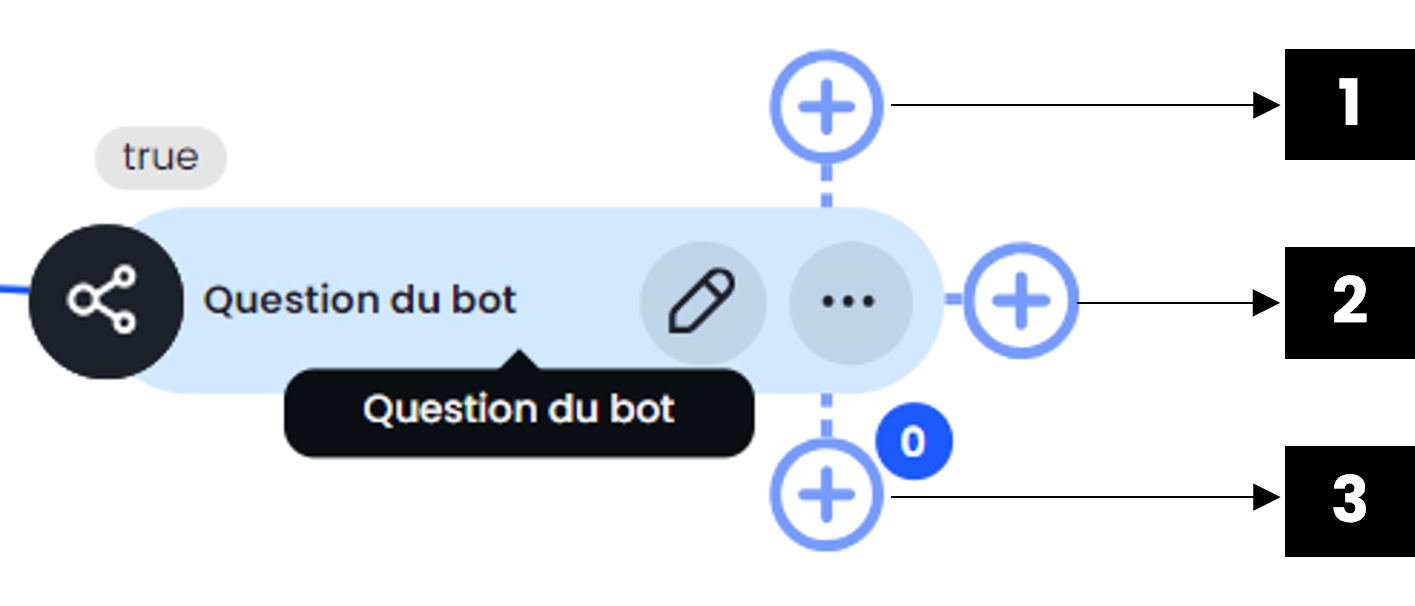
Pour un nouveau nœud, vous avez 3 emplacements possibles en fonction de l'élément auquel vous souhaitez l'attacher. Ces emplacements sont indiqués visuellement dans l'outil comme dans l'exemple ci-dessous :
|
|
-
Pour valider le choix de l'emplacement de votre nouveau nœud, cliquez sur l'icône

-
Si l'emplacement de votre nouveau nœud ne vous convient pas, vous pouvez le modifier à votre guise comme indiqué dans la partie précédente de cet article.
-
En cliquant sur l'icône de l'emplacement du nouvel élément, le volet "Ajouter un nœud" s'affiche à droite de votre écran pour la sélection du type de nœud. Pour la création d'un nœud de dialogue standard, cliquez sur le bouton
-
L'outil vous ajoute directement à l'emplacement choisi un nouveau nœud avec un nom par défaut et la condition d'entrée générique à "true". Vous pouvez modifier paramétrer ces éléments directement dans le volet "Édition du nœud".
3.2. Accédez au catalogue template de nœud Zaion
Pour utiliser un template proposé dans le catalogue de nœud Zaion, effectuez les 2 premières étapes comme pour la création d'un nœud de dialogue standard. Puis choisissez un des modèles proposés dans la partie "Template de nœuds" du volet "Ajouter un nœud" comme dans la vidéo suivante.
En utilisant un nœud template Zaion, vous profiterez d'une structure et les paramétrages essentiels déjà prédéfinies comme l'ordre des nœuds enfants et les conditions d'entrée.
🪄PRO TIP
Vous pouvez utiliser le moteur de recherche pour trouver un modèle qui vous convient.
4. Supprimez un nœud
La suppression d'un nœud se fait :
-
via le bouton

-
Choisissez l'action "Supprimer le nœud"
-
Cliquez sur le bouton "Supprimer" pour valider la suppression
La suppression d'un nœud est effective instantanément. Pour restaurer cette action, consultez l'article le Journal de modifications
5. Configurez un nœud de réponse
Un nœud de réponse constitue une option de réponse d'un nœud parmi les deux proposées par le Zaion Assistant dans la partie "Réponse du bot".
Avant d'aller plus loin dans les actions de création ou de modification pour connaître leur fonctionnement et leur utilité, consultez le contenu suivant : Les options de réponse
5.1. Modifiez le contenu d'un nœud de réponse
Un nœud de réponse contient les mêmes parties du contenu que celui d'un nœud de dialogue standard. Son contenu est modifiable comme avec un nœud de dialogue standard. Consultez la première partie de cet article pour réviser les modifications possibles sur un nœud de dialogue standard.
🚩Pour accéder aux détails du contenu d'un nœud de réponse :
-
Cliquez sur le bouton

-
Cliquez sur le bouton

-
Intégrez le nouveau contenu dans le volet "nœud de réponse"
Les modifications sont effectives instantanément comme celles d'un nœud de dialogue standard dans l'exemple de modification ci-dessous :
5.2. Modifiez l'ordre des nœuds de réponse
Pour changer l'ordre des nœuds de réponse, utilisez les boutons dédiés afin de faire remonter ou descendre un nœud de réponse dans l'ordre hiérarchique :
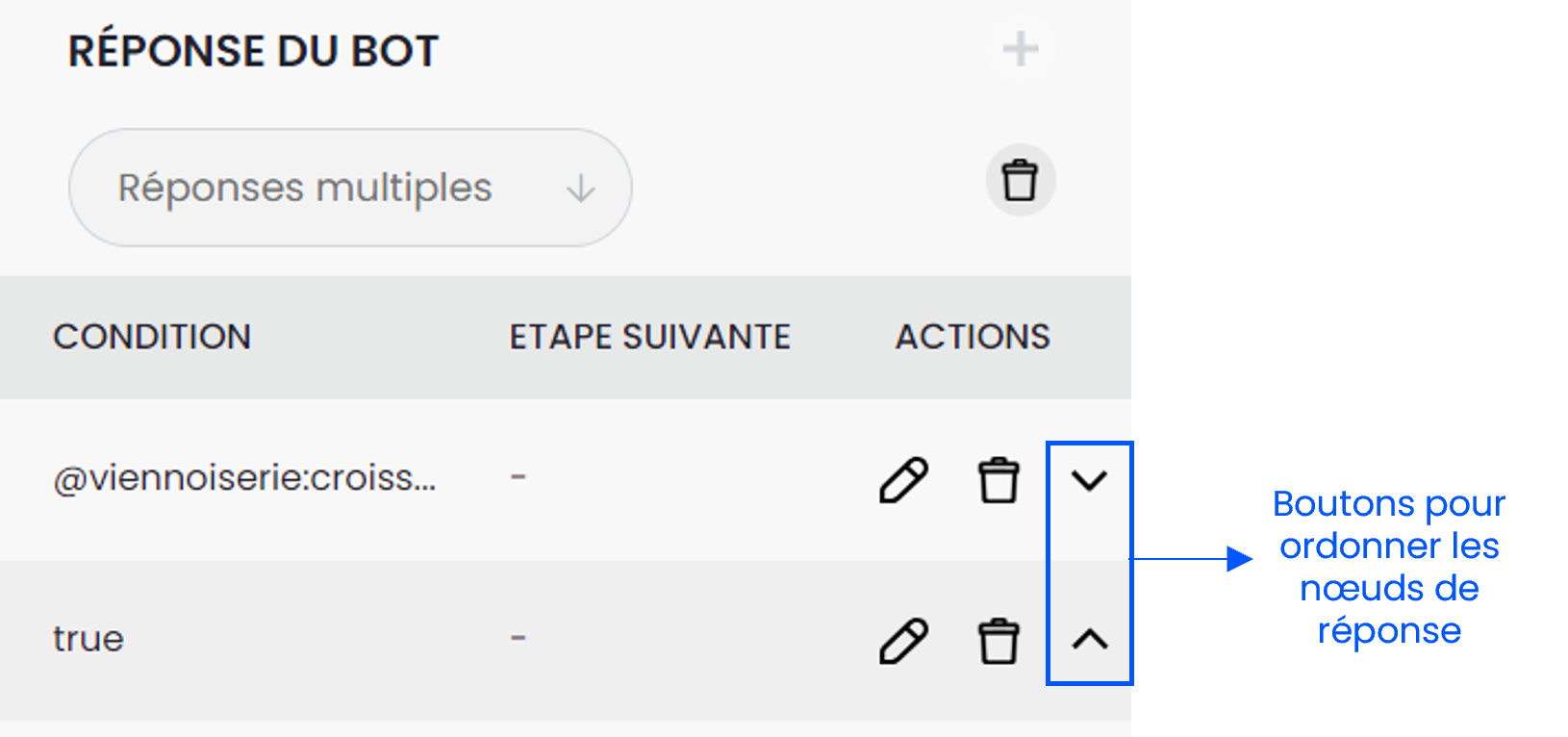
L'ordre des nœuds de réponse conditionne également le comportement de votre bot , cliquez sur l'article suivant pour revoir Les règles génériques de navigation.
5.3. Créez un nouveau nœud de réponse
Pour ajouter un nouveau nœud de réponse, cliquez sur le bouton dédié "Ajouter un nœud de réponse".
Le nouveau nœud de réponse se trouve toujours en dernière position après les nœuds de réponse existants. Vous avez la possibilité de changer cet ordre et de modifier le contenu de ce nœud à votre guise.
5.4. Supprimez un nœud de réponse
Pour supprimer un nœud de réponse, cliquez sur le bouton 
La suppression d'un nœud de réponse ne peut pas être restaurée.
Après chaque modification, n'oubliez pas de vérifier le bon fonctionnement de votre parcours avec les différentes fonctionnalités proposées par le Zaion Assistant.
Journal de modifications
L'équipe Produit Zaion a conçu la fonctionnalité "Journal de modifications" pour faciliter votre suivi de modifications effectuées par vous ou par autres utilisateurs ayant accès à la conversation. Vous avez également la possibilité de restaurer une action.
🚩Cette fonctionnalité est intégrée directement sur la barre latérale à gauche du Zaion Assistant. Pour y accéder, cliquez simplement sur 
Visualisez toutes les modifications
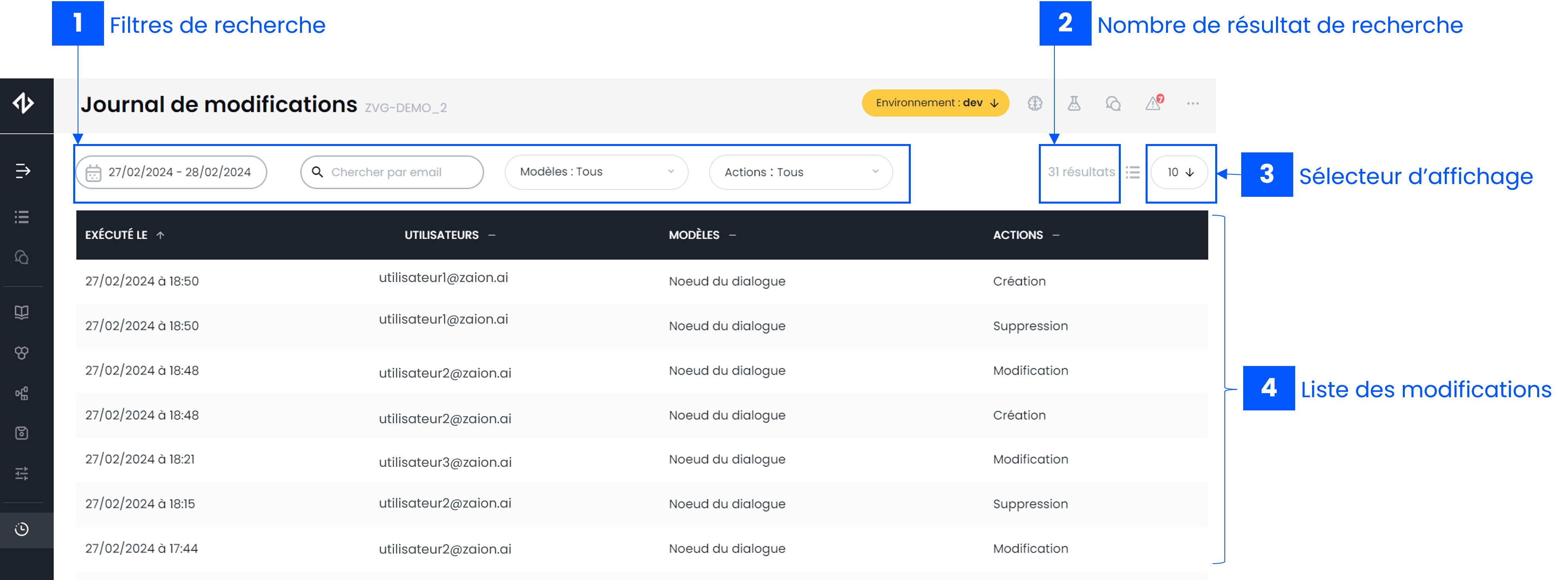
La page "Journal de modifications" affiche la liste de toutes les modifications effectuées sur une conversation avec quelques fonctionnalités pour faciliter vos recherches et votre consultation :
-
Les filtres de recherche :
-
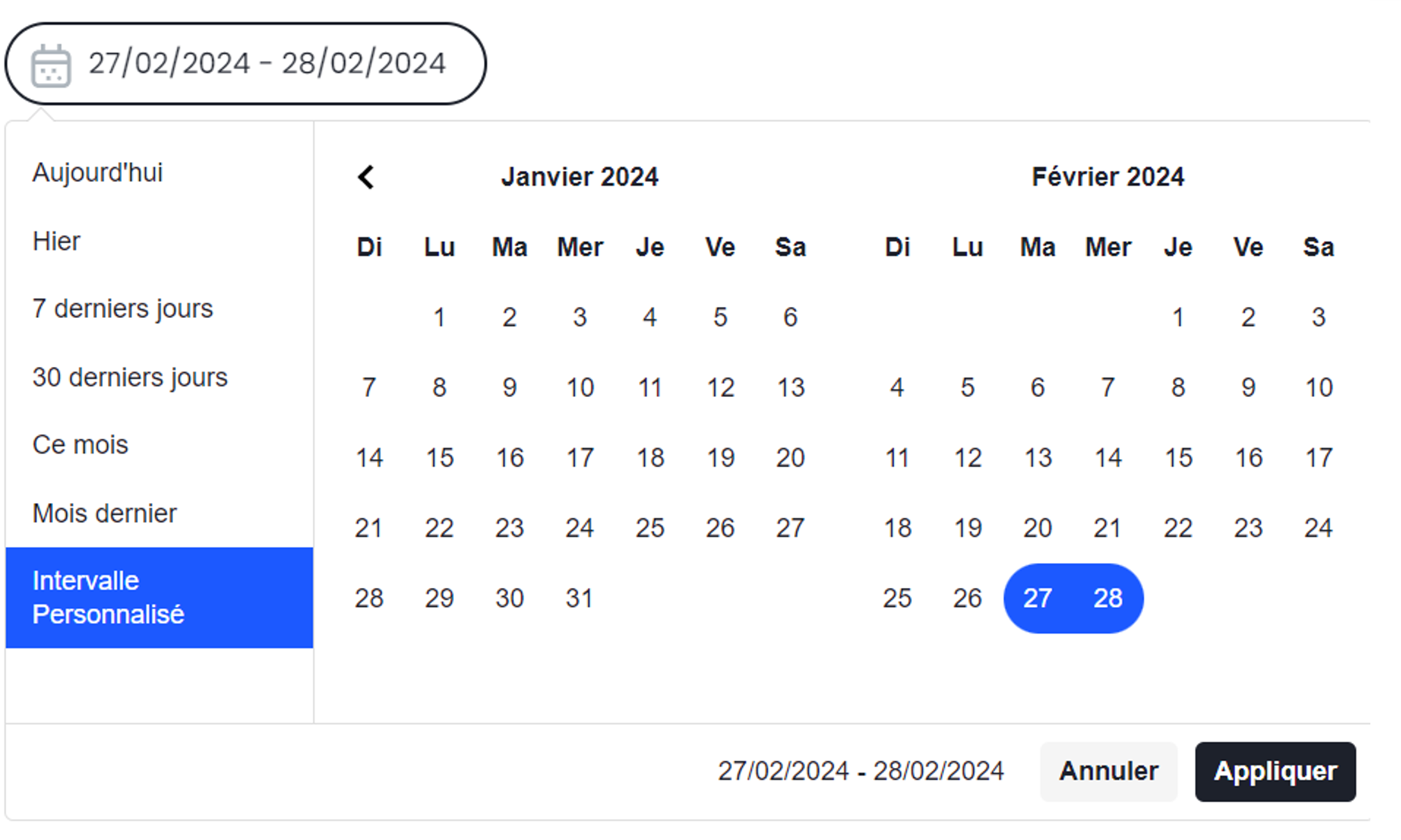
La période temporelle est par défaut définie sur les 30 derniers jours. Cette période est personnalisable et modifiable. En cliquant sur ce champ, l'outil vous affiche plusieurs choix temporels ou un calendrier pour définir la période de votre choix.
Cliquez sur "Appliquer" pour afficher les résultats correspondant à vos critères.
-
-
Le champ dédié à la recherche par email pour filtrer les modifications par leur auteur.
-
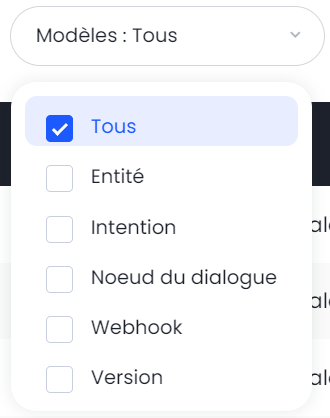
Le sélecteur "Modèles" vous permet de cibler les modifications par le périmètre de leur impact. Par défaut, ce sélecteur est à "Tous", pour déployer et sélectionner d'autres items, cliquez sur le sélecteur. L'outil vous affichera directement les résultats en fonction de votre choix.
-
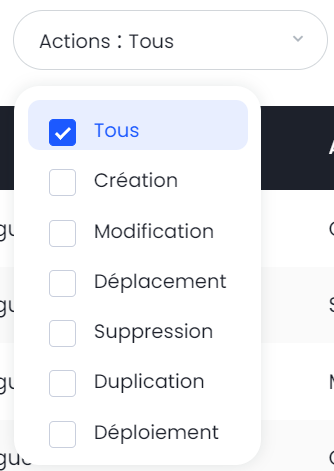
Le sélecteur "Actions" permet de filtrer par la nature de la modification. Par défaut, ce sélecteur est à "Tous", pour déployer et sélectionner d'autres items, cliquez sur le sélecteur. L'outil vous affichera directement les résultats en fonction de votre choix.
-
L'outil vous affiche directement le nombre de résultats de vos recherches à droite des filtres.
-
Vous avez également la possibilité de moduler le nombre de résultats affichés par page en utilisant le sélecteur d'affichage. Cliquez sur la flèche ↓ du sélecteur pour afficher les choix possibles.
-
Les modifications sont synthétisées dans un tableau dont l'en-tête reprend les éléments utilisés dans les filtres détaillés ci-dessus.
Chaque ligne représente une modification et vous indique les informations essentielles comme son horodatage, son auteur, la nature de la modification et son périmètre.
🪄PRO TIP
Le tableau affiche les modifications en commençant par les plus récentes. Pour réordonner les éléments, cliquez sur la flèche ↓ à côté de "Exécuté le" dans l'entête du tableau.
Consultez les détails d'une modification et la restaurer
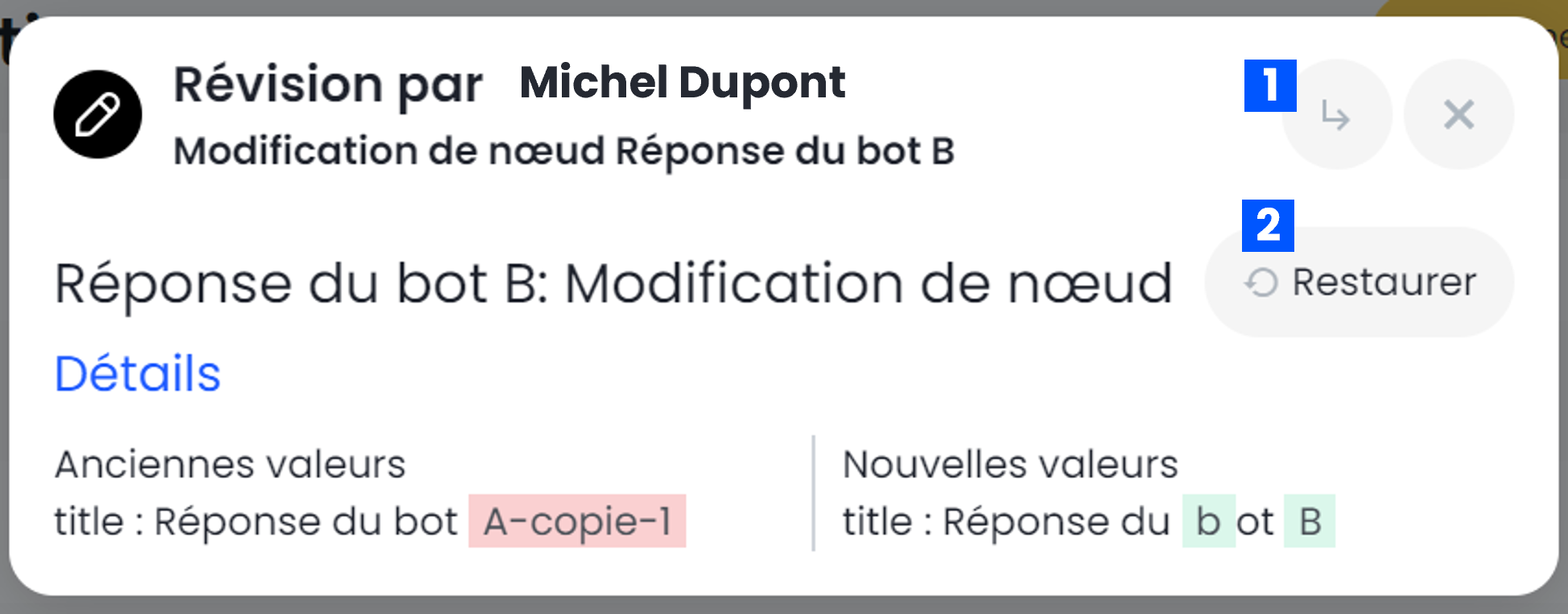
Pour connaître les détails d'une modification, cliquez sur la ligne en question pour ouvrir le pop-up détaillant la modification effectuée avec quelques actions rapides :
|
🪄PRO TIP
|
Industrialisez vos tests avec Playbooks
L'évolutivité de nos agents conversationnels fait partie de nos réflexions dès la création d'un bot. Le Zaion Assistant doit donc faciliter l'implémentation et notamment la vérification de la non régression suite à une évolution du parcours. La conception de la fonctionnalité "Playbooks" s'inscrit dans cette vision. Dans cet article, vous découvrirez comment créer, faire dérouler les scénarios de tests rapidement et exploiter ses résultats.
🚩 La fonctionnalité "Playbooks" est accessible dans l'onglet "Configuration" :
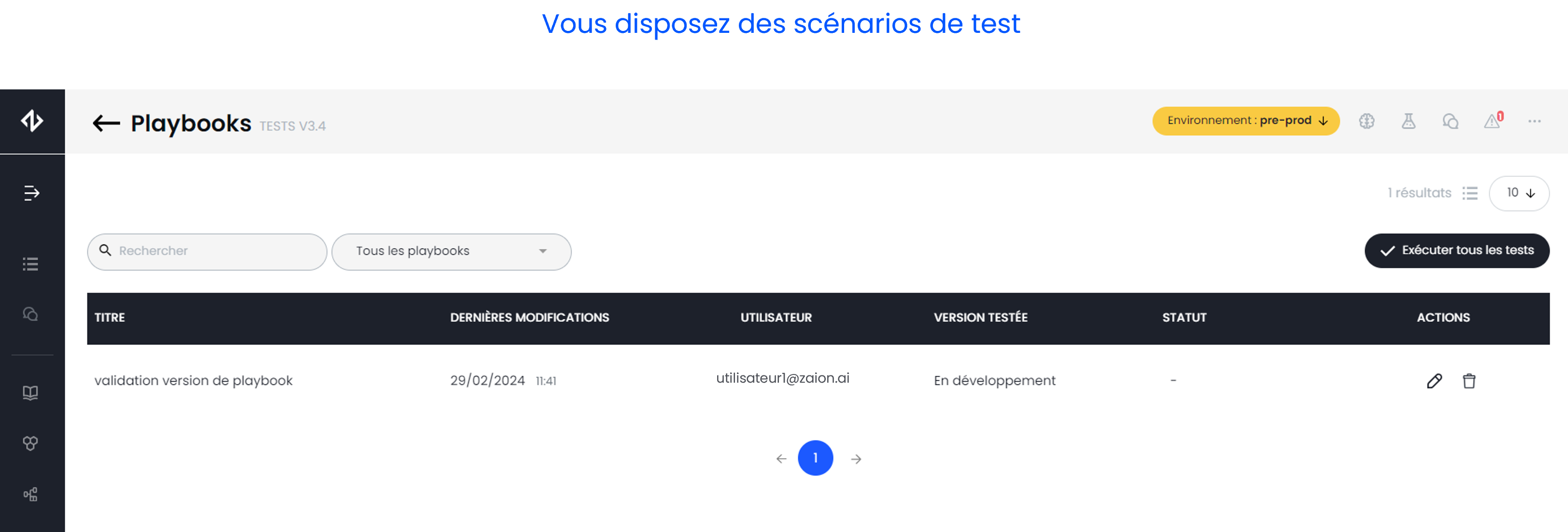
En arrivant sur la page "Playbooks", la vue globale vous permet de savoir rapidement s'il y a déjà des scénarios de tests pour votre bot sur un environnement spécifique.
Dans l'exemple ci-dessous, un scénario de test est déjà créé et vous pouvez le lancer. L'outil vous indique les informations clés de ce scénario.
Dans le deuxième exemple, l'outil vous indique que la liste des scénarios est vide et vous pouvez en créer.
1. Créez un scénario de test pour votre bot
La création d'un scénario de test consiste à définir un scénario de conversation de référence pour vérifier un parcours de votre bot.
En fonction de l'arborescence de votre bot, vous aurez besoin d'un ou de plusieurs scénario de test pour couvrir toutes les possibilités de traitement de votre bot.
Par exemple, si votre bot doit donner une réponse différente en fonction du statut d'identification d'un appelant, dans ce cas vous devrez avoir au minimum un scénario de test par statut d'identification.
1.1. Les éléments vérifiables par "Playbooks"
La fonctionnalité "Playbooks" permet de vérifier plusieurs éléments composants de votre bot :
-
Sa compréhension avec la détection des intentions et des entités avec un exemple d'énoncé spécifique
-
Ses messages (contenu textuel et les balises SSML utilisées pour son rendu vocal)
-
Les nœuds de dialogue parcourus
-
Les variables de contexte enregistrées durant le test
La fonctionnalité "Playbooks" convient donc à la vérification du déroulement des étapes de la conversation et très adapté pour les tests de non régressions du parcours.
⚠️ "Playbooks" ne vérifie pas des éléments suivants :
-
La performance globale de compréhension du bot (qui est vérifiable avec un test effectué sur l'intégralité du corpus de connaissance du bot)
-
La transcription de la parole
-
Les effets de Voice design (vérifiables uniquement à l'oreille)
-
Les traitements nécessitant les briques externes (ex : identification via votre Webservice, remontée des informations post traitement par le bot dans votre système)
Pour vérifier l'expérience utilisateur globale en contact avec un callbot, il est donc important d'effectuer les tests en appelant le bot.
1.2. Créez un nouveau scénario de test
-
Allez dans "Tester"
-
Simulez une conversation en suivant le scénario que vous souhaitez
-
🧠 Vous avez la possibilité de simuler également les retours du backend de votre bot. Consultez l'article dédié au "Tester" pour savoir comment réinitialiser les variables backend
-
Enregistrez en cliquant sur le bouton (icône du bouton) à côté du champ de saisie
-
Remplissez les informations clés de votre Playbook ou de votre nouveau scénario de test :
-
Le titre est obligatoire et utilisé pour préciser la finalité et le périmètre d'un scénario de test
-
La description est optionnelle pour apporter davantage précisions sur l'utilité du scénario de test
-
-
Cliquez sur le bouton "Créer" pour confirmer la création du nouveau scénario de test. L'outil vous affichera un message de confirmation de cette création.
🪄PRO TIP
Gagnez du temps dans la création de vos playbooks en utilisant les flèches de votre clavier pour préremplir le champ de la fonctionnalité "Tester" et jouer différents scénarios ! (A TESTER (vidéo demo)
Une fois créée, un playbook est visible dans le tableau des playbooks disponibles de la page la page "Playbooks" avec les informations suivantes :
-
Le titre attribué
-
L'horodatage de la création ou la dernière exécution
-
⚠️ Si le playbook n'a jamais été exécuté, cette information est par défaut sa date de création
-
Le créateur du playbook
-
L'environnement testé est par défaut "En développement"
-
Le dernier statut : synthèse du résultat de la dernière exécution du playbook
-
⚠️ Si le playbook n'a jamais été exécuté, cette information est vide comme dans l'exemple à gauche
-
Accès aux actions disponibles pour chaque playbook :
-
Le bouton
-
Le bouton
-
Pierre : tu me confirmes que les playbooks sont disponibles uniquement dans l'environnement où ils sont créés ? et pour l'instant pas possible d'avoir les mêmes playbooks sur plusieurs environnements
2. Lancez les tests de parcours
La fonctionnalité "Playbooks" permet de lancer tous les scénarios de test existants. Ainsi vous pouvez vérifier la non régression des parcours de votre bot en même temps que le bon déroulement de nouveaux parcours.
Pour lancer les tests, cliquez sur le bouton :
Vous pouvez uniquement exécuter :
-
Tous les playbooks existants
-
Sur l'environnement où les playbooks sont créés
Le Zaion Assistant vous affiche deux éléments visuels pour le suivi en temps réel de l'exécution des playbooks :
-
Le statut après l'exécution peut contenir une des valeurs suivantes :
-
En attente : Le playbook attend d'être exécuté
-
En cours d’exécution : L’exécution du playbook est en cours
-
Interrompu : Une erreur s’est produite (Pierre: quand tu tis une erreur, il s'agit d'une erreur technique ? Est-ce-qu'on peut avoir l'information de l'erreur en affichant les résultats ? Pourrions-nous avoir l'exemple de l'erreur possible et exemple d'action suite à une erreur?). Le playbook n’a pas pu être exécuté.
-
Validé : Le playbook a été exécuté et aucun écart n’a été détectée entre le scénario de test du playbook et le contenu de la version actuelle
-
Echec : Le playbook a été exécuté et au moins un écart a été détecté dans le scénario de test
-
-
Le suivi d'avancement de l'exécution notifie le nombre de playbooks exécutés sur la totalité de playbooks disponibles sur l'environnement en cours.
Exécution / Suivi exécution et les résultats
3. Exploitez les résultats de tests
Les réstktats : comment consulter ?
Pourquoi cette fonctionnalité sur différents environnements de votre conversation
Explication sur le seuil détecté pour la même intention . lo'util indique les différences intentions détecté et voire même le seuil.
Statut => Echec => Comment lire et voir les différences
4. Modifiez un scénario de test
Edition du playbook : Tours de parole: / On peut pas changer les variables car sinon on modifie tout le test. Le contrôle se fait également sur les balises utilisés (même la case et l'espace sont repérés par le playbook)
Description du playbook quand je survole avec mon curseur. Les informations clés . Les tests sont déroulés sur la version actuellement disponible sur l'environnement en question. Le champ utilisateur : si quelqu'un modifie un playbookn à vérifier si le nom de l'utisateur change ?
Modification possible du wording pour actualiser les messages du bot => La date s'actualise sur la ligne récapitulative du scénario de test
Si on supprime un playbook => pas possibilité de le récupérer. Voir comment faire pour pouvoir l'archiver et pouvoir le reprendre
Pas de modification possible pour l'instant On a intégré une nouvelle fonctionnalité pour mettre à jour la réponse du bot par tour de parole si celle-ci est modifiée
Lien pour consulter les articles comme : variable de contexte et utilisation globale du Tester !
🎓Besoin de plus d'accompagnement pour votre supervision et vos analyses ?
Les formateurs de Zaion Academy auront le plaisir de vous accompagner dans votre montée en compétence !
Ecrivez-nous : academy@zaion.ai
📝 Vous avez une question ou une idée géniale à nous transmettre ?
Notre centre de support Zaion est à votre disposition via ce lien
Nous avons hâte de vous lire !